

 AI 摘要
AI 摘要
InShot 是一款適合初學者在行動裝置上快速製作社群短影音的編輯工具,但若需處理複雜專案或使用進階 AI 功能,Filmora 會是更全面且支援多軌編輯的替代方案。
● InShot 憑藉直觀介面、一鍵畫質增強與 AI 移除背景等功能,最適合技能水平較低的使用者,但免費版包含廣告,且在處理複雜影片時較容易發生故障與當機。
● Filmora 適合尋求進階控制的創作者,提供 AI 文字轉影片、動態追蹤、關鍵影格、子母畫面(PiP)與自動節拍同步等功能,但須注意免費版輸出的結果會帶有浮水印。
● 在平台相容性與匯出規格上,InShot 僅限於 iOS 與 Android 裝置並支援匯出 MOV 或 MP4 格式;Filmora 則額外提供 Windows 與 Mac 桌面版本用於專業編輯,且手機版支援啟用 Dolby Vision 進行匯出。
向 AI 詢問摘要
 ChatGPT
 Perplexity
 Gemini
 Claude
 Grok
Grok
如果你是社群媒體愛好者,想要在不使用複雜軟體的情況下隨時隨地製作精美影片, InShot 影片編輯器 應用程式是熱門選擇。此應用程式提供簡易的介面與快速編輯工具,讓影片創作變得簡單又有趣。然而,不知道如何使用此應用程式精修原始素材的使用者應該閱讀本文至最後。
本文將全面評測這款影片編輯應用程式,包括其功能和使用指南。對於尋求更進階編輯選項的使用者,也會討論一個更便利且高效的替代方案。
第 1 部分:什麼是 InShot 影片編輯應用程式?適合哪些人使用?
這是一款智慧型手機應用程式,可讓你在 iOS 和 Android 平台上編輯圖片和影片。此工具旨在透過簡潔的介面和強大的功能賦予創作者能力。InShot 提供基本編輯工具,例如修剪、裁切、新增文字和特效。
這些核心功能使其成為社群媒體創作者的理想選擇。InShot 影片編輯應用程式的易用性和完整的工具組最適合技能水平較低的使用者。
第 2 部分:如何使用 InShot 影片編輯器:核心功能與工作流程
InShot 簡潔直觀的介面讓使用者能快速製作精美的影片。以下是此應用程式提供的核心功能概述:

- 倒轉影片: 你可以輕鬆倒轉影片從結尾播放到開頭以創造倒帶效果。該應用程式只需點擊一下即可翻轉素材而不損失畫質。
- 速度控制: 使用者能夠精確調整速度,實現漸進式速度變化。你可以降低速度以製作慢動作,並新增一鍵「流暢」特效以獲得專業級效果。
- 高畫質增強: 一鍵高畫質增強功能可立即提升視覺效果的整體品質。使用者可透過此影片編輯應用程式即時預覽套用的變更。
- AI 剪裁:InShot 影片應用程式 使用先進的 AI 自動偵測並移除背景或分離主體。它能節省手動裁切的時間和精力,同時提供高品質的精確度。
- 語音特效: 此功能可讓你新增有趣的語音濾鏡,使影片聲音與眾不同。你可以自訂配音以符合影片的基調和氛圍。
第 3 部分:InShot 編輯器應用程式的優缺點是什麼?
在詳細討論 InShot 的核心功能之後,讓我們來看看這款影片編輯應用程式的優缺點:
- 使用者可獲得多種長寬比選項,以根據自己的偏好調整影片畫面。
- InShot 編輯器應用程式 可讓你為影片新增不同類型的背景,例如純色、模糊和漸層。
- 你可以透過點擊一下將片段靜音,從媒體中移除原始音訊。
- 使用免費版本時,你可能會在編輯過程中遇到干擾性廣告。
- 多位使用者反映在處理複雜影片時出現故障和當機問題。
- 相較於其他應用程式,照片編輯功能較為有限。
第 4 部分:InShot 應用程式評測:定價、使用者評分與方案
InShot 影片編輯器 的免費版本提供一系列照片和影片編輯功能,包括基本影片編輯和速度控制。在應用程式內新增文字、表情符號、貼圖和音樂 也是免費的。付費版本通常包含廣告,可透過訂閱專業版來移除:
定價方案
| 方案 | 定價 |
| InShot Pro 月繳 | $4.99 |
| InShot Pro 年繳 | $19.99 |
| InShot Pro 終身 | $49.99/一次性購買 |
使用者評分
- iOS:4.7/5
- Android:4.5/5
第 5 部分:尋找更全面但對初學者友善的影片編輯替代方案?試試 Filmora 應用程式
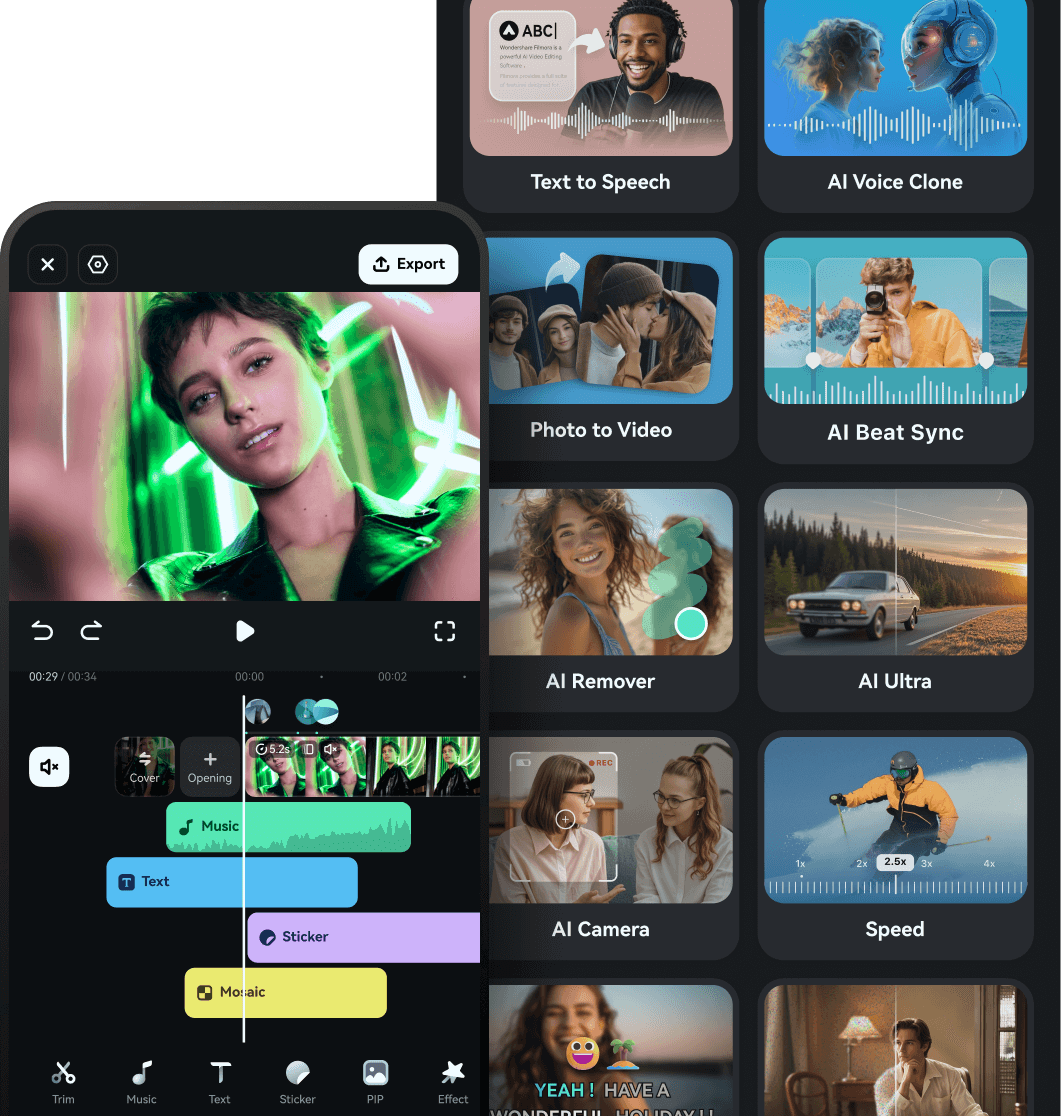
對於尋求更全面但對初學者友善的影片編輯應用程式的使用者,Filmora 應用程式 [iOS/Android] 為智慧型手機使用者提供了強大的解決方案。此應用程式旨在提供從基本影音部落格修剪到自動字幕的所有功能。AI 驅動的功能自動化了影片創作流程並增強了創造力。

 安全下載
安全下載透過動態追蹤等功能,使用者能夠追蹤影片中的移動元素,並用圖片、文字或任何其他元素取代它。此外,你還能使用這款InShot 影片編輯應用程式 替代方案提供的關鍵影格功能,在影片的不同時間點調整套用功能的強度。
Filmora 應用程式提供的一致性功能
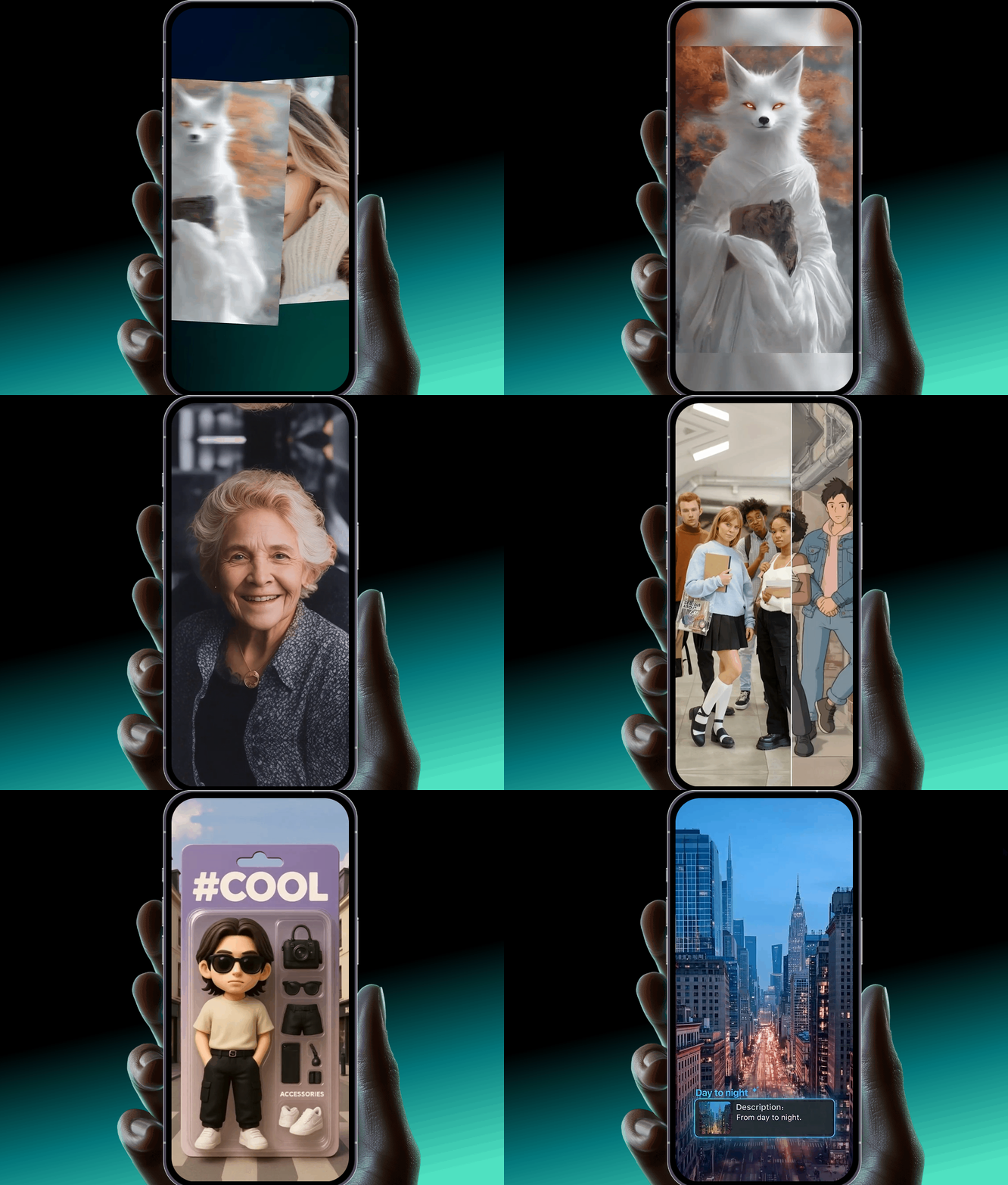
Filmora 應用程式中的 AI 驅動工具
Filmora 應用程式中的多層編輯
- Filmora 提供子母畫面 (PiP) 功能,可在視覺內容中嵌入圖片和影片。
- 取消連結功能可將所有套用的元素與影片分離,以便分別進行變更。
- 使用者只需拖曳影片軌道的末端即可修剪影片。
- 透過免費版本產生的結果會帶有浮水印。
欲瞭解更多詳情,請造訪購買頁面,其中提供各種定價方案。
- iOS:4.7/5
- Android:4.5/5
第六部分:逐步編輯工作流程比較:InShot 與 Filmora
InShot 和 Filmora 都是受歡迎的影片編輯器,服務不同的使用者需求。以下是本篇InShot 評測中的逐步編輯工作流程比較,幫助您決定哪一個最適合您的編輯風格:
| 功能 | InShot | Filmora App |
| 匯入素材 |
|
|
| 修剪和排列片段 |
|
|
| 增強影片 |
|
|
| 新增文字和圖形 |
|
|
| 使用 AI 工具 |
|
|
| 音訊編輯 |
|
|
| 特效和轉場 |
|
|
| 匯出和分享 |
|
|
| 平台 |
|
|
|
顯示更多
顯示較少
|
||
結論
總結來說,本文詳細討論了InShot 影片編輯器應用程式的評測。此應用程式提供多樣化的功能,文章為新使用者提供了工作流程。然而,對於尋求更廣泛功能的人來說,最可靠的選擇之一是 Filmora App。此應用程式為使用者提供了一套廣泛的功能,以增強他們的整體視覺體驗。
