



 ChatGPT
 Perplexity
 Gemini
 Claude
 Grok
Grok
Midjourney 的提示詞生成器能為使用者提供針對 Midjourney AI 圖像生成工具優化的提示詞。許多使用者依賴這些工具,盡可能精確地重現圖像的風格。
本文內容
第一部分:各種圖像轉 Midjourney 提示詞生成器
使用者有大量選擇可將圖像轉換為 Midjourney 提示詞。
- 線上工具 - 這些工具可透過瀏覽器存取,無需安裝產品。
- 瀏覽器擴充功能 - 這些是迷你工具,無論使用者目前在哪個網站上,都可以使用。
- 內建軟體 - 這些是專門用於建立提示詞的應用程式或程式,需要安裝產品。
- 全方位解決方案 - 這些工具提供的功能不僅限於 Midjourney 提示詞生成。例如,Filmora 讓使用者能夠生成提示詞、生成圖像或影片,並對其進行編輯。
第二部分:最佳 Midjourney 提示詞生成工具
1. Picsart
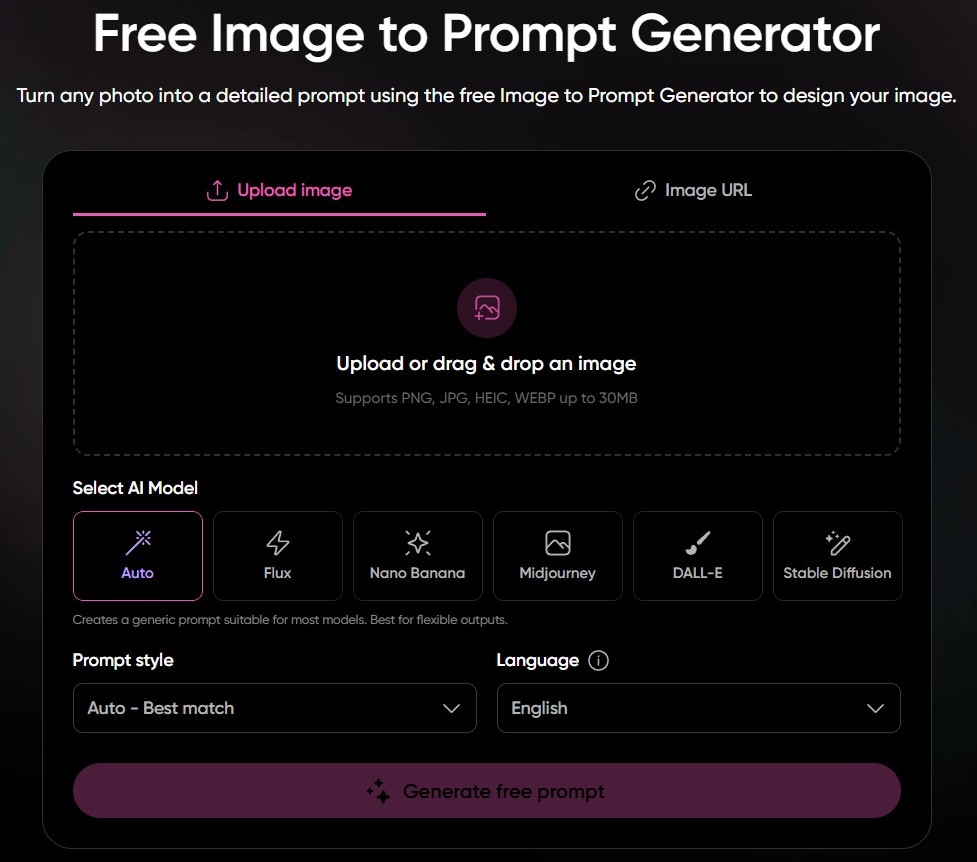
概述:
Picsart 是一款 Midjourney 提示詞建構工具,可將圖像轉換為優化的提示詞,並允許使用者從不同風格和語言中進行選擇。
主要功能:
- 可從不同風格中選擇(藝術風、攝影風、產品風、極簡風等)
- 可從包含 Midjourney 在內的不同 AI 模型中選擇以進行優化
- 支援 11 種語言
- 上傳圖像或從網址匯入
最適合:
尋求免費但高品質解決方案的使用者。
2. ImagePrompt.org
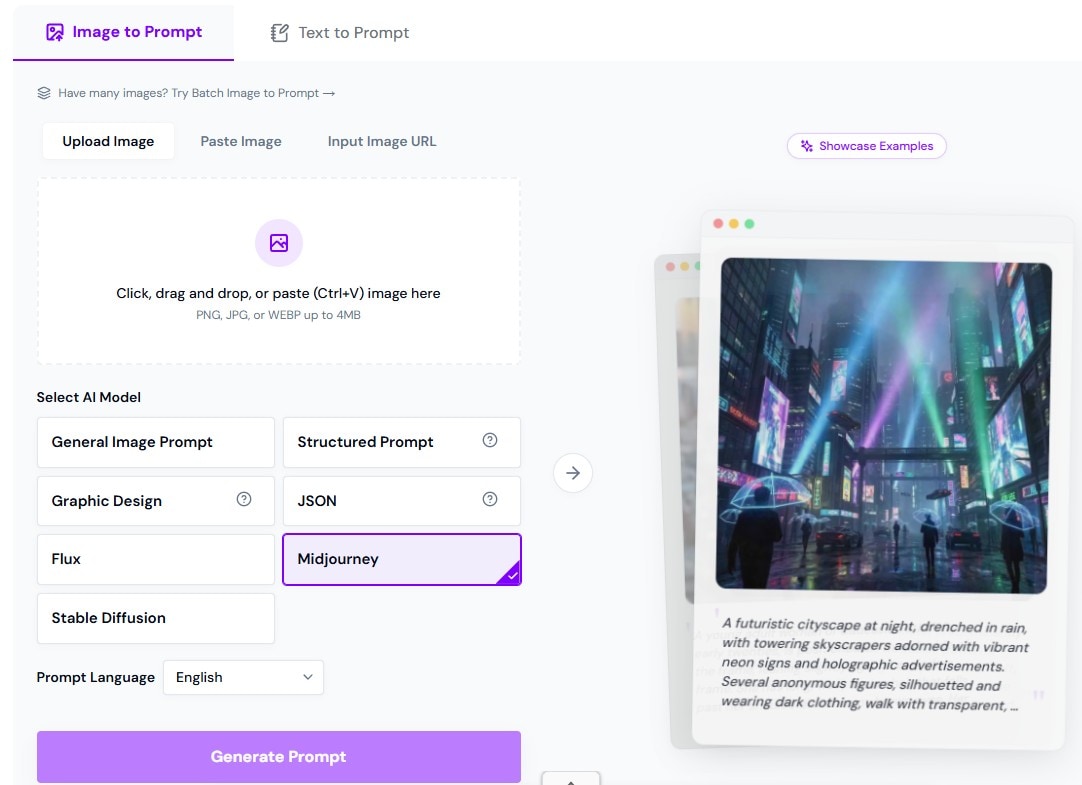
概述:
一款圖像轉 Midjourney 提示詞生成器,允許使用者以 16 種不同語言生成提示詞,也可針對其他 AI 模型進行優化。
主要功能:
- 可專門針對 Midjourney AI 優化提示詞。
- 支援 16 種語言。
- 支援 JPG、PNG 及 WEBP 格式。
最適合:
想以母語撰寫 Midjourney 提示詞的使用者。
3. Nano Banana
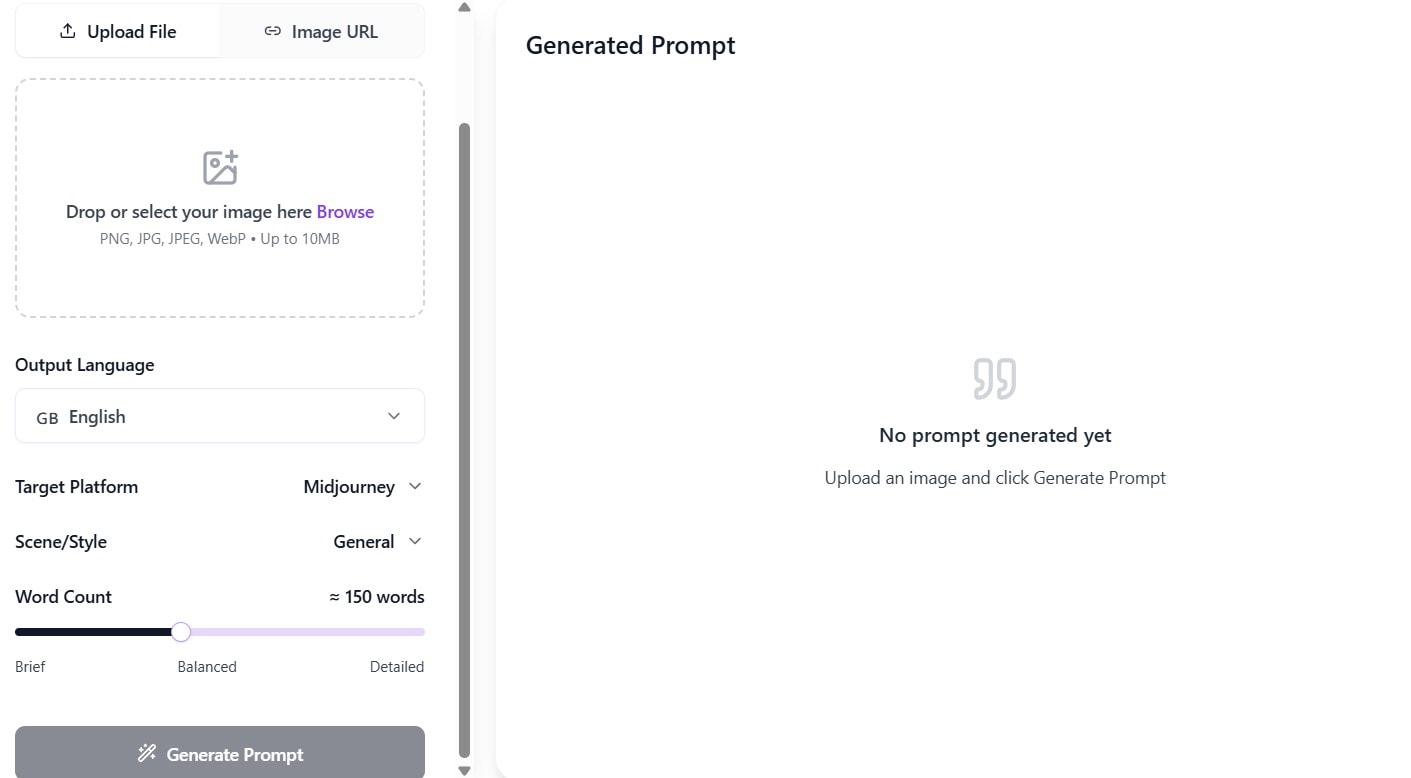
概述:
Nano Banana 是一款線上 Midjourney 提示詞生成器,允許使用者自訂提示詞的生成方式,可選擇目標平台、語言、風格及字數。
主要功能:
- 可針對特定 AI 圖像生成器(包含 Midjourney)進行優化。
- 支援 JPG、JPEG、PNG 及 WEBP 格式。
- 五種不同風格。
- 字數滑桿。
最適合:
希望工具具備高度自訂性的使用者。
4. AI Omnigen
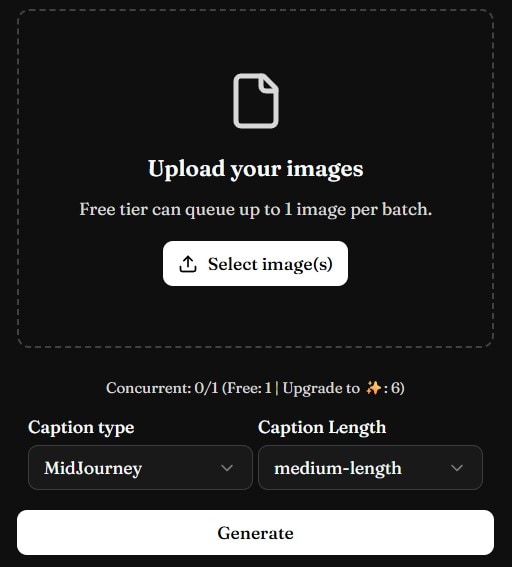
概述:
AI Omnigen 是一款簡單的 Midjourney 提示詞生成器,允許使用者從 5 種不同的說明長度中進行選擇,並可處理批次轉換。
主要功能:
- 批次將圖像轉換為 Midjourney 提示詞。
- 可選擇從非常短到非常長的說明長度。
最適合:
希望圖像提示詞具有特定長度的使用者。
5. DescribeImage
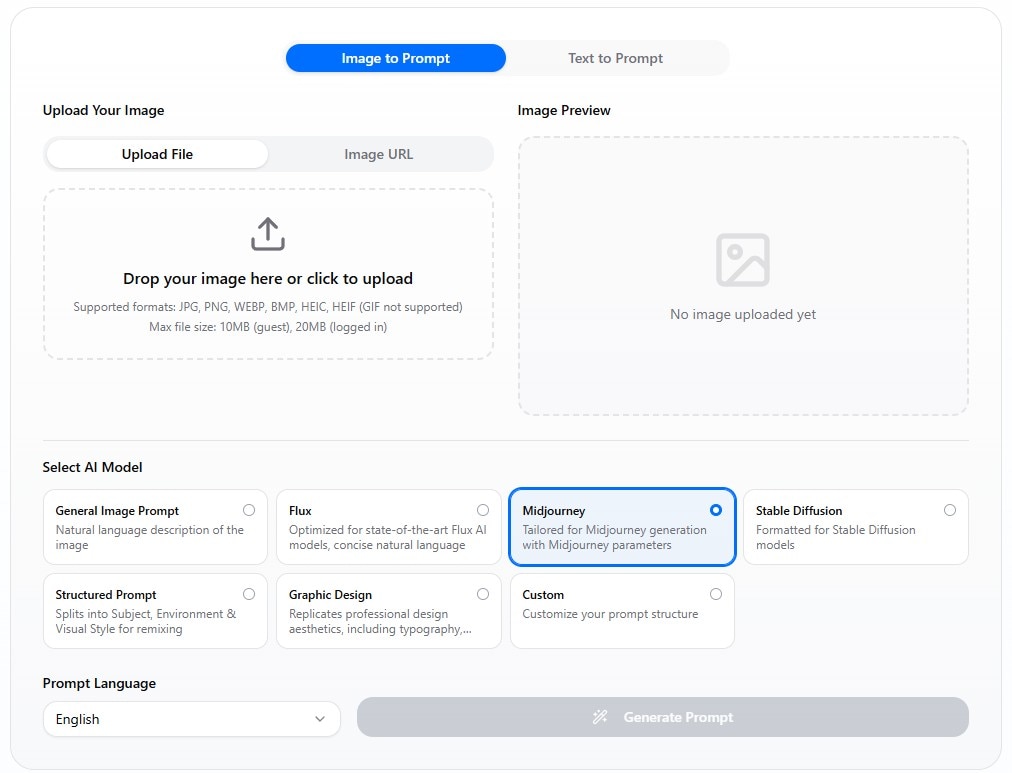
概述:
DescribeImage 允許使用者選擇 AI 模型,並透過新增特定需求進一步自訂提示詞,與其他線上 Midjourney 提示詞建構工具相比,其檔案大小限制也更大。
主要功能:
- 允許使用者透過自訂功能輸入額外需求。
- 上傳檔案或透過網址匯入圖像。
- 多語言支援。
最適合:
想從高解析度圖像生成提示詞的使用者。
所有這些工具都允許使用者從圖像生成 Midjourney 提示詞,從而實現更精確的複製或風格模仿。然而,需要生成提示詞的使用者往往也需要同時使用其他工具,因此使用這些工具將導致需要在不同分頁之間切換才能完成任何事情,這使得人們開始尋求更流暢的解決方案。
第三部分:圖像生成需求的一站式解決方案 - Wondershare Filmora
第 3.1 部分:Filmora 的圖像轉提示詞功能
Filmora 現在具備一項功能,讓使用者無需離開應用程式即可將圖像轉換為提示詞,無需依賴其他工具,有效建立更流暢的工作流程,讓使用者能更快速地完成任務。
第 3.2 部分:Filmora 提示詞生成的獨特之處
Filmora 提供的功能不僅限於提示詞生成,還能根據所生成的提示詞建立影片或圖像,進而提升效率,無需在不同工具之間切換。此外,由於一切都在同一個生態系統內,使用者無需學習多個介面,帶來更友善的使用體驗。
第 3.3 部分:Filmora 的其他實用功能
- AI 圖像生成 - 使用者可利用 Filmora 生成的提示詞,在應用程式內建立 AI 圖像。
- AI 影片生成 - 若使用者有需要,Filmora 也可將提示詞轉換為影片。
- 內建編輯功能 - Filmora 是一款廣為人知的影片編輯器,擁有許多實用且進階的功能。




第四部分:如何在 Filmora 中使用圖像轉提示詞與圖像轉影片功能
Filmora 結合了圖像轉提示詞與圖像轉影片功能,協助創作者將單一參考圖像轉化為完整的 AI 生成影片。此工作流程讓您能從圖像中提取視覺風格,並立即將其應用於影片生成,無需切換工具。
1. 從圖像生成提示詞(圖像轉提示詞)
步驟 1:匯入參考圖片
開啟 Filmora 並前往 AI 圖片轉影片功能。上傳您想用作風格、構圖或光線參考的圖片。
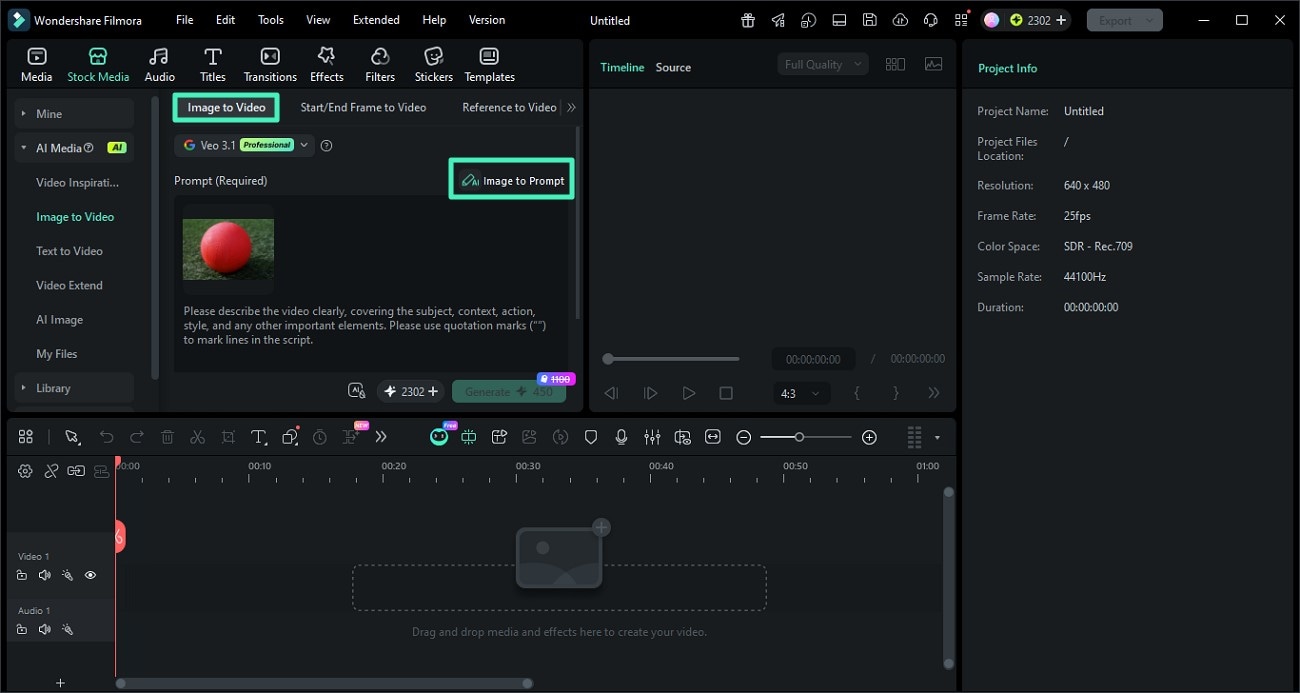
步驟 2:點擊「圖片轉提示詞」
選取圖片並點擊圖片轉提示詞選項。Filmora 將分析物件、色彩及風格等視覺元素,以生成描述性提示詞。
您可以檢閱並編輯生成的提示詞,使其更符合您期望的創作方向。
步驟 3:確認並套用提示詞
確認滿意後,套用生成的提示詞。此提示詞將作為創作風格一致的 AI 生成內容的基礎。
2. 將提示詞轉換為影片(圖片轉影片)
步驟 1:調整影片設定
套用提示詞後,設定您的影片參數,例如解析度、長寬比及時長。這可確保最終輸出符合您的目標平台,例如 TikTok、YouTube 或 Instagram。
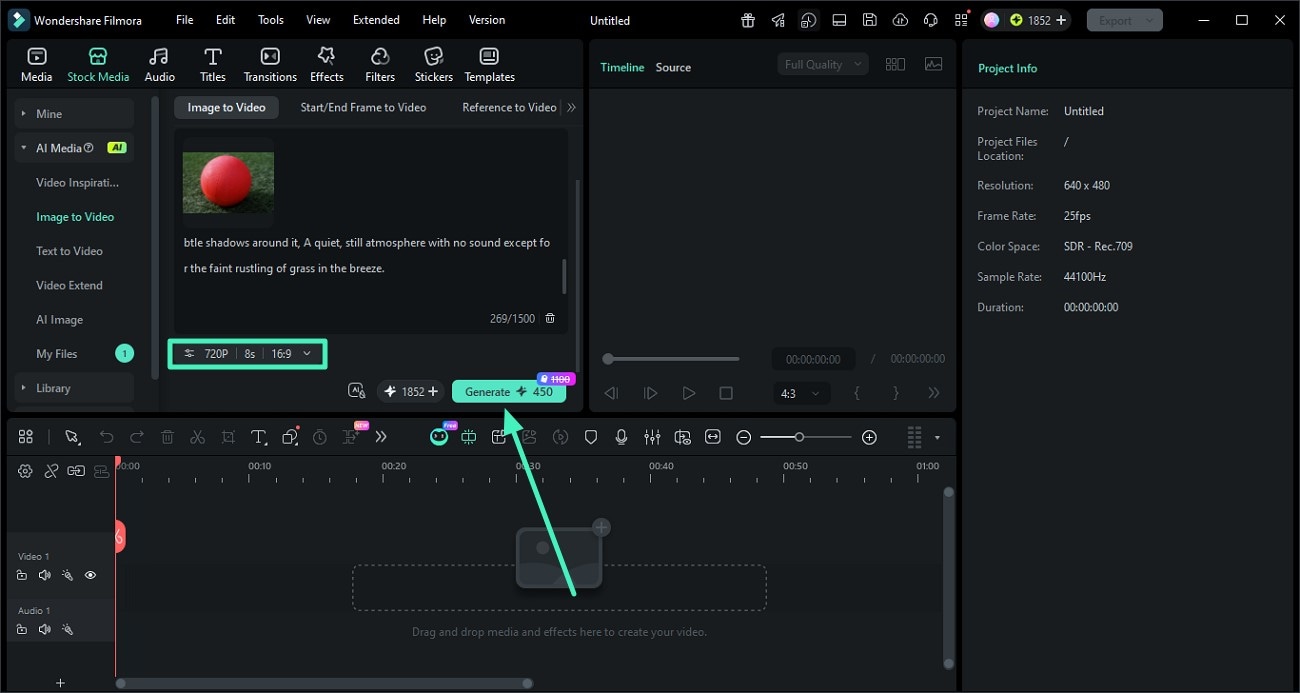
步驟 2:生成 AI 影片
點擊生成,讓 Filmora 根據您的提示詞和圖片參考創作影片。AI 將在風格、光線及構圖上保持視覺一致性。
步驟 3:預覽並匯出
影片製作完成後,預覽結果。若一切看起來符合預期,點擊匯出以儲存影片,或直接分享至您所需的平台。
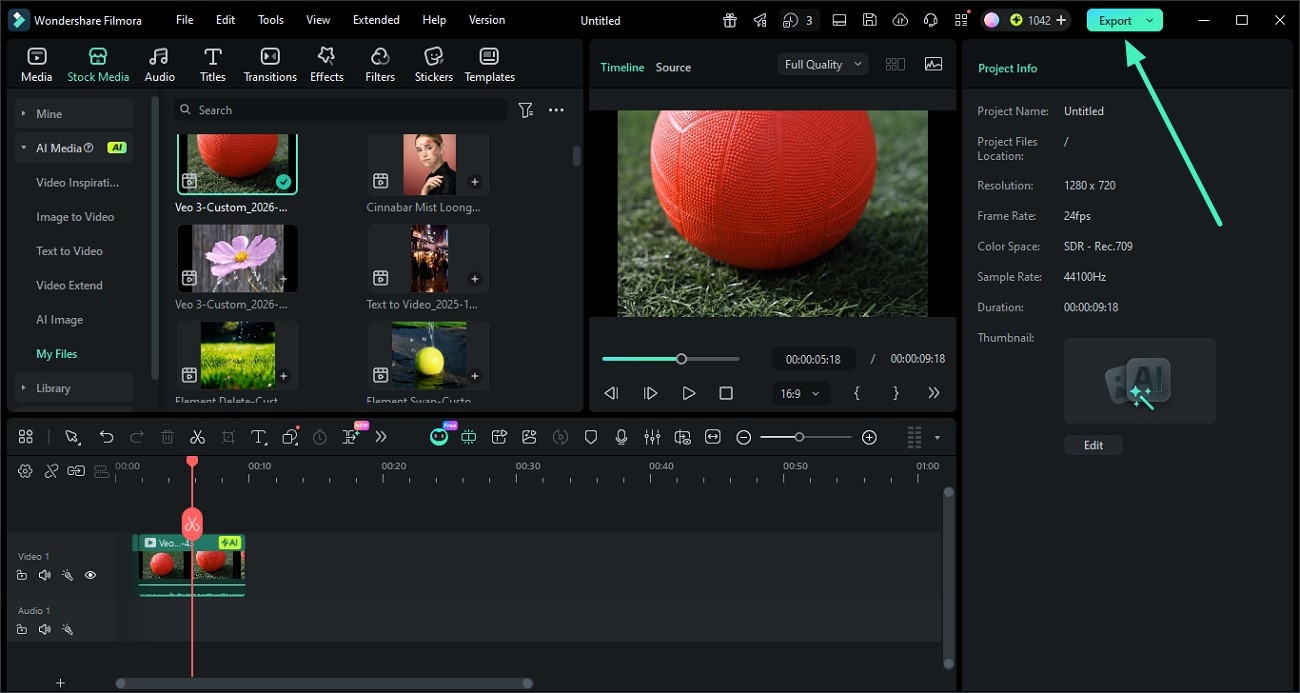
結語
MidJourney 的提示詞生成工具可讓使用者盡可能精確地複製一張圖片的風格。然而,這通常是它們唯一的功能。您需要另外使用一個工具來生成圖片,再使用另一個工具進行編輯,這將耗費大量時間與資源。
若您希望有更流暢的解決方案,可以考慮使用像 Filmora 這樣的多合一工具。它將提示詞生成、圖片生成及編輯軟體整合在同一套件中。
關於 MidJourney 提示詞生成工具的常見問題
-
什麼是圖片轉提示詞工具?
圖片轉提示詞工具會分析圖片,並根據圖片內容撰寫詳細的提示詞。使用者可將提示詞輸入 AI 圖片生成器,以複製原始圖片的風格。 -
這方面最好的工具是什麼?
最好的工具是那些將圖片轉提示詞功能與圖片生成整合在一起的工具。如此一來,您可以使用單一工具從頭到尾完成任務。 -
我可以將圖片提示詞用於影片創作嗎?
可以,您可以將圖片提示詞用於影片創作。大多數影片創作工具會根據情境自動添加動態效果。或者,您也可以稍微編輯提示詞,自行加入動態描述。

