



 ChatGPT
 Perplexity
 Gemini
 Claude
 Grok
Grok
你是否曾為眼鏡破壞畫面而感到厭煩?因為你看不到角色的眼睛——而眼睛正是靈魂之窗。眼鏡對電影製作者和攝影師來說可能非常令人分心,甚至令人惱火。鏡片會捕捉光線,鏡框會遮住眼睛,而太陽眼鏡更可能阻擋表演中的情緒流露。與其重新拍攝,不如使用 AI 來消除這些干擾,省去費時費力的逐格修圖。
因此,如果你想修正眩光、鏡面反射等瑕疵,或還原眼神接觸讓觀眾能與角色產生更深的共鳴,請參閱本文,了解如何使用 AI 從影片中移除眼鏡或太陽眼鏡.
本文內容
AI 眼鏡移除工具與手動編輯有何不同?
手動從畫面中移除眼鏡與使用AI 眼鏡移除工具的最終目標相同:呈現清晰、真實的眼神,但兩者達成目標的方式截然不同。一般而言,手動編輯如同手繪肖像,最適合專業電影製作及要求完美的場合,但成本高且耗時。而 AI 編輯則如同使用智慧濾鏡——快速、對大多數情況已足夠,但無法達到博物館級別的細節。最適合快速剪輯、社群媒體內容,或在效率比完美更重要的情況下使用。
以下是關於從影片中移除眼鏡的手動方式與 AI 驅動方式的並排比較表。
| 比較面向 | 手動方式 | AI 方式 |
| 流程 | 遮罩、旋轉描繪、仿製印章與合成 | AI 驅動的物件移除、修復填補與自動分割 |
| 所需時間 | 耗時(數小時至數天) | 快速(數秒至數分鐘) |
| 技術門檻 | 需要專業視覺特效技能 | 新手友善 |
| 精確度 | 在專家操作下極為精準 | 效果良好,但可能出現瑕疵或模糊 |
| 擴充性 | 難以應用於長片或批次專案 | 可輕鬆跨多部影片進行擴充 |
| 費用 | 昂貴(需專業剪輯師或進階軟體) | 更為經濟實惠 |
| 軟體 | After Effects、Nuke、DaVinci Resolve、Photoshop | Filmora、Runway、Kling |
實際上,AI 具有將數小時工作壓縮至數秒並產出一致結果的潛力。如果你只是想快速從影片中移除太陽眼鏡,我們有一個完美的解決方案。
為何 Filmora 是移除眼鏡與太陽眼鏡的最佳選擇
Wondershare Filmora是市面上最強大的影片編輯器之一,可與許多頂尖的老牌工具相媲美。在 AI 眼鏡移除方面,Filmora 提供多種方式來完成這項任務。無論你選擇哪種方式,都可以在同一平台上繼續剪輯、調色和混音,無需下載安裝其他利基應用程式。以下是你可以用來移除眼鏡的最重要功能。




- AI 物件移除: 如果一副眼鏡放在特定表面上(例如桌子或沙發),你可以使用此功能在單一畫面中選取它。AI 將在整段影片中追蹤那副眼鏡並將其完整移除。
- AI 臉部馬賽克:另一種移除眼鏡的有趣方式是將其模糊化。AI 臉部馬賽克功能可自動偵測人臉,你可以控制模糊效果的強度與不透明度。這也是保護個人隱私的重要功能。
- AI 圖片轉影片:選擇一個變身範本,看著照片中戴眼鏡的人變身為超級英雄或龍。全新功能讓你可以透過文字提示從影片中移除物件。
- AI 人像去背: 如果照片中的人戴著眼鏡,而你想將眼鏡從照片中移除,可以使用 AI 人像去背功能移除照片背景,再搭配 Filmora 的影像混合功能填補空缺。
- AI 智慧遮罩:Filmora 的智慧遮罩功能非常直覺。你只需在眼鏡周圍繪製範圍,Filmora 就會識別你想要選取它們。接著你可以選擇將其裁切移除,或移動到畫面中的其他位置。
Filmora 還有更多豐富的創意功能,等待你自行探索。現在,我們將為你展示一個快速教學,說明如何從場景及人物身上移除眼鏡。
快速教學:在 Filmora 中移除眼鏡或太陽眼鏡
Filmora 提供 Windows 和 macOS 的桌面版,同時也有 Android 和 iOS 的行動應用程式。以下將介紹兩種不同的方式,讓你可以根據眼鏡在影片中的位置來從影片中移除眼鏡。
使用 AI 影片元素編輯器從臉部移除眼鏡
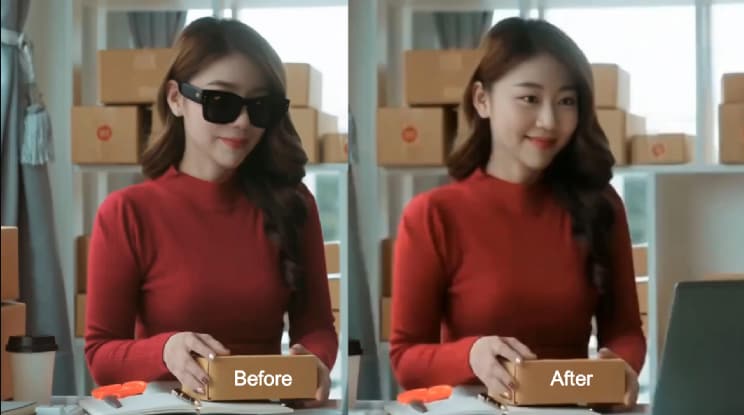
使用 Filmora 的 AI 影片元素編輯器,你可以選擇在短片中新增、替換或刪除元素。無論你想新增物件, 太陽眼鏡,或新增人物到影片中、替換物件(例如更換服裝),或移除 Snapchat 濾鏡等元素,只需上傳影片並輸入簡單的提示詞即可。操作方式如下:
- 在你的電腦上下載並安裝 Wondershare Filmora。
- 開始一個新專案,前往素材庫 > AI 媒體 > 圖片轉影片 > 找到影片元素編輯 > 然後切換至刪除元素.
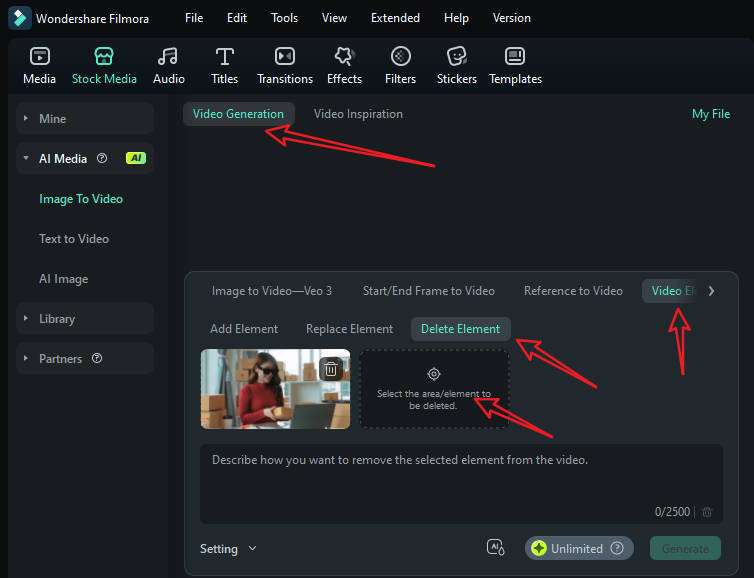
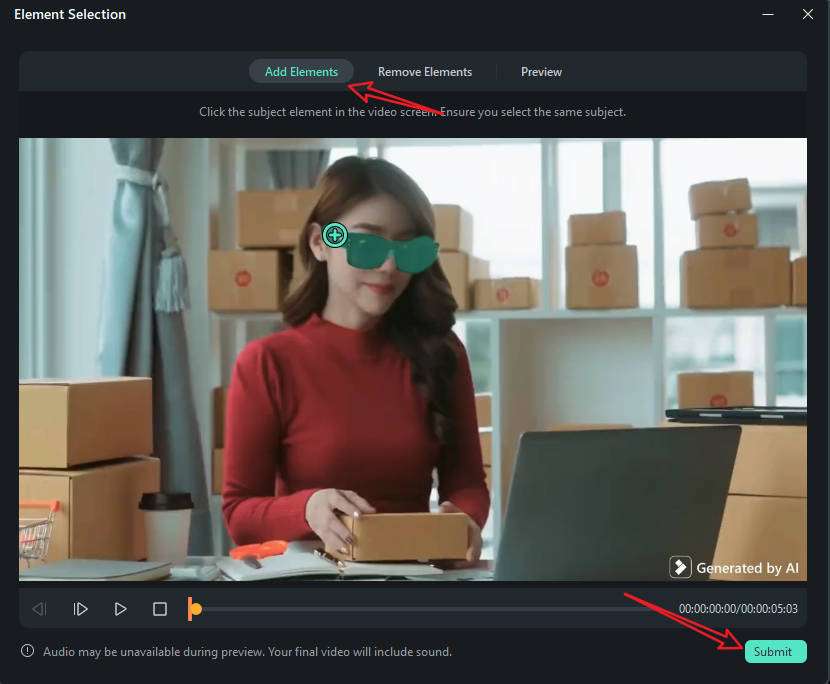
- 上傳你的短片,點選按鈕以新增元素進行移除,點擊影片中的太陽眼鏡,然後點擊提交.
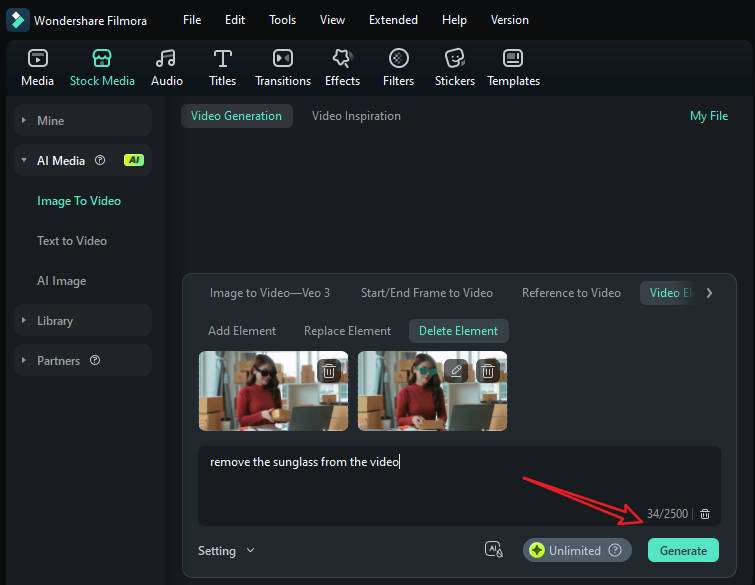
- 輸入你的提示詞,並前往設定調整影片解析度。最後,點擊生成開始使用 AI 從影片中移除太陽眼鏡。
- 處理完成後,您可以前往我的檔案預覽影片並將其添加至時間軸。
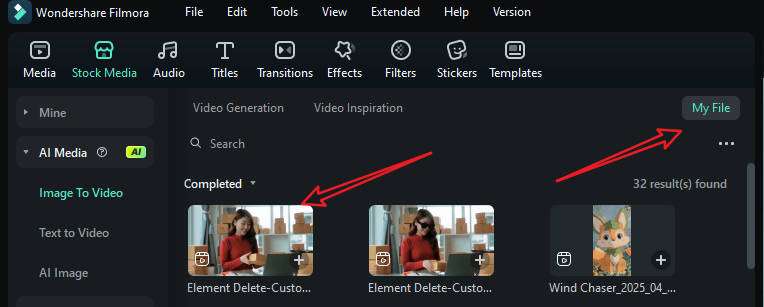
- 播放影片,若您滿意,請點選匯出。
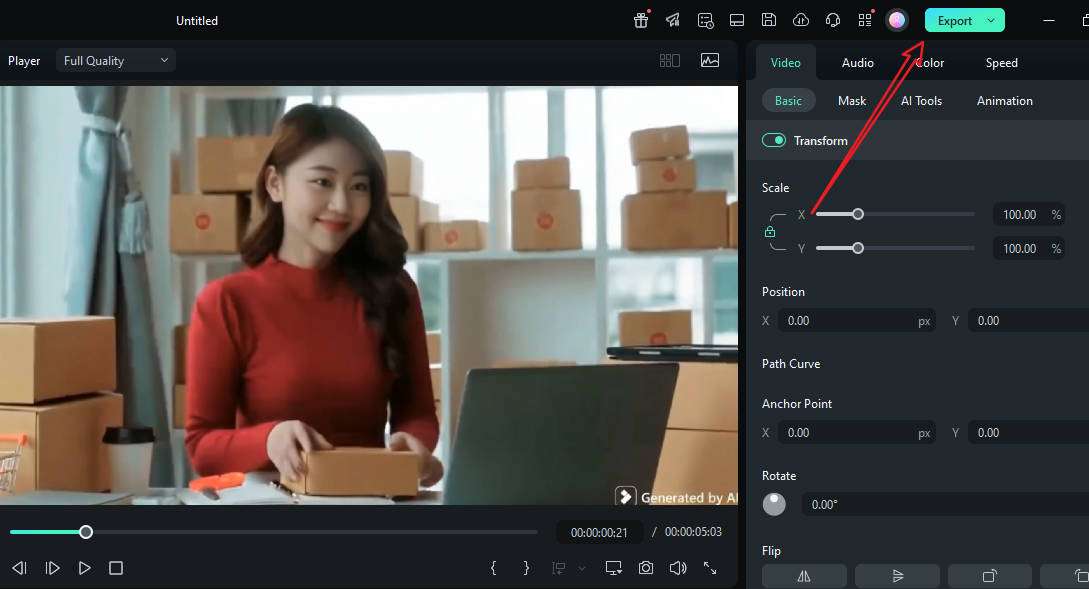
讓我們來看看使用 Filmora AI 從影片中移除太陽眼鏡後的效果。
使用 AI 物件移除工具從場景中移除眼鏡
除了使用 AI 影片元素編輯功能外,您也可以使用 Filmora 的 AI 物件移除器,透過 AI 從影片和圖片中移除太陽眼鏡或眼鏡。
讓我們從電腦版開始。本教學將示範如何從影片畫面中移除一副眼鏡.
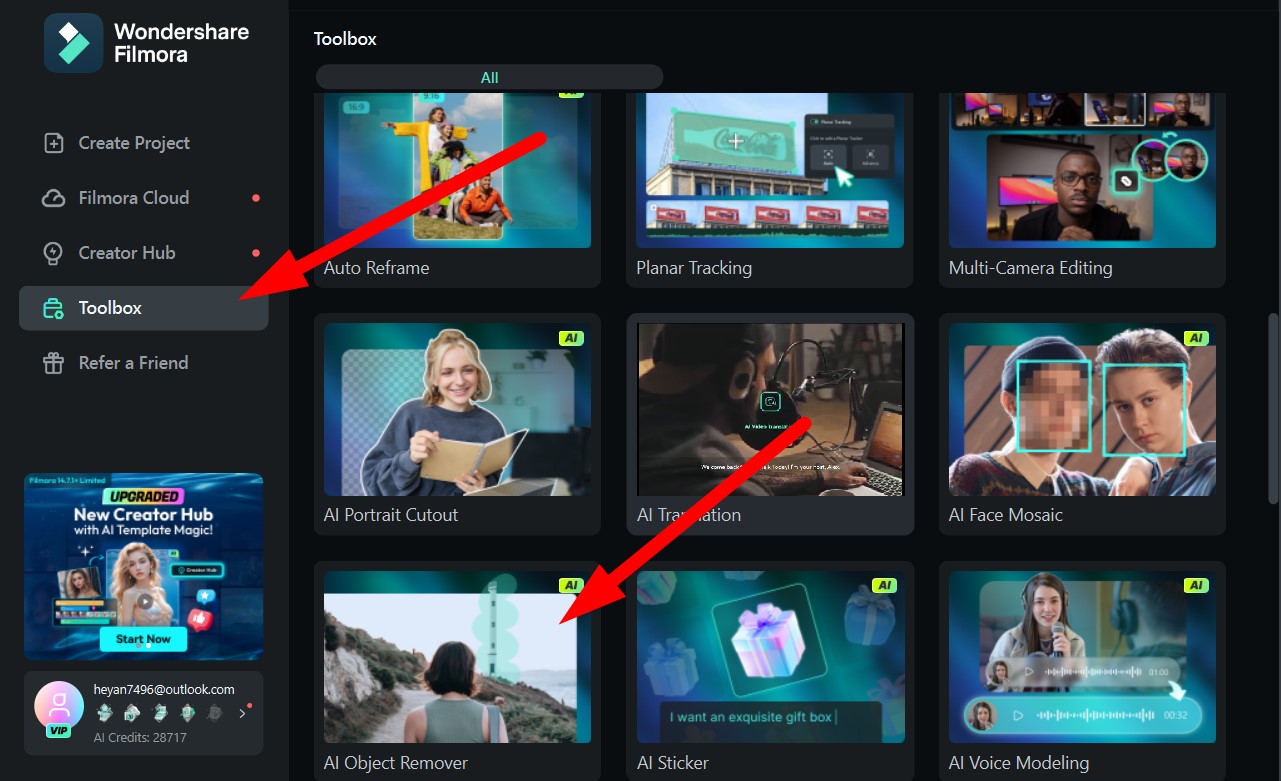
- 開啟 Filmora 並前往工具箱 > AI 物件移除器。然後,從您的硬碟中選擇一個檔案匯入專案。
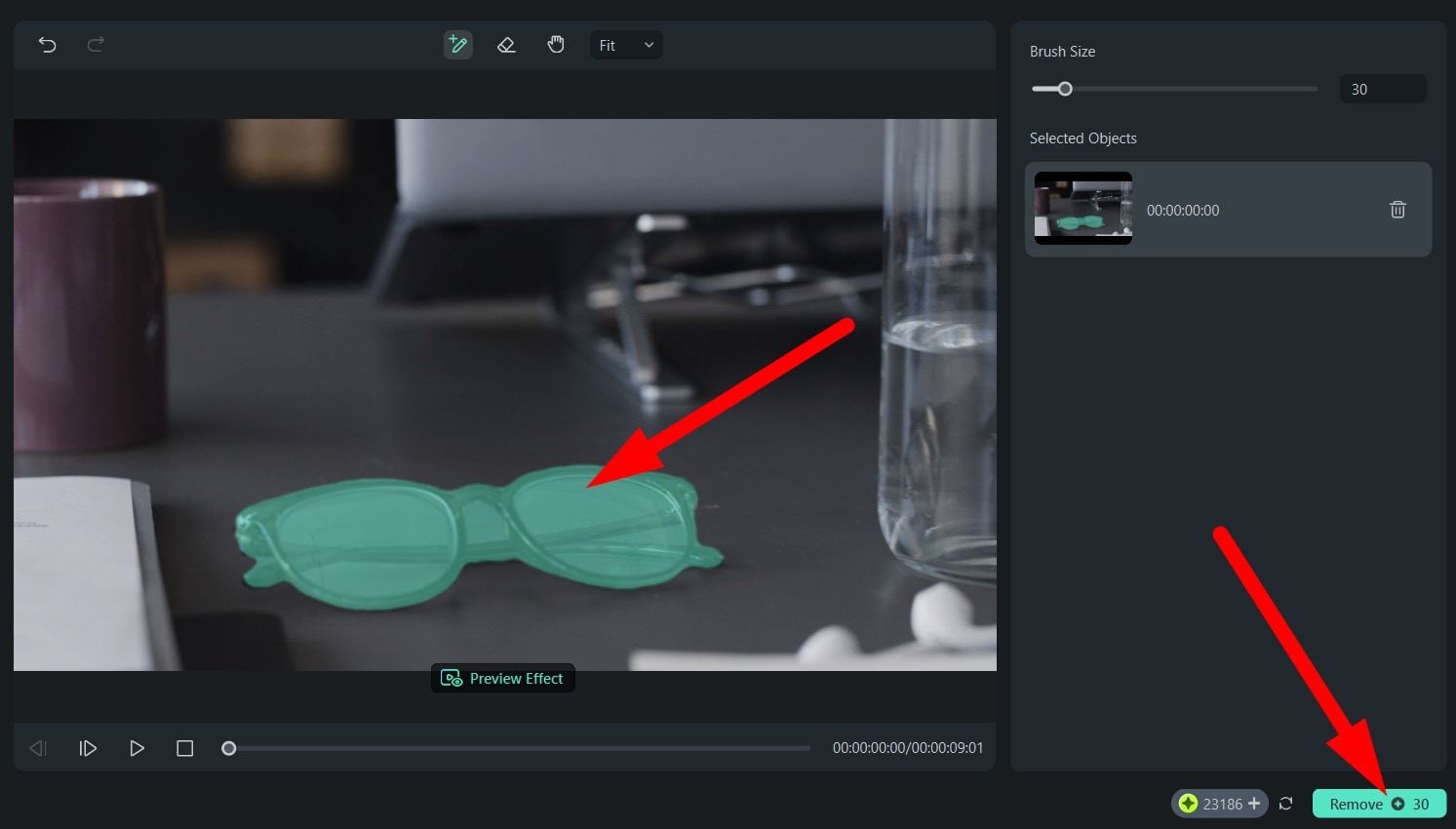
- 仔細選取眼鏡使用筆刷工具,然後點選移除。
- 這副眼鏡將自動從畫面中移除。請查看這張展示結果的對比 GIF。
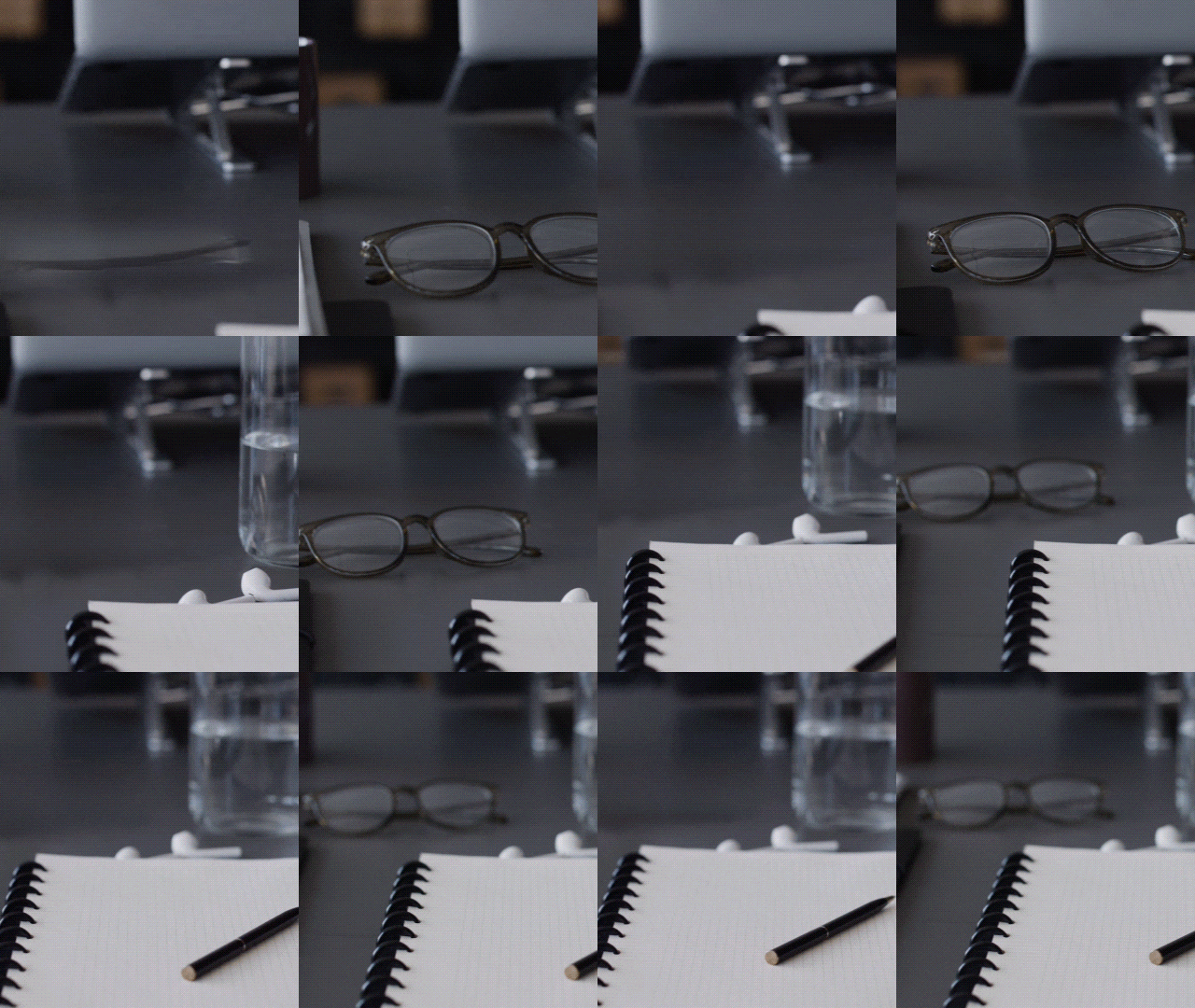
至於行動版本,請參閱以下步驟。
- 開啟 Filmora 並點選AI 移除器。
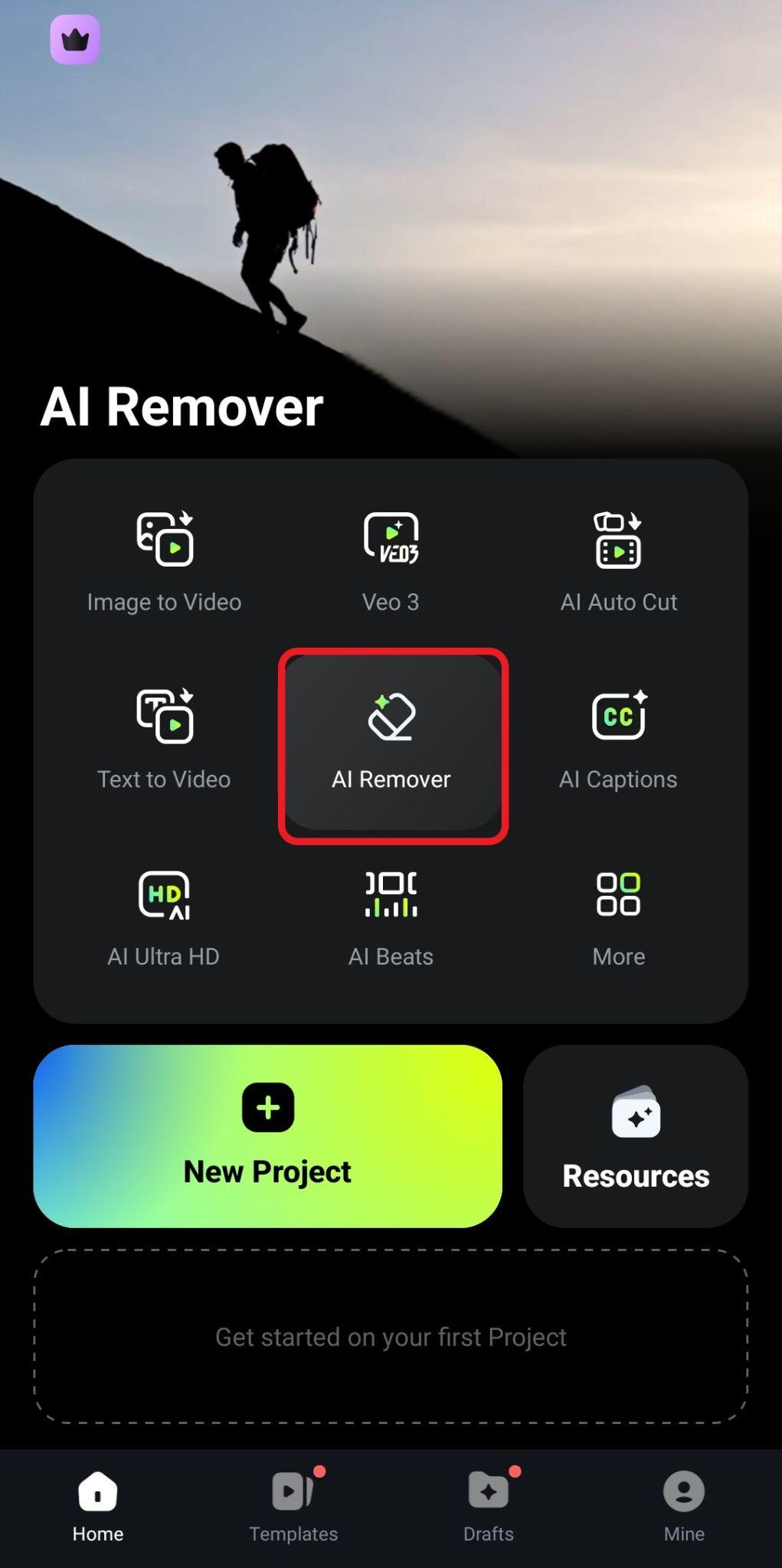
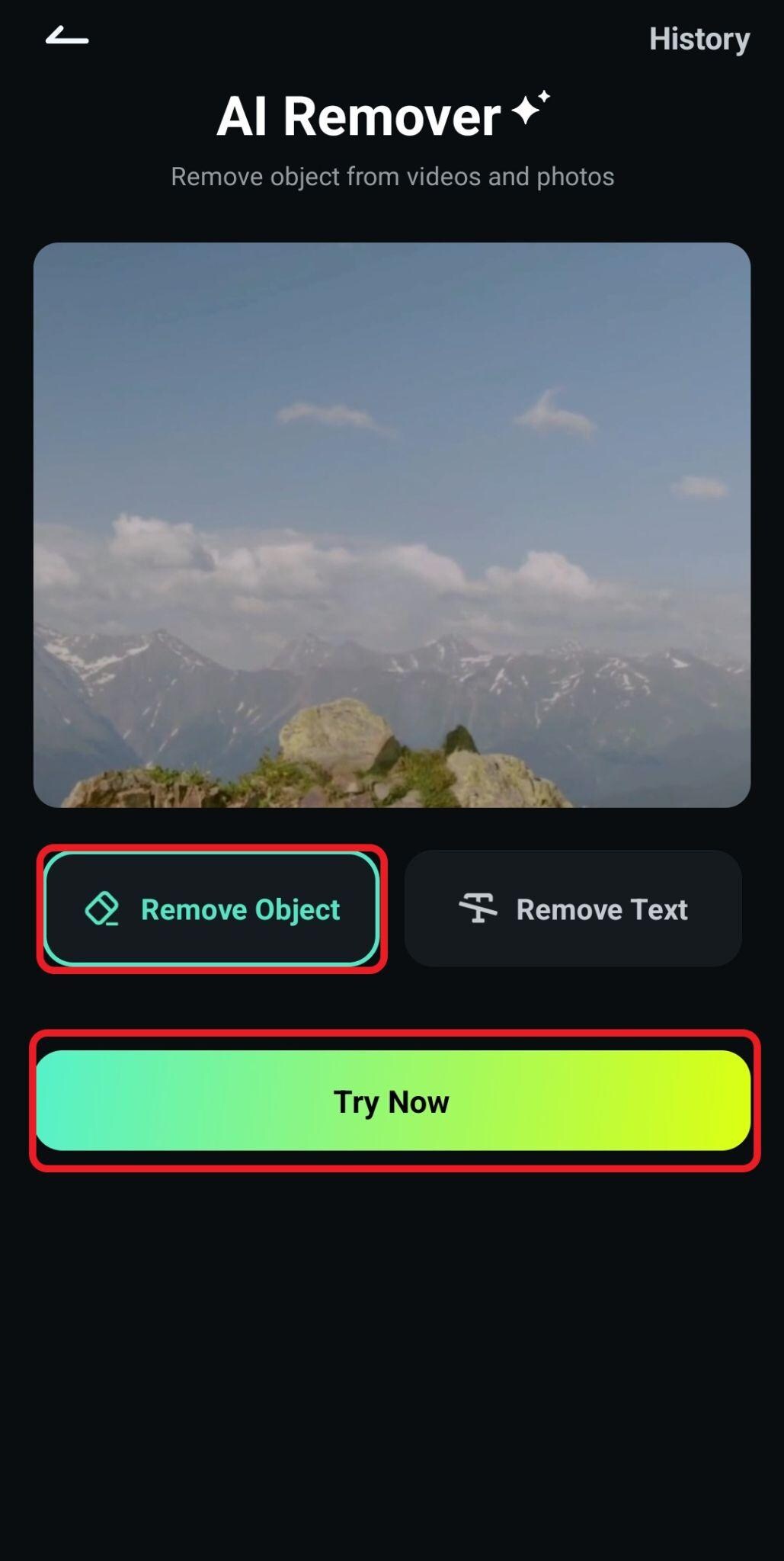
- 請確認移除物件功能已選取,然後點選立即試用。
- 同樣地,請仔細選取眼鏡,然後點選立即處理。
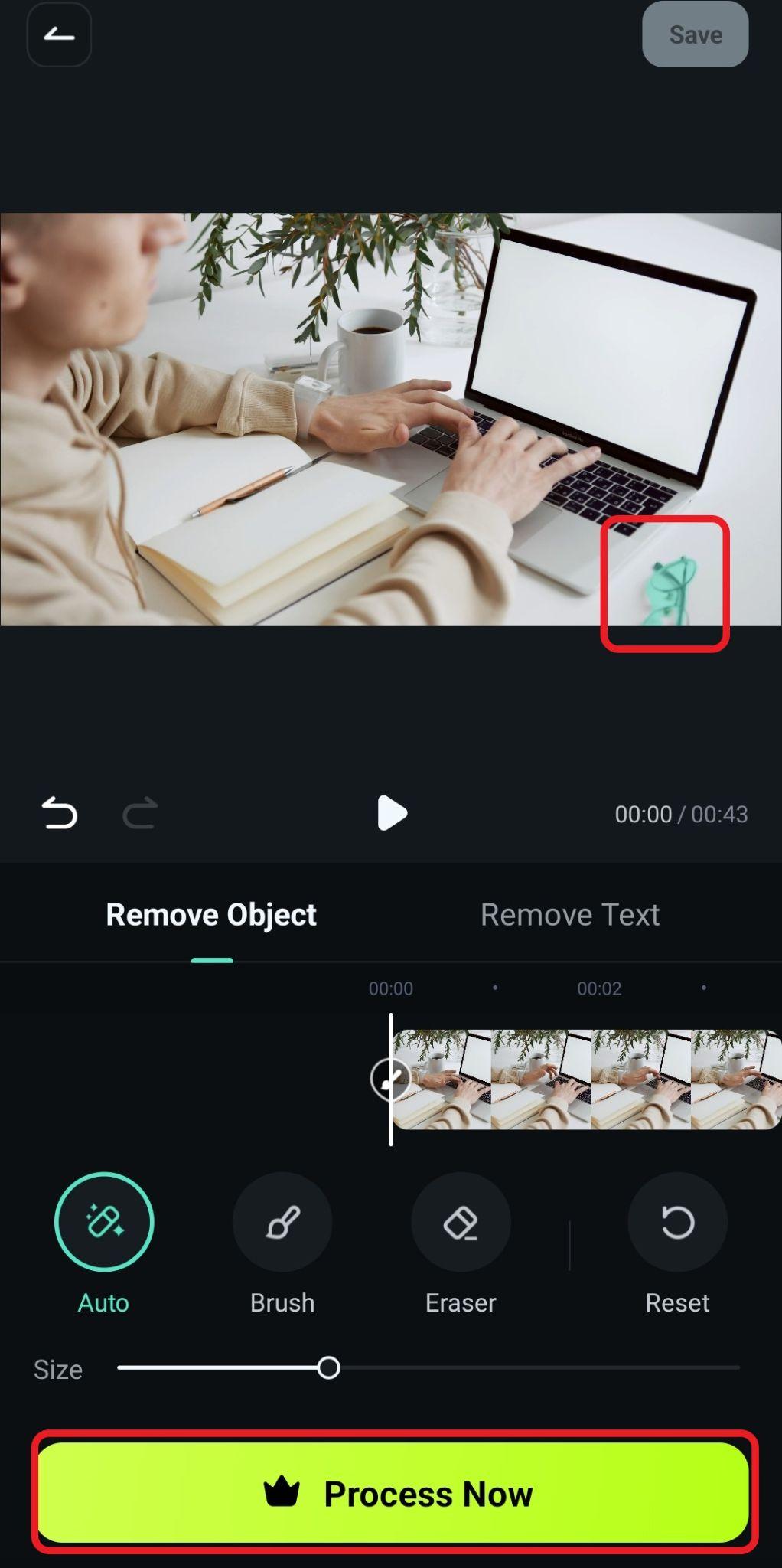
- 查看結果對比。
如您所見,Filmora 已將物件從影片素材中完全移除。
然而,您可能已注意到,此功能需要一些耐心以及對眼鏡的精確選取。有鑑於此,Filmora 剛推出了一項新功能,將簡化您的工作流程。
結語
移除眼鏡或太陽眼鏡不僅僅是為了讓畫面看起來更美觀,更是關乎清晰度與連結感。當觀眾專注於一個人的眼睛時,他們將與影片產生更深層的連結。簡單來說,當眼睛清晰可見時,影片會顯得更值得信賴,也將吸引更廣泛的觀眾。
立即下載 Filmora,親身體驗其 AI 功能的強大之處。
常見問題
-
是否有可以移除眼鏡的 AI 工具?
有的。Filmora 內建多種 AI 工具,可作為 AI 眼鏡移除器使用。這項新功能專為偵測眼鏡並重建眼部而設計,可直接在您的編輯時間軸中呈現自然的效果。 -
AI 能移除眼鏡的反光嗎?
在許多情況下是可以的。相同的偵測與修復技術可針對反射和亮點進行處理,讓您保留鏡框但消除反光,這在您希望保持主角外觀完整時非常實用。 -
移除眼鏡會影響影片品質嗎?
若操作正確,影片品質應保持不變。透過像 Filmora 這樣能融合光線、顆粒感與紋理以維持時序一致性的工具,此修復功能旨在確保影片在整個播放時長內保持一致的影片品質。

