探索 AI Basquiat 風格提示詞
瀏覽AI Basquiat 風格提示詞,尋找皇冠肖像、油棒人物、磚牆壁畫、撕紙拼貼與藝廊畫布。將每張靜態畫面轉化為影片範本、社群封面或可動態展示的展覽短片。
{{ template.title }}
{{ template.duration }}
正在載入更多 AI Basquiat 風格提示詞……
 分類:
分類: 時長:
時長: 長寬比:
長寬比:為何使用 Filmora 生成 Basquiat 風格藝術?
Basquiat 風格圖像需要鋸齒狀皇冠、清晰可見的油棒筆觸,以及留白空間供後續添加標題。Filmora 幫助您生成靜態畫面、比較模型、疊加圖形,並匯出藝廊或社群版本。
將皇冠塗鴉轉化為 Filmora 靜態畫面
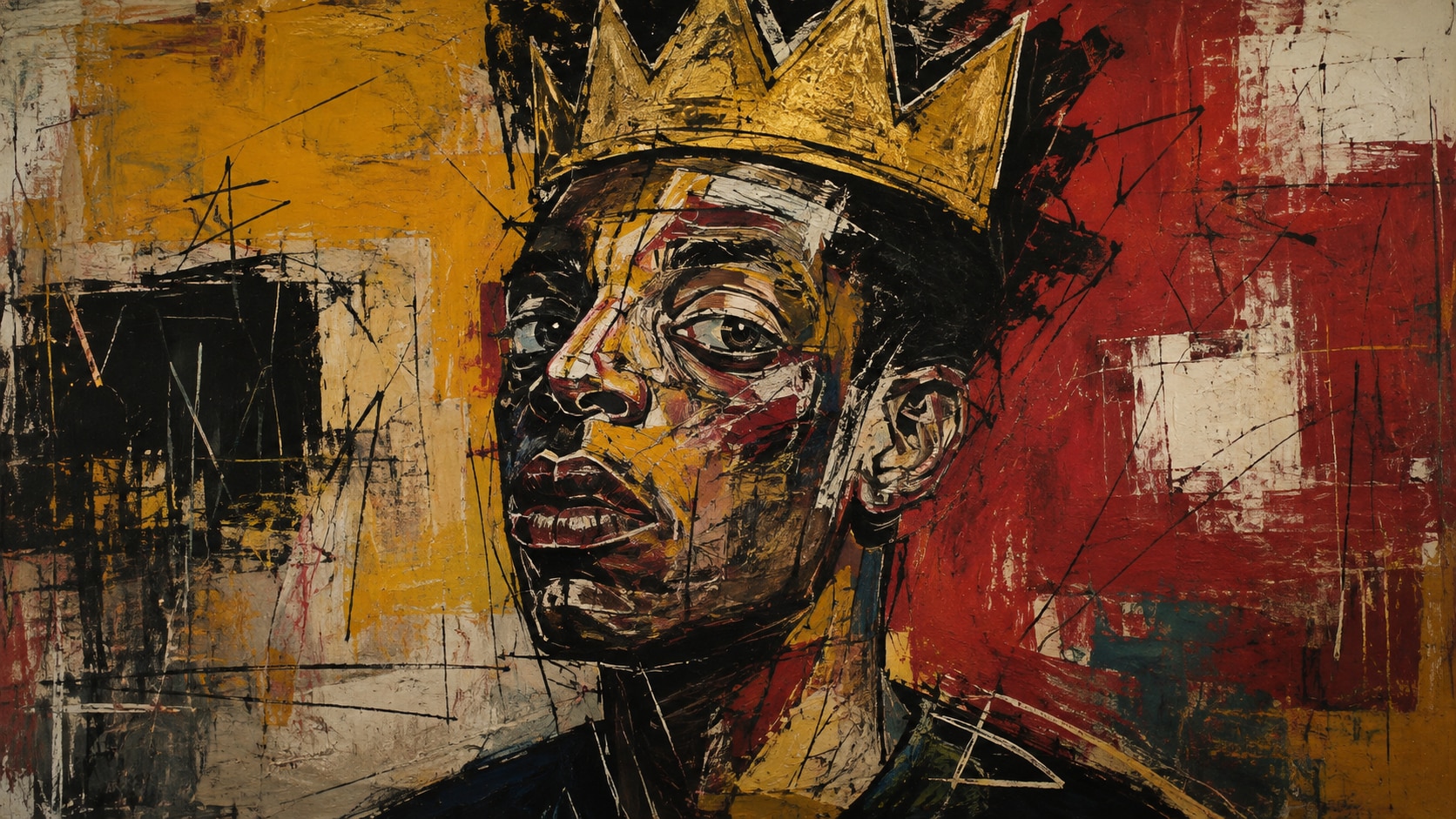
使用 GPT Image 2 保持輪廓銳利
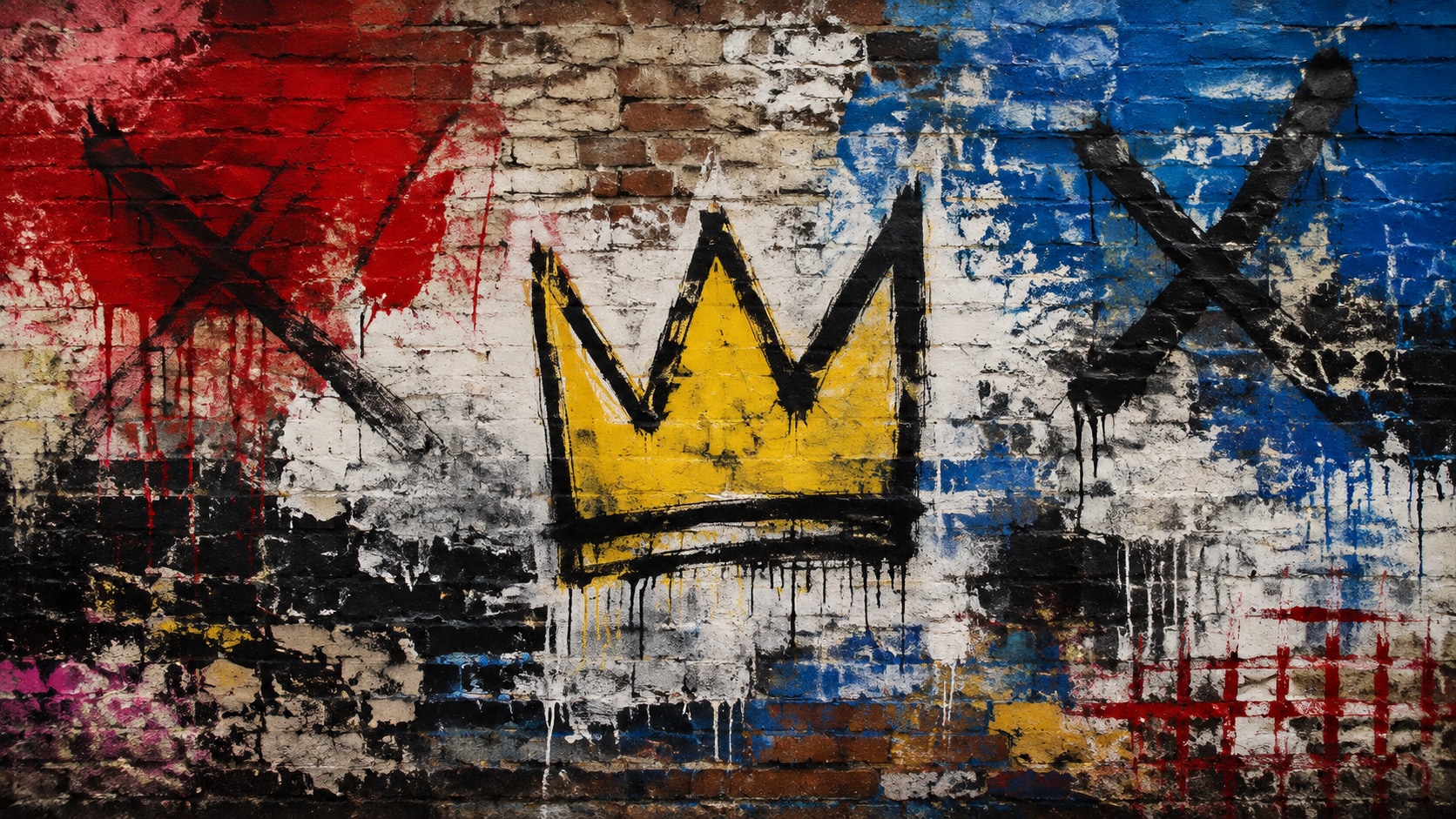
使用 GPT Image 2 保持輪廓銳利
當皇冠、牙齒或色塊開始模糊時,切換至 Filmora 的GPT Image 2,使繪畫筆觸保持清晰有力。
- 提示詞控制- 在單次輸入中描述皇冠尖刺、輪廓粗細、色調,以及預留的標題空白區域。
- 紋理一致性- 保留油棒碎屑、滴落痕跡與刮擦高光,同時避免畫面變得雜亂。
- 適合編輯的邊緣- 為貼紙、文字與社群安全區域保留乾淨的外部邊距。
使用 Nano Banana 強化色彩表現
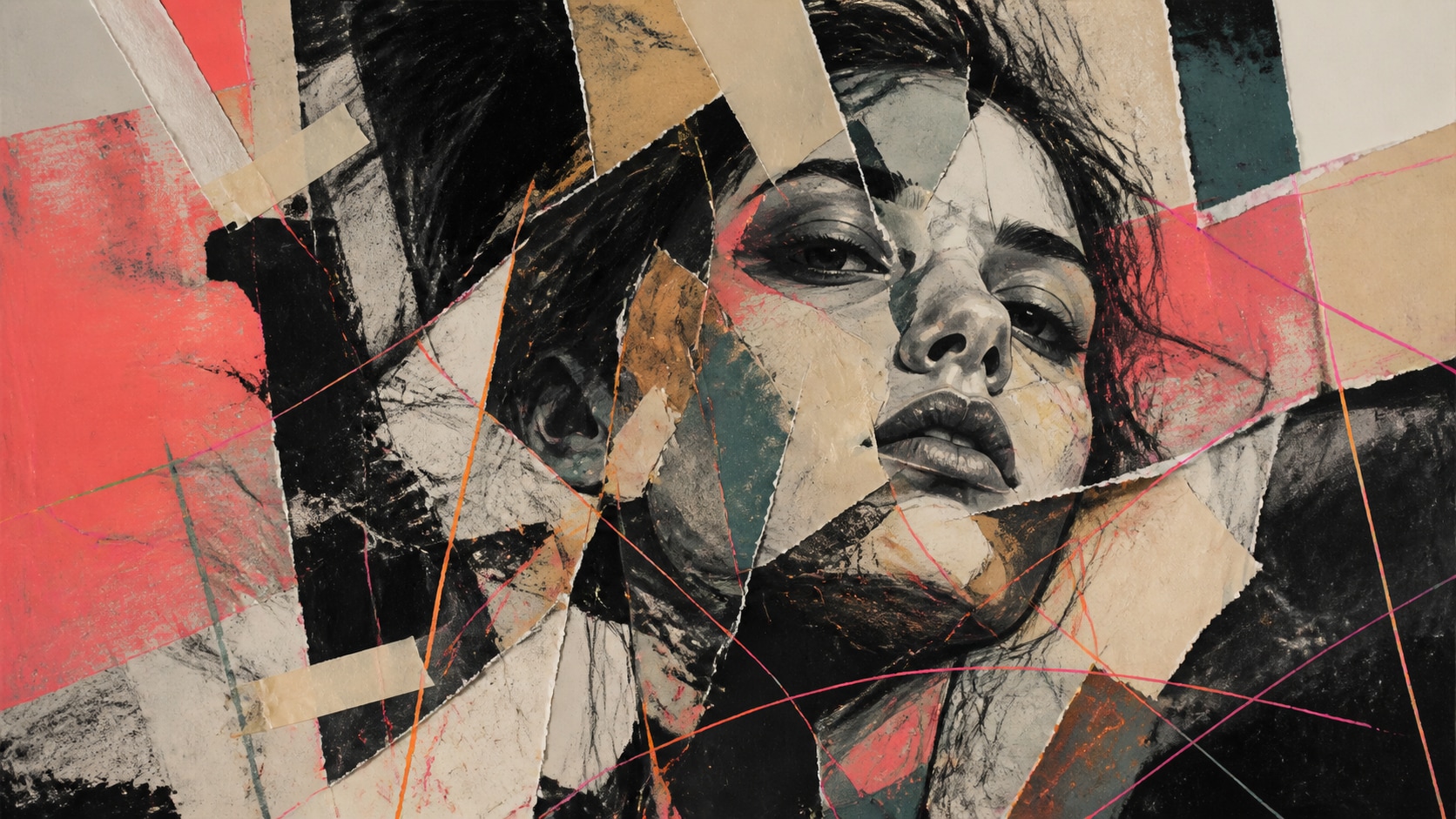
使用 Nano Banana 強化色彩表現
當某個皇冠構想需要更髒舊的牆面質感、更強烈的黃紅對比,或更緊湊的社群裁切比例時,使用 Filmora 的Nano Banana。
- 風格範圍- 從同一草圖探索壁畫、拼貼、工作室畫布與圖示等多種呈現方式。
- 變體測試- 在確定活動靜態畫面前,生成多個塗鴉方向進行比較。
- 快速創意循環- 保持在 Filmora 內操作,無需在多個額外藝術工具之間切換。
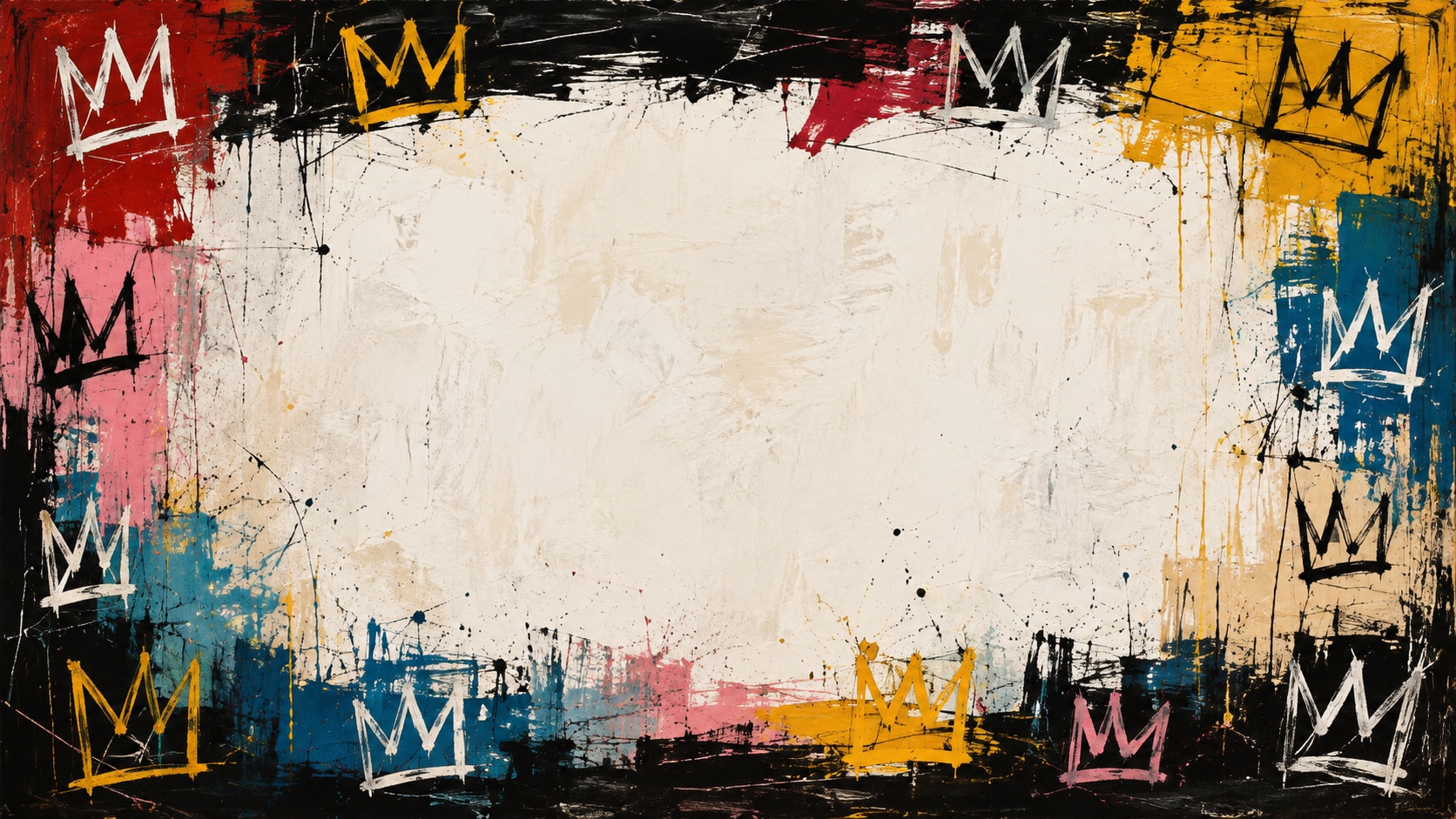
關於巴斯奇亞風格提示詞的常見問題
巴斯奇亞風格的提示詞應包含哪些內容?
指定皇冠或人物、油棒質感、色塊、牆面或畫布表面、裁切方式、比例,以及不含可讀文字的指令。
如何在不產生文字的情況下保留皇冠塗鴉風格?
要求使用無法辨識的符號、箭頭和刮痕標記,而非標語,然後在 Filmora 中另行加入實際字幕。
這些提示詞可以製作壁畫和畫廊畫布嗎?
可以。請指定磚牆、地鐵磁磚、撕裂紙張或原始畫布,並保留乾淨的邊緣,以便日後添加標題或貼紙。
哪種比例最適合巴斯奇亞風格的肖像?
圖示使用 1:1,限時動態使用 9:16,壁畫、橫幅和展覽封面使用 16:9。
Filmora 如何完成巴斯奇亞風格的靜態影像?
精修裁切與對比度,加入動態效果、標題、音訊,並匯出社群貼文或藝廊短片。
如何從提示詞製作巴斯奇亞風格藝術
選擇一個皇冠或塗鴉場景,設定原始質感,生成乾淨的靜態影像,然後在 Filmora 中完成動態效果與字幕。
步驟 1 選擇皇冠或塗鴉場景
選擇光環肖像、磚牆壁畫、撕裂拼貼、拳擊英雄或原始畫廊畫布。

步驟 2 設定質感、模型和比例
將提示詞貼入 Filmora 的 AI 圖像工具,選擇 GPT Image 2 或 Nano Banana,然後調整皇冠比例、輪廓粗細和標題空間。

步驟 3 生成、疊加與匯出
生成靜態影像,調整色塊,視需要加入動態效果或字幕,然後匯出壁畫、短片或封面。

-
1:選擇皇冠或塗鴉場景
選擇光環肖像、磚牆壁畫、撕裂拼貼、拳擊英雄或原始畫廊畫布。 -
2:設定質感、模型和比例
將提示詞貼入 Filmora 的 AI 圖像工具,選擇 GPT Image 2 或 Nano Banana,然後調整皇冠比例、輪廓粗細和標題空間。 -
3:生成、疊加與匯出
生成靜態影像,調整色塊,視需要加入動態效果或字幕,然後匯出壁畫、短片或封面。
用於皇冠塗鴉藝術的 AI 巴斯奇亞風格提示詞
使用 AI Basquiat 風格提示詞 生成皇冠圖示、塗鴉解剖圖、街頭牆面圖板,以及適合在 Filmora 中編輯的動態新表現主義封面。