探索 AI 刺繡提示詞
瀏覽 AI 刺繡提示詞,適用於花環繡框、牛仔布貼片、字母組合、外套背面、抱枕套及乾淨的社群封面。將每個創意用於製作 影片範本、短影音、海報藝術及可直接匯出的視覺素材。
{{ template.title }}
{{ template.duration }}
正在載入更多 AI 刺繡提示詞...
 類別:
類別: 時長:
時長: 長寬比:
長寬比:為何要搭配 Filmora 使用刺繡提示詞?
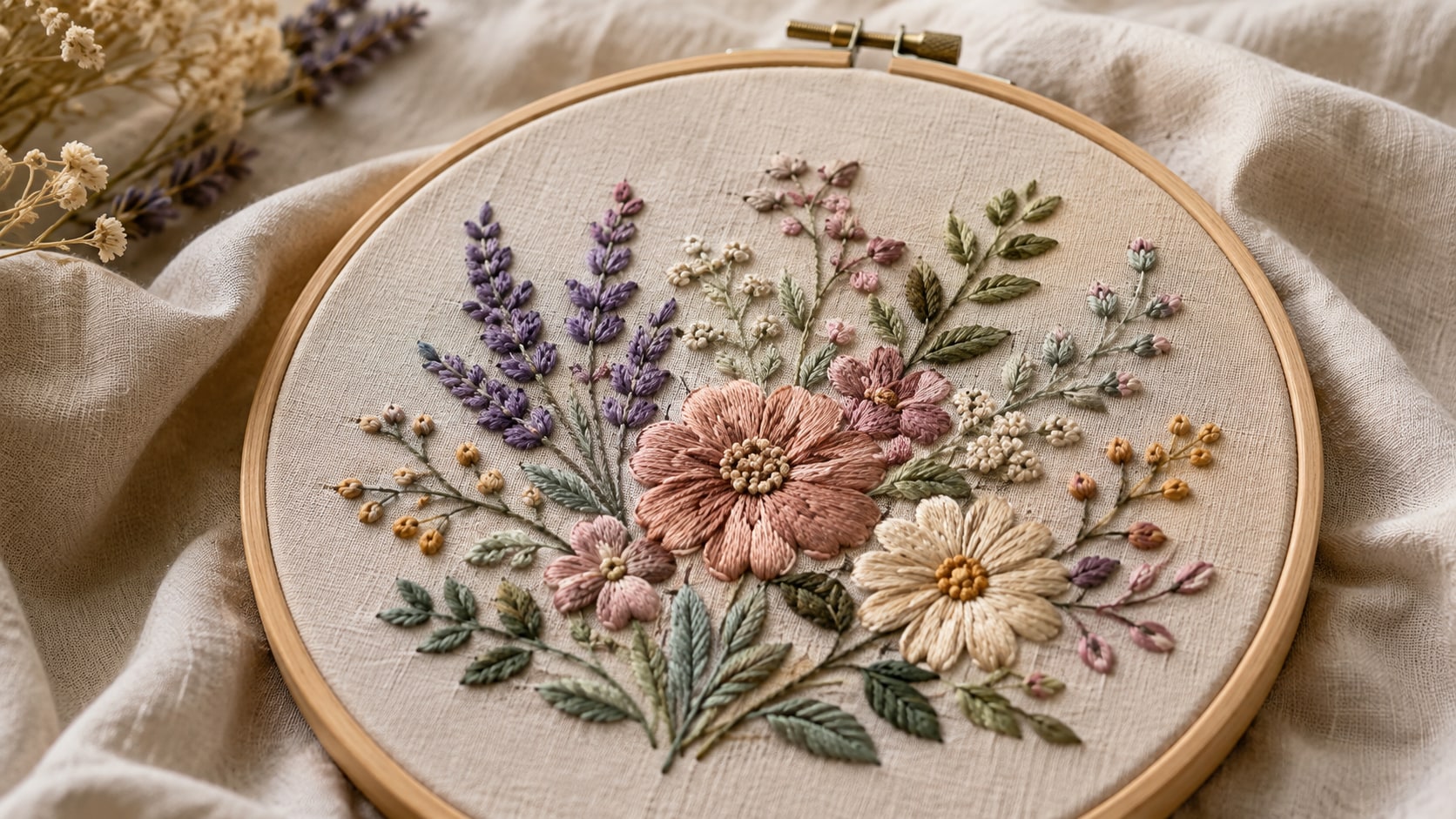
刺繡圖像的效果取決於線材紋理是否清晰、針腳是否清楚呈現,以及畫面是否為後續文字留有足夠空間。Filmora 幫助創作者生成具有觸感的靜態影像、比較模型風格、添加疊加效果、製作動態場景,並匯出精緻的工藝視覺作品。
從提示詞生成刺繡設計
使用 GPT Image 2 呈現更精細的細節
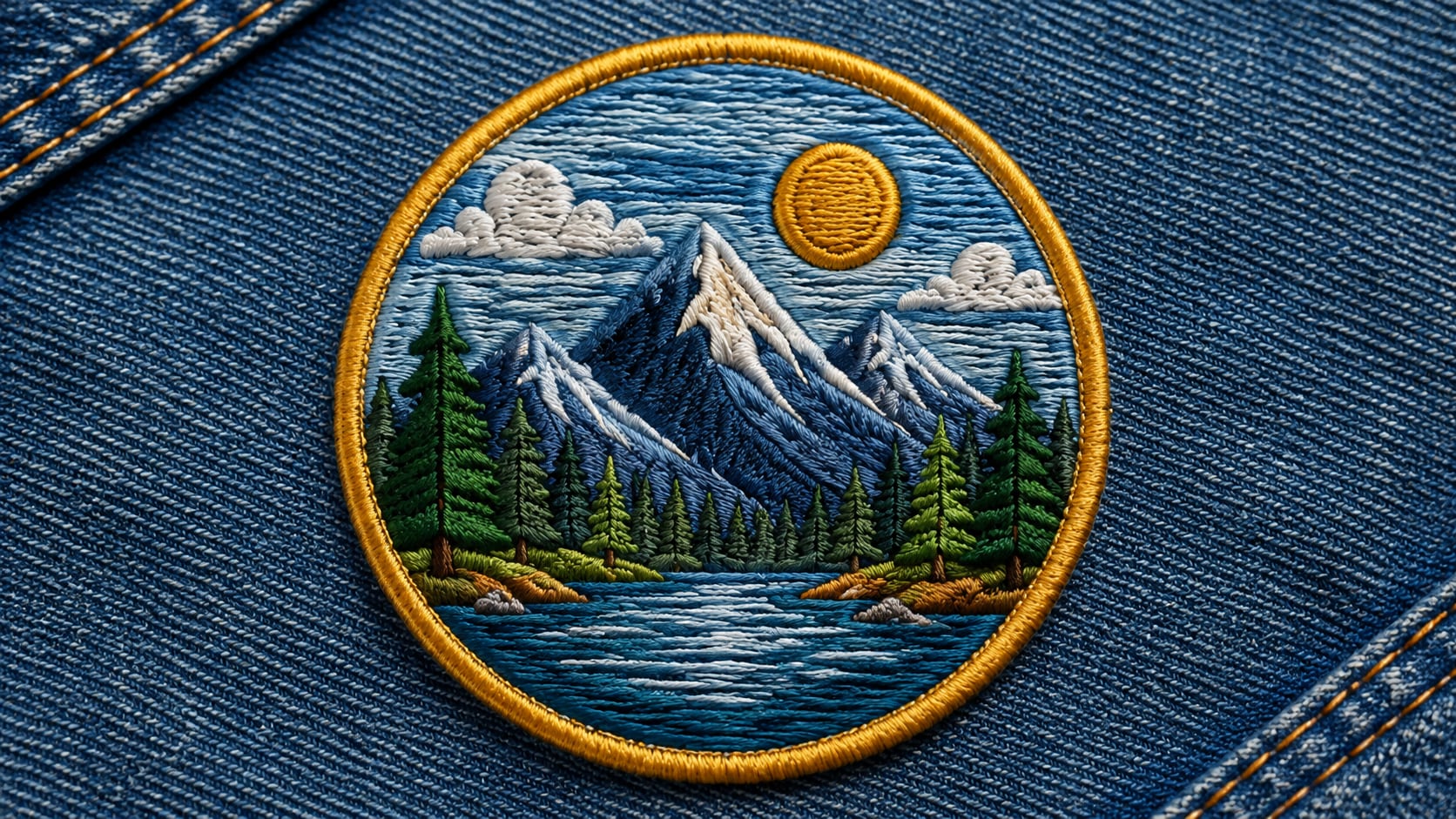
使用 GPT Image 2 呈現更精細的細節
當結果需要精確的紋理、得體的風格、主體擺放或逼真的背景細節時,Filmora 讓創作者可以在圖像生成工作流程中使用 GPT Image 2。這有助於控制針腳密度、線材走向、織物編織方式、邊框精準度,以及您希望在後續保留可編輯性的留白空間。
- 精準遵循提示詞- 以更高的控制精度描述主體、道具、場景、光線、相機角度與留白空間。
- 逼真細節- 精修服裝、裝飾、水面紋理、臉部光線、陰影與自然色彩平衡。
- 可編輯的生成結果- 在 Filmora 中添加疊加效果、標題、音訊或動態效果前,保持生成影像的整潔。
使用 Nano Banana 嘗試風格變體
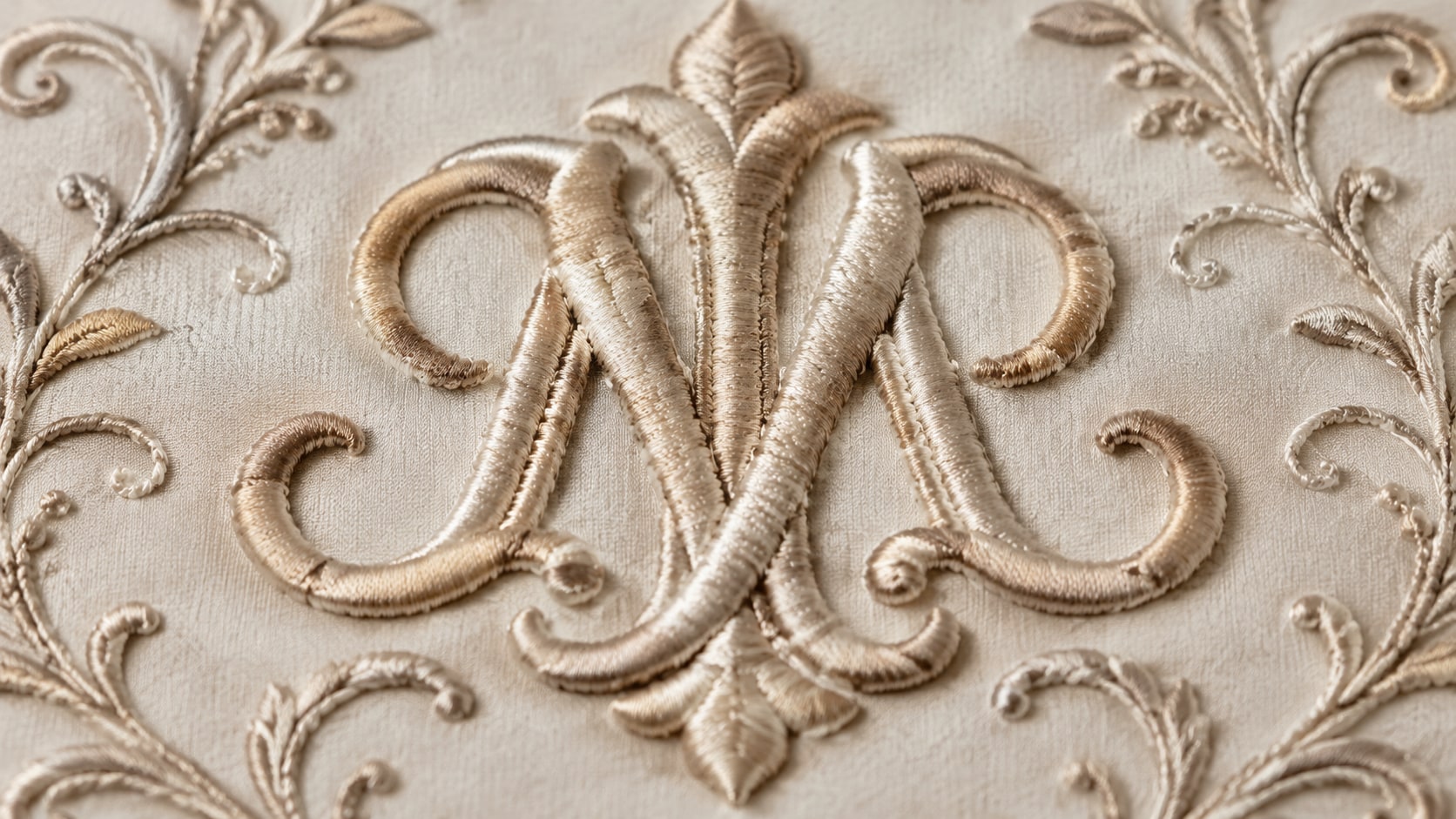
使用 Nano Banana 嘗試風格變體
當一個創意需要不同顏色、氛圍、構圖或社群風格時,請使用 Filmora 的 Nano Banana模型。從同一個工藝創意出發,嘗試更豐富的線材色彩、更緊密的微距細節,或更柔和的布料光線。
- 風格範圍- 探索寫實、編輯、電影、生活風格、節慶、自然或社群就緒等多種版本。
- 變體測試- 在確定最終頁面或影片素材前,生成多個視覺方向以供比較。
- 創作流程- 從提示詞到編輯完成的影像,無需在過多工具之間切換工作流程。
刺繡提示詞常見問題
刺繡提示詞應包含哪些內容?
請包含主題、色調、紋理、光線、裁切、比例,以及不含可讀文字的指示。
如何讓刺繡生成結果更具真實感?
根據您想要的風格,使用筆觸、陰影、紙紋、雕刻線條或碎面等風格詞彙。
這些提示詞可以用來製作海報和封面嗎?
可以。請要求清晰的構圖框架、乾淨的邊緣,以及足夠的空間供後續文字使用,再於 Filmora 中完成版面配置。
刺繡提示詞最適合使用哪種比例?
社群卡片使用 1:1,限時動態使用 9:16,橫幅、縮圖和影片封面使用 16:9。
Filmora 如何提升最終圖像品質?
使用 Filmora 精修裁切與色彩,加入動態、標題、音樂,並匯出精緻的社群或影片素材。
如何使用提示詞生成刺繡圖像
選擇一個刺繡場景,定義風格與構圖,生成靜態圖,再於 Filmora 中潤飾或製作動畫。
步驟 1 選擇刺繡提示詞
選取刺繡人像、場景、靜物、桌布或封面創意。

步驟 2 設定風格與比例
將提示詞貼入 Filmora 的 AI 圖像工具,選擇 GPT Image 2 或 Nano Banana,選取比例,並調整色彩、紋理與構圖。

步驟 3 生成、個人化與匯出
生成圖像,調整裁切與色彩,視需要加入動態或疊加效果,再匯出用於社群貼文、短影音或橫幅藝術。

-
1:選擇刺繡提示詞
選取刺繡人像、場景、靜物、桌布或封面創意。 -
2:設定風格與比例
將提示詞貼入 Filmora 的 AI 圖像工具,選擇 GPT Image 2 或 Nano Banana,選取比例,並調整色彩、紋理與構圖。 -
3:生成、個人化與匯出
生成圖像,調整裁切與色彩,視需要加入動態或疊加效果,再匯出用於社群貼文、短影音或橫幅藝術。
AI 刺繡提示詞,用於縫製紡織藝術
使用 AI 刺繡提示詞 創作花卉繡框、牛仔布徽章、字母組合、夾克背面,以及適合 Filmora 編輯的動態織物視覺素材。