



 ChatGPT
 Perplexity
 Gemini
 Claude
 Grok
Grok
您是否曾經在Claude AI中輸入了一些內容,卻對答案感到失望?事實是,這並不總是Claude的錯。大多數時候,問題出在您所提供的提示詞上。提示詞就像指令,越清晰明確,您所獲得的結果就越好。
然而,撰寫完美的提示詞並非總是一件容易的事。幸運的是,Claude提示詞產生器與優化工具應運而生,幫助您潤飾想法、補充缺漏的細節,並將簡單的輸入轉化為Claude能夠理解的強效指令。
在本指南中,我們將為您介紹最佳的Claude提示詞建構工具,並引導您如何有效地使用它們。

第一部分:最佳Claude提示詞生成工具
在測試了多款Claude提示詞生成器之後,我們整理出能夠提供最佳結果的工具。根據您所追求的結果,以下是在為Claude生成提示詞時應使用的三款頂尖工具:
1. PromptPerfect - 為AI模型優化提示詞

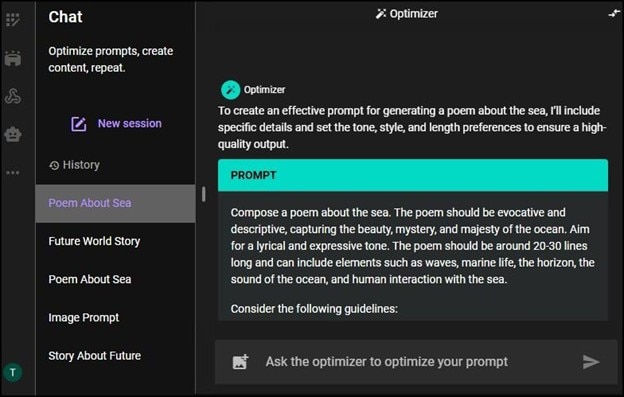
這是最受歡迎的Claude.ai提示詞產生器之一。PromptPerfect的運作方式是將您簡單的輸入改寫為更詳細、更優化的提示詞。
例如,輸入「寫一個關於狗的故事」可以擴展為「寫一個簡短而富有想像力的故事,講述一隻勇敢的狗幫助一個迷路的孩子找到回家的路。」
這些額外的資訊有助於Claude產出更詳細、更精準的結果。
使用方法
前往PromptPerfect網站,輸入您的電子郵件地址,並在「Prompt Optimiser」欄位中輸入您的想法(例如:寫一首關於大海的詩)。按下「Enter」按鈕。
2. AIPRM for Claude - 瀏覽器擴充功能

AIPRM for Claude是一款絕佳的Claude提示詞產生器,特別適合不想從零開始的使用者。它是一款瀏覽器附加元件,提供由社群創建的提示詞集合,涵蓋寫作、程式設計或行銷等各種活動。
您無需費心自行構思,只需瀏覽並選擇一個,再根據您的需求加以調整即可。這不僅節省時間,也確保您使用的是已經驗證有效的提示詞。安裝後,它會直接顯示在您的Claude介面中,使用起來十分便捷。
使用方法
步驟一:從Chrome線上應用程式商店安裝AIPRM擴充功能。

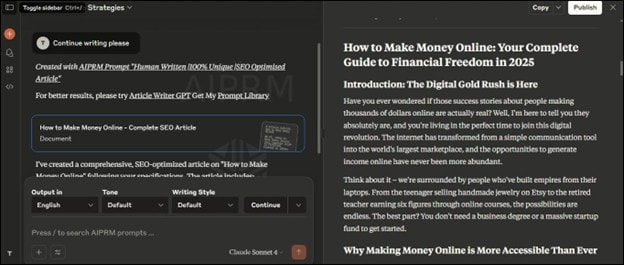
步驟二:在瀏覽器中開啟Claude。瀏覽社群提示詞列表,選擇您喜歡的提示詞範本,並將佔位符替換為您的具體內容(例如:您的產品名稱)。
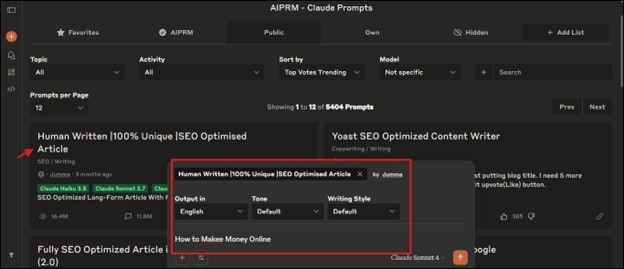
步驟三:接著,點擊「Enter」按鈕,即可在Claude中執行以獲得即時結果。
ImagePrompt - 最適合圖像與藝術提示詞
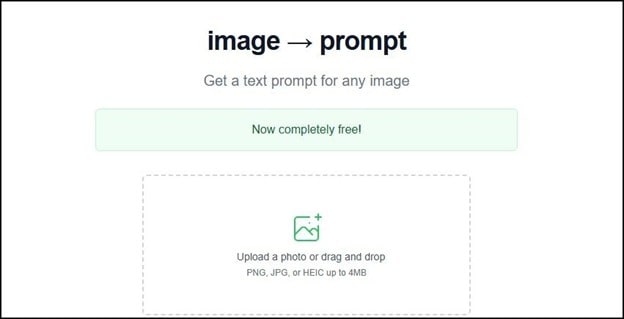
雖然Claude主要以文字為主,但ImagePrompt能幫助您為AI工具創建強效的描述性提示詞,用於生成圖像與藝術作品。若您希望設計視覺內容,ImagePrompt會引導您添加關鍵細節,例如燈光、風格和背景元素。
例如,「一隻貓」可以變成「一幅精緻的數位繪畫,描繪一隻貓坐在窗台上,沐浴著溫暖的夕陽光芒。」這使其非常適合希望獲得高品質圖像提示詞的創作者、設計師和行銷人員,讓Claude或其他AI工具能夠更好地理解。
使用方法
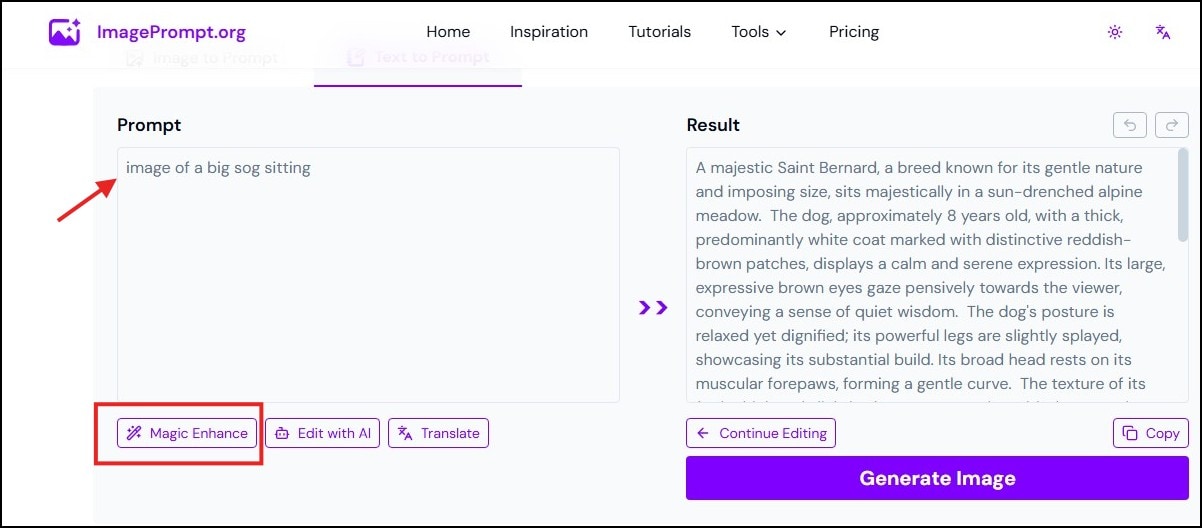
若要使用ImagePrompt,請前往ImagePrompt網站,選擇文字轉提示詞(若有參考圖片則選擇圖片轉提示詞)工具,輸入您的想法,並加入您的概念(例如風格、燈光和背景),然後點擊魔法增強按鈕。
第二部分:如何有效使用Claude提示詞創建工具
使用Claude提示詞產生器不僅僅是點擊一個按鈕那麼簡單。為了獲得最佳結果,您需要遵循一個簡單的流程。以下是您有效使用任何Claude提示詞創建工具的方法:
定義您的任務
清楚了解您希望Claude執行什麼任務。例如,與其只告訴工具撰寫一個提示詞,不如告訴它撰寫一個關於一隻搞笑貓咪彈吉他的卡通圖像提示詞。
輸入詳細資訊
接著,加入重要的細節。大多數提示詞產生器會提供欄位或輸入框供您填寫資訊。請包含您所希望的風格、語調、格式或關鍵字等細節。

生成提示詞
填寫完細節後,點擊生成or 優化按鈕。該工具將把您模糊的想法轉化為清晰且詳細的提示詞。
測試提示詞
複製生成的提示詞並貼到Claude中。執行後查看Claude的輸出結果。此步驟將幫助您確認提示詞是否足夠清晰。
必要時進行改進
若結果不盡理想,請修改您的提示詞並重新生成。或許可以提供更多背景資訊、調整語調,或明確定義格式。
提示詞創建是一個循環過程。您不斷測試、改進並重複,直到對結果感到滿意為止。
在Claude中測試已生成提示詞的步驟
使用提示詞產生器後,下一步是在Claude中進行測試,以確認其是否能產出您所需的結果。以下是逐步操作的方法:
步驟一:複製您已生成的提示詞
從您所選擇的工具中取得改進後的提示詞。接著,前往Claude的介面,將您生成的提示詞貼入對話框中。
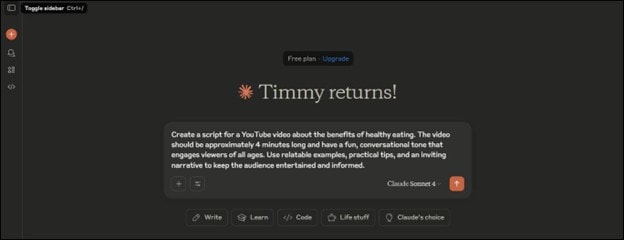
步驟二:執行提示詞並檢視結果
按下Enter並等待Claude生成輸出內容。檢查答案是否符合您的目標。
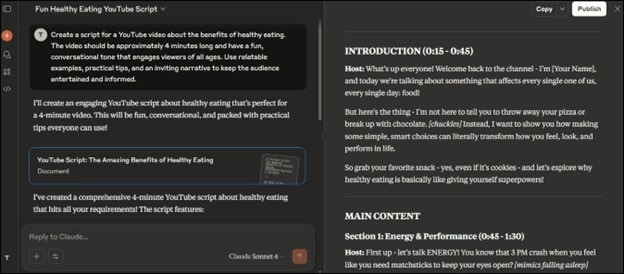
注意:Claude主要是一款以文字為基礎的AI。這意味著它無法直接生成圖像或影片。但是,它可以創建圖像提示詞、腳本、大綱、詩歌、故事、摘要和結構化內容。若要將文字提示詞轉換為實際的視覺內容或影片,您需要使用Filmora等外部工具。
加碼:使用Filmora將Claude提示詞轉換為影片
如前所述,Claude能夠產出優秀的腳本,但無法生成影片或圖像。幸運的是,Wondershare Filmora可以為您解決這個問題。
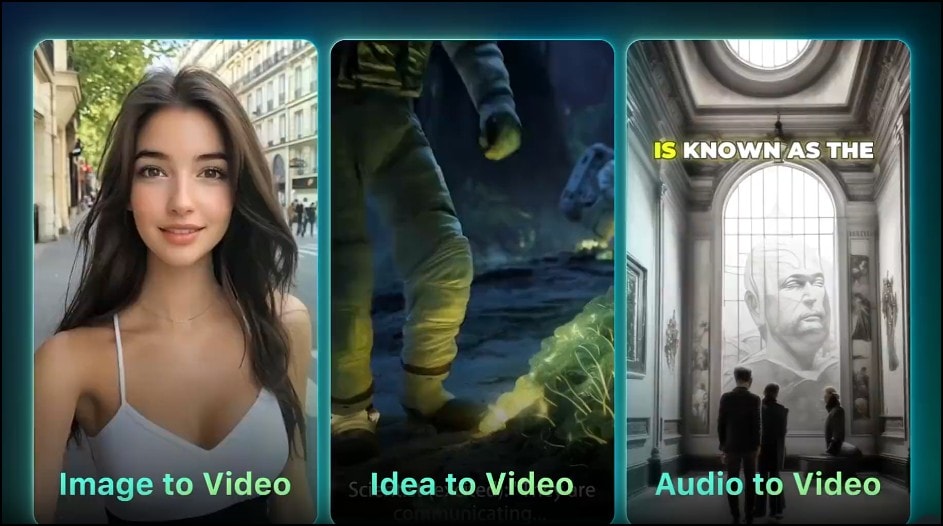
Filmora是一款易於使用的影片編輯器,配備多項強大的AI工具,幫助內容創作者輕鬆製作高品質的圖像與影片。Filmora的文字轉影片工具讓您只需幾次點擊,在短短幾秒內就能從文字提示詞生成完美的電影級影片。
它非常適合用於YouTube、社群媒體或短影音內容,您可以添加音樂、字幕和場景調整。讓我們為您示範其運作方式:
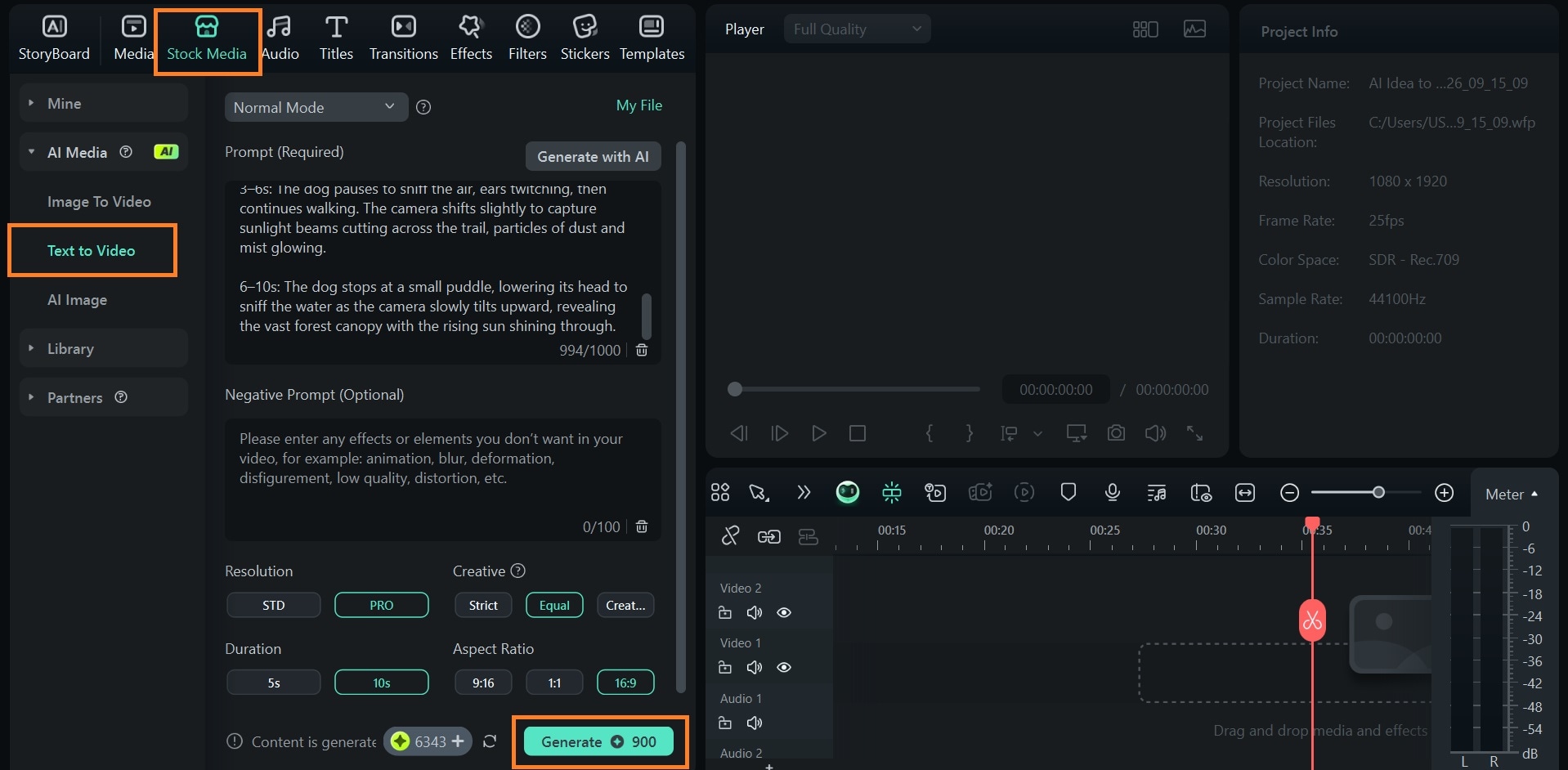
步驟一:啟動Filmora並開啟AI文字轉影片功能
- 開啟Filmora,點擊「新增專案」。
- 在編輯頁面中,前往素材庫 > AI媒體 > 文字轉影片。
- 輸入您生成的提示詞,設定解析度、時長和長寬比,然後點擊




步驟二:編輯您已生成的影片
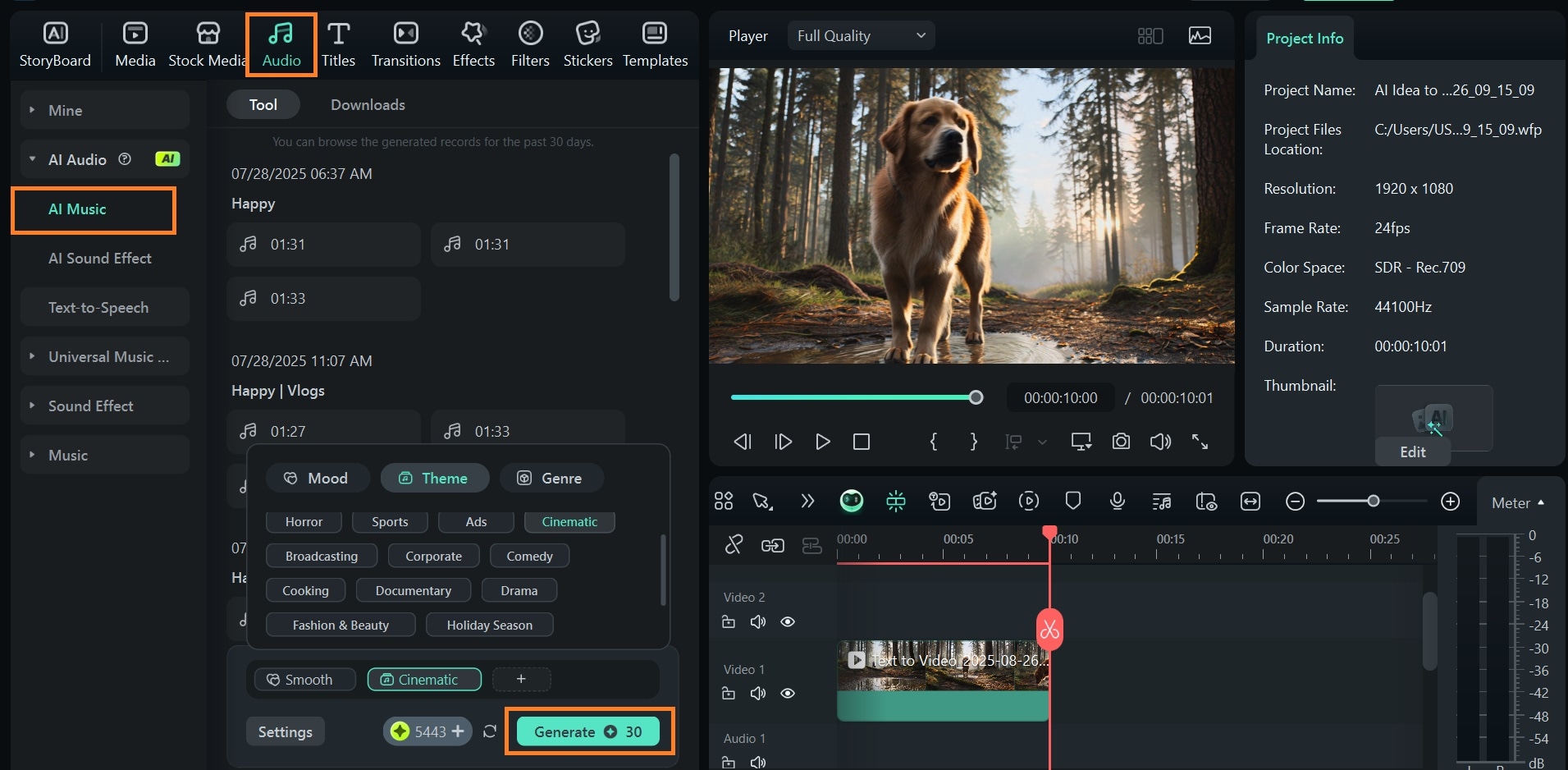
- 將生成的影片拖曳到時間軸,並進行任何調整以符合您的偏好。
- 前往音訊 > AI音樂為您的影片添加背景音樂。
- 點擊生成.
- 將生成的音樂添加到時間軸上的影片,然後匯出。
結果一:
結論
提示詞是使用Claude獲得高品質答案的關鍵。有了Claude 提示詞產生器本文所介紹的內容,可以幫助您將粗略的想法精煉成流暢的提示詞,從而獲得更好的結果。請記住,在 Claude 中進行測試與優化,能讓您的輸出成果更加出色,無論您需要的是腳本、大綱還是創意寫作。雖然 Claude 僅限於文字,但您可以透過 Filmora 的 AI 工具將這些提示詞轉化為專業影片,讓您的創意更上一層樓。

