
35+ Nano Banana Pro 拼豆提示詞
複製貼上,即刻開始手作
想讓每一塊拼豆作品都保持風格一致?這些 Nano Banana Pro 拼豆提示詞能生成清晰、方格化的圖案,精準對應實體拼豆板格線:無論是 Q 版角色、復古遊戲像素圖、桌面小物、杯墊、徽章或擺設裝飾,都能輕鬆呈現。你只需保留核心風格,即可替換服裝、配色或節日主題,快速創作系列作品。
瀏覽圖庫並選擇喜愛設計風格後,將提示詞貼入 Nano Banana Pro,即可生成拼豆專用圖像。方便放大檢視格線數量,計算格數,快速開始拼豆實作。
{{ template.title }}
{{ template.duration }}
正在載入更多模板...
 分類:
分類:
 時長:
時長:
 長寬比:
長寬比:
Nano Banana Pro × Filmora
專業設計拼豆圖案
無論是為孩子準備拼豆板、規劃 Etsy 銷售的創意圖案,或單純享受像素風手作,Nano Banana Pro 拼豆提示詞搭配 Filmora 的 AI 工具,都能讓你快速將創意轉換成可列印或螢幕使用的版面。只需設定一次尺寸與風格,即可重複使用相同基礎提示詞,打造完整且風格統一的系列設計。
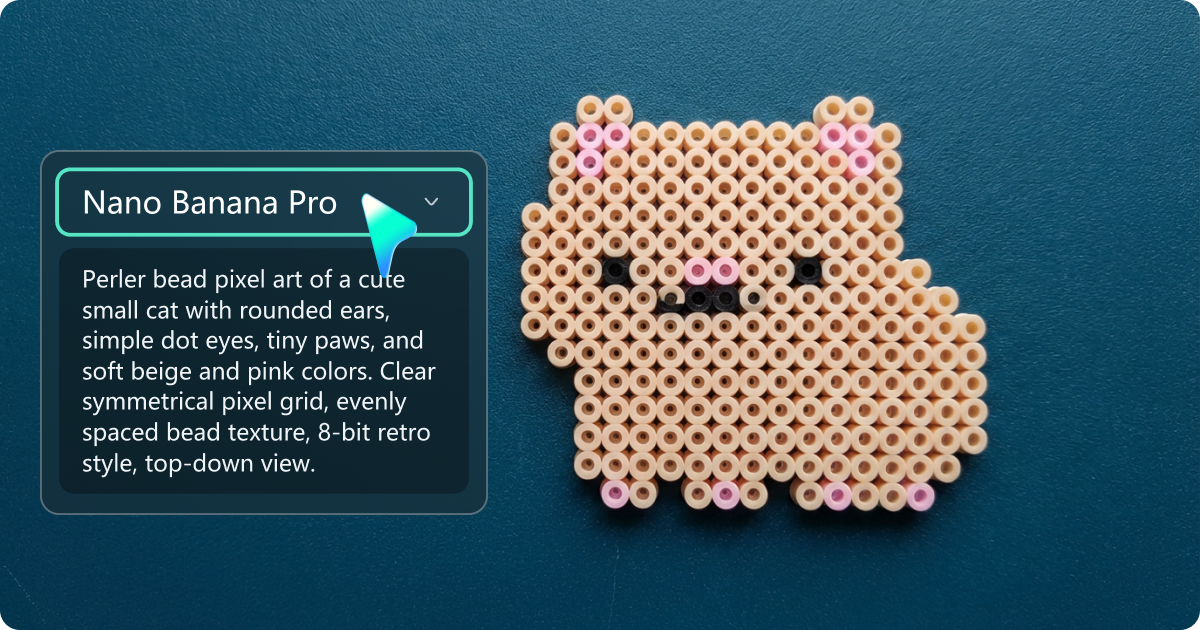
利用 AI 繪圖工具打造拼豆設計
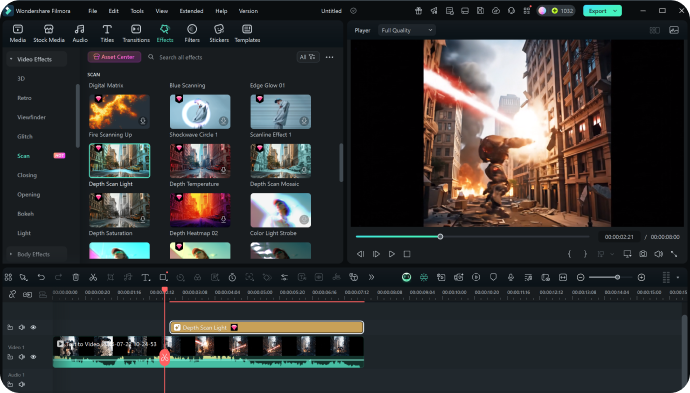
將圖像轉換為手作縮時影片
Nano Banana Pro 拼豆提示詞常見問題
>如何撰寫高品質的拼豆提示詞?
完整的拼豆提示詞通常包含四大要素:
1. 主題 – 想要創建的對象,如遊戲像素圖、寵物肖像、食物圖示或商標等。
2. 風格 – 可描述為「8-bit 像素風」、「拼豆風格」或「方格設計」,協助 AI 保持簡單且清晰的造型。
3. 尺寸 – 指定格線大小,例如「小型 16×16 徽章」或「大型方形海報風格圖案」。
4. 顏色與背景 – 指定顏色範圍,並說明是否使用單色或透明背景。
將上述要素整合成清楚的一句描述。風格與尺寸越具體,越能確保生成結果適合實體拼豆板。
1. 主題 – 想要創建的對象,如遊戲像素圖、寵物肖像、食物圖示或商標等。
2. 風格 – 可描述為「8-bit 像素風」、「拼豆風格」或「方格設計」,協助 AI 保持簡單且清晰的造型。
3. 尺寸 – 指定格線大小,例如「小型 16×16 徽章」或「大型方形海報風格圖案」。
4. 顏色與背景 – 指定顏色範圍,並說明是否使用單色或透明背景。
將上述要素整合成清楚的一句描述。風格與尺寸越具體,越能確保生成結果適合實體拼豆板。
可以用 Nano Banana Pro 將照片轉換為拼豆圖案嗎?
可以。上傳人物、寵物或物件的參考圖片,並設定目標風格為「拼豆像素風」。 保持指示簡單明確:顏色精簡、輪廓清晰、格線尺寸固定。 這能幫助 Nano Banana Pro 將複雜照片轉化為拼豆專用設計,同時保留原始對象的辨識度。
如何在多個拼豆作品中保持風格一致?
對每個設計重複使用相同的「基礎提示詞」,保持格線尺寸、色彩搭配與風格描述一致。 僅更換主題或姿勢即可。也可重複使用同一參考圖片,並指示 Nano Banana Pro「保持與參考圖片相同風格」,確保每個作品呈現統一系列感。
哪種圖像風格最適合實體拼豆板?
實體拼豆設計需清晰輪廓、平面色塊及可辨識方格。提示詞中可使用「簡單像素風」、「低細節」、「粗輪廓」、「有限調色盤」等描述。避免複雜陰影或寫實效果,因實體拼豆操作上較困難。
Nano Banana Pro 拼豆設計可以用於商業產品嗎?
許多創作者使用 AI 圖案輔助手作,應用於市集、小型商店或數位圖檔。 若計畫販售基於 Nano Banana Pro 的設計或成品,務必查閱最新使用條款與授權政策,確認商業用途是否被允許。
在 Filmora 中,哪種匯出設定最適合拼豆圖案?
匯出圖案參考建議使用高解析度靜態圖片,確保每個「像素」在放大至手機或平板時仍清晰。若製作影片教學或縮時影片,依平台需求匯出直式或橫式短 MP4。Filmora 可設定畫面比例與解析度,方便優化圖案以供螢幕觀看或列印參考。
如何在 Filmora 中使用 Nano Banana Pro 提示詞生成拼豆作品
透過 Filmora 內建的 Nano Banana 模型,你可以快速設計專屬拼豆圖案。只需複製提示詞生成作品,即可作為拼豆板或手作影片的參考,完全不需要手繪技能。
步驟一 啟動 AI 繪圖工具
下載並安裝最新版本的 Filmora,建立專案後,前往「素材庫 > AI素材 > AI 繪畫」,開啟 AI 繪圖工具。

步驟二 生成拼豆設計
選擇 Nano Banana Pro 模型,貼上你的 Nano Banana Pro 拼豆提示詞,或上傳參考圖片。點選「產生」,即可生成符合描述的拼豆風格圖案。

步驟三 下載、微調並匯出圖案
預覽生成圖像,保存喜愛的作品。如需添加格線、文字註解或步驟標籤,可放入時間軸中進行編輯。最後,匯出高解析度圖片作為拼豆參考,或匯出短影片用於教學或縮時展示。

-
步驟一:啟動 AI 繪圖工具
下載並安裝最新版本的 Filmora,建立專案後,前往「素材庫 > AI素材 > AI 繪畫」,開啟 AI 繪圖工具。 -
步驟二:生成拼豆設計
選擇 Nano Banana Pro 模型,貼上你的 Nano Banana Pro 拼豆提示詞,或上傳參考圖片。點選「產生」,即可生成符合描述的拼豆風格圖案。 -
步驟三:下載、微調並匯出圖案
預覽生成圖像,保存喜愛的作品。如需添加格線、文字註解或步驟標籤,可放入時間軸中進行編輯。最後,匯出高解析度圖片作為拼豆參考,或匯出短影片用於教學或縮時展示。
不只拼豆設計,AI 創作靈感無限延伸
Filmora 不只是由 Nano Banana Pro 驅動的拼豆設計助手,相同工作流程也適用於形象照、家庭主題照、節日卡片與 AI 影片製作。 你可以為手作、品牌或社群頻道建立一致的視覺風格,並重複運用 Filmora 工具,讓從拼豆圖案到宣傳影片的創作全流程整合在同一平台上。








