30+ 真實感 Sora AI 圖片生成範例與提示詞
探索一系列由先進的 Sora AI 圖片生成器創造的驚豔 AI 圖片。從逼真的環境場景到具有電影感的創意概念,了解 Sora AI 圖片生成工具如何將簡單文字提示詞轉化為高品質視覺作品,完美應用於故事敘述、設計、行銷與內容創作。
{{ template.title }}
{{ template.duration }}
正在載入更多模板...
 分類:
分類: 時長:
時長: 長寬比:
長寬比:一鍵輕鬆創造 Sora 風格圖片
想要生成擬真場景、創意概念或電影級視覺效果嗎?使用 Sora 2,你可以快速創造令人驚豔的 AI 圖片,呈現自然光影、細膩細節與高品質視覺美感——全程僅需數分鐘即可完成。
立即用 Sora AI 生成圖片
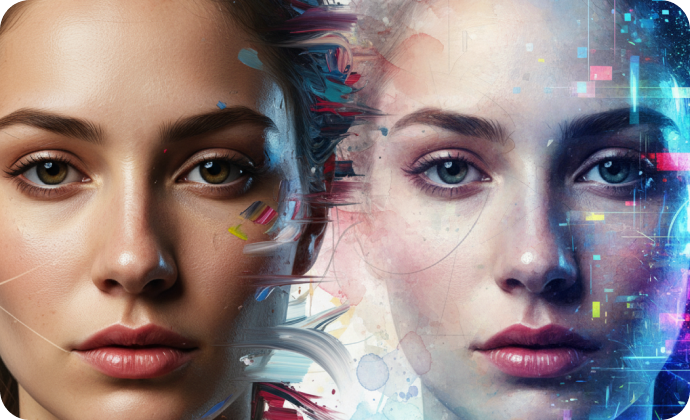
自訂你的 Sora AI 影像風格
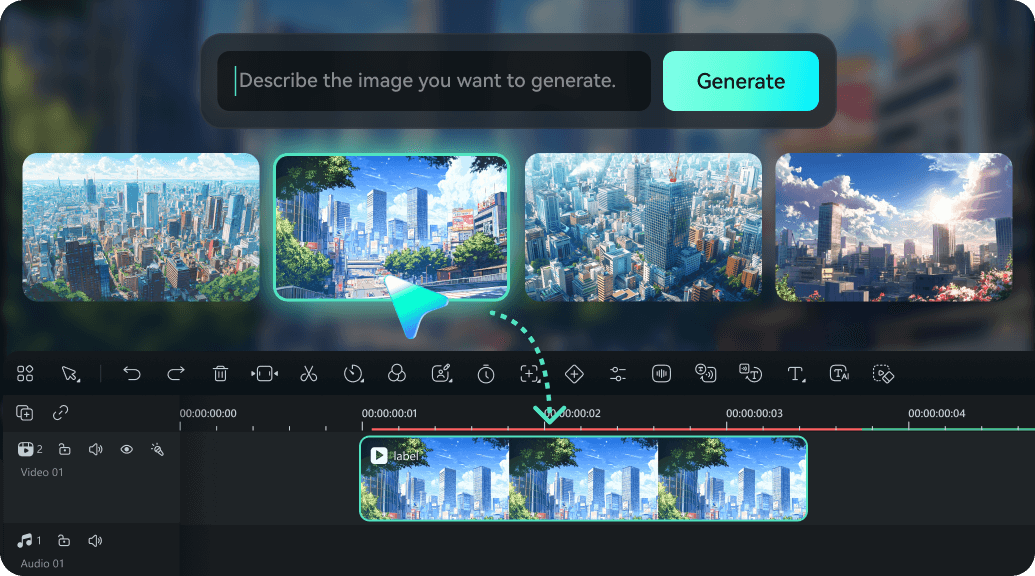
打造高品質 AI 影像的進階工具
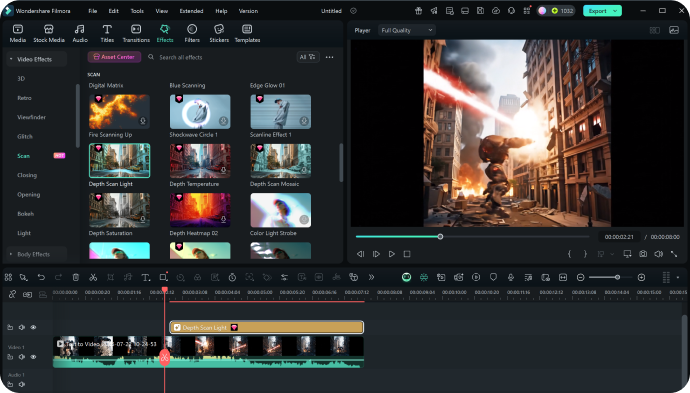
Sora 2 AI 圖片生成常見問題
如何快速使用 Sora 2 生成 AI 圖片?
透過 Sora 2 AI 引擎,你可以快速生成高品質 AI 圖片。只需輸入簡單的 AI 提示詞,例如「夜晚電影感城市」或「柔光下的逼真人像」,Sora 2 就能自動產生細緻、視覺豐富的影像,完全無需手動設計。
Sora 2 可以生成哪些風格的圖片?
Sora 2 支援多種風格,包括電影級場景、超逼真人像、動畫概念藝術、奇幻景觀及產品視覺呈現。每張 Sora AI 生成圖片都可依需求調整氛圍、色調與藝術風格,展現專屬視覺效果。
Sora AI 生成的影像可以加入聲音或對話嗎?
可以。如果將 Sora AI 圖片轉換為影片序列,Sora 2 支援同步音效設計。你可加入環境音、旁白或自訂特效,強化故事感,使 AI 生成影像更具沉浸性與動態效果。
Sora 2 生成 AI 圖片需要多久時間?
Sora 2 AI 可在數秒至數分鐘內生成高品質 AI 圖片,時間長短取決於提示詞的複雜度。它能快速創作,同時保持精緻細節與真實感,非常適合行銷、設計及創意專案使用。
Sora 2 的 AI 提示詞如何運作?
AI 提示詞是簡短文字描述,用來指引 Sora 2 生成特定圖片。例如輸入「未來機器人在霓虹街道上行走」或「日出時的寧靜山景」,即可立即產出符合光影、氛圍與細節的 AI 圖片。
Sora 2 AI 生成的圖片支援哪些匯出格式?
Sora 2 支援 MP4、MOV、PNG、JPG 及其他網頁格式。無論是 AI 生成的圖片或影片,皆可立即分享到 Instagram、TikTok、YouTube Shorts、部落格或數位作品集,方便快速呈現創作成果。
在 Filmora 中快速生成 Sora 風格 AI 圖片
只需簡單幾步,即可創造出專業且具 Sora 風格的 AI 圖片,無需任何進階設計經驗。
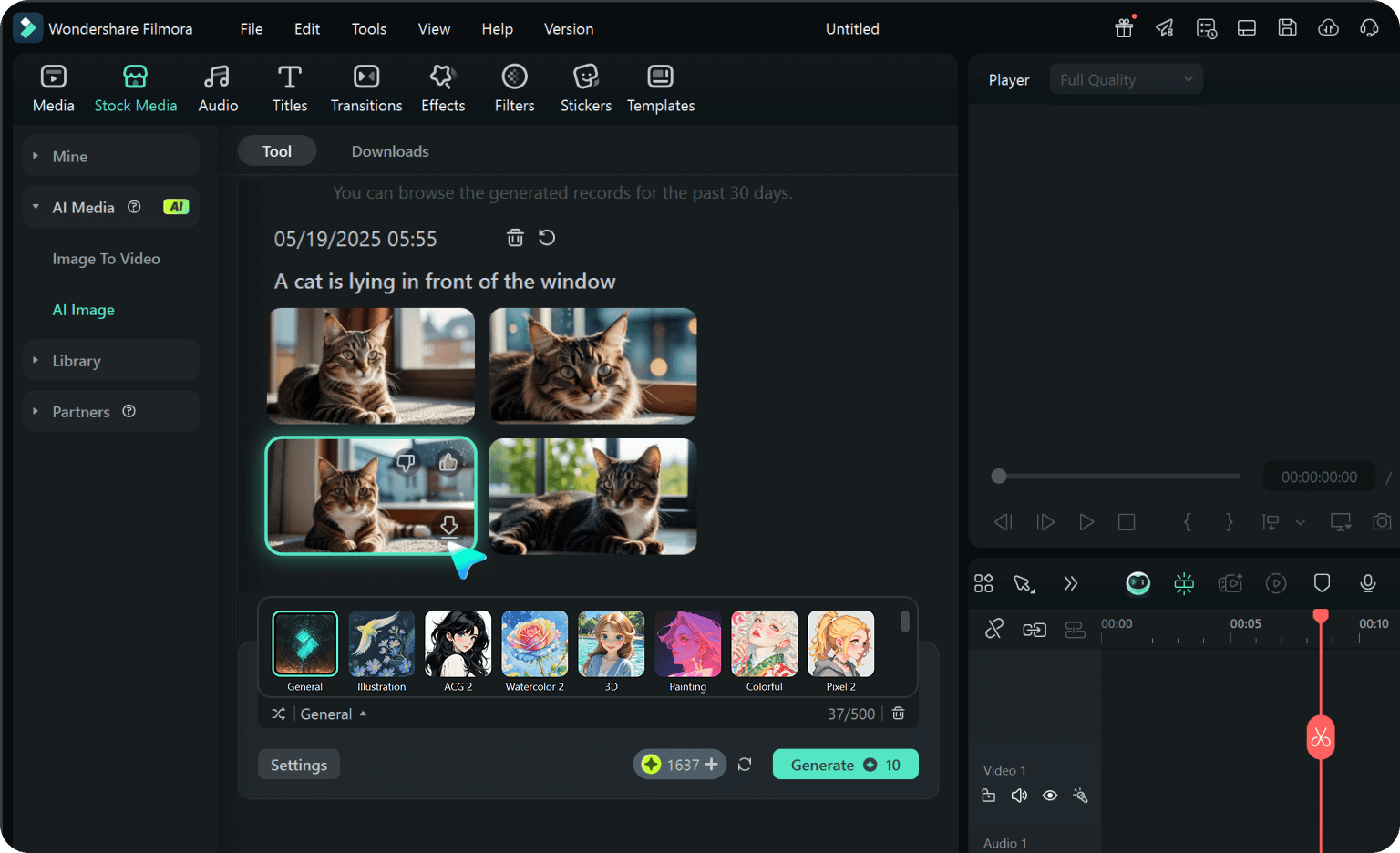
步驟一: 開啟 Filmora AI 繪圖工具
啟動最新版 Filmora,建立專案後前往「素材庫 > AI 素材」,在媒體面板中選擇「AI 繪畫」,即可使用 Filmora 的 AI 圖片生成工具。

步驟二: 輸入文字提示詞生成圖片
輸入描述想要生成圖片的詳細文字提示詞。Filmora 的 AI 繪圖工具將依據提示自動生成高品質、具 Sora 風格的圖片。選擇所需解析度後,點選「產生」即可生成影像。
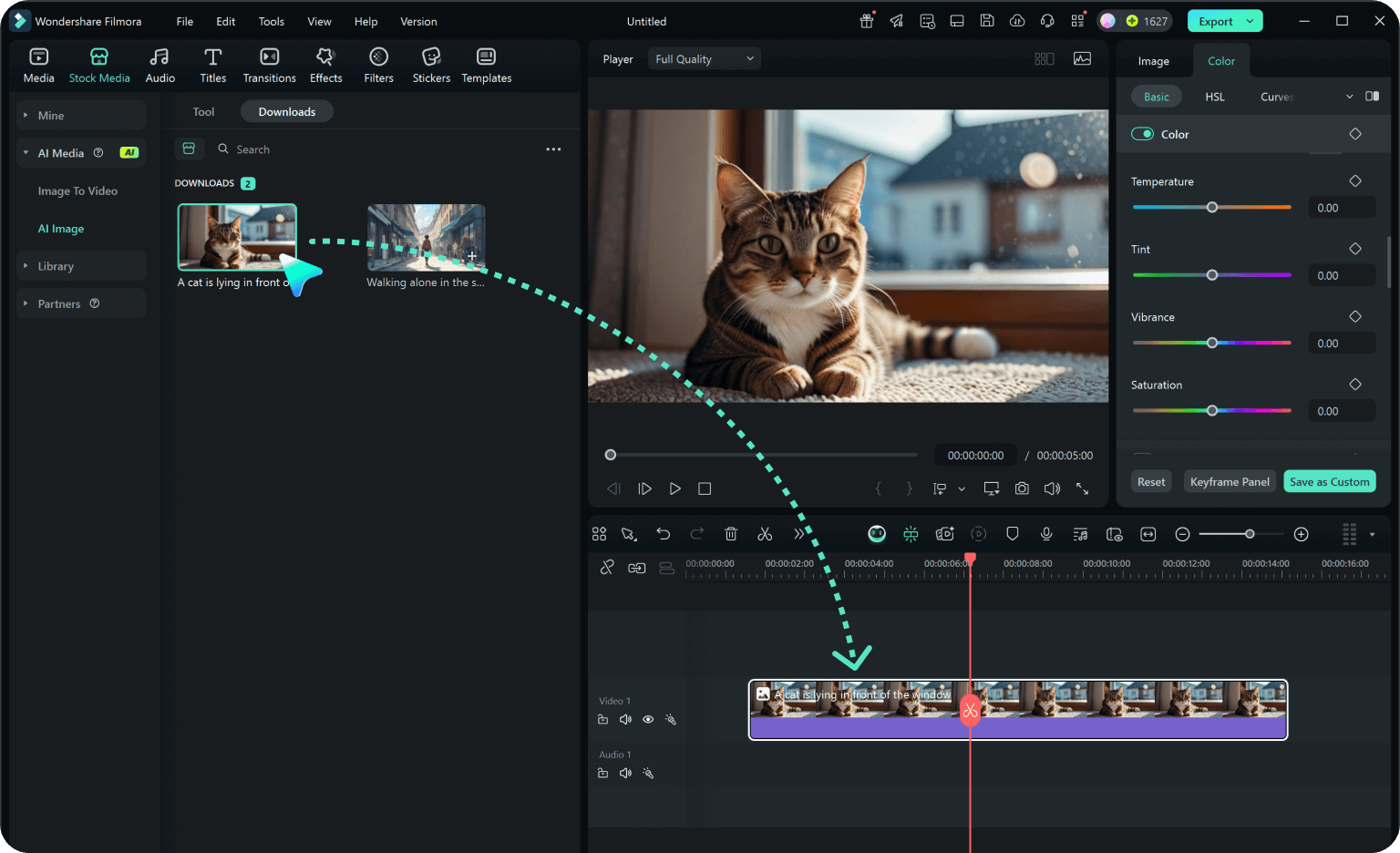
步驟三: 微調與匯出圖片
可依需求調整藝術風格、光影與構圖等參數。生成的圖片可直接拖入影片時間軸使用,或匯出後應用於其他專案或平台。
-
步驟一:開啟 Filmora AI 繪圖工具
啟動最新版 Filmora,建立專案後前往「素材庫 > AI 素材」,在媒體面板中選擇「AI 繪畫」,即可使用 Filmora 的 AI 圖片生成工具。 -
步驟二:輸入文字提示詞生成圖片
輸入描述想要生成圖片的詳細文字提示詞。Filmora 的 AI 繪圖工具將依據提示自動生成高品質、具 Sora 風格的圖片。選擇所需解析度後,點選「產生」即可生成影像。 -
步驟三:微調與匯出圖片
可依需求調整藝術風格、光影與構圖等參數。生成的圖片可直接拖入影片時間軸使用,或匯出後應用於其他專案或平台。
不只是 Sora 風格,AI 創作靈感無限延伸
Filmora 的 AI 繪圖功能不僅能將文字轉為圖片,更能生成具有動態真實感、細節豐富、電影級視覺效果的 Sora 風格 AI 圖片。無論是擬真場景、風格化概念,或高衝擊力的 AI 圖片,都能呈現媲美 Sora 輸出的沉浸式視覺效果,隨時支援內容創作與社群分享。