



 ChatGPT
 Perplexity
 Gemini
 Claude
 Grok
Grok
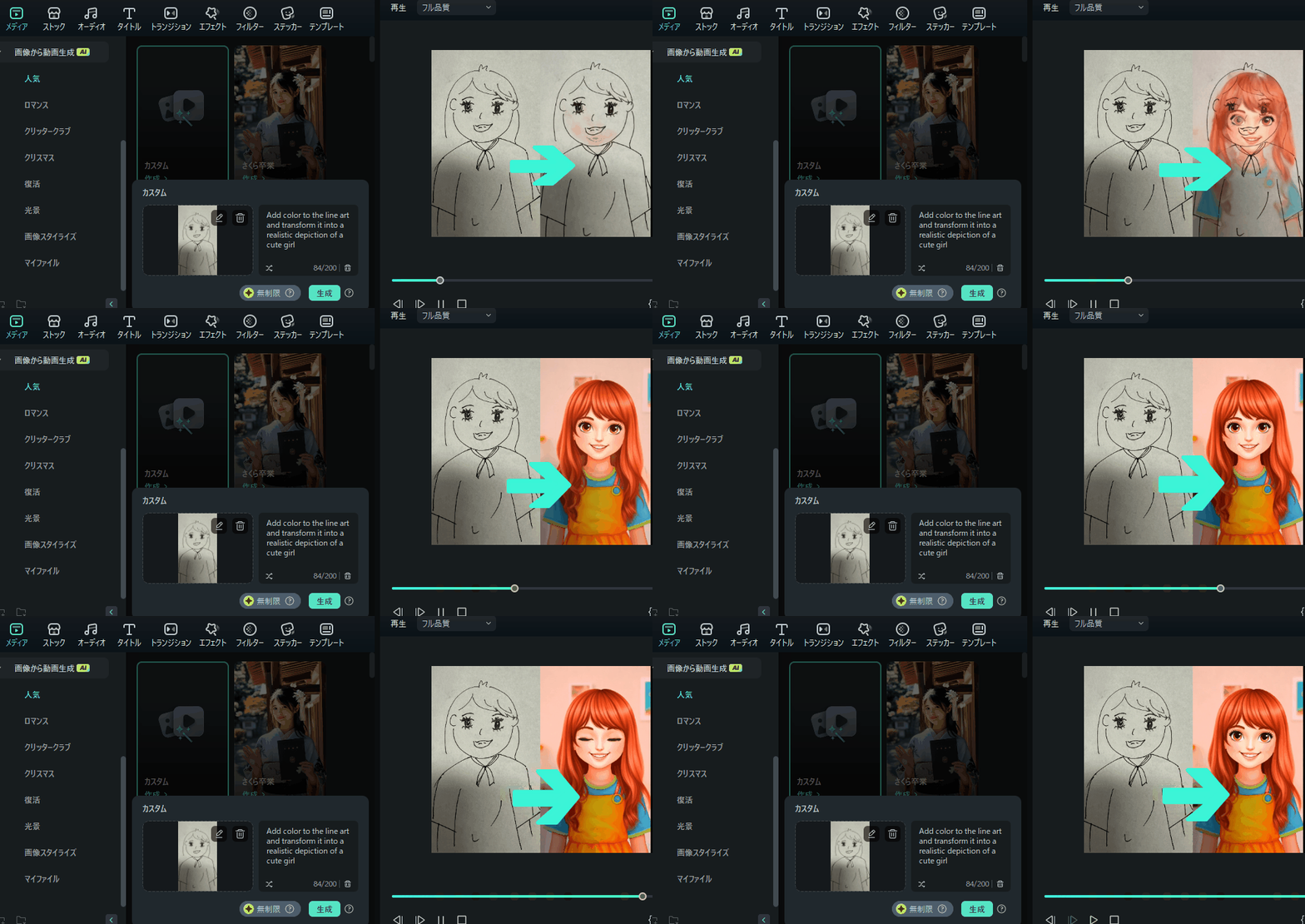
提示詞:Add color to the line art and transform it into a realistic depiction of a cute girl


想為自己繪製的圖畫或塗鴉上色時,使用搭載 AI 的手機應用程式,只需數秒到 1 分鐘左右就能輕鬆生成。
然而,對於平時不使用 AI 或圖片編輯應用程式的人來說,可能會覺得門檻較高。
因此本文將為您介紹5 款推薦的 AI 上色應用程式,並解說使用方法。
我們也會分享上色時要給 AI 的指示文(提示詞),歡迎在您的編輯中實際運用。
5 款推薦的 AI 上色應用程式
想為自己繪製的圖畫或黑白圖片上色時,使用 AI 功能就能輕鬆完成上色。
近年來搭載 AI 的圖片編輯工具不斷增加,如果要進行上色,推薦以下 5 款應用程式。
|
上色應用程式 |
特色 |
|
除了 AI 自動上色功能,還能手動調整的應用程式 |
|
|
Fotor |
不需安裝應用程式,可直接在瀏覽器上進行上色是其魅力所在 |
|
ImageChef |
僅提供網站版本,無需安裝應用程式即可上色 |
|
ibisPaint |
使用 AI 上色處理後,還能自行調整 |
|
CLIP STUDIO PAINT |
可進行專業級上色的應用程式 |
上述應用程式中,有專精於圖片與影片編輯的應用程式,也有適合數位繪圖使用者的應用程式。
每款應用程式的特色各異,歡迎找出最適合自己的上色應用程式。
Filmora
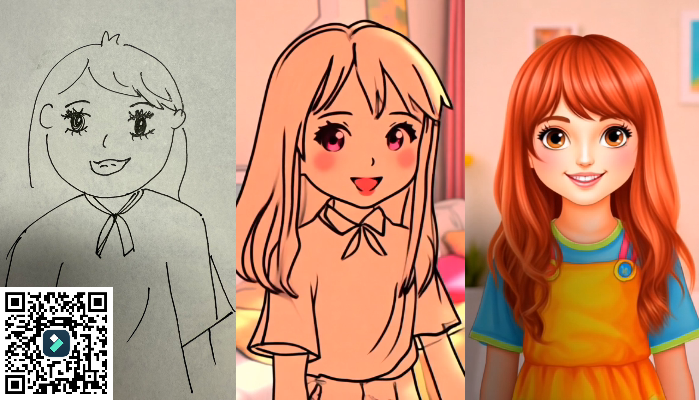
提示詞:Add color to the line art and transform it into a realistic depiction of a cute girl
Filmora 是一款搭載多項最新 AI 功能的圖片與影片編輯應用程式。
只需輸入提示詞就能進行上色,除了上色之外,還能指定動作或音樂等效果。
因此,使用 Filmora 的 AI 上色功能,就能輕鬆完成一部原創作品。
有些人可能需要花點時間掌握提示詞的技巧,但由於能呈現逼真的色彩,AI 上色生成後還能自行微調,因此也推薦給想進行細緻編輯的使用者。
|
支援裝置 |
・iOS 裝置 |
|
價格 |
・免費版 |
|
官方網站 |
相關文章:影片調色(Color Grading)步驟與有效運用方法完整介紹!
Fotor
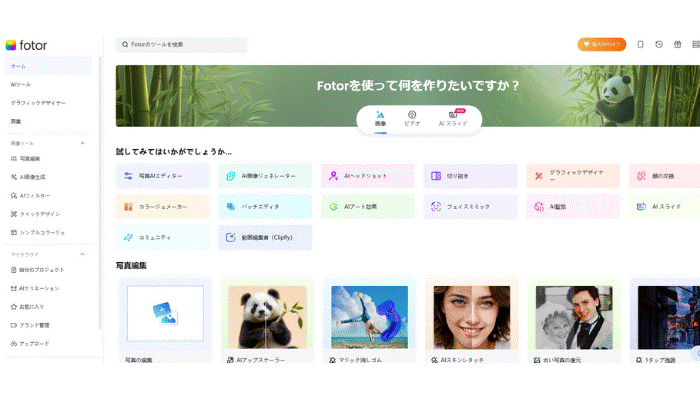
Fotor 與 Filmora 相同,是一款除了上色之外還能進行其他圖片編輯的應用程式。
也提供瀏覽器版本,因此不占用應用程式容量就能輕鬆用 AI 上色。
上色方式也很彈性,可以只為局部上色或整體彩色化,能依用途靈活運用。
雖然不需要專業知識,但根據使用的圖片,有時會上色成與預期不同的顏色,因此建議使用辨識度較高的圖片。
|
支援裝置 |
・iOS 裝置 |
|
價格 |
・免費版 |
|
官方網站 |
https://www.fotor.com/ |
相關文章:AI 圖片生成工具:Fotor 評測
ImageChef

ImageChef 是一個能輕鬆改變圖片質感的圖片編輯網站。
色鉛筆風格或油畫風格等,提供多樣化的呈現效果,能用同一張圖片享受各種不同風格。
此外,除了上色功能,還能用 AI 輕鬆修正圖片本身,可快速生成高品質圖片。
雖然每次都需要開啟網站有些麻煩,但光是上色就能嘗試豐富的類型。
|
支援裝置 |
・iOS 裝置 |
|
價格 |
免費 |
|
官方網站 |
https://tech-lagoon.com/imagechef/en/index.html |
ibisPaint
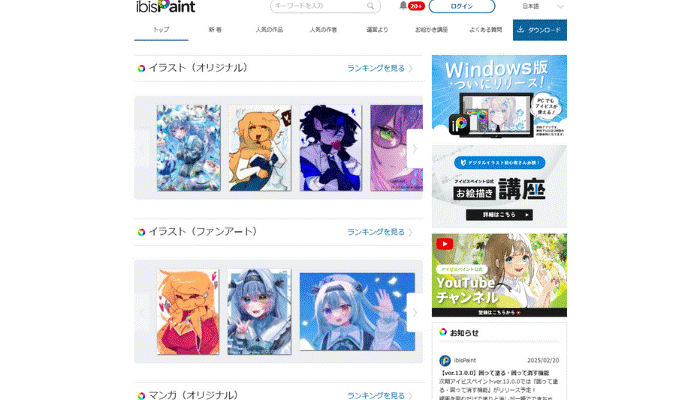
ibisPaint 是一款可進行數位繪圖的應用程式。
原本沒有 AI 功能,但搭載後也能進行自動上色。
因此,推薦給平時喜歡繪圖或想輕鬆為鉛筆繪製的圖畫上色的使用者。
與免費版應用程式「ibisPaint X」的差異在於廣告和影片下載時浮水印的有無。
此外,免費版能使用的筆刷有限。
如果只是「想用 AI 簡單上色!」使用免費版應用程式就能做到,但如果想正式繪圖或製作影片作品,可能購買付費版會比較合適。
|
支援裝置 |
・iOS 裝置 |
|
價格 |
・App Store:1,500 元 |
|
官方網站 |
https://ibispaint.com/ |
CLIP STUDIO PAINT

CLIP STUDIO PAINT 也是一款可進行數位繪圖的應用程式。
許多知名繪師都在使用,對於想開始嘗試繪圖的人來說也很適合。
CLIP STUDIO PAINT 的特色是可以變更上色風格,因此容易調整成品效果。
不過,免費使用的時間限制為每月 30 小時。
因此,如果想長期享受上色樂趣,也可以使用其他免費應用程式。
另一方面,對於平時就喜歡繪圖、想仔細講究每一處上色細節的使用者來說,付費方案的價格相當划算,值得一試。
|
支援裝置 |
・iOS 裝置 |
|
價格 |
・免費版 |
|
官方網站 |
https://www.clipstudio.net/ja/ |
用 Filmora 的 AI 功能來上色吧
實際使用應用程式進行上色時,可能有些人不清楚該按什麼步驟進行。
用 AI 上色的步驟會因應用程式而異,但 Filmora 只需輸入提示詞,因此能相對輕鬆地完成上色。
本章節將實際使用 Filmora 的 AI 功能進行上色。
可以免費下載,歡迎一起試試看。
AI 上色方法 1. 選擇「圖片轉影片生成」
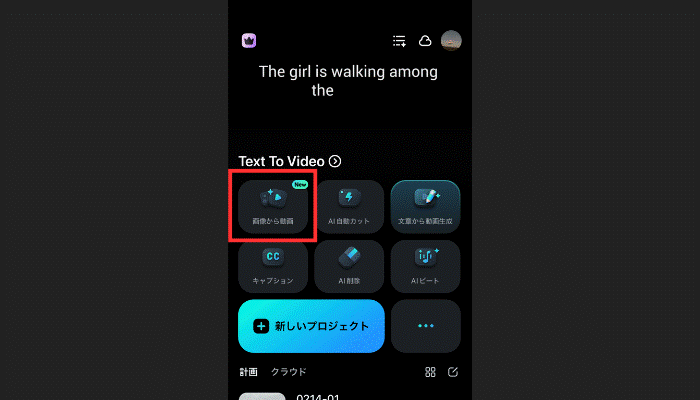
開啟 Filmora 應用程式後,從首頁選擇「圖片轉影片生成」。
AI 上色方法 2. 匯入想上色的圖片
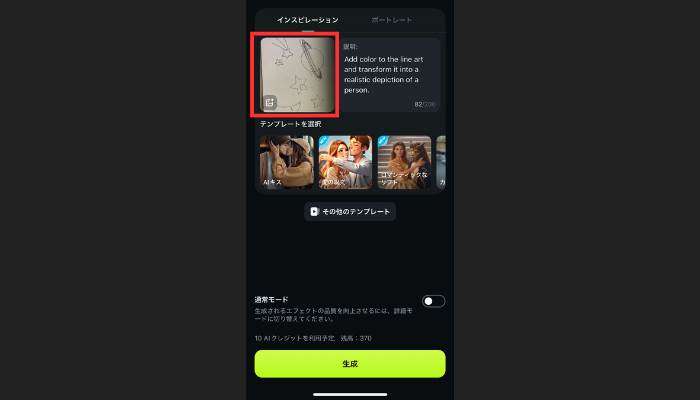
接著,匯入想上色的圖片。
如果使用黑白圖片,能生成更漂亮的上色圖片。
AI 上色方法 3. 在提示詞中輸入「上色」指令給 AI
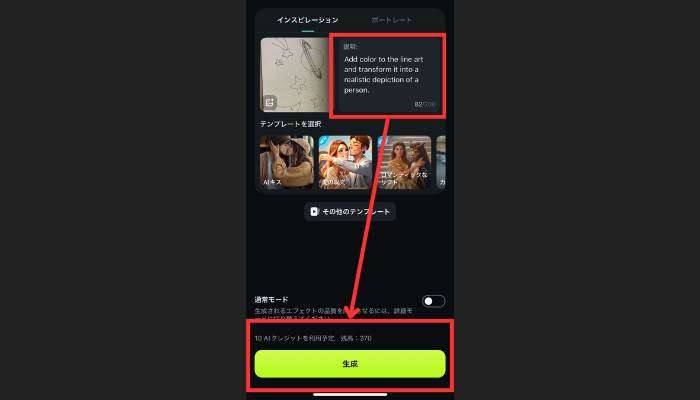
匯入圖片後,對 AI 下達上色指令。
這次輸入了以下文字。
|
Add color to the line art and transform it into a realistic night sky. |
當然,用中文指令也沒問題。
不過,普遍認為英文能讓 AI 更精準地上色。
因此,可以直接複製貼上上述文字,或是請 ChatGPT 幫忙思考提示詞也是不錯的方法。
想了解具體方法的人,歡迎參考「想用 AI 讓動漫角色真人化!使用 Filmora 的方法完整解說 」。
AI 上色方法 4. 下載完成的上色圖片
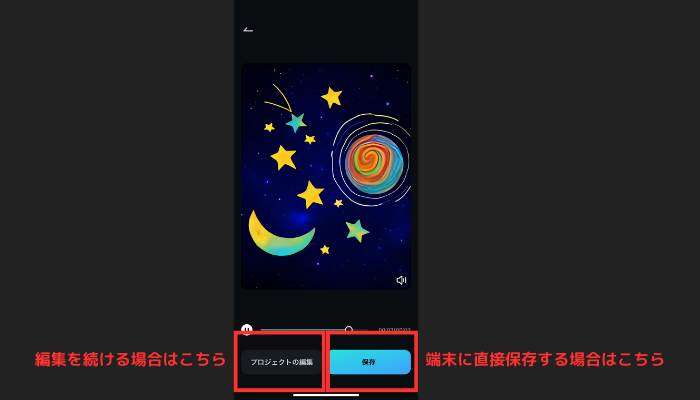
此圖片是用上述提示詞生成的上色圖片。
夜空被渲染得繽紛多彩。
人物等圖片也能進行同樣的上色編輯,歡迎試試看。
此外,比起上色,想以更接近原圖的形式彩色化的使用者,推薦閱讀「可輕鬆將黑白照片彩色化的網站與軟體」文章。
用 Filmora 生成的上色影片還能進行更進階的編輯
用 Filmora 生成的上色影片,還能進行更進階的編輯。
例如,加上音樂或字幕,也能製作出社群媒體上常見的影片。
本次將介紹其中一部分功能。
STEP1. 進入編輯畫面~讓上色影片更具魅力~
上色影片生成後,點選「編輯專案」。
會直接進入影片編輯畫面,省去儲存或匯入影片的麻煩步驟。
STEP2. 配合上色影片的動作加入音效
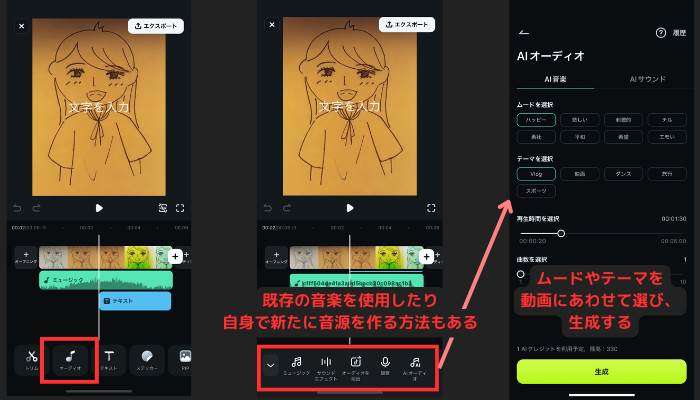
接著,配合上色影片的動作加入音效。
加入音效的方法主要有 3 種。
- 新增音源
- 加入音效
- 使用變聲器等加入語音
例如,如果上色影片中嘴巴有動作,可以活用變聲器編輯出像是在說話的效果。
相關文章:變聲器的使用方法與應用|女聲・男聲・機器人聲
STEP3. 輸入字幕
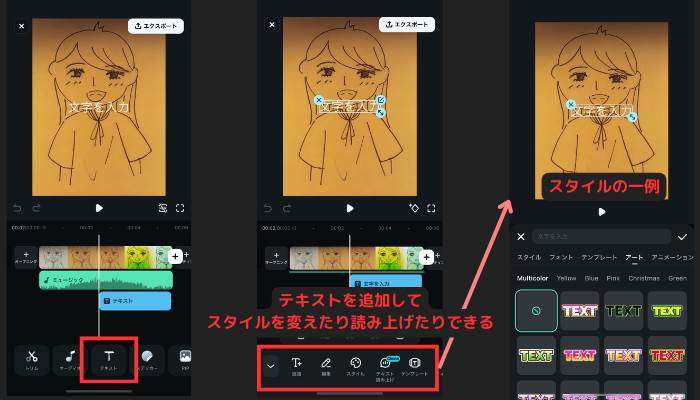
加入字幕或縮圖等文字後,能呈現更專業的編輯效果。
字幕可從「文字」輸入,也搭載了朗讀輸入文字的功能。
例如,如果上色的影片看起來像在唱歌,加入歌詞並使用文字朗讀或變聲器功能,就能完成彷彿真的在唱歌的影片。
字幕種類也相當豐富,歡迎尋找符合喜好或影片氛圍的字幕樣式。
相關文章:影片編輯推薦的 5 款字幕設計與製作技巧
Filmora 電腦版的 AI 功能比應用程式版更豐富!
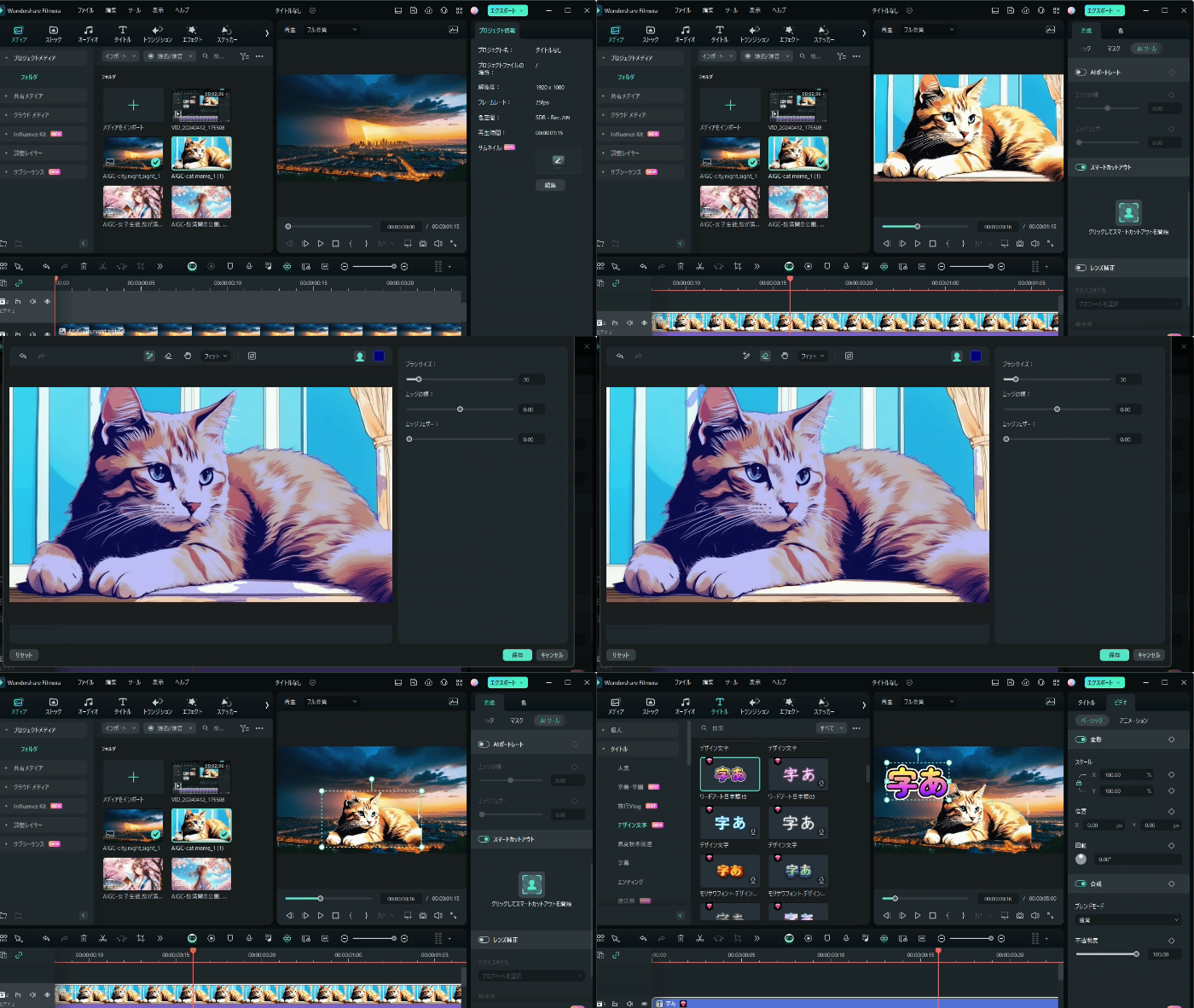
本文主要介紹了 Filmora 的應用程式版,但其實也有電腦軟體版。
電腦軟體版的 AI 功能更加充實,可用 AI 生成整部影片、為臉部加上馬賽克等,搭載了許多能輕鬆完成繁瑣影片編輯的功能。
都是只需一鍵就能輕鬆完成的功能,即使是影片編輯初學者也能靈活運用。
Filmora 電腦版也可以免費下載,歡迎一起試試看。

Filmora 基本資訊
營運/開發公司 |
Wondershare 公司 |
|
支援作業系統/形式 |
Windows/macOS/iOS/Android/瀏覽器 |
|
價格 |
・免費版 |
總結
自己繪製的黑白圖畫或黑白照片,使用 AI 就能輕鬆上色。
由於 AI 會判別資訊後上色,有時可能會出現與想像不同的成品,但能省去自己上色的麻煩。
黑白圖畫或照片只要上色,外觀就會變得更繽紛,歡迎試試看。
此外,本文介紹的 Filmora 與其他應用程式不同,可以自己下達指令進行上色。
因此,更容易實現理想中的色彩效果。
手機應用程式和電腦軟體都能免費下載,歡迎試用您感興趣的版本。

