



 ChatGPT
 Perplexity
 Gemini
 Claude
 Grok
Grok
智慧型手機的人氣功能「Memoji」。這個能將自己的臉轉換成動畫風格的功能,在社群媒體和聊天中大受歡迎。本文將詳細介紹Memoji 製作方法的基礎知識、iPhone 的 Memoji 製作步驟,以及電腦和 Android 也能使用的FILMORAMemoji 自動生成與編輯方法等完整資訊。
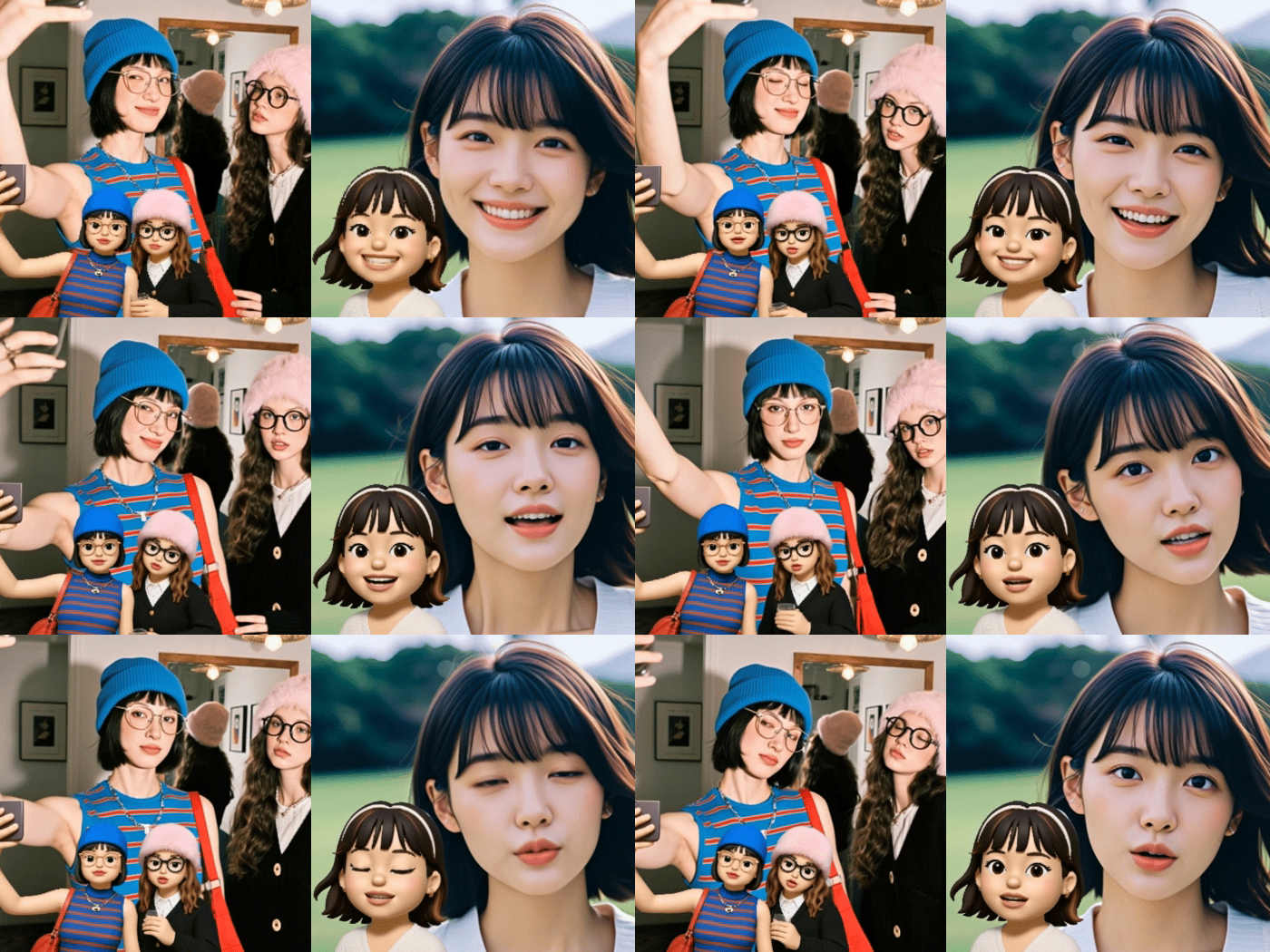


什麼是 Memoji?|了解特色與魅力
首先讓我們了解「什麼是 Memoji?」的基本概念。Memoji 是 Apple 在 iPhone 和 iPad 上提供的虛擬人像製作功能,可以根據使用者的臉部特徵建立可自訂的角色。豐富的情緒表達以及能在訊息 App 和 FaceTime 中使用,正是它受歡迎的原因。
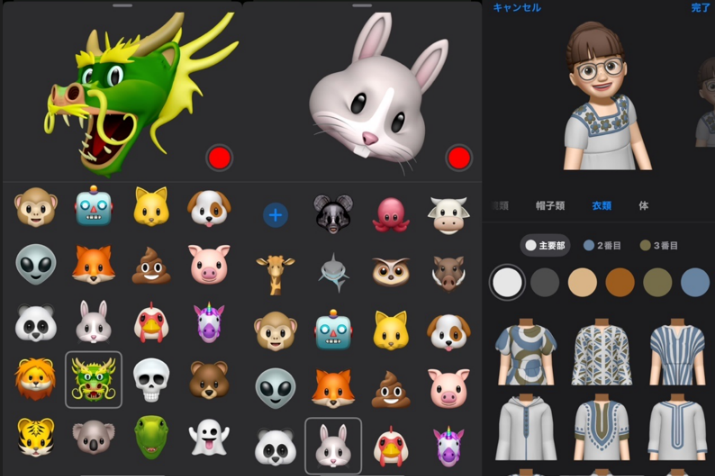
Memoji 能為日常溝通增添個人特色,為與朋友和家人的互動帶來有趣的元素。但僅限 iPhone 使用者這一點,也限制了它的使用範圍。
iPhone Memoji 怎麼做?|簡單步驟教學
在 iPhone 上製作 Memoji 既直覺又簡單。以下將循序漸進地說明,讓初次使用的人也能輕鬆上手。
- 開啟訊息 App:啟動訊息 App,選擇新訊息或現有對話。
- 點擊 Memoji 圖示:選擇文字輸入欄上方 App 列中的「Memoji」圖示。
- 建立新的 Memoji:點擊「+」按鈕進入新 Memoji 建立畫面,詳細自訂膚色、髮型、眼睛形狀等。
- 完成後儲存:編輯完成後儲存,即可在訊息或 FaceTime 中使用。
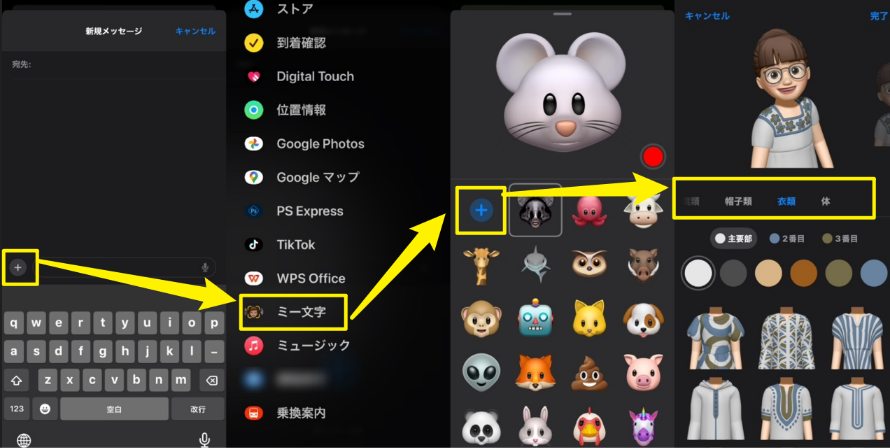
透過以上步驟,就能在 iPhone 上輕鬆製作專屬的 Memoji。不過這個功能僅限 iOS,Android 或電腦使用者無法使用。
用 FILMORA 自動生成 Memoji|iPhone 以外也能輕鬆享受
接下來要介紹的是,超越 iPhone 限制,Android 和電腦也能使用的FILMORA Memoji 自動生成功能。FILMORA 是一款擁有豐富 AI 範本,能輕鬆製作 Memoji 風格角色的影片編輯軟體。
FILMORA 的 AI 圖片轉影片 Memoji 範本是什麼?
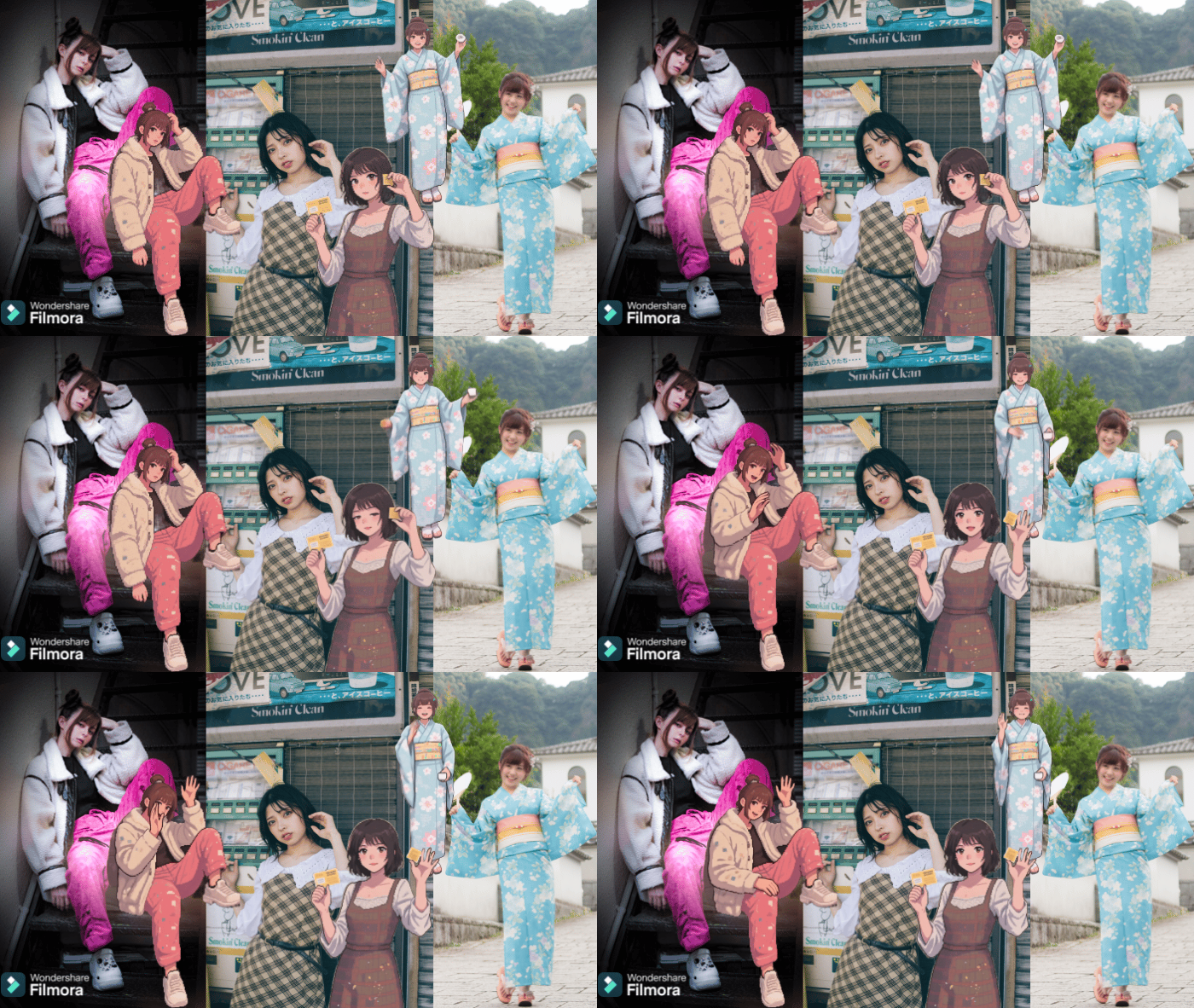
FILMORA 內建「AI 圖片轉影片生成」功能,其中提供了 Memoji 風格的範本。使用這個範本,就能以手邊的照片或插圖為基礎,自動生成動畫化的 Memoji 影片。
此外,還有畫素風、吉卜力風等多樣化範本,可依個人喜好改變角色氛圍,這也是它的魅力所在。
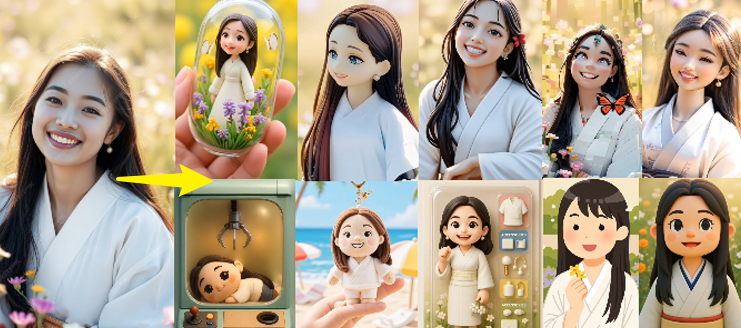
FILMORA Memoji 自動生成步驟【電腦版】
- 啟動 FILMORA,選擇 AI 圖片轉影片生成功能
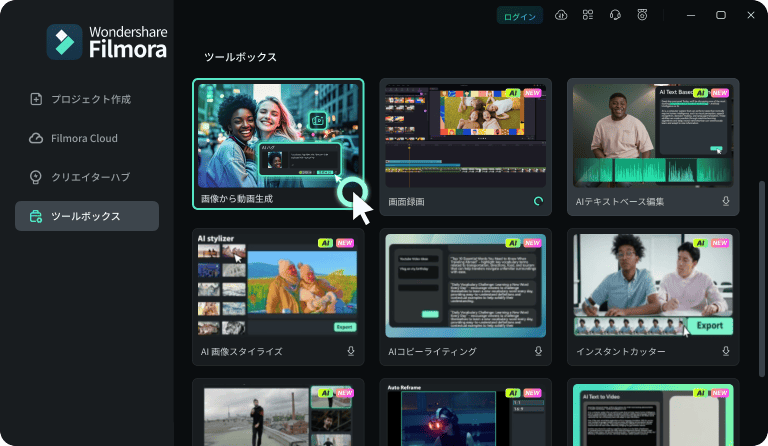
選擇 AI 圖片轉影片生成功能 - 「影片靈感」➤「動畫&漫畫」➤選擇 Memoji 範本

選擇 Memoji 範本 - 上傳作為基礎的圖片
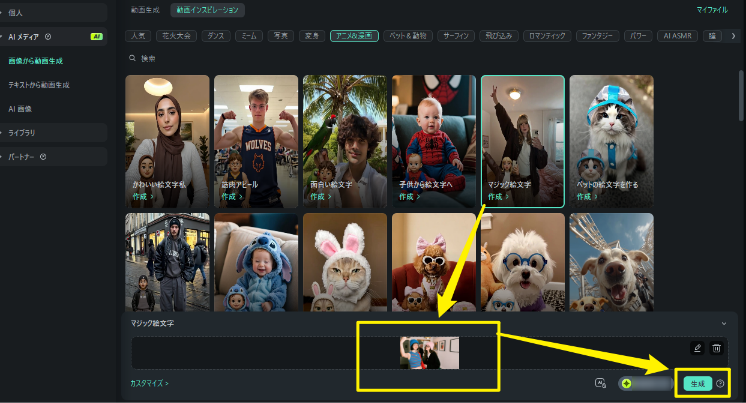
上傳想要製作成 Memoji 的圖片 - 確認自動生成的影片
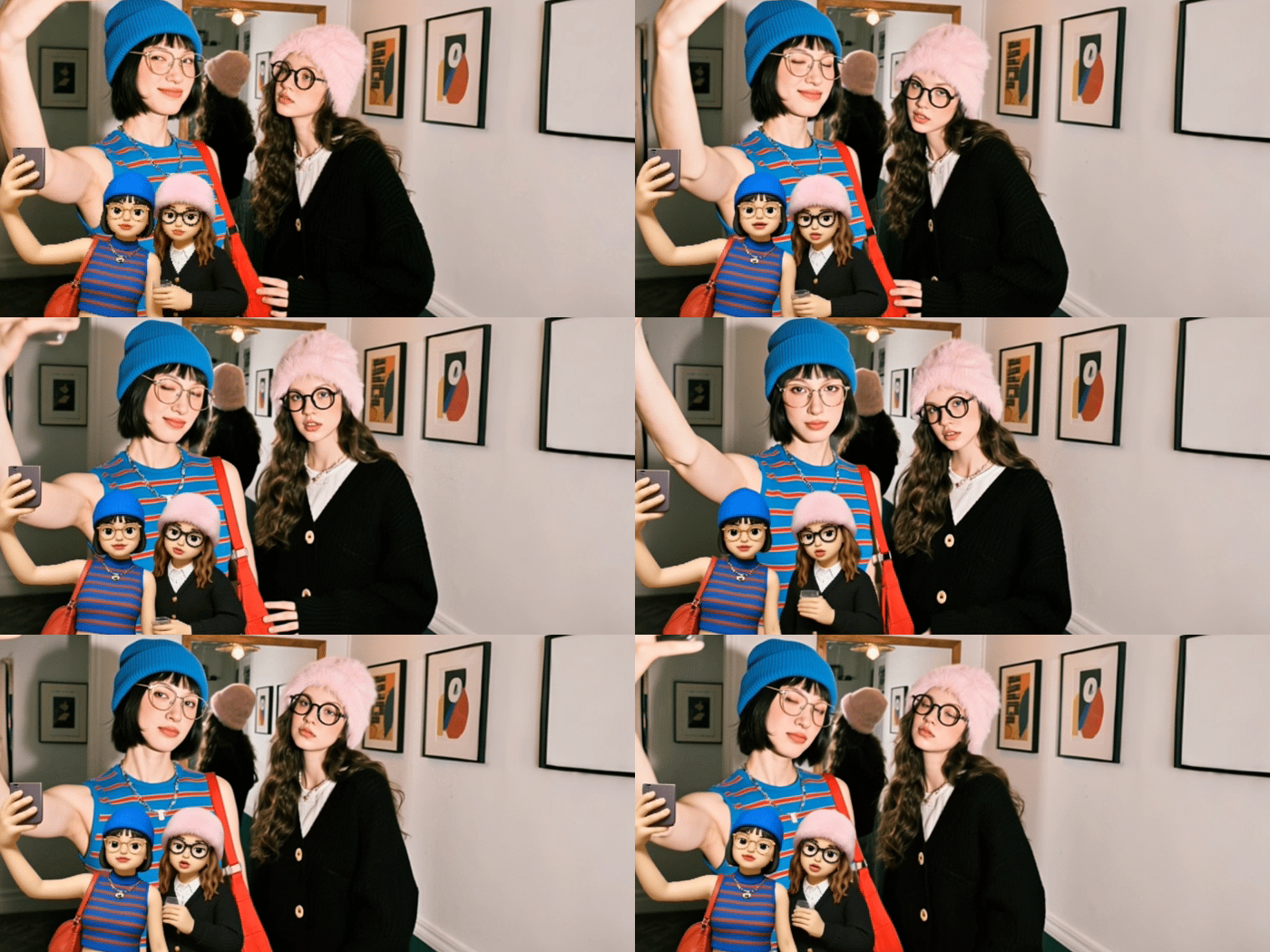
確認生成的 Memoji 影片 - 加入音效或背景音樂完成
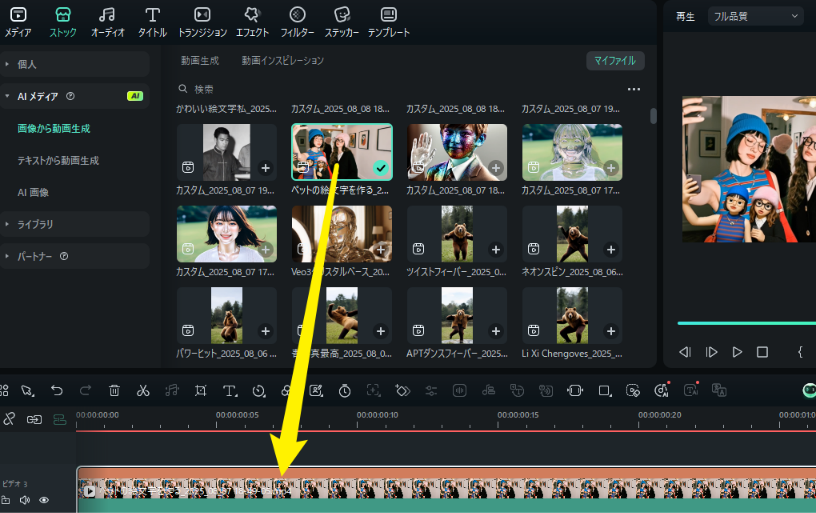
加入音效或背景音樂 - 儲存到電腦,也能輕鬆分享到社群平台
FILMORA Memoji 自動生成教學【手機版】
Step1 開啟 Filmora 的「圖片生成影片」功能
啟動 Filmora,從主選單中選擇「圖片生成影片」功能。
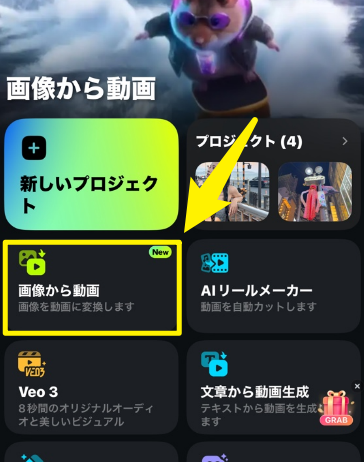


Step2點擊【其他範本】
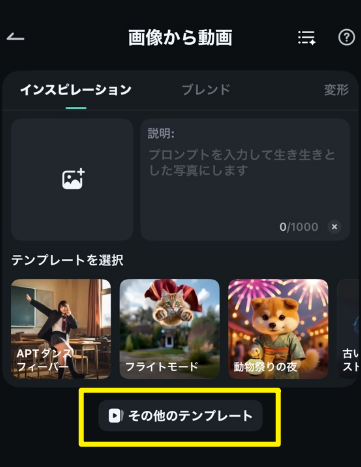
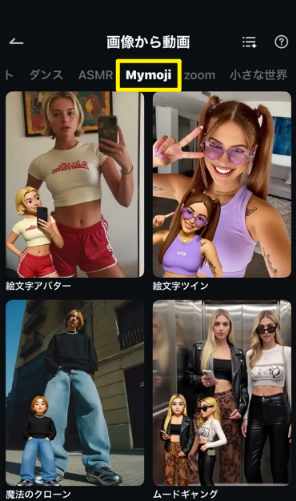
Step3選擇【mymoji】範本
上傳照片,製作影片流程。
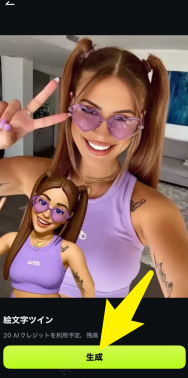
Step4AI 自動生成影片
點擊「生成」按鈕,上傳想要製作成 Memoji 的圖片。點擊「上傳」後,Filmora 的 AI 會自動生成 Memoji。
用 FILMORA 編輯功能進一步提升品質
自動生成後,還能使用 FILMORA 的影片編輯功能自由客製化。例如可以調整臉部細節、改變表情、替換背景等。此外,透過混合模式和濾鏡功能也能輕鬆營造獨特氛圍。
運用音效和背景音樂提升表現力
在 Memoji 影片中加入音效或背景音樂,能大幅提升表現力。FILMORA 內建豐富的音效素材,只需點擊一下就能為影片添加自然融入的聲音。還搭載變聲器功能,能製作更有個性的影片。
FILMORA Memoji 功能的優勢|支援手機・電腦・iPhone・Android
用 FILMORA 製作 Memoji 的最大優勢,就是能跨越裝置限制使用。iPhone 的 Memoji 僅限 iOS,但 FILMORA 可在 Windows、Mac、iPhone、Android 上全部使用。讓更多使用者都能享受 Memoji 風格影片的樂趣。
- 電腦和手機都能用,不受工作環境限制
- 不只 iPhone,Android 使用者也能製作 Memoji 風格影片
- 豐富的範本讓你製作充滿原創性的影片
- 影片編輯功能豐富,能製作高完成度作品
推薦閱讀:畫素藝術生成 AI 應用程式與工具
Memoji 製作方法的注意事項|使用 FILMORA 的要點與技巧
製作 Memoji 很有趣,但掌握幾個注意事項和技巧,能製作出更好的影片。
注意圖片的解析度和畫質
AI 自動生成時,上傳圖片的解析度越高,成品就越清晰。建議避免使用模糊或畫質粗糙的圖片。
注意版權和隱私
請注意不要擅自使用他人的臉部照片或插圖。此外,避免違反公序良俗或歧視性的內容也很重要。
編輯時注重自然的動作
過度的動作或不自然的特效可能會降低影片品質。請調整表情和動作,使其看起來自然。
確認完成影片的儲存格式和大小
要將影片發布到社群平台時,配合平台建議的格式和檔案大小是順利分享的關鍵。
Memoji 的活用方法|使用 FILMORA 的樂趣與應用範例
Memoji 不只是製作角色,在各種情境中活用能拓展表現的廣度。運用 FILMORA 的多樣化功能,製作專屬於你的 Memoji 影片吧。
用於社群平台的個人檔案影片或限時動態
將 Memoji 影片用於個人檔案或限時動態,能輕鬆展現個性和氛圍。會動的 Memoji 比靜態圖片更受注目,也能活絡與追蹤者的互動。
作為給朋友或家人的訊息影片
在生日或紀念日等祝賀訊息中加入 Memoji 影片,能傳遞感動或歡笑。搭配 FILMORA 的音效和文字動畫,就能製作原創滿點的影片訊息。
用於線上會議或直播的圖示或虛擬人像
不露出真實面貌,以 Memoji 作為虛擬人像使用,能在保護隱私的同時進行自我表達。FILMORA 製作的影片可以循環播放,或製作成靜態圖片使用。
用於 YouTube 或 TikTok 等短影片內容
使用 Memoji 的短影片容易吸引觀眾目光,有助於提升觀看次數。用 FILMORA 的編輯功能搭配符合趨勢的特效和背景音樂,就能完成吸引人的影片內容。
也可應用於企業宣傳或廣告影片
使用角色性強的 Memoji,能營造親切的品牌形象。在產品介紹或活動宣傳影片中活用 Memoji,能提高觀眾的關注度。
總結|用 FILMORA 自由享受 Memoji 製作方法!
本文以「Memoji 製作方法」為主題,從 iPhone 的標準功能到 FILMORA 的 AI 影片生成功能,進行了全面性的介紹。iPhone 的 Memoji 雖然方便,但使用 FILMORA 的話,Android 使用者和電腦使用者也能輕鬆製作 Memoji 風格影片。活用豐富的範本、編輯功能和音效,享受製作專屬原創 Memoji 影片的樂趣吧。
在未來的影片溝通中,不妨試著匯入 FILMORA 的 Memoji 功能。即使是初學者也能輕鬆操作,大幅拓展你的表現力。

