



 ChatGPT
 Perplexity
 Gemini
 Claude
 Grok
Grok
在 TikTok 和 Instagram 上爆紅的「絵文字混搭」你試過了嗎?
「不知道怎麼做」「iPhone 也能用嗎?」這些疑問只要看這篇文章就能一次解決!
從 Google 官方的 Emoji Kitchen 基礎功能,到將創作的表情符號應用在影片中的進階技巧,本文將提供最詳細的完整教學。
請務必看到最後!
目錄
Part1. 超人氣表情符號混搭(Emoji Kitchen)是什麼?
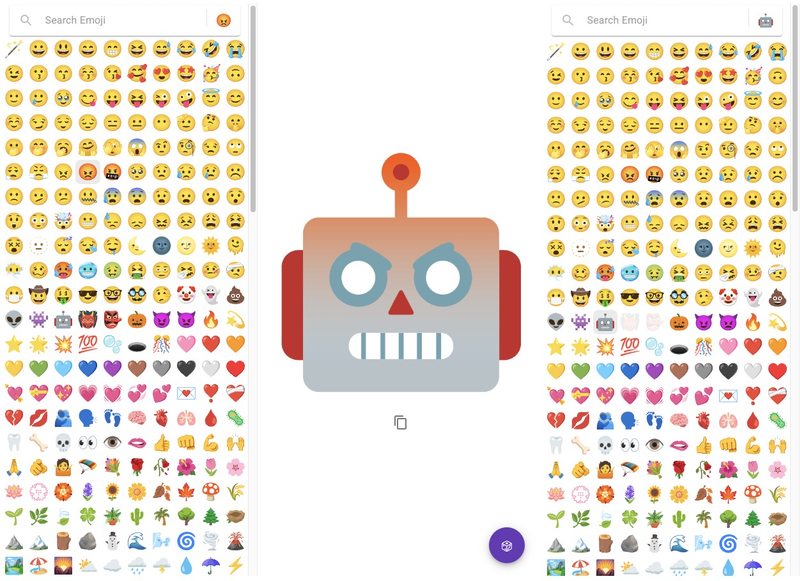
在社群媒體和通訊軟體上迅速爆紅的「表情符號混搭」。
這是 Google 提供的正式功能,稱為「Emoji Kitchen」。
不是直接傳送普通的表情符號,而是能將兩個表情符號組合起來生成全新設計,這就是它最大的魅力所在。
與單純使用現有貼圖不同,它能輕鬆展現原創性、更細膩地表達心情,或營造獨特感,因此在社群世代中掀起熱潮。
1-1. 結合兩個表情符號創造新表情符號的 Google 功能
「表情符號混搭」是 Google 鍵盤應用程式「Gboard」內建的功能。
它不限於特定應用程式,只要安裝 Gboard,任何人都能使用,主要以 Android 裝置為主。

例如將「笑臉」和「墨鏡」組合成「戴墨鏡的笑臉」等,根據創意可以享受多樣化的變化。
基本上這是 Google 的官方功能,並非外部非官方應用程式,但廣義來說,也有越來越多人將能「混搭」「表情符號」的 App 或工具統稱為表情符號混搭。
1-2. 表情符號混搭爆紅的理由|獨特的表達方式超有趣!
表情符號混搭之所以在社群媒體上如此流行,在於它擁有傳統表情符號所沒有的自由度與趣味性。能透過混搭細膩而獨特地呈現一般表達方式無法傳遞的情感。
・更細膩地傳達情緒:例如「哭臉+愛心」能表達「悲傷但充滿愛」等複雜心情
・讓朋友間的對話更熱絡:加入幽默的組合,讓聊天變得更有趣
・適合社群分享:不只能當作靜態圖使用,在影片編輯時當作貼圖使用,能強化貼文印象
像這樣能輕鬆以遊戲感覺使用,表達能力卻大幅提升,這就是它受歡迎的主要原因。
此外,它既有原創性又方便,如果本來就使用 Google 標準鍵盤的使用者,甚至不需要額外安裝,這也是一大魅力。
Part2. 【基礎篇】官方!PC・Android 表情符號混搭教學
想體驗表情符號混搭,首先從 Google 提供的官方方法開始試試看吧。PC 和手機都能立即使用,非常適合「想馬上試試看」的人。
本章節將分別介紹從 Google 搜尋直接使用的方法,以及使用 Android 標準輸入環境 Gboard 的方法。
2-1. 用 Google 搜尋試玩表情符號混搭的方法(PC/手機通用)
使用 Google 搜尋,不用安裝 App 就能立即享受表情符號混搭的樂趣。
不只手機,從 PC 瀏覽器也能使用是它的特色。
Step1. 在瀏覽器搜尋「emoji kitchen」
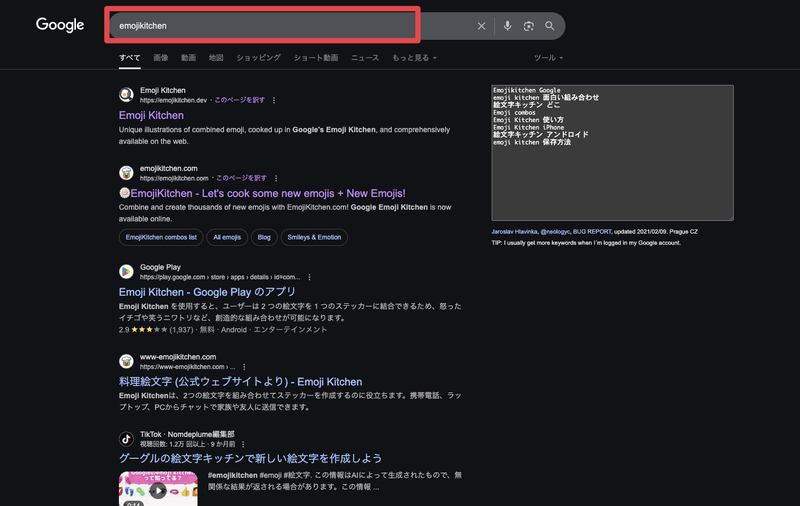
只要在搜尋框輸入就 OK 了。
Step2. 從搜尋結果啟動 Emoji Kitchen
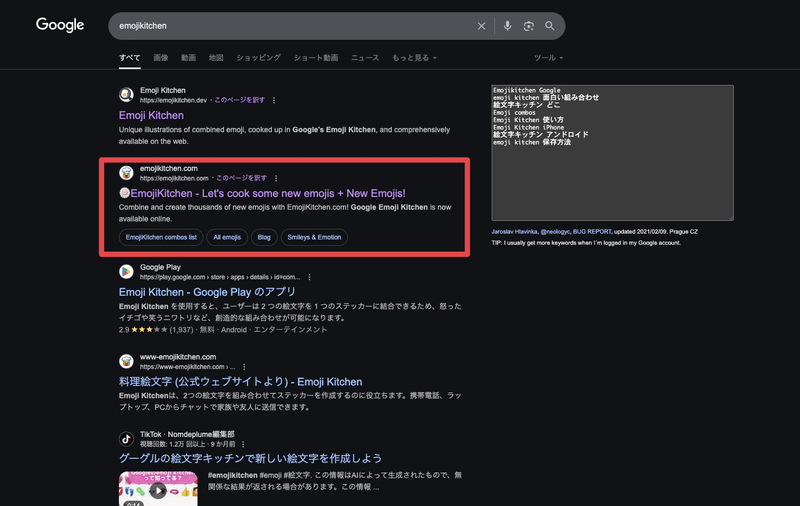
點擊/輕觸顯示在最上方的「Emoji Kitchen」。
Step3. 選擇兩個表情符號
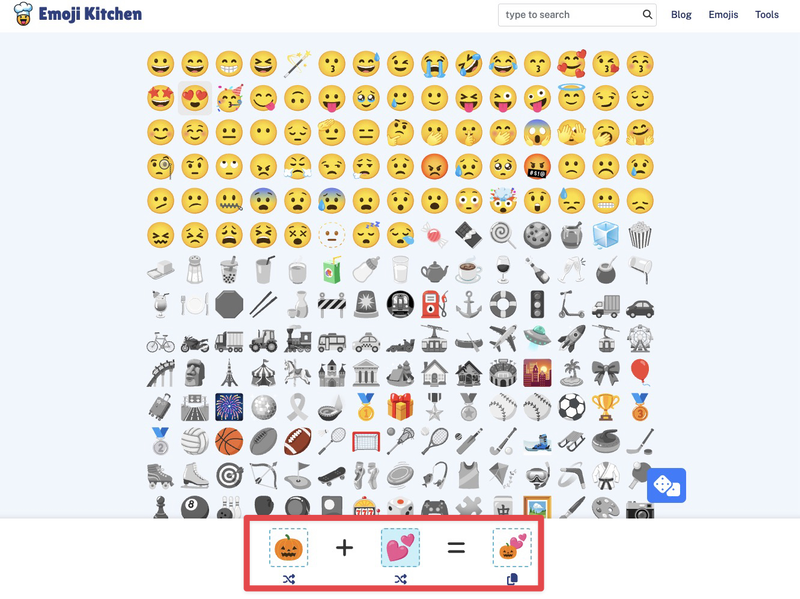
選擇任意兩個表情符號,會自動生成混搭結果。
Step4. 儲存或複製
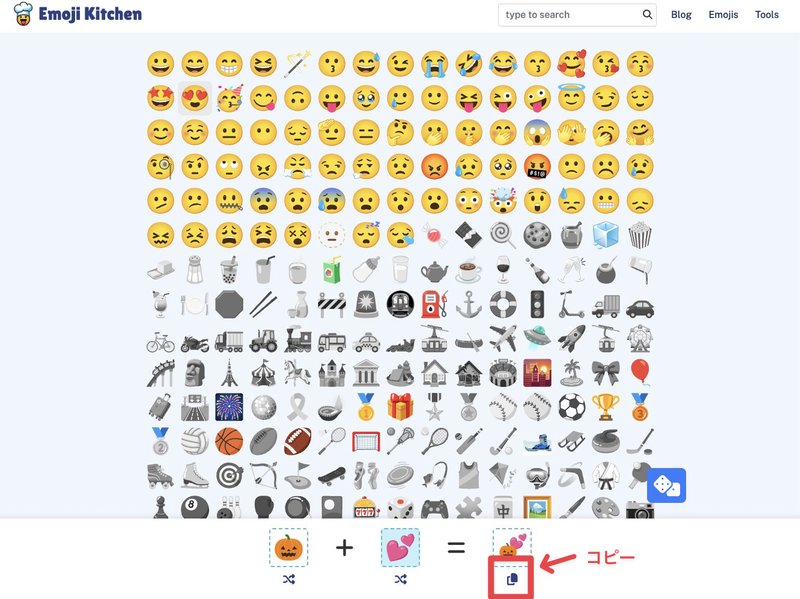
生成的表情符號可以儲存為圖片或複製。

立即就能在社群或聊天中使用!
2-2. 用 Gboard(Android 鍵盤)使用表情符號混搭的方法
Android 使用者使用 Google 官方鍵盤應用程式「Gboard」,就能在日常聊天中直接活用表情符號混搭。
在 LINE 或 X(前身為 Twitter)等主要應用程式中都能使用,這是一大魅力♪
Step1. 安裝並設定 Gboard
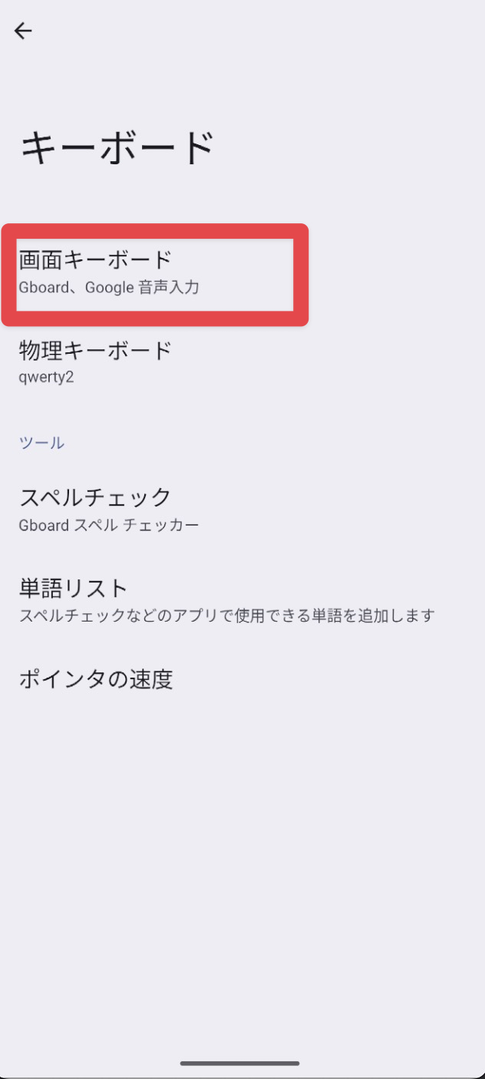
如果尚未安裝,請從 Google Play 安裝 Gboard。
從[設定]→[鍵盤]將 Gboard 設為標準鍵盤。
Step2. 在輸入畫面開啟表情符號
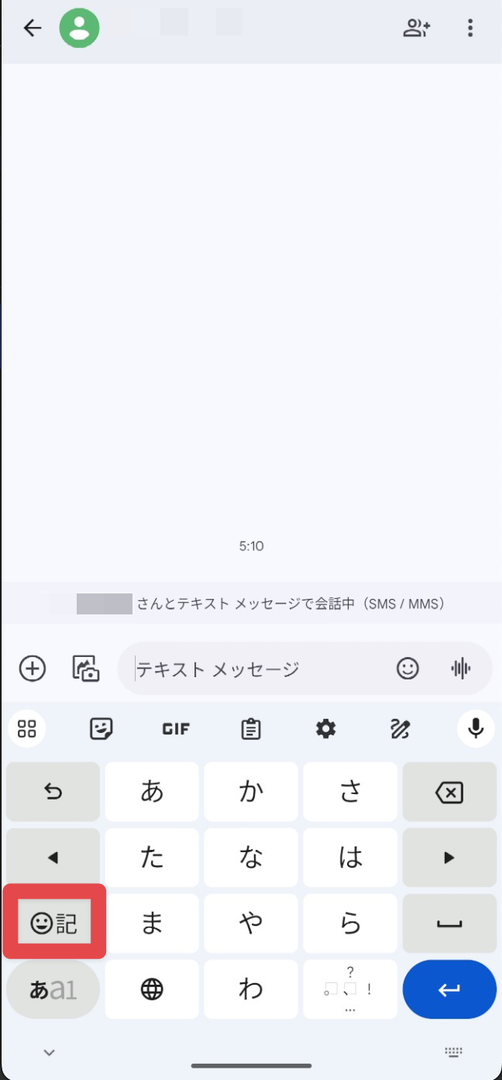
輸入文字時輕觸[表情符號圖示]顯示表情符號列表。
Step3. 選擇兩個表情符號
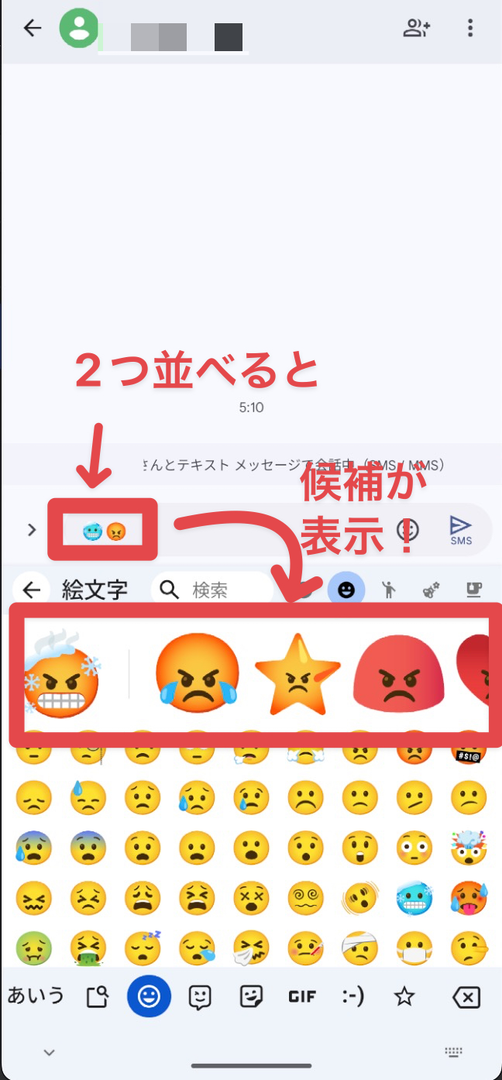
連續選擇的兩個表情符號會自動顯示混搭候選。
需要注意的是,根據使用的應用程式,可能不支援 Emoji Kitchen。這種情況下不會顯示候選,只會單純並列兩個表情符號。
遇到這種情況,請試試剛才 2-1 介紹的方法。
Step4. 插入混搭表情符號
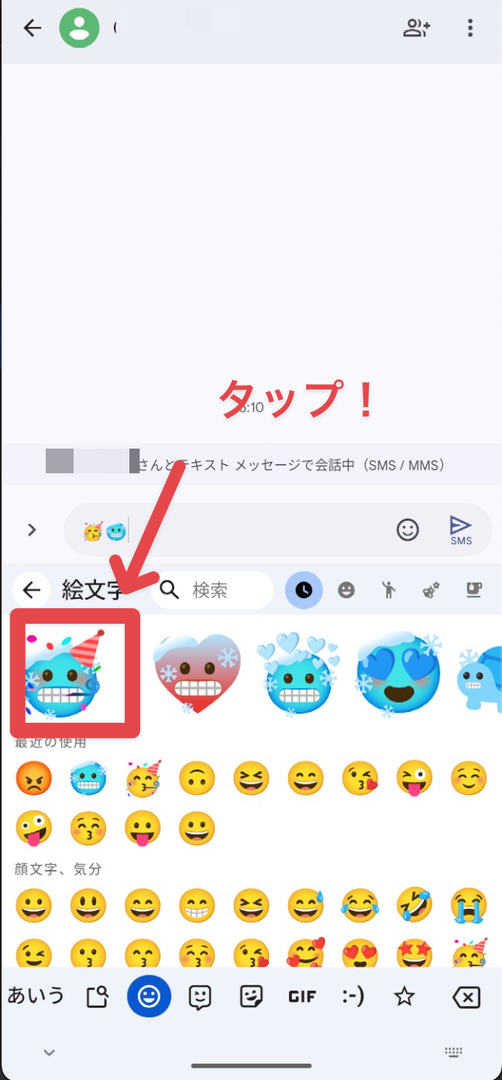
從候選中輕觸喜歡的組合,就能直接插入訊息中。
像這樣不用切換應用程式就能直接輸入,讓和朋友的對話或社群貼文變得更有趣!
相關文章:【超簡單!】LINE 表情符號使用方法與免費下載教學
Part3. 【iPhone 也 OK】官方以外玩表情符號混搭的免費網站與 App
雖然 Google 官方的 Emoji Kitchen 不支援 iPhone,但使用瀏覽器或第三方應用程式就能替代性地享受樂趣。
本章節將簡要介紹適合 iPhone 使用者的替代網站,以及可在 PC・手機使用的便利服務!
3-1. 推薦給 iPhone 使用者的表情符號混搭替代網站「emojimix.online」
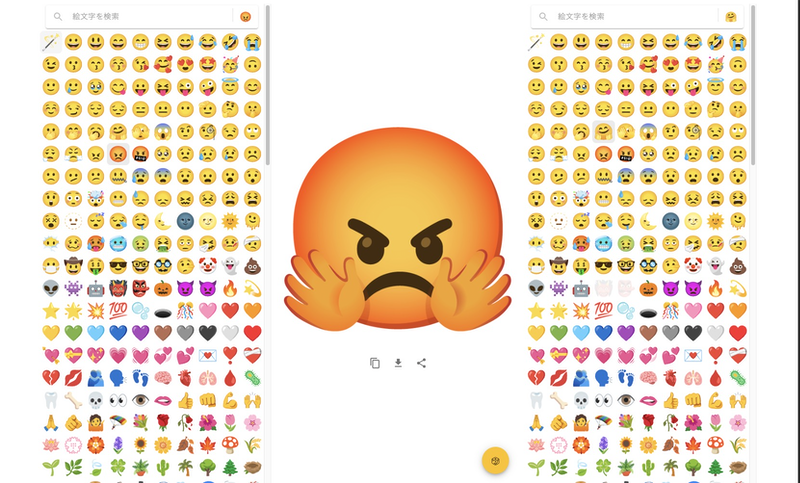
「emojimix.online」是無需下載即可使用的瀏覽器工具。
從 Safari 等 iPhone 標準瀏覽器存取就能立即使用,選擇兩個表情符號會自動顯示混搭結果。
圖片可以直接複製,因此能立即貼到 LINE 或 Instagram,非常方便。
3-2. PC 輕鬆使用的表情符號混搭網站「emojimix by Tikolu」
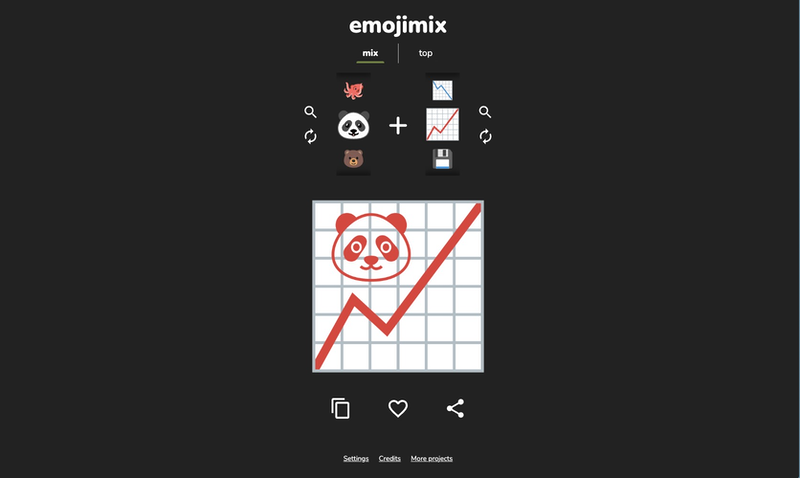
推薦給 PC 使用者的是「emojimix by Tikolu」。
雖然也有應用程式版本,但只要加入書籤,隨時都能從瀏覽器存取,輕鬆享受隨機生成和多樣化組合。
由於表情符號不是以列表顯示,可能會覺得有點難找,但習慣後就能透過搜尋功能或滾動實現理想的表情符號混搭!
3-3. 可以玩表情符號混搭的手機 App
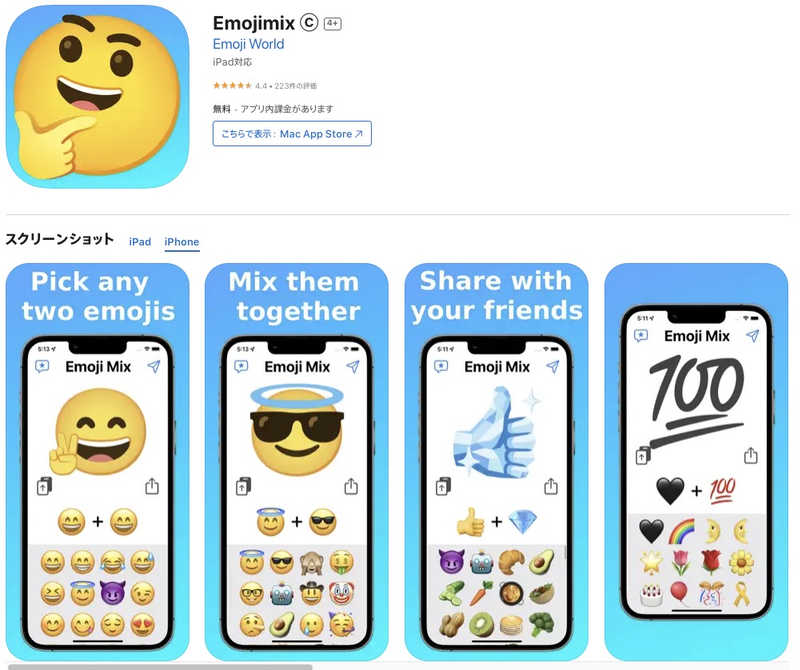
App Store 和 Google Play 上有發布可自由組合表情符號的非官方應用程式。例如「Emojimix ⓒ」可在 iMessage 和 WhatsApp 使用,輕鬆分享原創表情符號。
不過非官方應用程式可能有較多權限要求或廣告顯示,安裝前請確認評價,注意安全性後再使用。
Part4. 有趣・可愛的表情符號混搭組合一覽
表情符號混搭的魅力,在於根據創意能無限延伸的獨特表達方式。
本章節將依「可愛」「有趣」「恐怖」等容易使用的類別,整理推薦的組合範例!
非常適合用在小趣味或社群分享,請務必參考看看。
4-1. 可愛・動物系組合範例
動物系在社群分享時容易給人好印象,可愛感特別突出。
| 組合 | 完成形象 | 活用場景範例 |
|---|---|---|
| 🐱 + 💕 |  感情好的貓咪 感情好的貓咪 |
搭配可愛照片貼文 |
| 🐶 + 👑 |  戴皇冠的狗狗 戴皇冠的狗狗 |
寵物介紹或療癒系貼文 |
| 🐰 + 🌸 |  花飾兔子 花飾兔子 |
春天或季節活動貼文 |
| 🐼 + 🤖 |  機器熊貓 機器熊貓 |
閒聊 |
4-2. 有趣・搞笑系組合範例
搞笑系最適合用在和朋友的互動或社群幽默內容。
用能引人發笑的組合,炒熱對話氣氛!
| 組合 | 完成形象 | 活用場景 |
|---|---|---|
| 😂 + 💩 |  笑哭×便便 笑哭×便便 |
搞笑貼文或吐槽滿滿的場景 |
| 🍕 + 🤖 | 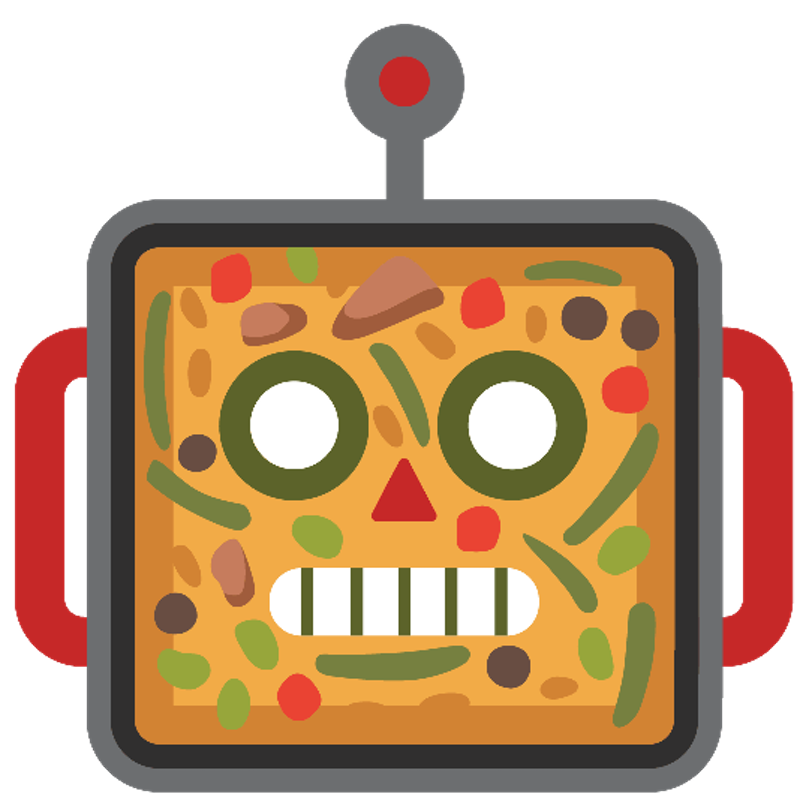 機器人披薩 機器人披薩 |
以食物×未來為主題的貼文 |
| 🫠 + 🔥 |  熱爆了 熱爆了 |
更強調炎熱的表達 |
| 🔥 + 🐸 |  溫水煮青蛙 溫水煮青蛙 |
用在諷刺性玩笑 |
4-3. 恐怖・驚悚系組合範例
喜歡萬聖節或恐怖題材的人絕對會愛的詭異又獨特的組合。
也推薦用在活動時的貼文。
此外,因為畫面很可愛,最後往往還是變成搞笑系,這點也很有趣♪
| 組合 | 完成形象 | 活用場景 |
|---|---|---|
| 👻 + 🏚️ |  凶宅 凶宅 |
在家裡發生有點恐怖的事情時 |
| 😷 + 🤥 |  感冒皮諾丘 感冒皮諾丘 |
用鼻子長度暗示裝病 |
| 📉 + 🔥 |  股價暴跌 股價暴跌 |
失誤、炎上場景等 |
| 🪳 + ⚠️ |  蟑螂注意 蟑螂注意 |
家裡出現蟲子的場景等 |
Part5. 【應用篇】創作的表情符號混搭活用術|從社群到影片編輯
創作的表情符號混搭只用在聊天中傳送太可惜了。
儲存為圖片後,加入社群貼文或影片編輯中,能讓你的內容變得更獨特、更有魅力!
本章節將廣泛解說從儲存方法到具體活用創意,以及在影片編輯軟體「Filmora」中的應用!
5-1. 將創作的表情符號混搭儲存為圖片的方法
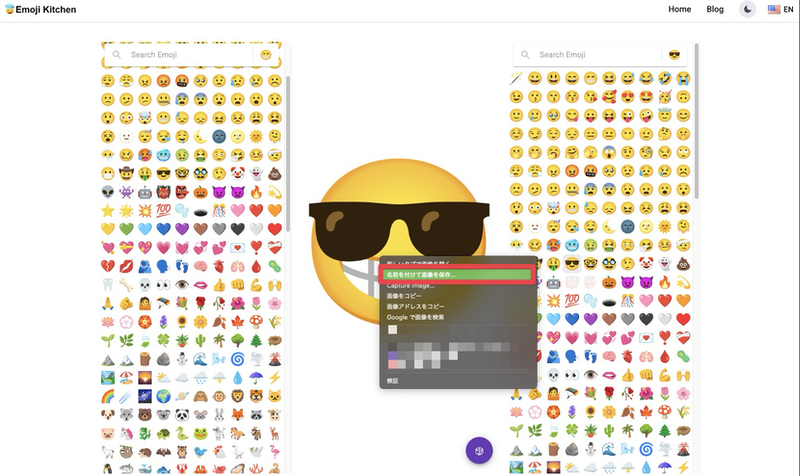
首先基本上要先將表情符號混搭儲存為「透明 PNG 圖片」。
這樣一來,就能不受背景限制,貼到任何場景中。
・基本上使用本文 2-1 或 Part3 介紹的網站或應用程式
・長按生成的表情符號混搭,或按右鍵選擇儲存
・確認檔案格式為 PNG
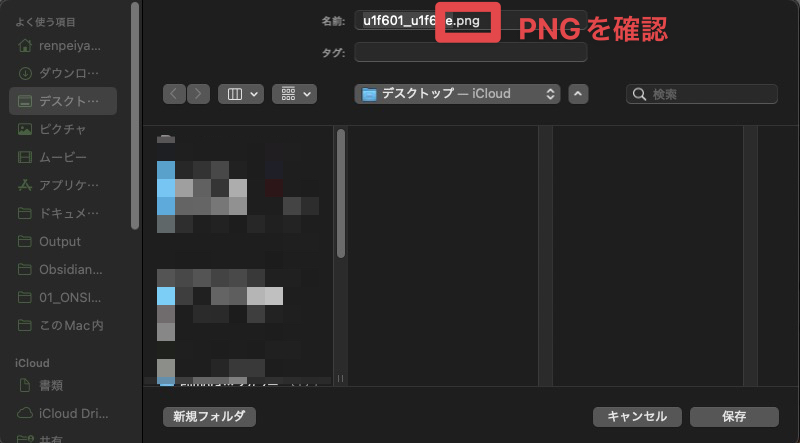
・手機的話儲存到照片 App,PC 的話儲存到任意資料夾
如果無法順利透明儲存,稍後介紹的 Filmora 內可以輕鬆進行背景透明處理!
5-2. 替代 LINE 貼圖使用
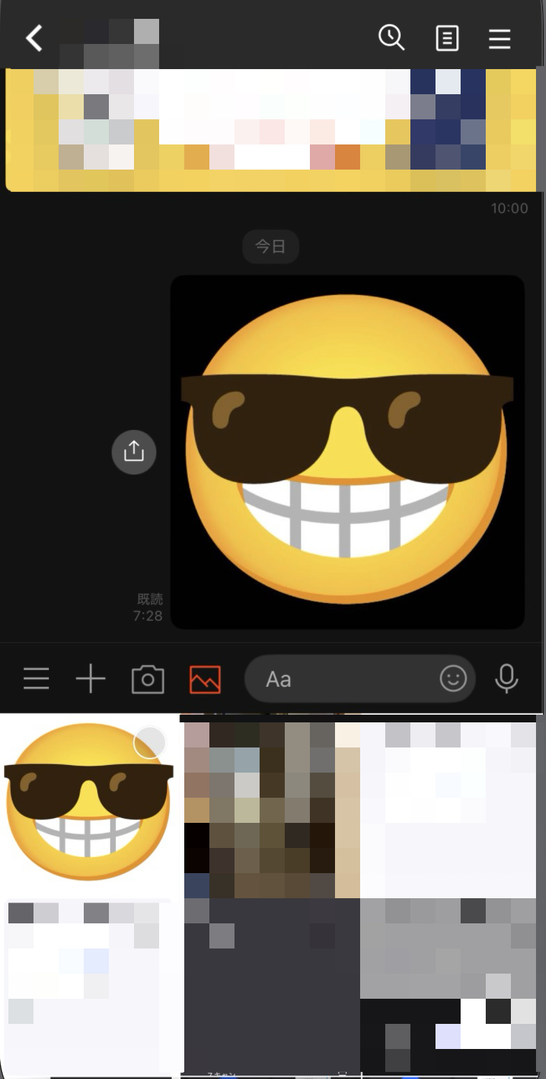
儲存的表情符號圖片可以像 LINE 原創貼圖一樣傳送。
Step1.在對話畫面選擇[附加媒體]
Step2.傳送儲存的表情符號圖片
和朋友的對話會變得更獨特,能展現原創感。
5-3. 裝飾 Instagram 限時動態貼文
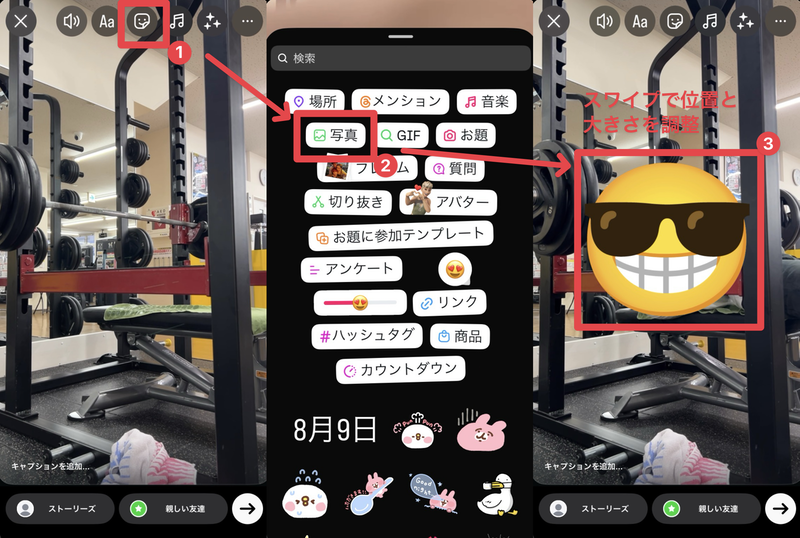
Instagram 限時動態功能和表情符號混搭相性絕佳。
・在限時動態建立畫面選擇照片或影片
・從[新增圖片]載入儲存的表情符號圖片
・配置到喜歡的位置並調整大小
只要在平常的限時動態加入一點趣味,追蹤者的反應一定會變得更好!
5-4. 在影片編輯中當作原創貼圖活用【Filmora 簡單 3 步驟】


將表情符號混搭加入影片編輯中,獨特性會一口氣提升。
非常適合用在上傳到 YouTube 或 TikTok 時的點綴,或為和朋友的回憶影片增添獨特感。
特別是使用 Filmora,就能直接像貼圖一樣加入儲存的表情符號!
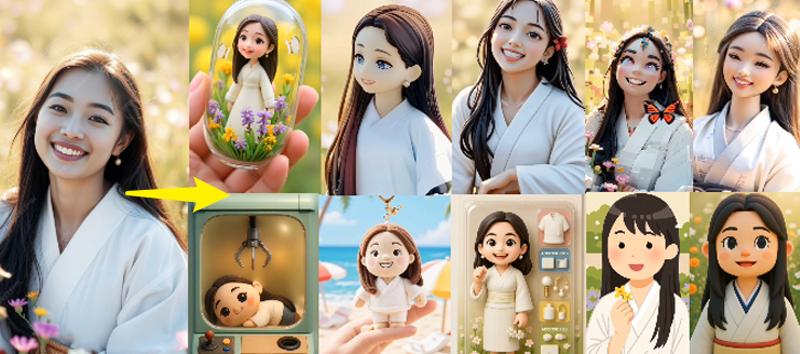
「Filmora」是從初學者到進階使用者都廣泛使用的影片編輯軟體,免費版也能充分體驗。
此外,除了新增表情符號混搭,還支援「AI 表情符號功能」「Memoji 風格虛擬人像生成」「AI 影片素材製作」等廣泛表現方式,非常有魅力,請務必趁這個機會安裝免費版,一邊操作一邊閱讀。
相關文章:推薦表情符號取得工具
Step1. 將影片匯入 Filmora
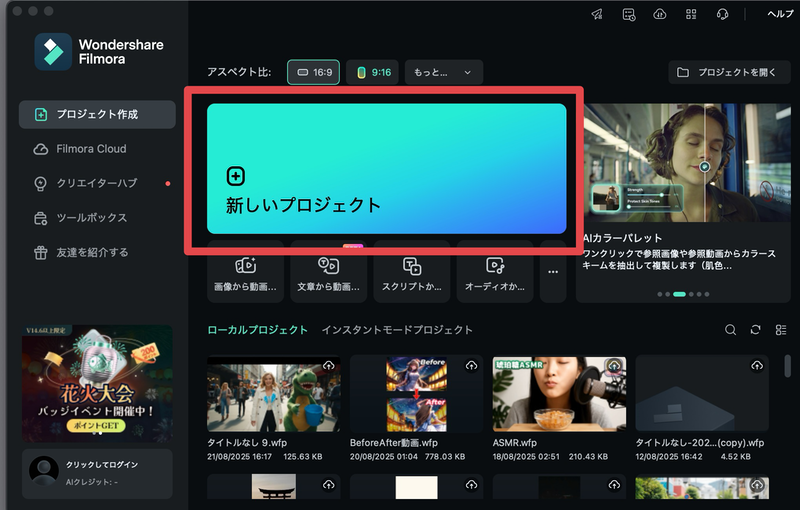
從[新專案]啟動 Filmora,拖放匯入影片。
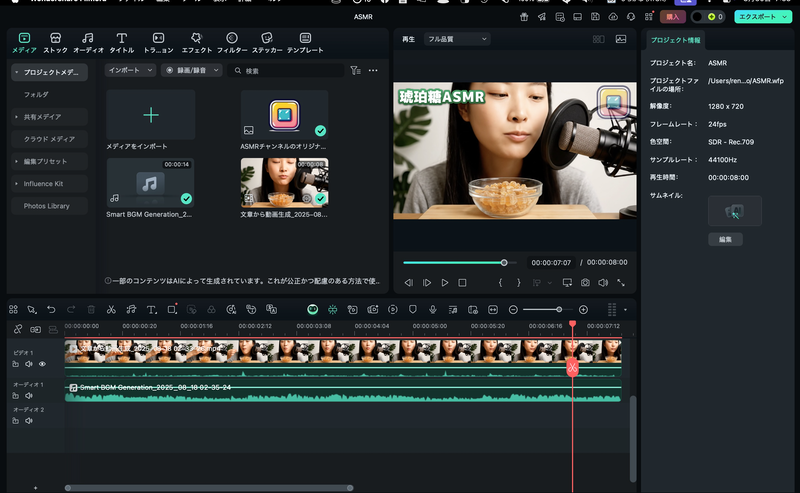
將新增的素材排列到時間軸,首先用 Filmora 豐富的功能簡單編輯影片吧!
Step2. 將儲存的表情符號混搭圖片拖放到時間軸
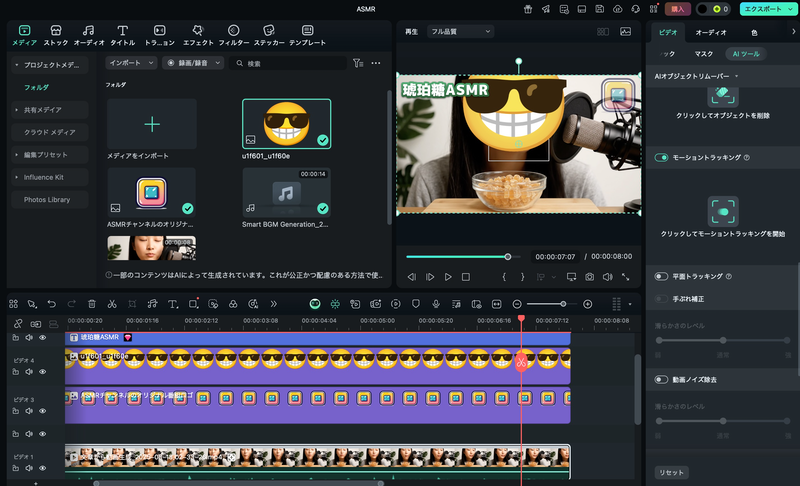
將剛才製作的 PNG 表情符號混搭圖片拖放新增到時間軸。
進一步在預覽畫面變更位置和大小。
不透明度、陰影、遮罩等基本編輯當然沒問題,也搭載關鍵影格和動態追蹤等多種進階編輯功能!
Step3. 匯出
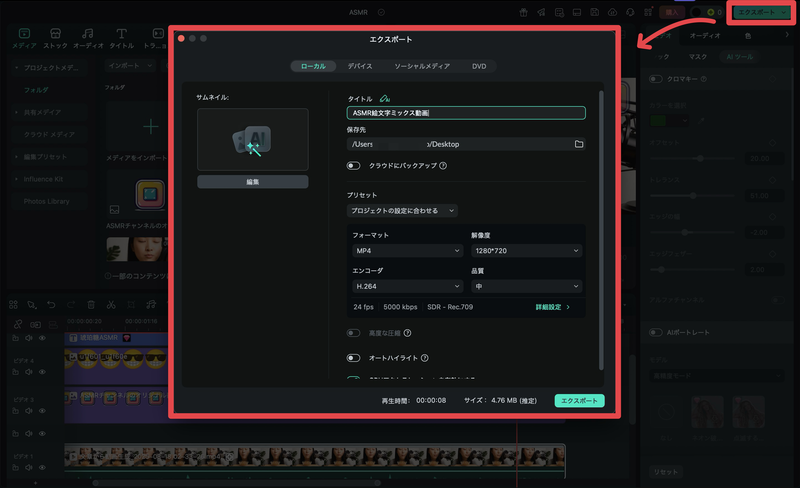
從畫面右上方的匯出輸出,活用表情符號混搭的影片就完成了!
此外,Filmora 還有 AI 表情符號和豐富素材,能一口氣升級你的影片。
延伸閱讀相關文章:【2025年最新】Memoji 製作方法完整解說!從照片自動生成的方法、Android 使用方式,到 AI 影片活用技巧
Part6. Q&A|表情符號混搭常見問題
Q1. 表情符號混搭有著作權嗎?可以商業使用嗎?
表情符號混搭是透過 Google 提供的 Emoji Kitchen 功能生成。
個人使用或社群貼文使用沒有問題,但商業使用或營利目的的再發布在規定上有限制。
請務必確認 Google 的使用條款,商業使用時要特別注意。
此外,替代的網站或應用程式也都有各自的規定,商業使用時務必確認後再使用。
Q2. 表情符號混搭可以免費使用嗎?
基本上可以免費使用。
如本文所述,從 Google 搜尋或 Gboard 任何人都能存取,因此能輕鬆開始。
不過非官方應用程式中可能有部分付費功能或應用程式內購買,使用前確認會比較安心。
Q3. 為什麼會出現「表情符號混搭 恐怖」?
搜尋候選出現「恐怖」,是因為使用者在尋找驚悚系組合。
組合 👻 或 🧟 等能做出驚悚風格的表情符號而成為話題,功能本身完全沒有危險性。
Q4. 可以混搭 3 個以上的表情符號嗎?
目前的 Emoji Kitchen 基本規格是組合 2 個表情符號。
沒有提供同時混搭 3 個以上的功能。
Q5. 創作的表情符號列表可以在哪裡看到?
官方並未提供公式的組合列表頁面。
基本上需要由使用者自行嘗試並發現有趣的組合。
不過,包含本文在內,社群媒體和網路上都有許多使用者分享的合集與整理文章,參考這些資訊能更有效率地找到喜歡的表情符號組合。
總結|用表情符號混合讓溝通與影片製作更有趣
表情符號混合是一個能豐富日常溝通、讓社群媒體和訊息更有趣的獨特功能!透過可愛、有趣、搞怪等多樣化的組合,展現更多專屬於你的個性表達。
此外,將儲存的表情符號運用在影片剪輯軟體「Filmora」中,還能作為原創貼圖為影片增添更多色彩。
如果你想提升內容影響力,或是想製作更具個人風格的創意內容,歡迎立即免費下載 Filmora,開始挑戰全新的創作表現方式。

