



 ChatGPT
 Perplexity
 Gemini
 Claude
 Grok
Grok
最近,許多 AI 工具都提供了「從單張圖片生成影片」的功能,其中有些能產出非常高品質的結果。
然而實際上,生成的影片,特別是變形(morphing)的部分常常會顯得不自然。成品與想像中完全不同,讓人感到失望的情況也不少見。
若想避免這類失敗,獲得更高品質且精準的結果,推薦使用「可指定起始幀與結束幀來生成影片的工具」。
只需上傳開始和結束的圖片,就能創作出理想的 AI 影片。接下來,讓我們詳細了解吧。
目錄:
什麼是「起始~結束幀影片生成工具」?
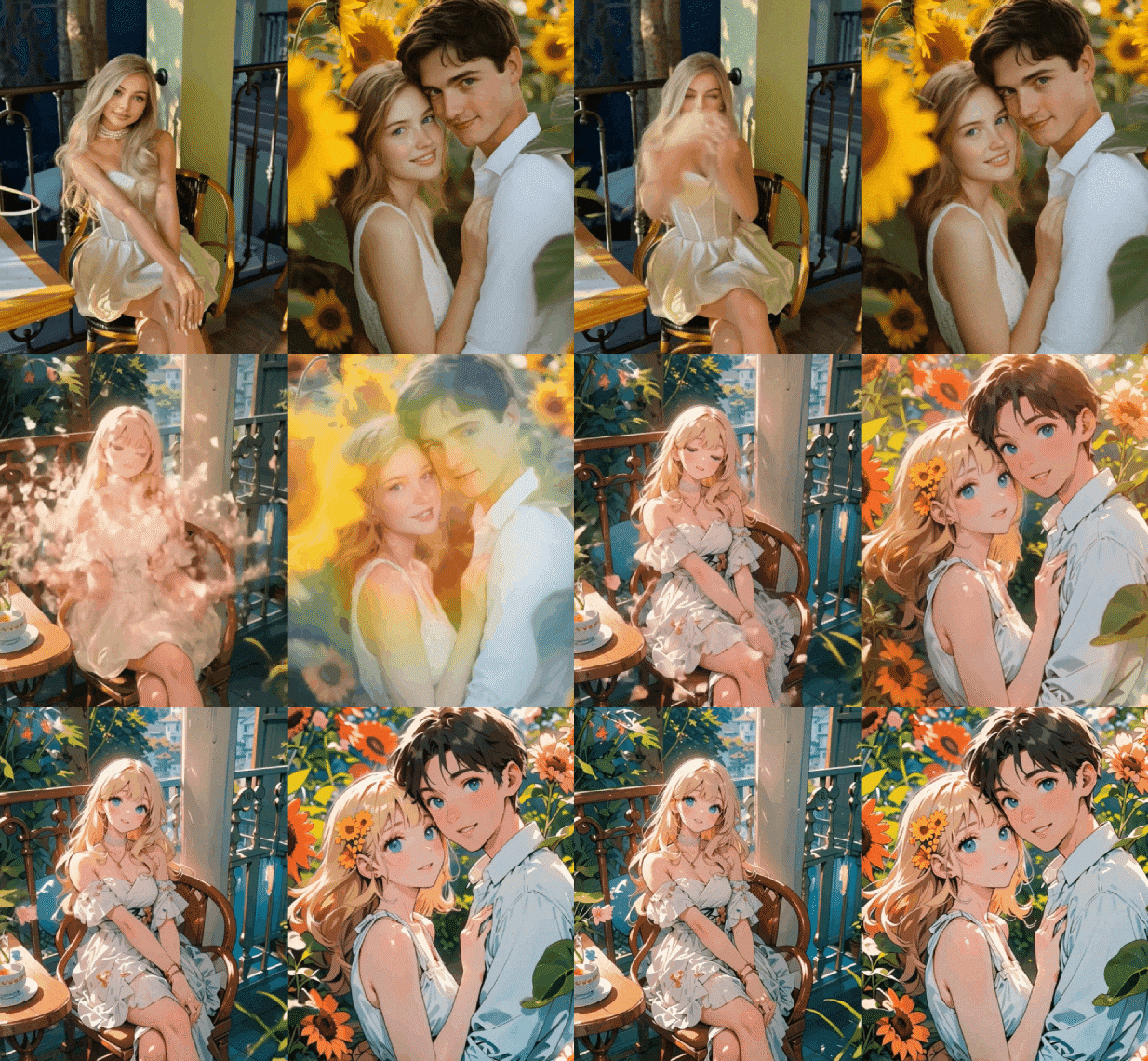
目前,具備此功能的工具並不多,但以 AI 影片編輯軟體聞名的Filmora已搶先支援此功能。
Filmora 的「圖片轉影片(Image to Video)」功能,正是能同時活用起始幀與結束幀的理想產生器。


使用 Filmora,只需上傳起始幀與結束幀圖片,輸入提示詞,AI 就能順暢地轉換圖片。此外,還提供多款 AI 範本,可自動轉換成美人魚、動漫、黏土風等熱門風格。影片生成後還能進行特效、BGM、文字、貼圖等編輯。
支援 Windows、Mac、Android、iOS 全平台,無論環境都能輕鬆使用。
如何用起始幀與結束幀製作影片
接下來將使用 Filmora 電腦版,詳細解說從起始幀與結束幀順暢製作影片的具體步驟。
即使是初次使用的朋友也不用擔心,我們會逐步詳細說明。
Filmora 電腦版的 AI 圖片轉影片操作步驟
- 下載並安裝 Filmora
- 選擇「工具」>「圖片轉影片」
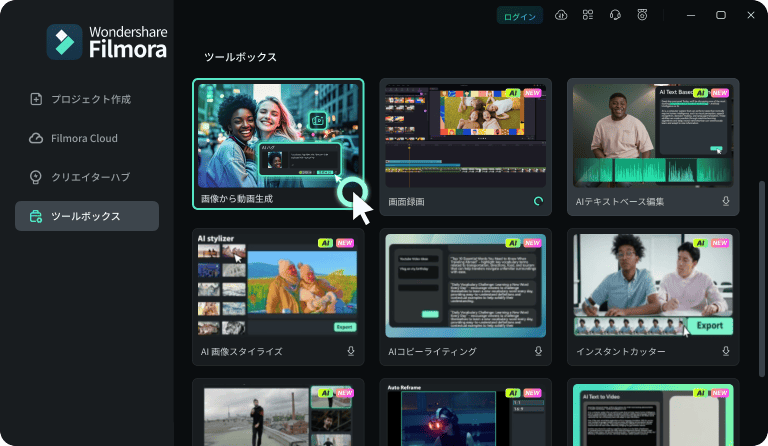
- 開啟「從起始/結束幀生成影片」類別
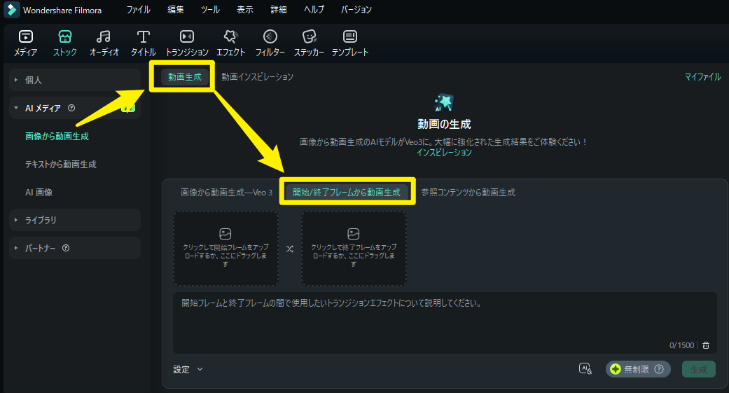
- 點擊「+ 起始幀」從裝置新增圖片
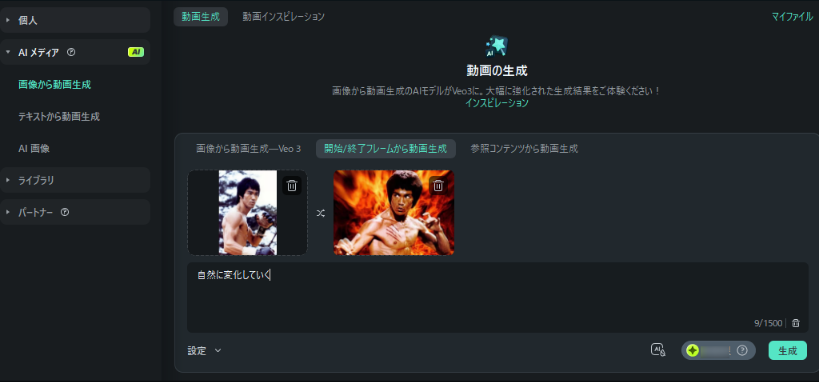
- 點擊「生成」開始 AI 處理
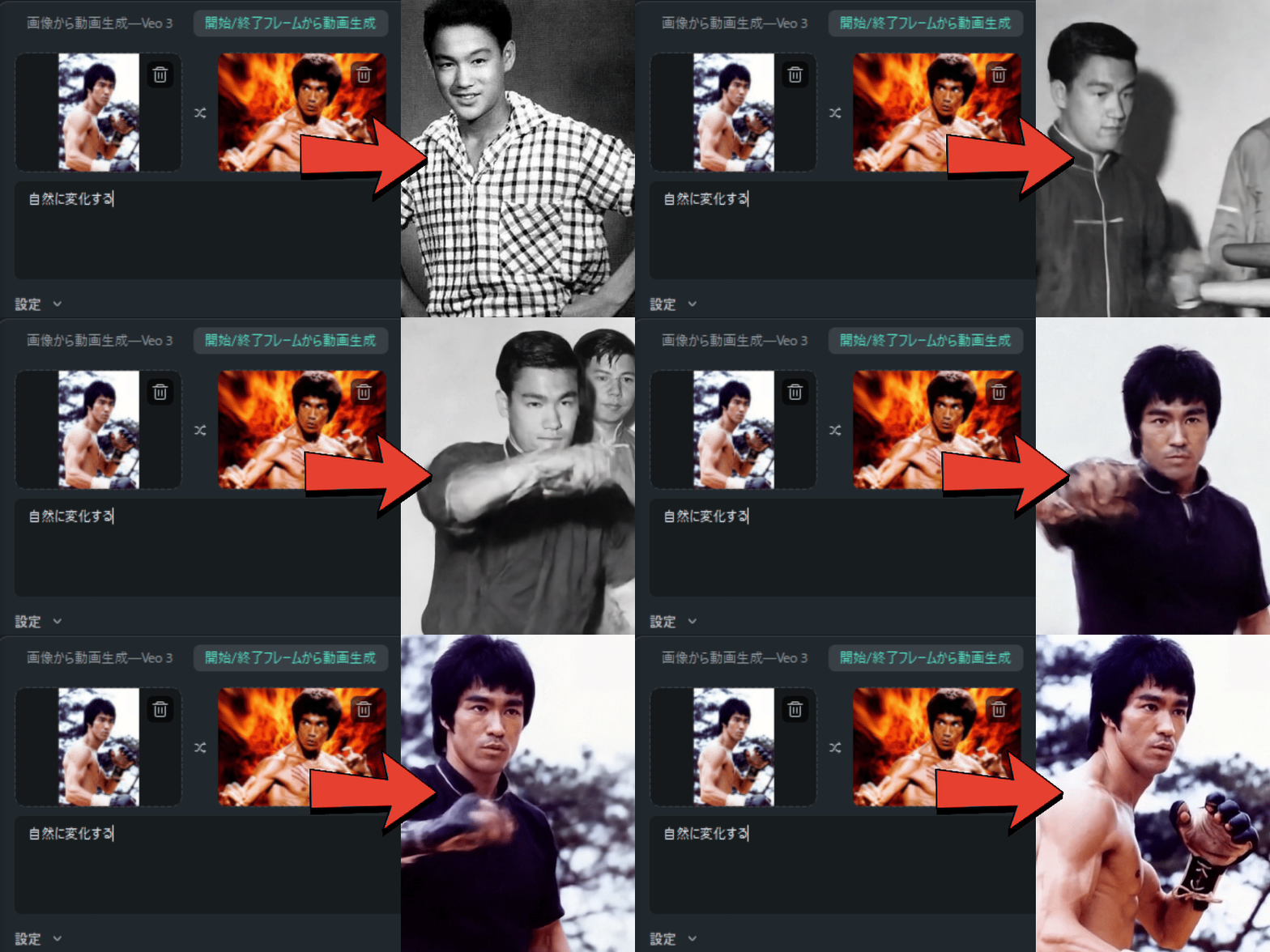
- 確認完成的影片
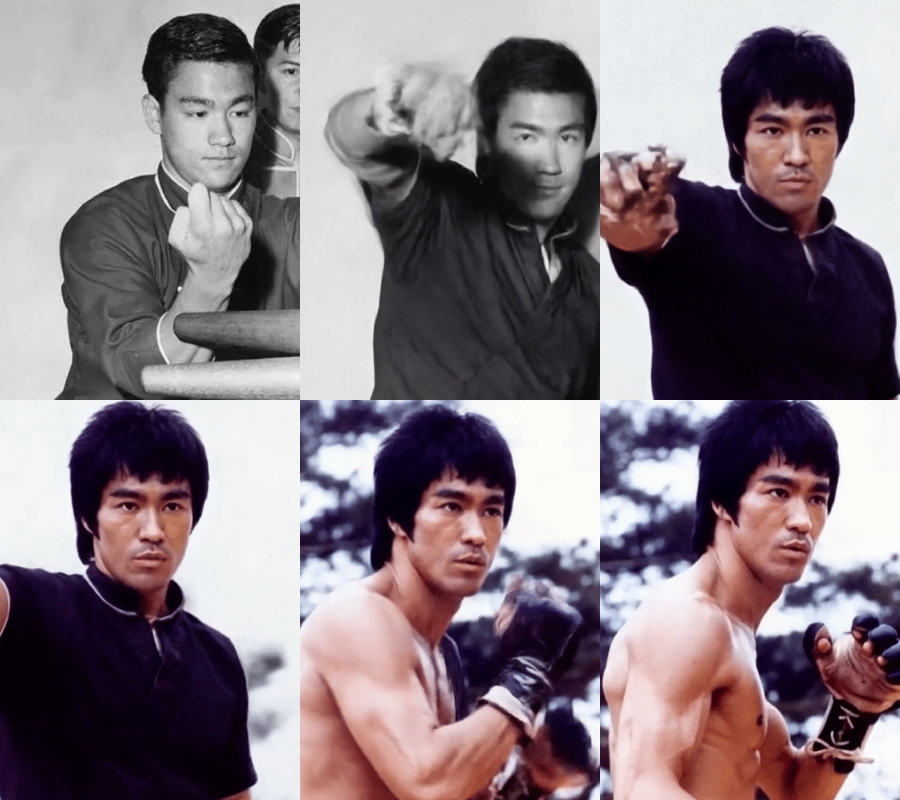
在自訂設定中,也可不使用範本,直接組合起始、結束幀與自訂提示詞。
手機版操作步驟
- 在手機上下載並安裝 Filmora
- 在主畫面選擇「圖片轉影片」
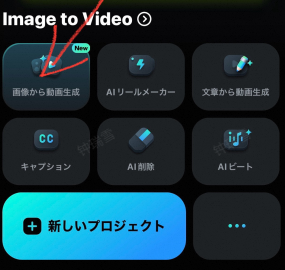
- 若要使用範本,請點擊「更多範本」
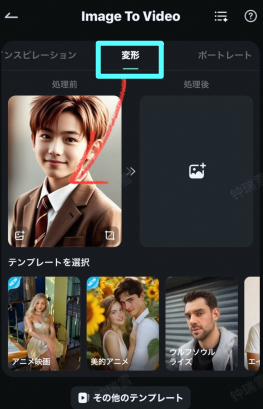
- 上傳要變形的圖片
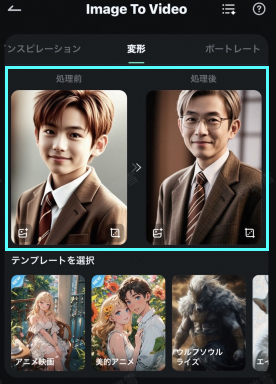
- 點擊「生成」
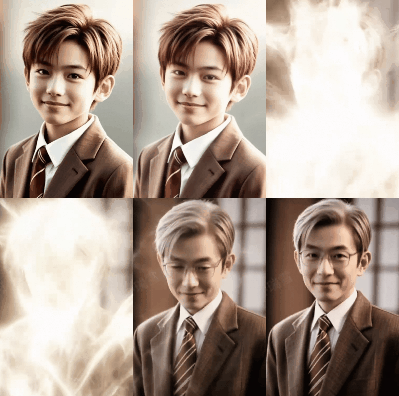
- 編輯或儲存完成的影片
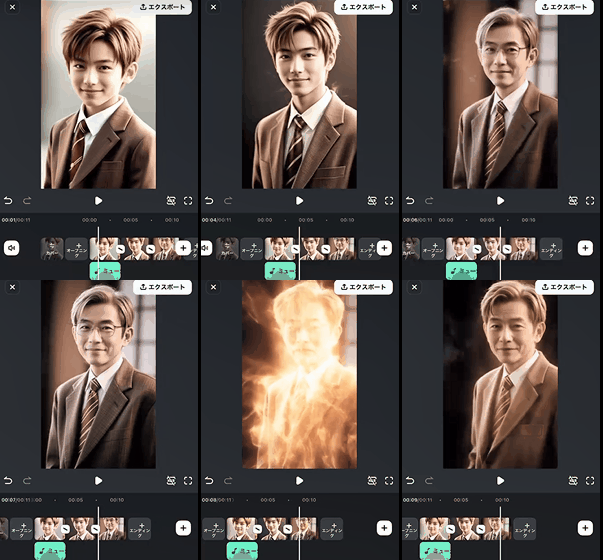
讓起始/結束幀影片更吸睛!用 BGM 與音效打造完美演出
Filmora內建豐富的音樂相關功能,能為影片注入生命力。
首先可從龐大的音樂庫中選曲。此外,還能根據所需氛圍自動生成 AI 音樂,或從提示詞創作 AI 音效。以下介紹使用方法。
AI 音樂生成
按照以下步驟,為從起始幀與結束幀生成的影片添加 AI 背景音樂。
影片生成後,先將其拖曳到時間軸上,再繼續後續操作。
- 選擇 AI 音樂:開啟上方選單的「音訊」標籤,點擊「AI 音樂」。
選擇曲子的氛圍・主題・類型。從「設定」按鈕可調整曲子長度及其他選項。
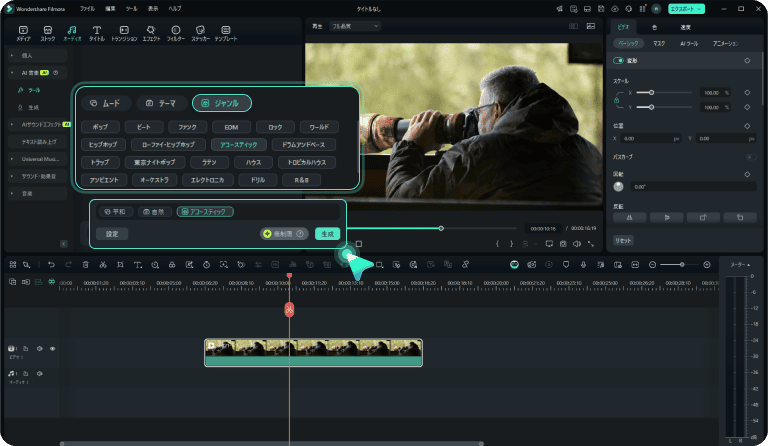
- 點擊「生成」,將完成的曲目拖曳到時間軸,配合影片進行剪輯。
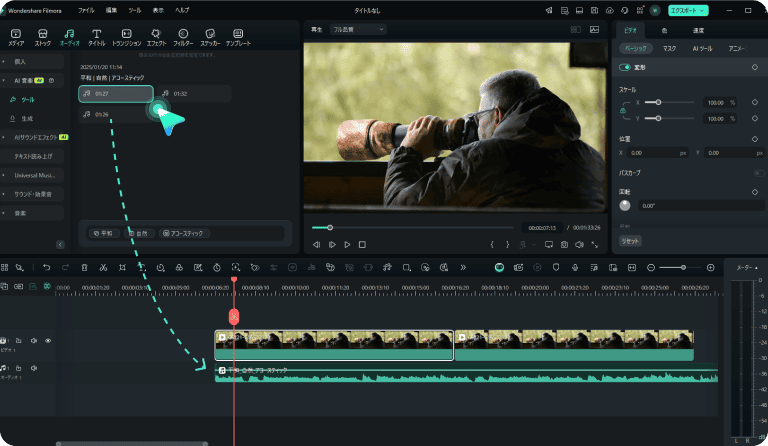
AI 音效生成
- 點擊「AI 音效」,用文字輸入音效內容(提示詞),按下「生成」,AI 就會創作音效。
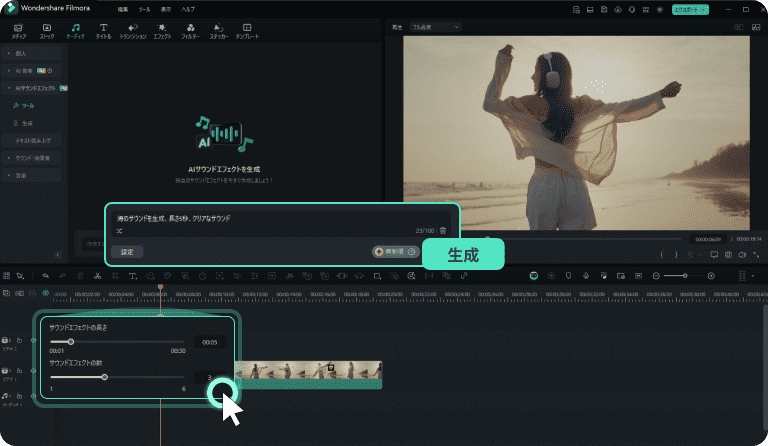
- 將其拖曳到時間軸上配置。
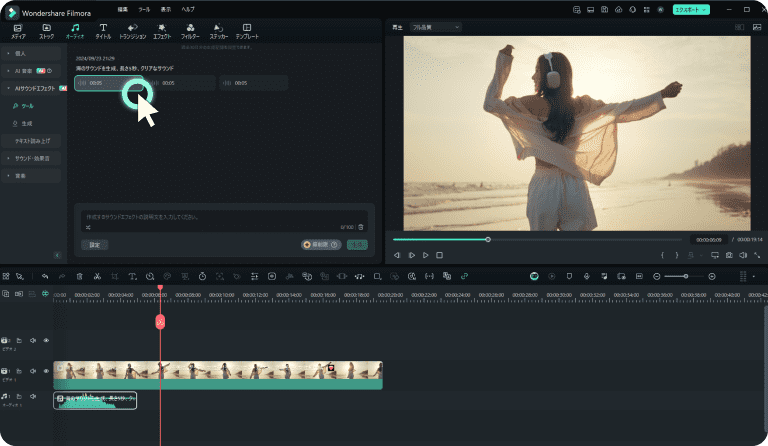
手機版的 BGM、音效添加方法
- 點擊畫面下方的「音訊」
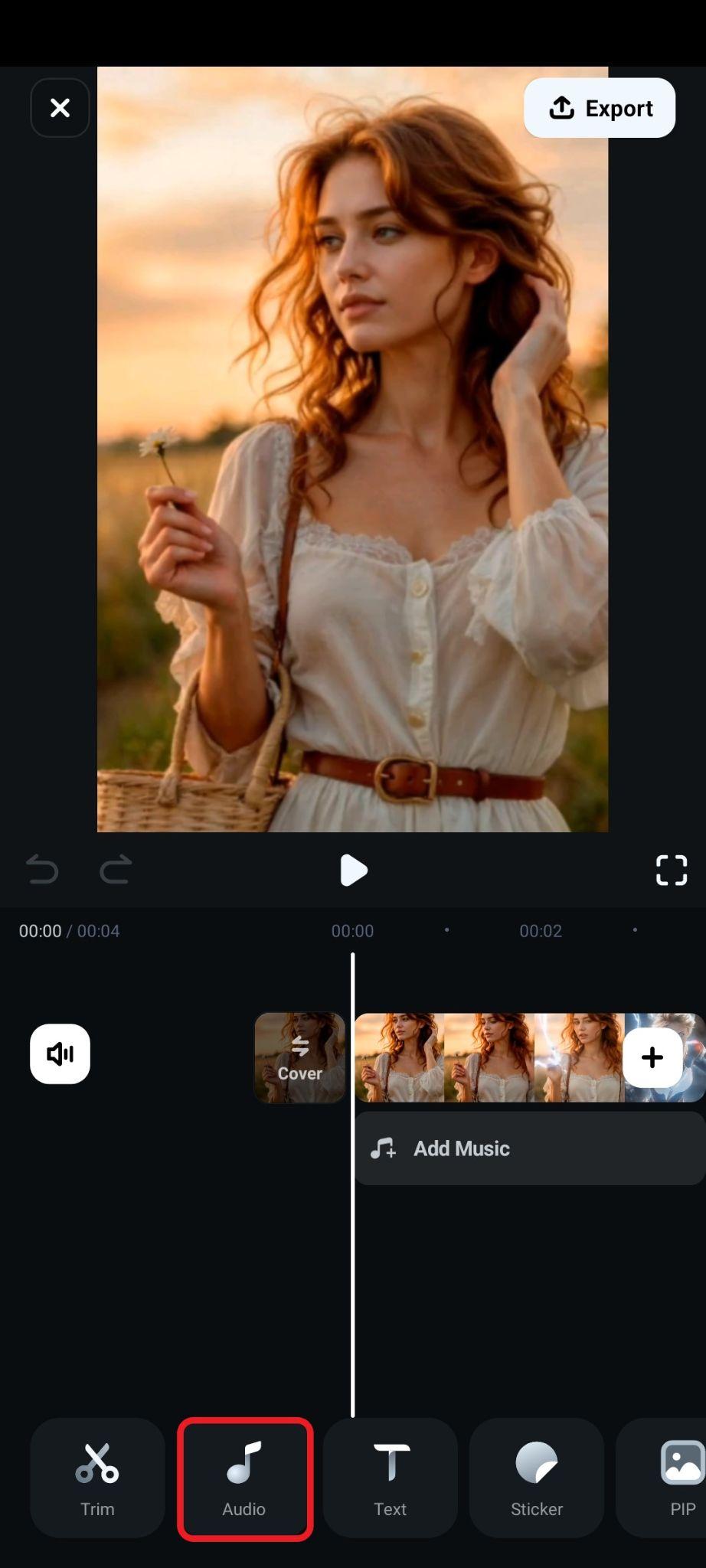
- 選擇「AI 音樂」。
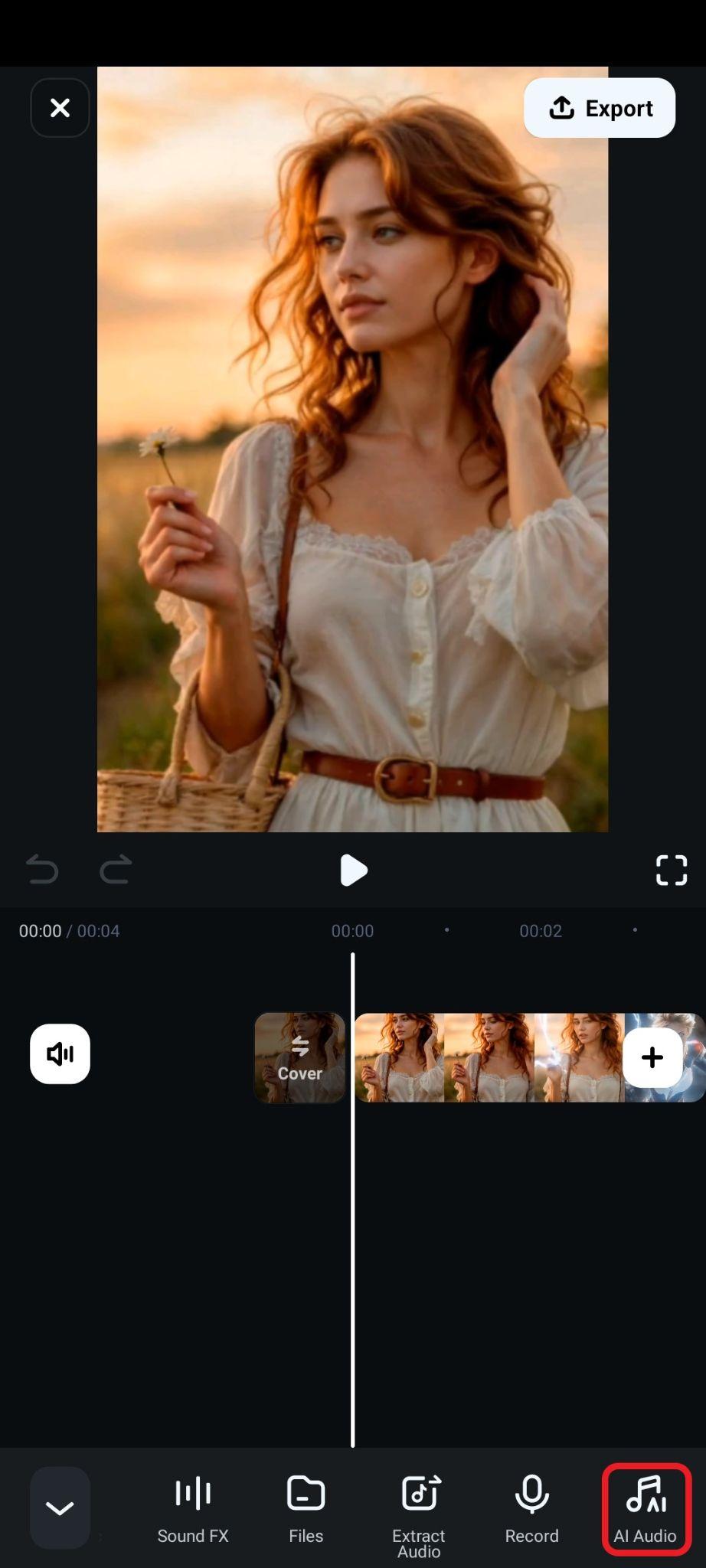
- 設定氛圍、主題、長度後,點擊「生成」。
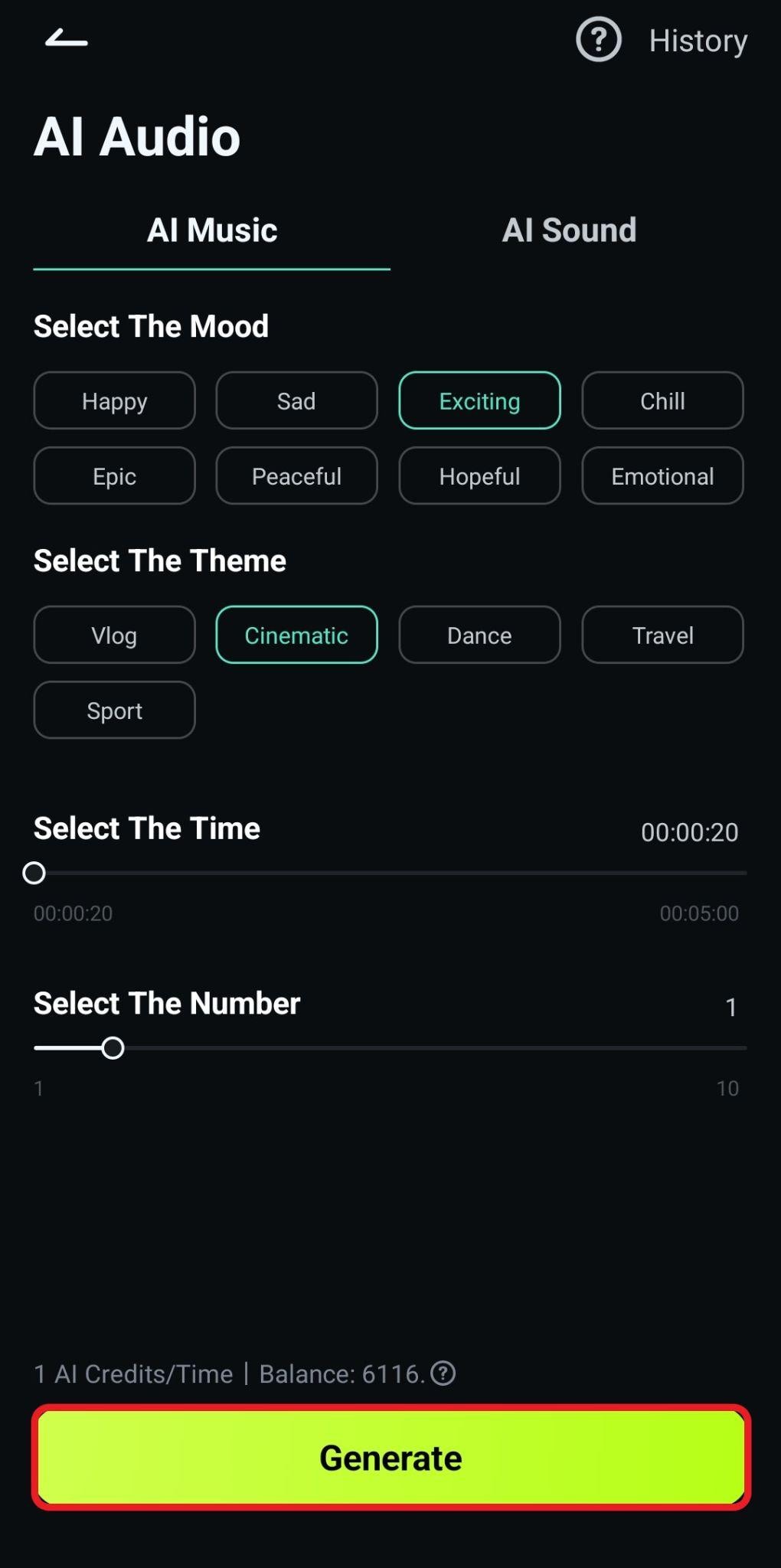
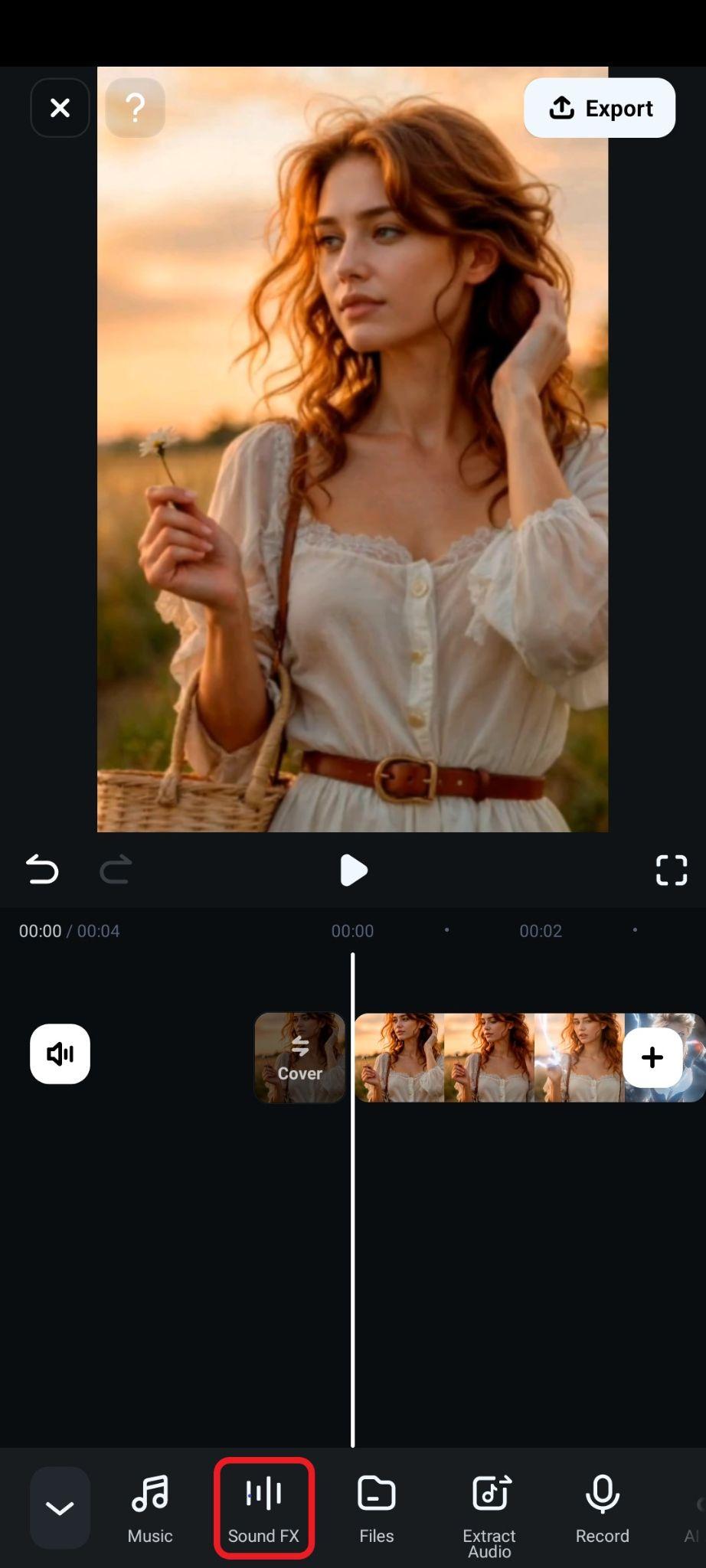
若要新增音效
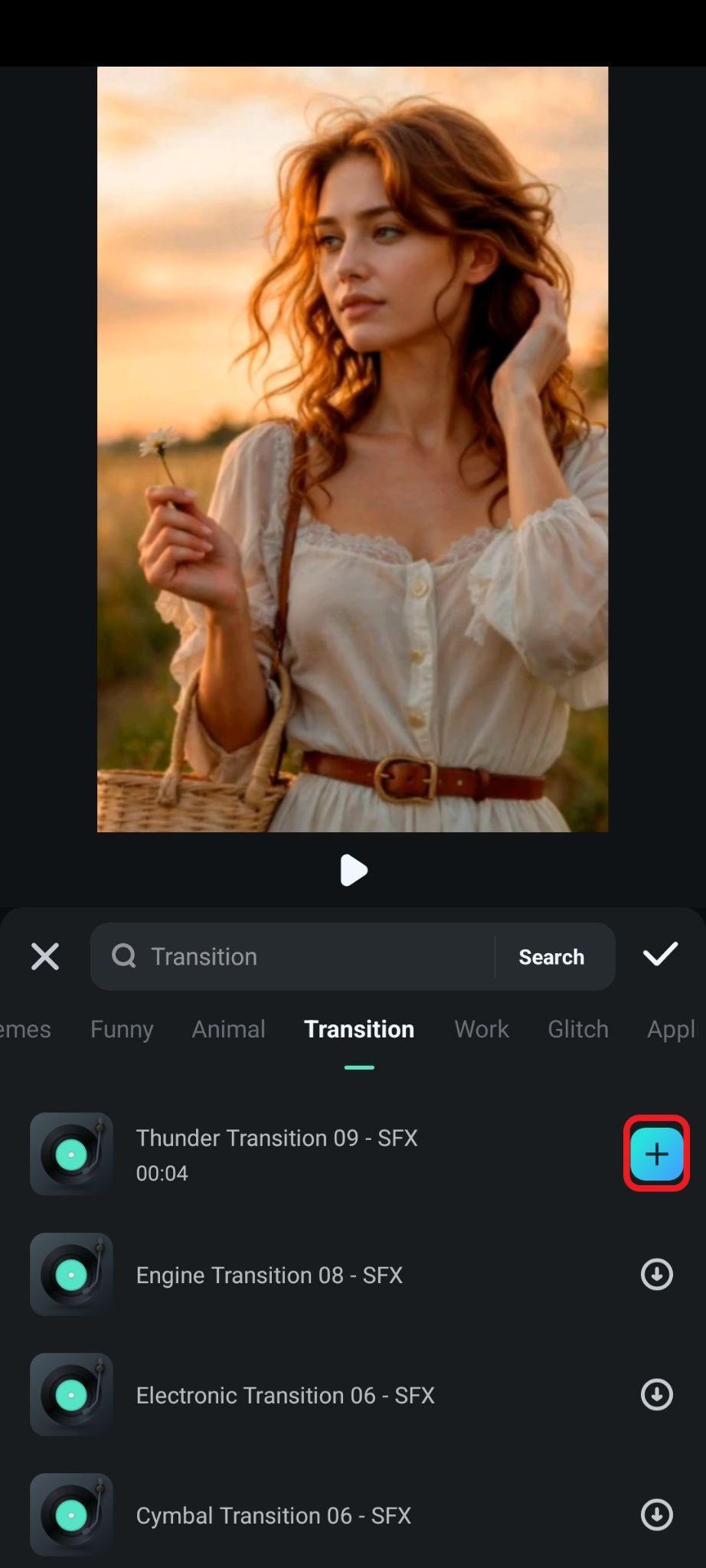
- 選擇「Sound FX」
- 挑選喜歡的音效,按「+」按鈕新增到時間軸。
請務必活用於打造吸睛的 SNS 影片。
AI 起始/結束幀生成工具的應用創意
我們已經學會如何善用「起始幀」與「結束幀」的 AI 影片生成工具。接下來,讓我們看看這項技術在實際場景中的應用方式,了解具體的活用範例。
以下是特別推薦的 5 種創意使用方法。
- 使用前後商品宣傳:例如刮鬍刀等使用前後變化顯著的商品,品牌可根據使用前後的圖片製作動畫。
- 建築視覺化:將起始幀設為空地照片,結束幀設為設計中建物的 3D 完工示意圖,由 AI 補完。可用影片呈現建物從無到有的過程。
- 理想穿搭創作:將日常服裝照設為起始幀,AI 生成的正式禮服照設為結束幀,就能打造如迪士尼電影般的變身影片。
- 從零打造縮時攝影:將晨光照片設為起始幀,同地點拍攝的夜景照設為結束幀,AI 會補完其間的時間推移,生成原創縮時影片。
- 視覺藝術宣傳:將白紙或草稿設為起始幀,完成作品設為結束幀。AI 會補完繪製過程,創作出作品逐步完成的影片。非常適合畫廊或展覽會播放。
運用這項技術,還有無限可能。請用你自己的創意實驗,創造出魔法般的影像作品。
總結
本文介紹了如何使用起始幀與結束幀製作影片。只要再加上音樂或音效,僅用 2 張照片就能完成精美的 SNS 投稿影片。
現在就Filmora下載,體驗影片編輯的樂趣吧。選擇最適合你的版本,盡情享受創意時光。

