



 ChatGPT
 Perplexity
 Gemini
 Claude
 Grok
Grok
「試試看最夯的成長記錄 AI!」 — 現在,這樣的貼文在 TikTok 和 Instagram 上正爆炸性增長。#成長記錄AI 是 2026 年社群媒體上最熱門的話題之一。只需將嬰兒時期的照片和現在的照片,短短 2 張 上傳到 AI,孩子的成長就能像魔法般變成精彩影片✨
入學典禮、畢業典禮、七五三節、生日⋯⋯在這些特別的重要時刻,你是否曾想過「用 AI 製作成長記錄影片」呢?本文將詳細介紹如何使用 Filmora 的 AI 功能,讓任何人都能輕鬆製作專業級的成長記錄影片,PC 和手機版本完全支援。
用 AI 製作成長記錄影片|Filmora
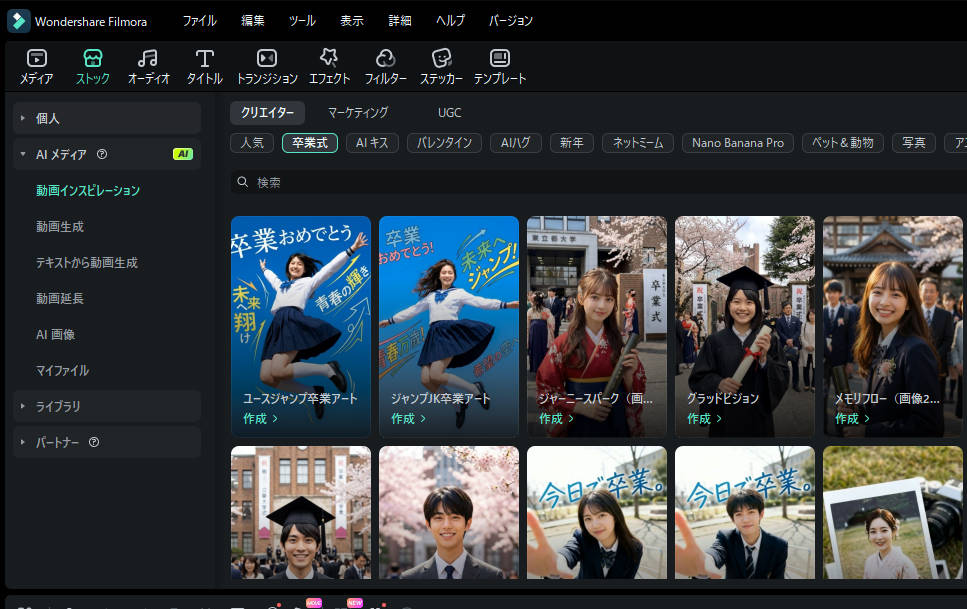
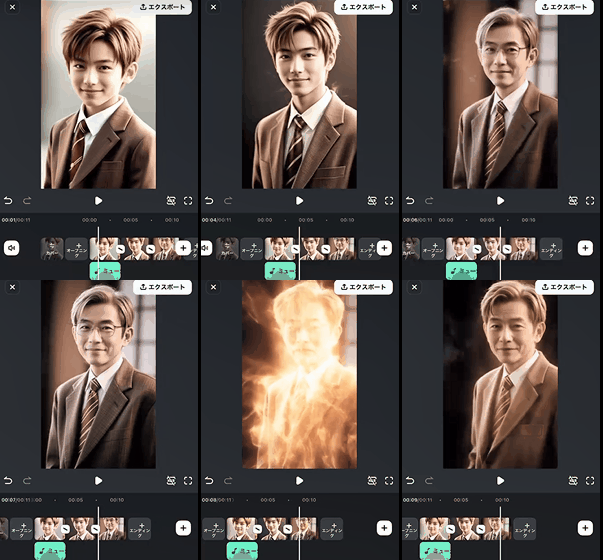
(「圖片生成影片」➤「影片靈感」➤「畢業典禮」選擇模板)


Part1. 【熱門話題】AI 成長記錄影片是什麼?解析 TikTok、Instagram 爆紅的原因
1-1. 關於 AI 成長記錄影片
圖片生成影片是一種 AI 自動連結多張照片,並生成自然動畫效果的技術。使用 Filmora 的「圖片生成影片」功能,只需選擇照片,就能自動生成流暢的過渡動態效果。這讓初學者也能輕鬆製作出專業水準的 AI 成長記錄影片。
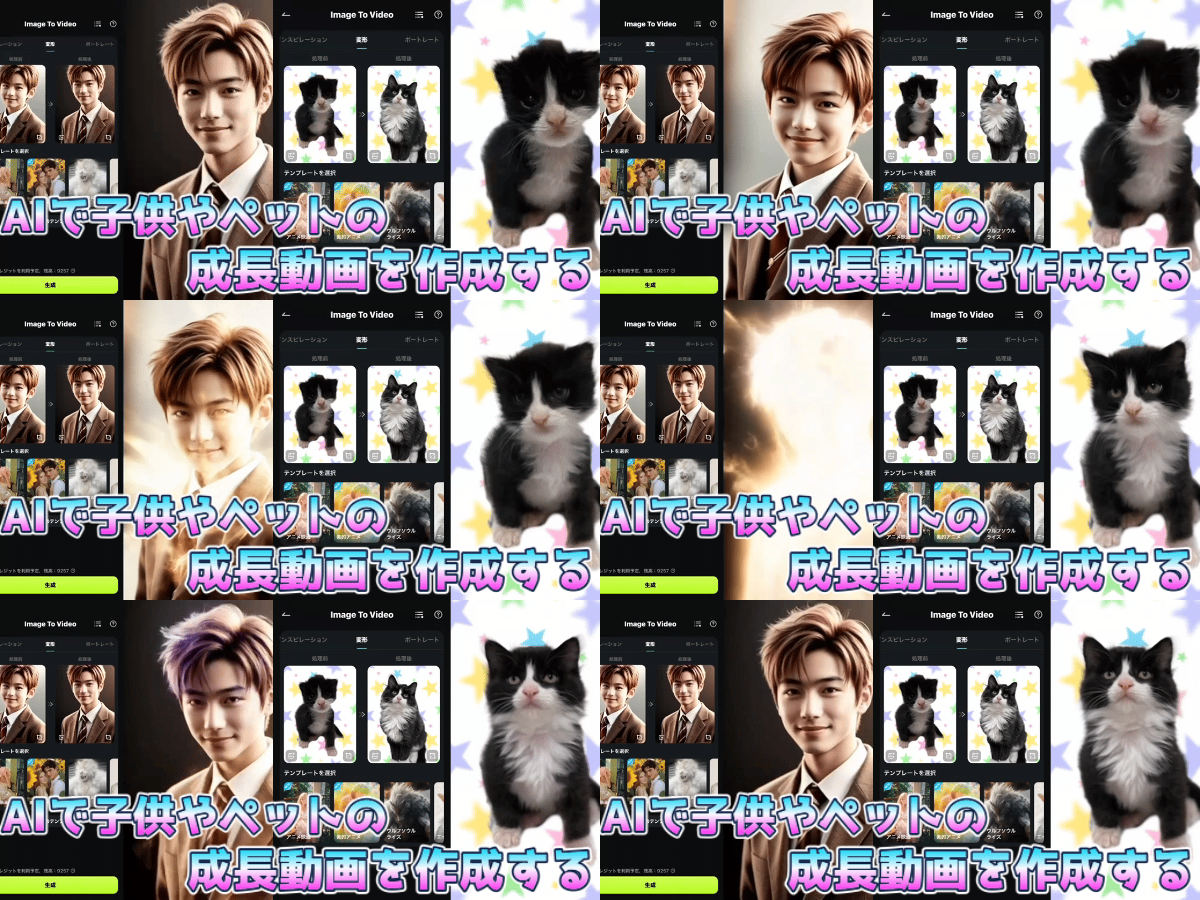
1-2. 為什麼「#成長記錄AI」會如此爆紅?
- 「轉眼之間」的感動 :「孩子成長得太快讓我哭了」「2026 年還是同一年,卻⋯⋯」這類留言充滿的感動型內容,在台灣社群媒體上引發強烈共鳴
- 參與門檻低:只需一支手機、2 張照片就能完成,即使是影片編輯新手也能立即「跟上潮流」
- 與台灣節慶文化完美契合:入學典禮(9月)、畢業典禮(6月)、生日、過年等,全年都有回顧成長的時機,符合台灣特有的內容需求
不只成長記錄影片,用 Filmora 一鍵生成畢業影片
・精選 5 個豐富可愛畢業插圖網站!介紹畢業影片製作方法和推薦影片編輯軟體>>
・畢業歌詞影片製作教學!解說如何製作適合社群貼文的感動直式影片>>
Part2. AI 串聯回憶—用 Filmora 製作成長記錄影片步驟【PC&手機】
想要記錄孩子的成長變化或寵物的成長歷程嗎?推薦使用Filmoraの「圖片生成影片」功能。按照以下步驟,輕鬆製作自然呈現時間流逝的影片。
2-1. PC 版 Filmora 輕鬆製作成長記錄影片方法
Step1 啟動 Filmora,開啟「圖片生成影片」功能
啟動 Filmora 後,從上方選單的「工具箱」中選擇「圖片生成影片」。

Step2 「影片生成」➤「從開始・結束畫面生成影片」
為了呈現成長變化,在「影片生成」分頁中選擇「從開始・結束畫面生成影片」。
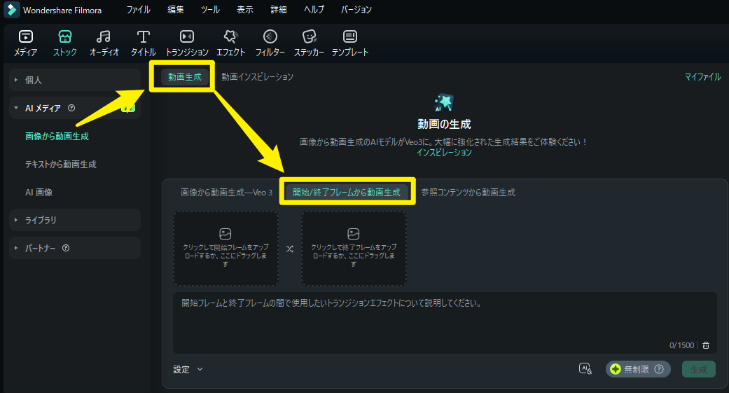
Step3 分別上傳開始畫面和結束畫面的圖片
分別上傳過去的照片(開始畫面)和最新的照片(結束畫面)。
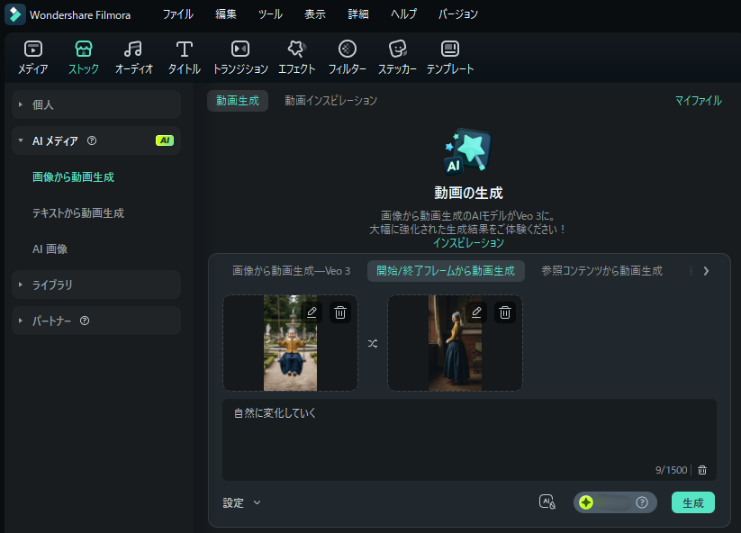
Step4 :輸入「自然變化」等提示詞後點擊「生成」
輸入描述動作意象或情感的簡短文字(例如:「自然成長」「笑容緩緩展開」等),然後執行影片生成。
Step5 預覽生成的影片並儲存
AI 會自動生成圖片之間的中間畫面,完成流暢變化的成長記錄影片。如果滿意成品,就可以儲存了。
重複這個步驟,就能輕鬆製作串聯多個成長階段的縮時成長記錄影片。
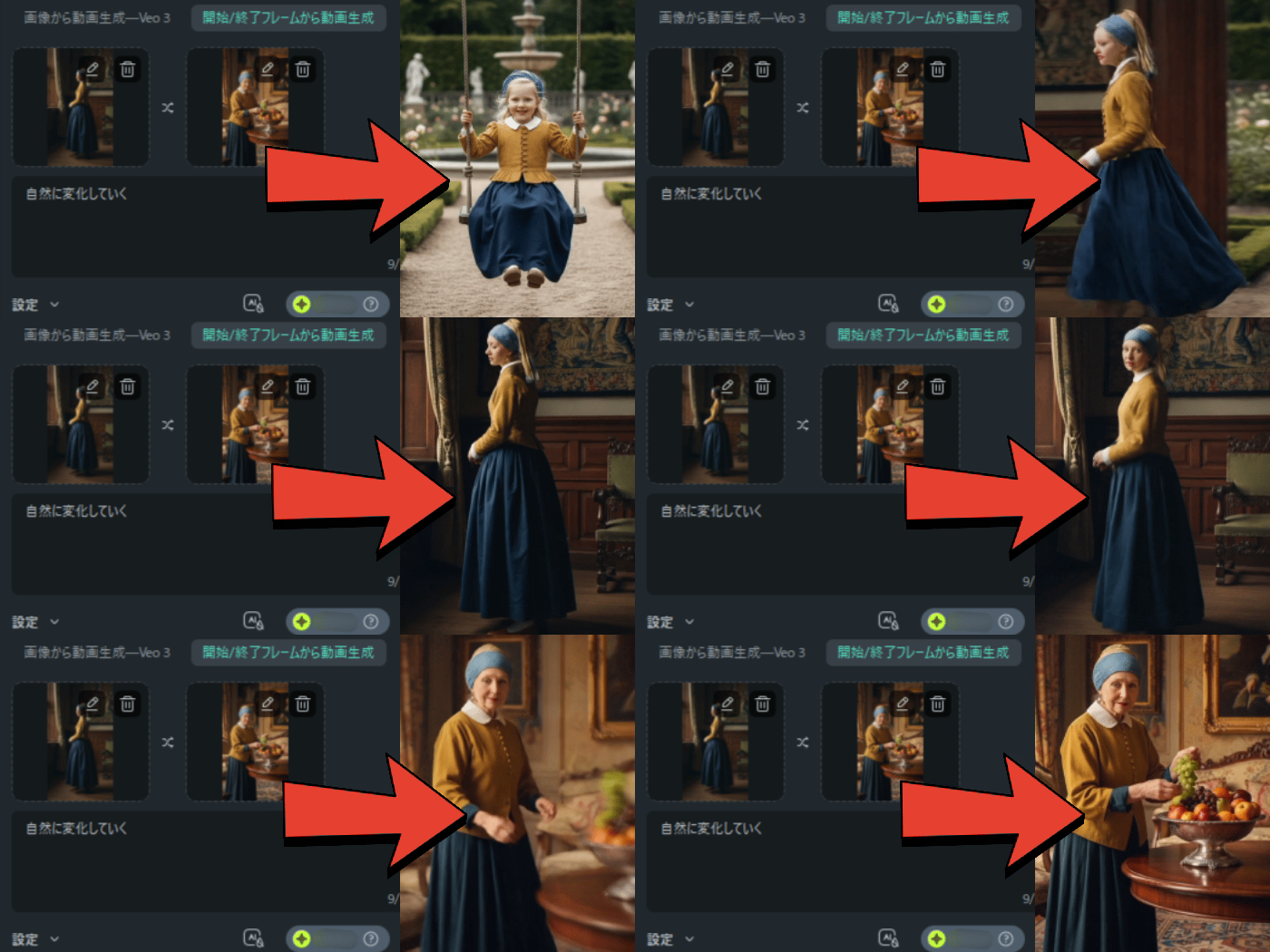
用 Filmora 的畢業典禮模板製作孩子的成長記錄影片!
從「工具箱」選擇「圖片生成影片」進入主畫面。從「影片靈感」➤「畢業典禮」選擇喜歡的畢業模板,只需上傳照片就能輕鬆製作孩子的成長記錄影片。
2-2. 手機版 Filmora 輕鬆製作成長記錄影片方法
只需一支手機,就能輕鬆製作感動的成長記錄影片,這正是 Filmora 行動版 App 的魅力所在。透過以下簡單步驟,AI 就能演繹自然變化的高品質影片。
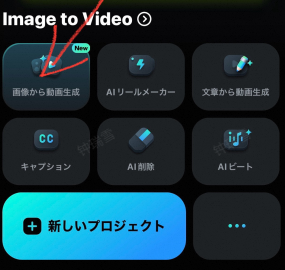
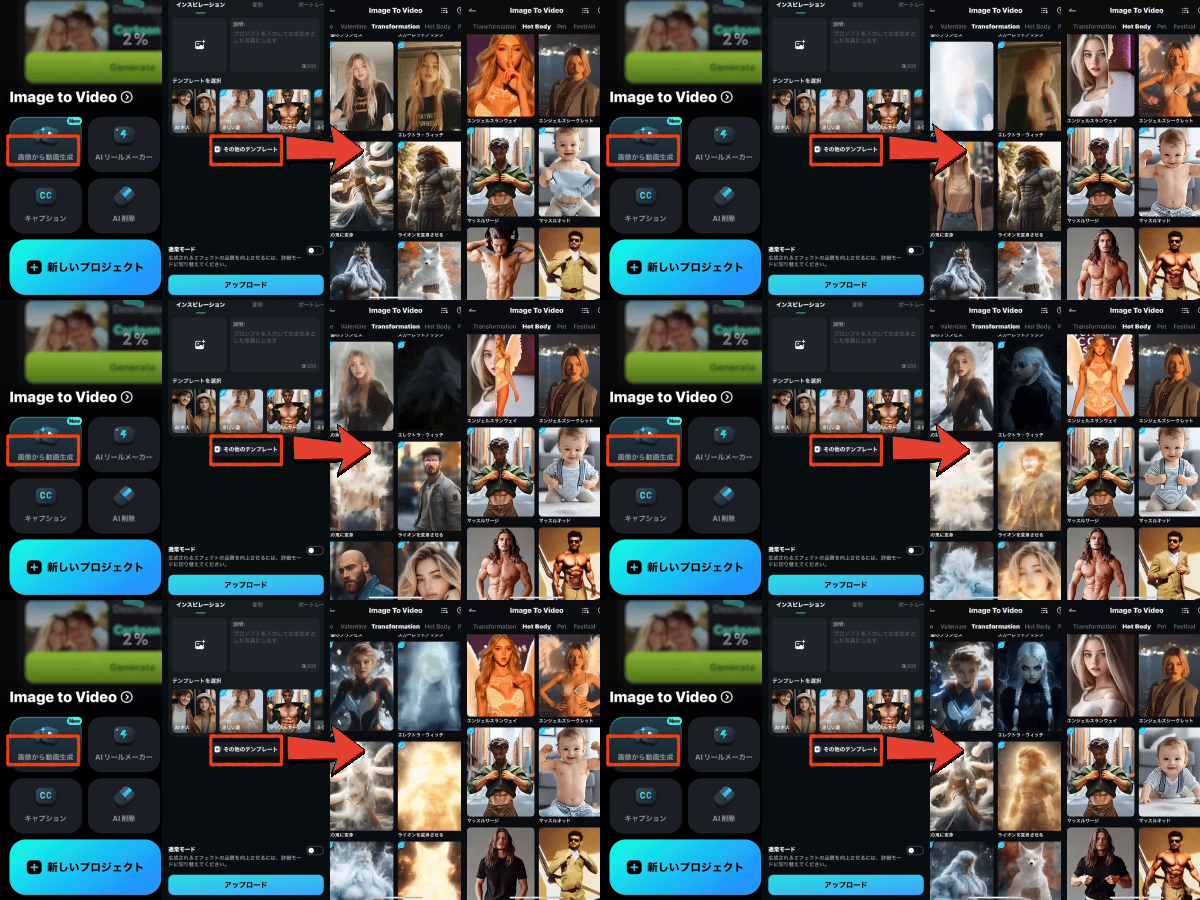
Step1 開啟 Filmora 的「圖片生成影片」功能
啟動 Filmora,從「工具箱」選擇「圖片生成影片」。從主選單選擇「圖片生成影片」功能。
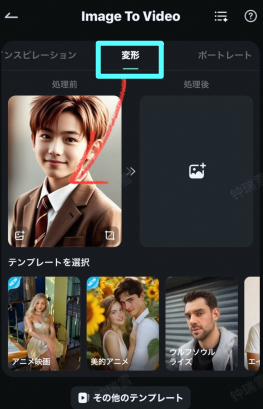
Step2點擊【變形】,上傳第一張照片
在變形畫面上傳要製作影片的第一張照片。
Step3新增要連接的照片
上傳下一張照片,建立影片流程。
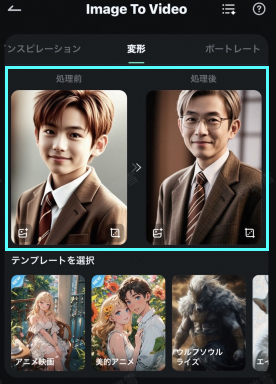
Step4AI 自動生成影片
點擊「生成」按鈕,Filmora 的 AI 就會自動生成影片。自然過渡連接的 AI 成長記錄影片就完成了。

此外,用相同方法按時間順序排列照片製作影片,就能製作一部記錄從幼年到成長過程的故事影片。這樣就能用一支影片回顧從出生到現在的變化。
Part3. 其他推薦的 AI 成長記錄影片製作工具
除了 Filmora 以外,還有幾個運用 AI 將圖片轉換成影片的工具。
3-1. VIDU AI— 簡單操作生成專業級 AI 成長影片
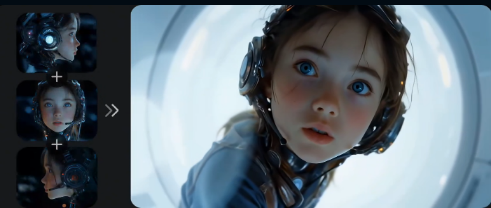
VIDU AI 是一款能自動連接照片、製作流暢影片的 AI 影片生成工具。與 Filmora 相似,具有直覺式操作即可製作專業級影片,AI 高品質轉場效果是其魅力所在。
VIDU AI:Image to video 的主要功能
- 從多張圖片生成影片:
上傳 1 到 3 張參考圖片,以此為基礎生成影片。 - 活用文字提示詞:
搭配圖片輸入文字提示詞,可詳細指定影片內容。 - 高品質影片輸出:
生成的影片品質優良,適合儲存為成長記錄。
3-2. Pika— 從靜態圖片製作流暢影片的 PIKA FRAME
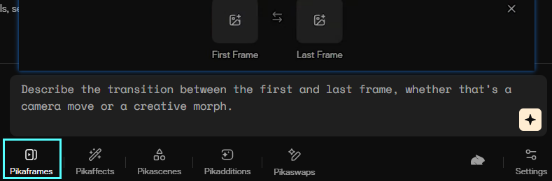
PIKA FRAME 是運用 AI 的影片生成工具「Pika」的新功能,可以從靜態圖片製作流暢的影片。使用者上傳開始畫面和結束畫面的靜態圖片後,AI 會自動生成中間畫面,實現自然的轉場效果。
PIKA FRAME 的主要功能
- 流暢重現成長變化
連接上傳的照片,實現自然轉場。能夠精美記錄嬰兒成長或寵物變化等。 - 可調整長度的影片生成
可自由製作 1 秒~10 秒的影片,依用途客製化。 - 支援高解析度(最高 1080p)
可用高畫質儲存成長記錄,讓回憶長久保存。
Part4. AI 成長記錄影片的應用場景—可以用在哪些場合?
這個功能在以下場景能發揮最大效果。
4-1. 孩子的成長記錄影片
孩子的成長記錄影片【入學典禮・畢業典禮・七五三節大活躍!】 孩子的成長記錄影片與台灣獨特的重要時刻特別契合:
- 入學典禮・畢業典禮(6~9月):背著書包第一次上學的日子,那個小小的孩子在畢業典禮上「長大了呢」的感動瞬間用 AI 影片永久保存
- 七五三(11月):將 3 歲・5 歲・7 歲的成長節點串聯成一支影片,也可以當作送給祖父母的禮物
- 生日:用 AI 串聯每年的生日照片,製作 0 歲→1 歲→2 歲⋯⋯的成長縮時影片
- 過年・年末:「今年一年的成長總結影片」在社群上每年都是超熱門內容
💡 社群可用的主題標籤:#成長記錄AI、#AI成長記錄、#孩子的成長、#成長記錄、#入學典禮、#畢業紀念、#七五三2026

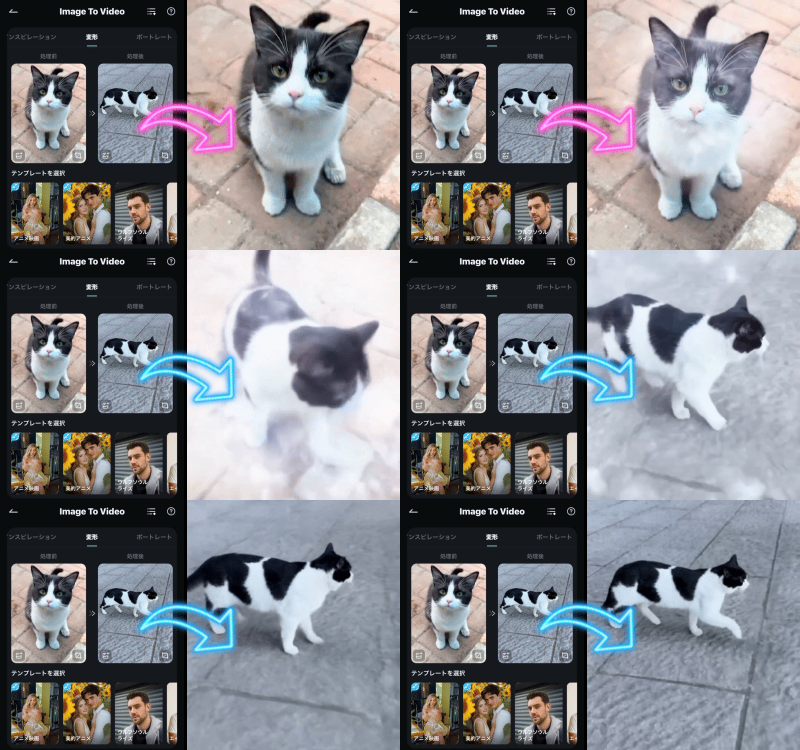
4-2. 寵物的成長影片
將幼犬或幼貓的成長過程視覺化,留下珍貴回憶。
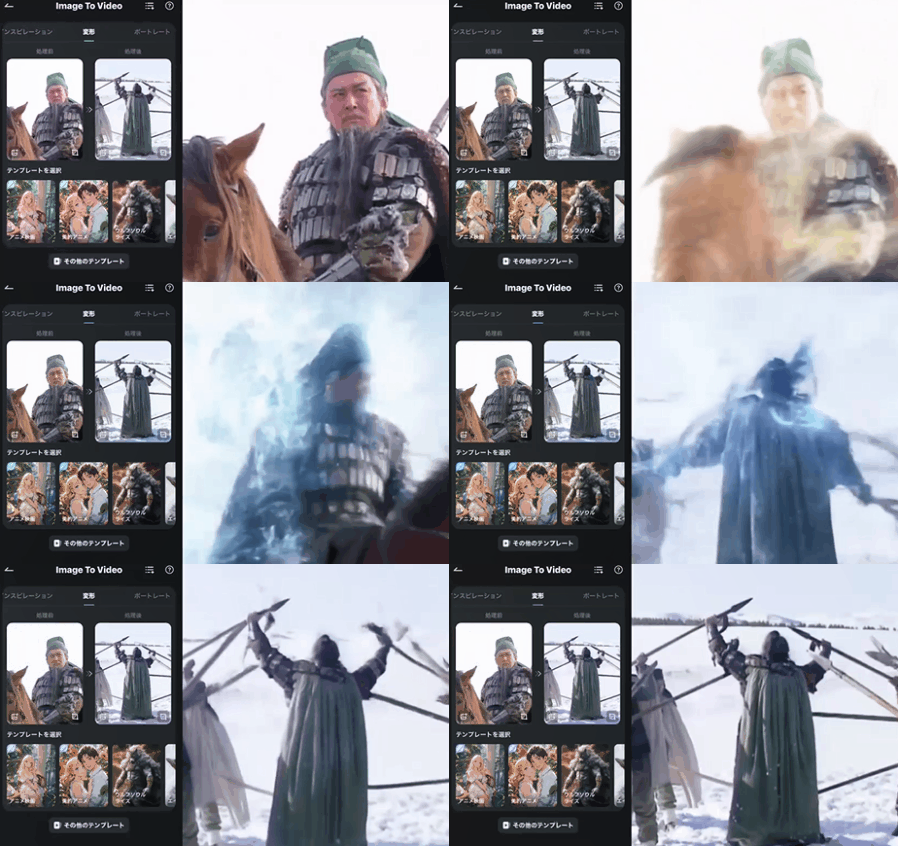
4-3. 電影名場景重現或編輯
連結相同主題的照片,演繹電影般的畫面轉場,製作令人印象深刻的場景。
4-4. 減重・體態改造記錄
流暢呈現前後對比的變化,一眼就能看出成果。
4-5. 流暢長鏡頭影片演繹
歡迎會或小劇場演出等,最適合製作無接縫的流暢影片。
Part5. 製作 AI 成長記錄影片時的注意事項
5-1. 使用高解析度照片
使用低解析度照片時,AI 製作的動畫可能會模糊或不自然。請盡可能使用高解析度照片。
5-2. 統一照片角度和構圖
如果照片的拍攝角度或構圖差異太大,生成的影片流程可能會不自然。使用相同角度拍攝的照片,能讓成品更流暢。
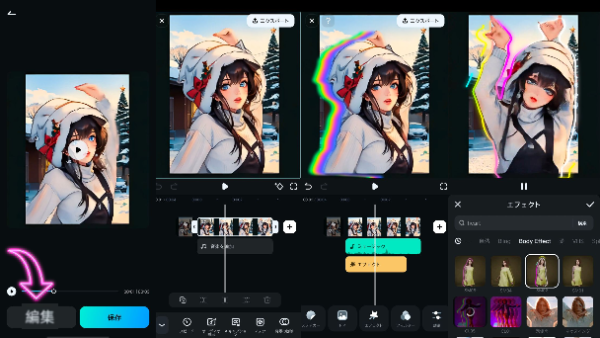
5-3. 活用轉場效果
在 Filmora 中,可對 AI 生成的影片套用額外的轉場效果,讓影片更加自然。手動微調能製作出更高品質的 AI 成長記錄影片。
Part6. 讓成長記錄影片在社群爆紅的 3 個技巧
好不容易製作的感動成長記錄影片,想讓更多人在社群上看到對吧。 以下介紹從 TikTok・Instagram 爆紅貼文中學到的要點。
6-1. 標題/文案從「情感」開始
✅ 爆紅範例:「等等真的是同一個 2025 年!?孩子成長得太快了😭」
✅ 爆紅範例:「試試看最夯的成長記錄 AI☠️」
❌ 不會爆紅的範例:「製作了成長記錄影片」
6-2. BGM 選擇 TikTok・Instagram 熱門歌曲
在台灣,使用 YOASOBI 的「IDOL」「勇者」、Ado 的歌曲等製作的 Reels 播放量容易提升。Filmora 內建豐富的台灣流行歌曲模板。
6-3. 貼文時機配合「重要節點」
最容易貼文・爆紅的時期:
- 6~9月(畢業典禮・入學典禮季節)
- 11月(七五三)
- 12月~1月(年末年初回顧)
- 孩子的生日月份
Part7. 製作成長記錄影片功能的常見問題(FAQ)
Q1. Filmora 的成長記錄影片功能可以免費使用嗎?
Filmora 的手機・PC 版都可免費試用基本功能。生成時可能需要 AI 點數,但可以先用免費版試用看看。
Q2. 製作成長記錄影片需要幾張照片?
最少 2 張(開始畫面和結束畫面)就能製作。組合多張照片,還能製作更感動的縮時成長記錄影片。
Q3. 只用手機可以製作嗎?
可以!Filmora 的手機 App 支援 iOS・Android 雙平台。沒有電腦也能用一支手機製作高品質成長記錄影片。
Q4. 除了孩子以外也能使用嗎?
當然可以!寵物成長記錄、自己的前後對比(減重・化妝)、情侶紀念影片等各種場景都能活用。
Q5. 生成的影片可以直接上傳到 TikTok 或 Instagram 嗎?
可以,用 Filmora 生成・編輯的影片也支援 TikTok 直式(9:16),完成後可立即分享到社群。
總結— 用 Filmora 的 AI 技術輕鬆製作成長記錄影片!
「試試看最夯的成長記錄 AI,我也做了!」 這樣的貼文很快就會出現在你的社群上。
為了下一次的入學典禮・畢業典禮・七五三・生日,現在就開始整理照片吧!用 Filmora,珍貴回憶的照片只要幾分鐘就能變成感動的影片。PC 版和手機版現在都能免費試用🎬
完成的影片請加上 #成長記錄AI #Filmora 的主題標籤分享喔!」

