


 ChatGPT
 Perplexity
 Gemini
 Claude
 Grok
Grok
許多人可能想將喜歡的圖片或插圖轉換成點陣圖,但具體該如何製作點陣圖,可能有很多人並不清楚。
遇到這種情況時,建議可以試試點陣圖製作工具。
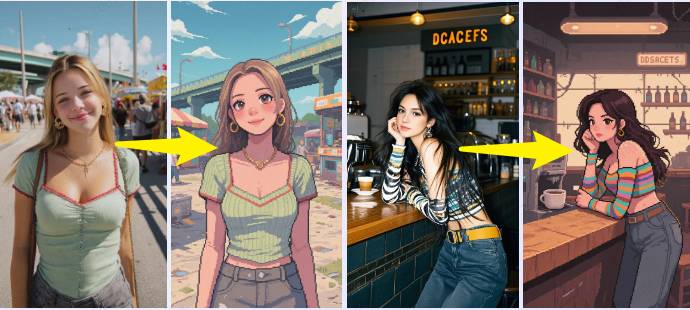


本文將介紹推薦的點陣圖製作工具以及如何製作點陣圖等內容。
有興趣的朋友,歡迎閱讀到最後。
目錄
1.點陣圖正受到關注!
點陣圖是一種歷史悠久的藝術風格,許多人對它都有一份親切感。
目前點陣圖正受到越來越多關注,未來使用點陣圖的機會可能會增加。
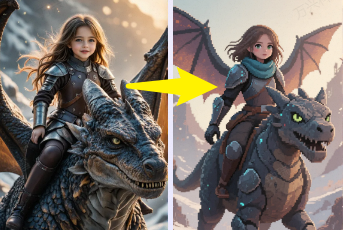
1-1.作為NFT藝術的點陣圖
點陣圖近年受到關注的原因之一,就是NFT藝術。
NFT藝術是指以NFT形式代幣化的數位藝術,其中大量使用了點陣圖。
部分NFT藝術作品的交易價格相當高,因此不僅在日本,在全球都受到矚目。
1-2.點陣圖的主要應用案例
除了NFT藝術外,點陣圖也被應用在各種領域。
例如企業廣告、MV、遊戲角色等。
正因為可以應用在商業場景,不僅個人,企業也開始投入點陣圖創作,未來可能會在街頭巷尾更常見到點陣圖的身影。
2.推薦的點陣圖製作工具 BEST5
雖然點陣圖製作工具有很多種,但以下是其中特別推薦的幾款。
由於每款工具的特色各不相同,以下將分別介紹。
2-1.第1位:從點陣圖生成到轉換都能實現!「Filmora」
Filmora是由 Wondershare 公司提供的多功能影片編輯軟體。最近透過內建的「圖片生成」功能,可以輕鬆製作點陣圖風格的圖片,此外還能活用「從圖片生成影片」功能,將生成的點陣圖直接轉換為動畫影片。
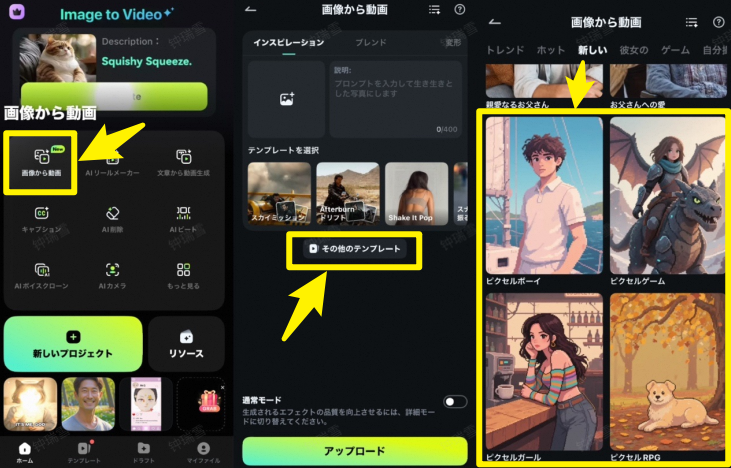
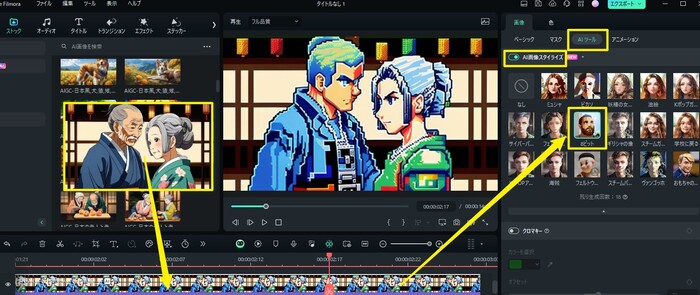
此外,PC版的「圖片風格化功能」還能將任意圖片轉換為點陣圖風格,讓您更輕鬆享受復古又有味道的視覺表現。只要發揮創意,就能自由製作充滿懷舊感的畫素藝術風格影片。
可在影片中嵌入點陣圖,非常適合想在廣告或MV等影像作品中加入點陣圖的需求。
影片編輯介面本身對新手也很友善,只需簡單操作就能生成AI圖片或添加特效。
有興趣的朋友,建議先從沒有使用限制的免費版開始試用。
|
主要特色 |
・提供可試用的免費版 |
|
優點 |
・可輕鬆編輯影片 |
|
缺點 |
・部分功能使用時需要會員註冊 |
|
價格 |
1年方案:6,980元 |

2-2.第2位:瀏覽器上即可操作!「迷你點陣圖製作器3」
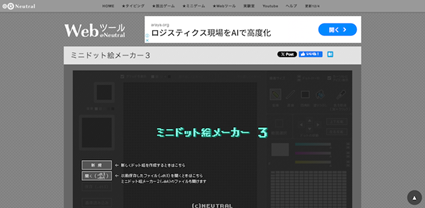
迷你點陣圖製作器3是一款可在瀏覽器上製作點陣圖的工具。
可製作縱橫1~50畫素的點陣圖,並能以GIF或PNG等格式儲存。
此外,也可以匯入既有圖片並轉換成點陣圖,適合想將手上圖片轉換為點陣圖的需求。
|
主要特色 |
・可製作縱橫1~50像素的點陣圖 |
|
優點 |
・可在瀏覽器上操作 |
|
缺點 |
・不適合需要進階功能的使用者 |
|
價格 |
免費 |
2-3.第3位:點陣圖專用免費工具「EDGE」
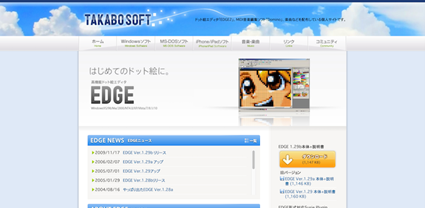
EDGE是專為點陣圖創作而設計的工具,支援256色。
從新手到高手都能使用,具備圖層功能與網點繪製功能等。
市面上也有EDGE相關的書籍,可以邊讀邊學習操作方法與技巧。
此外,EDGE可以免費使用,也是它作為點陣圖製作工具的一大魅力。
|
主要特色 |
・專為點陣圖創作設計的工具 |
|
優點 |
・免費使用 |
|
缺點 |
・不支援macOS |
|
價格 |
免費 |
免費
圖片:https://www.aseprite.org
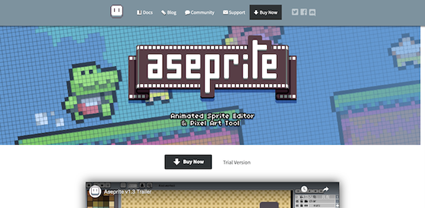
Aseprite是可在Steam取得的點陣圖製作工具,獲得眾多使用者高度評價。
介面清楚易懂,即使從未使用過點陣圖工具的人也能輕鬆上手。
動畫功能使用方便,還能從外部加入擴充功能。
|
主要特色 |
雖然是付費工具,但根據時期可能會有優惠折扣。 |
|
優點 |
・支援全14種語言 |
|
缺點 |
・可加入外部擴充功能 |
|
價格 |
・與Steam Deck不相容 |
2,050元
圖片:https://dotpict.net
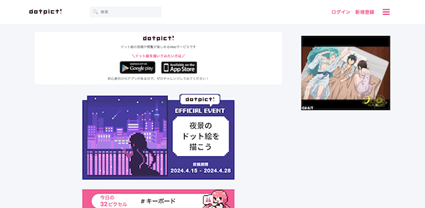
如果想在手機上製作點陣圖,推薦使用dotpict。
dotpict是一款簡單的點陣圖製作工具,累計下載次數達400萬,是相當受歡迎的App。
也有社群網站,可以與其他製作點陣圖的創作者交流。
|
主要特色 |
使用者評價也很高,截至2024年4月在Google Play上的評分為5星中的4.4星。 |
|
優點 |
・官方X與Instagram持續發布最新資訊 |
|
缺點 |
・基本免費使用 |
|
價格 |
・免費版圖層數有限制 |
基本免費
3.Filmora將圖片轉換為點陣圖的方法
以上介紹了推薦的點陣圖製作工具,但實際上製作流程是怎樣的呢?以下將使用上述排行榜第1位的Filmora來示範如何將圖片轉換為點陣圖
。
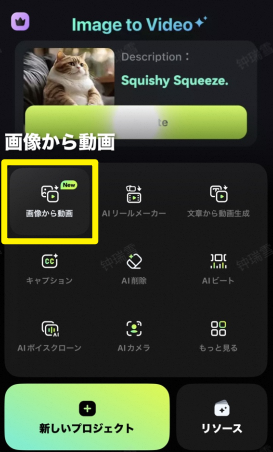
從圖片生成影片功能-範本畫素風「Filmora」
從AI圖片風格化選擇「8位元」並套用「Filmora」
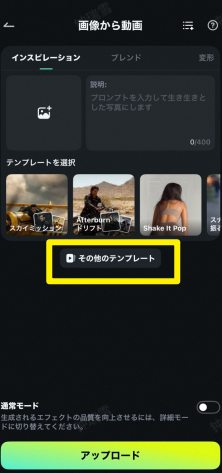
點選【更多範本】
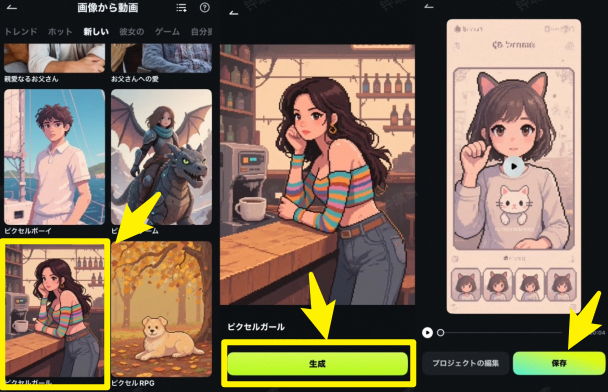
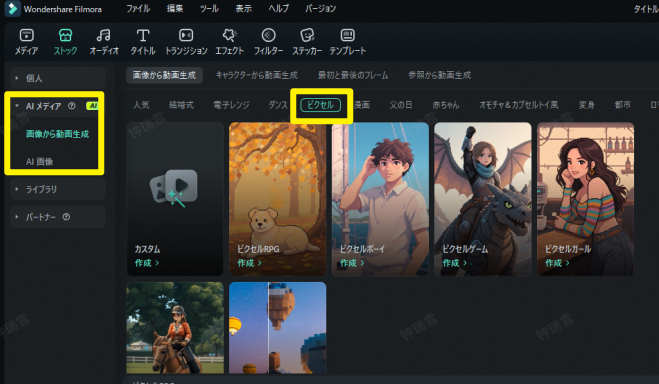
PC版也支援!【素材庫】→【AI媒體】→【從圖片生成影片】|將圖片轉換為點陣圖
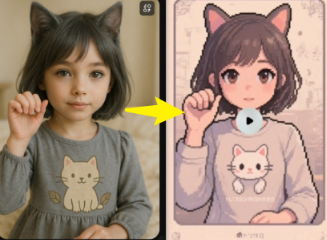
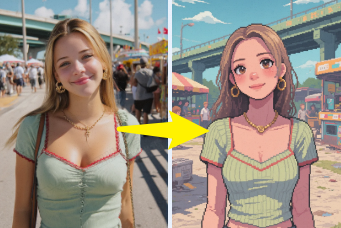
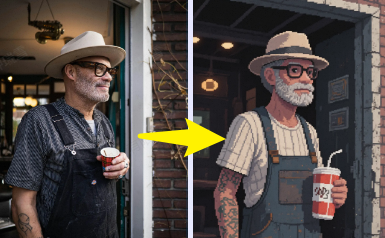
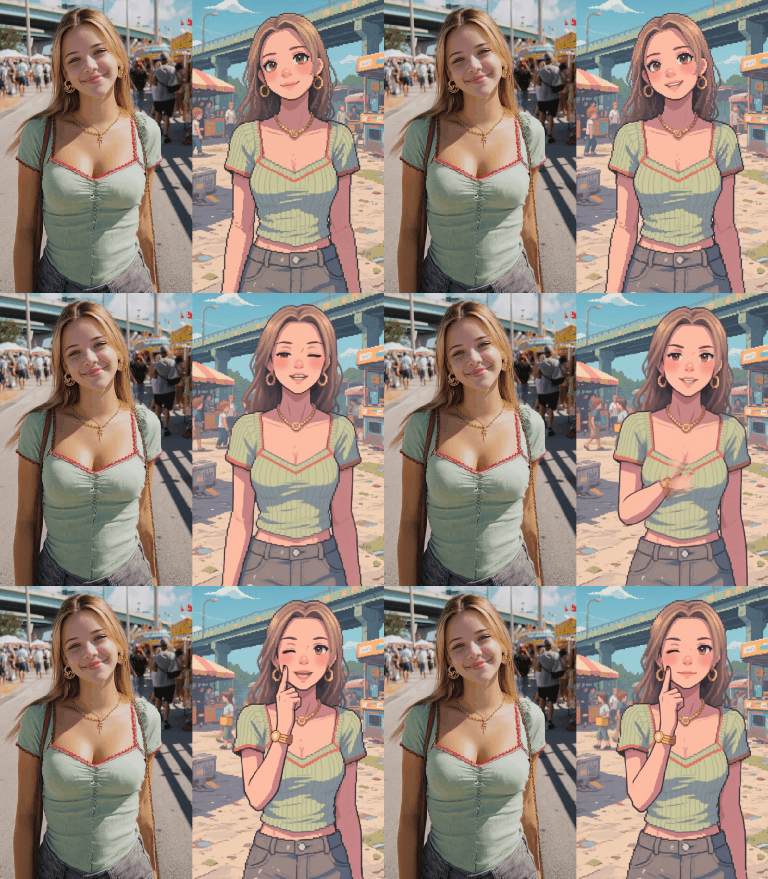
將圖片轉換為點陣圖的範例
3-2.方法2.使用AI圖片風格化將圖片轉換為點陣圖的方法【PC版Filmora】若想將既有圖片轉換為點陣圖
,可依照以下方法進行。
STEP1:啟動Filmora並建立新專案
STEP2:將想轉換為點陣圖的圖片加入時間軸並雙擊
將想轉換為點陣圖的圖片加入時間軸並雙擊後,會進入圖片編輯面板。從圖片標籤選擇「AI工具」,開啟AI圖片風格化並選擇「8位元」套用。
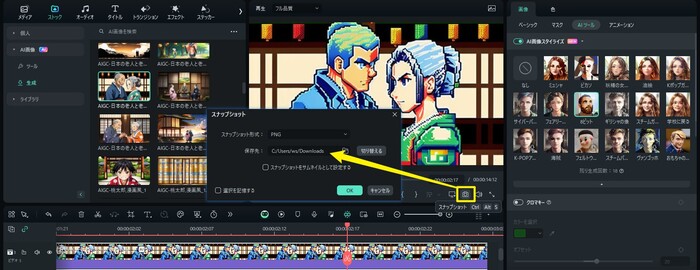
點選「快照」儲存轉換後的點陣圖 「Filmora」
3-3.方法3.使用AI圖片生成功能生成點陣圖的方法
如果想從零開始製作點陣圖,可以試試AI圖片生成功能。
由AI生成,可在短時間內取得點陣圖。
,可依照以下方法進行。
方法如下。
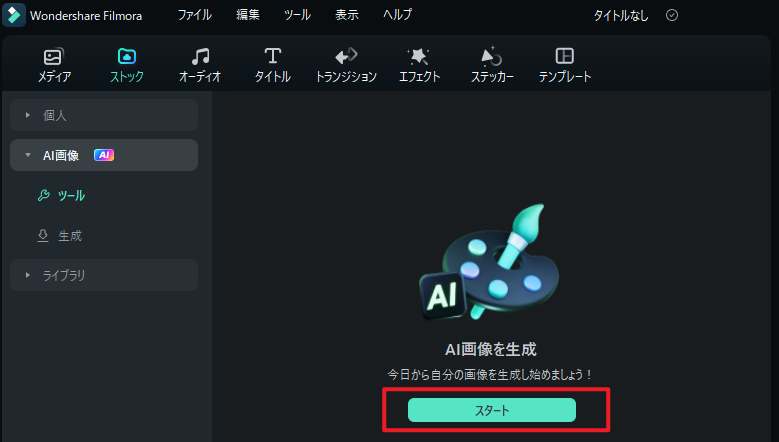
選擇「AI圖片」,點選「開始」
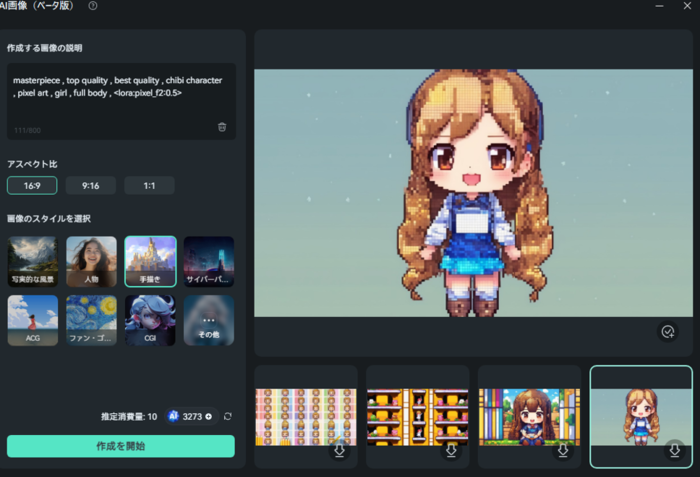
STEP3:設定提示詞、長寬比等並生成
此外,此功能也能生成寫實風格的AI圖片。
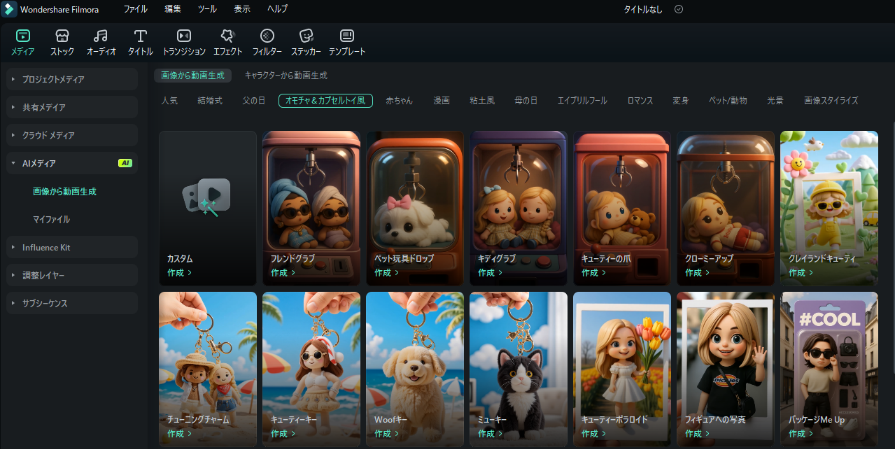
PC版與手機版皆適用|將照片轉換為玩具風格
4.點陣圖常見問題
點陣圖的製作並不困難,新手也容易入門。
不過,第一次使用點陣圖製作工具的人可能會有以下疑問。
4-1.Q1:新手適合用哪款點陣圖製作工具?
建議先從免費工具開始試用。
在掌握需要的功能性與操作性後,再考慮購買付費版。
此外,也推薦像Filmora這樣先從免費試用版開始,再考慮是否升級為付費版的方式。
4-2.Q2:製作點陣圖的技巧是什麼?
- 製作點陣圖的技巧包括以下幾點。
- 觀摩優秀的點陣圖作品學習
- 模仿他人的點陣圖來練習
- 盡可能每天持續創作
學到的技巧立刻實踐
點陣圖並非人人都能立刻上手。
如果想進步,建議盡可能每天持續創作點陣圖。
5.用點陣圖製作工具輕鬆創作點陣圖!本文介紹了推薦的點陣圖製作工具以及點陣圖化的方法
等內容。
|
5-1.推薦的點陣圖製作工具 BEST5 比較表 |
排名 |
主要特色 |
優點 |
缺點 |
價格 |
|
工具名稱 |
Filmora |
・提供可試用的免費版 |
・可輕鬆編輯影片 |
・部分功能使用時需要會員註冊 |
1年方案:6,980元 |
|
・支援AI圖片生成與影片生成 |
第2位 |
・可製作縱橫1~50像素的點陣圖 |
・可在瀏覽器上操作 |
・不適合需要進階功能的使用者 |
免費 |
|
迷你點陣圖製作器3 |
EDGE |
・專為點陣圖創作設計的工具 |
・免費使用 |
・不支援macOS |
免費 |
|
第4名 |
Aseprite |
雖然是付費工具,但根據時期可能會有優惠折扣。 |
・支援全14種語言 |
・可加入外部擴充功能 |
・與Steam Deck不相容 |
|
第5名 |
dotpict |
使用者評價也很高,截至2024年4月在Google Play上的評分為5星中的4.4星。 |
・官方X與Instagram持續發布最新資訊 |
・基本免費使用 |
・免費版圖層數有限制 |
點陣圖製作工具有很多種,推薦使用Filmora或迷你點陣圖製作器3等工具。
由於各工具在收費方式、操作性和功能性上都有所不同,建議選擇最適合自己的工具來創作點陣圖。

