



 ChatGPT
 Perplexity
 Gemini
 Claude
 Grok
Grok
最近,在 MZ 世代和 Z 世代之間「Google 地圖加工」成為熱門話題。人氣偶像團體 KISS 的成員在日本旅行時,將 Google 地圖的位置畫面疊加在照片上並發佈到 Instagram,因此一炮而紅。這種在照片上感性地疊加地圖位置標籤和地標資訊的呈現方式,自然讓「Google 地圖加工」「Google 地圖加工教學」等搜尋量急速增加。
本文將使用 Filmora 的 PC 版和手機 App,一步步詳細介紹如何輕鬆製作熱門的 Google 地圖加工教學,任何人都能輕鬆上手。
目錄


Part1. 最近 Google 地圖加工為什麼這麼受歡迎?
傳統的社群媒體上,旅行照片只要上傳旅遊地點的照片就足夠了。但現在,能夠傳達自己實際到過哪裡的內容更受到關注。那麼,為什麼 Google 地圖加工在 Z 世代之間這麼受歡迎呢?
從 Google 地圖直接擷取的地圖畫面,保證了位置資訊的準確性,結合自己的旅行照片,可以呈現出充滿情感且生動的內容。換句話說,Google 地圖照片位於資訊性內容和感性內容的中間位置,因此表現範圍廣泛,活用價值非常高。
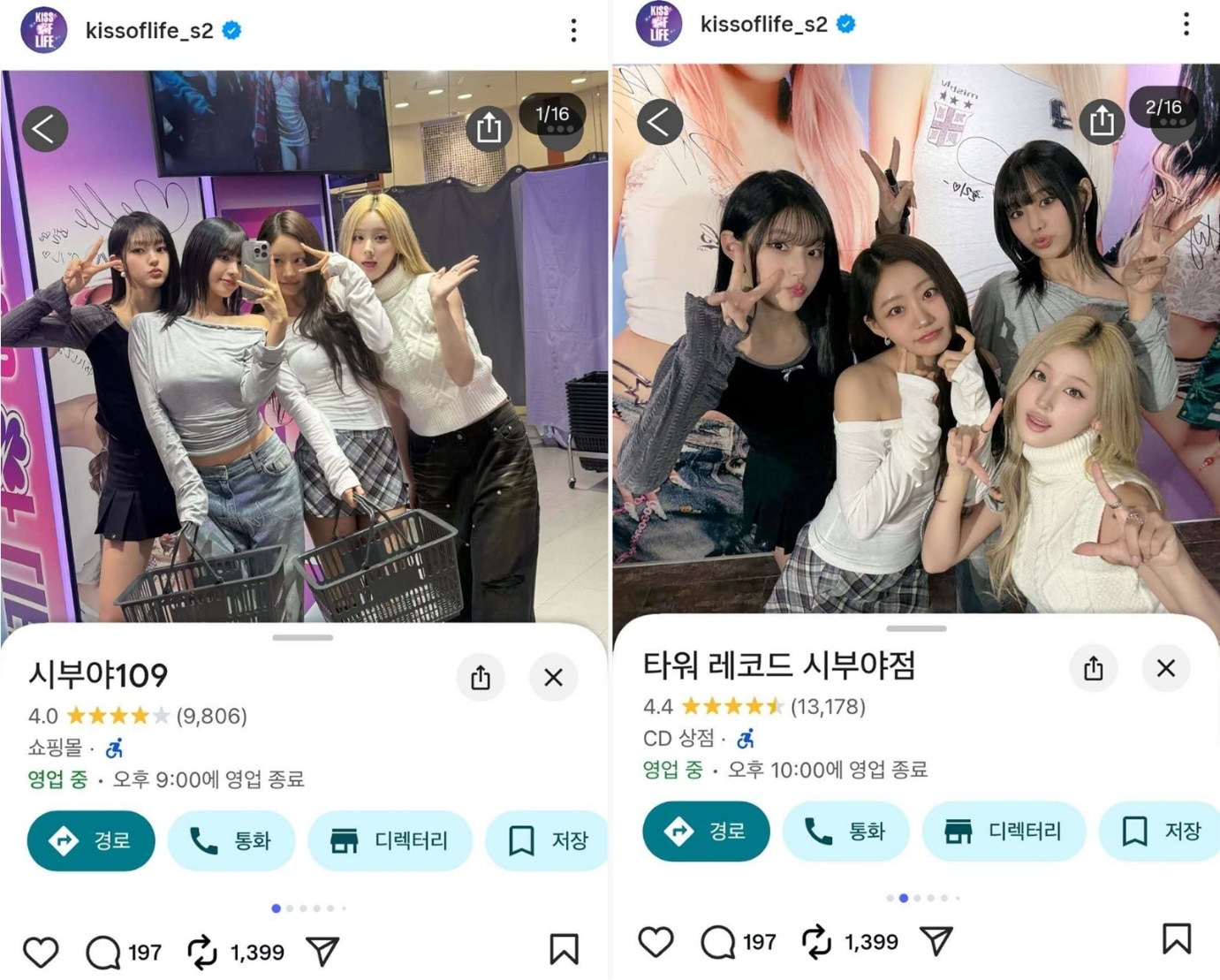
來源:Instagram @kissoflife_s2
Google 地圖加工照片在各種場景中都具有很高的活用價值。在美食景點拍攝的照片上疊加 Google 地圖照片,不僅能傳達位置資訊,還能準確傳達評價和評論,大幅提升可信度。
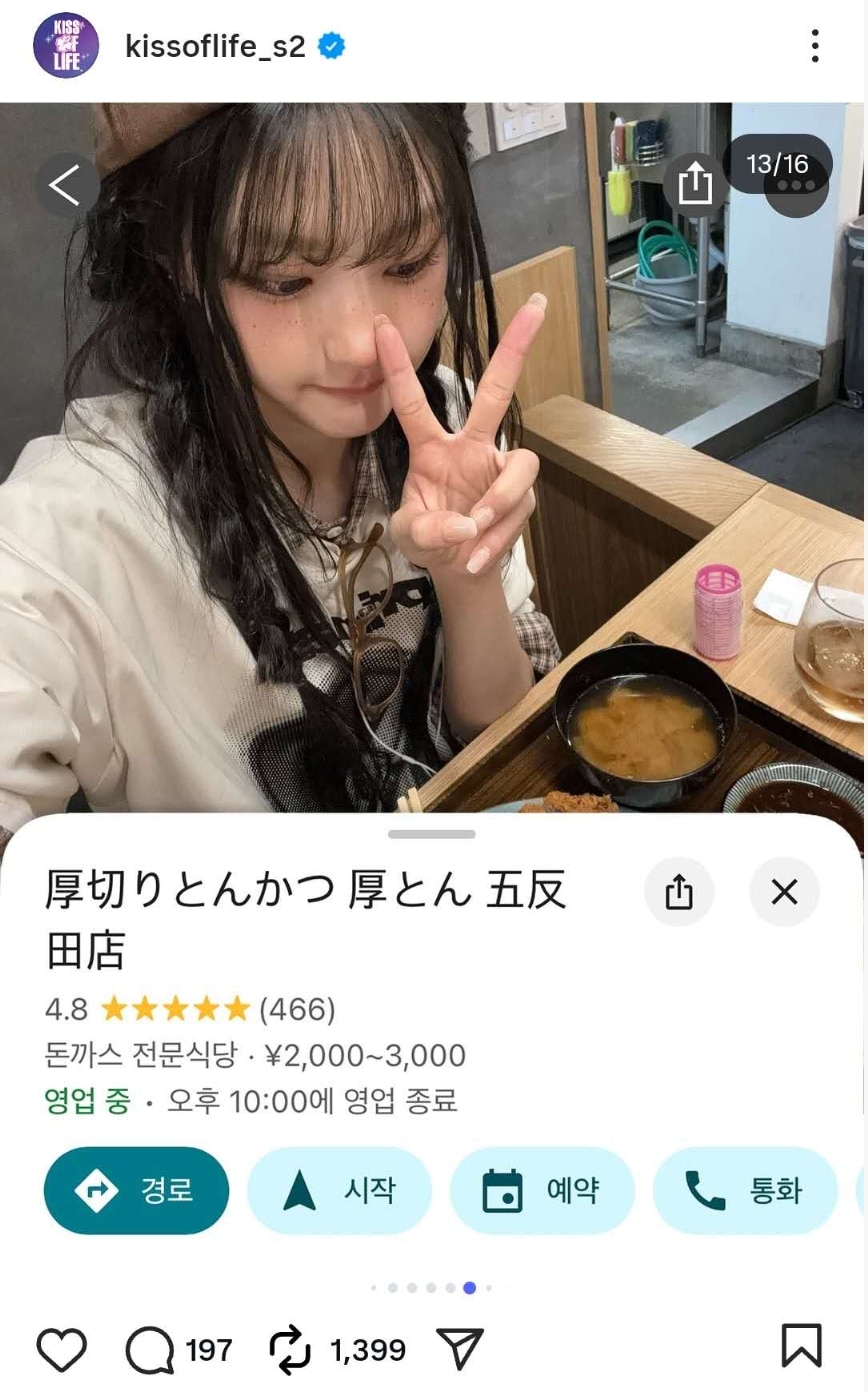
來源:Instagram @kissoflife_s2
特別是,Google 地圖加工照片的製作方法非常簡單,任何人都能輕鬆模仿。只要有 Google 地圖照片和旅行照片基本上就能製作,最近使用 Wondershare Filmora 等 App 提供的範本,甚至只需 3 分鐘就能完成。
Part2. Google 地圖加工推薦使用 Filmora
Google 地圖加工照片雖然用基本的照片排列也能製作,但只要稍加巧思,就能完成更高完成度的感性旅行紀錄照片。而能最快、最美完成這項作業的正是Filmora。
特別是最近的 Filmora,搭載了可同時處理照片和影片編輯的範本和特效,因此即使是初學者也能在短短 3 分鐘內掌握高品質的 Google 地圖加工方法。
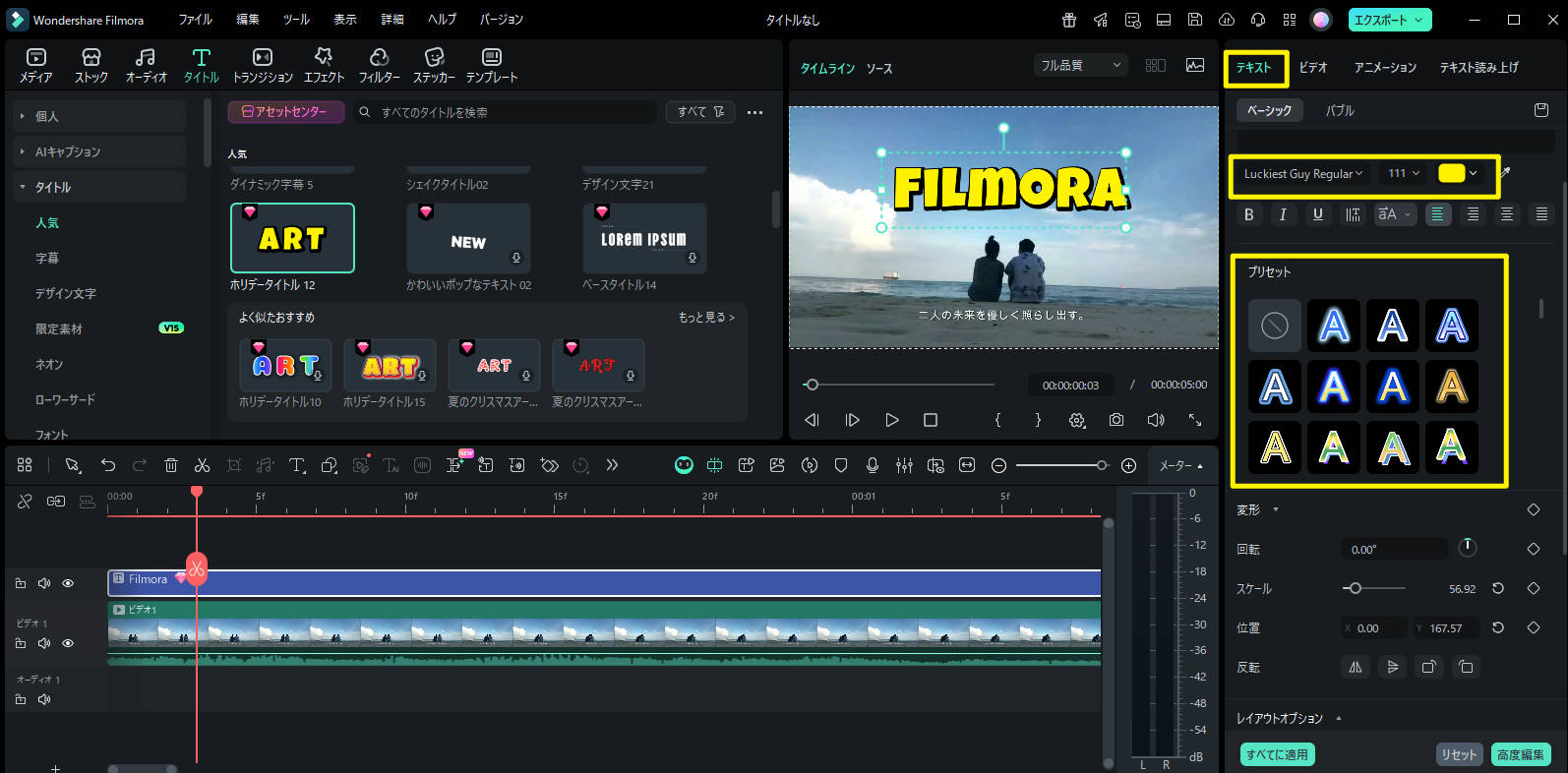
特點 1. Google 地圖加工專用範本,簡單又快速
Filmora 的 PC 版和手機版都準備了多個 Google 地圖加工專用範本。因此,只要按下按鈕,樣式和版面配置就會自動套用。
- 放入地圖截圖後,比例和排列會自動對齊
- 地點名稱、日期、短文也可以直接插入
- 提供能自然填補不必要空白的感性版面配置
特點 2. Filmora App ↔ 桌面版,雲端專案完全同步
Filmora 結合手機版和 PC 版使用才能發揮真正價值。活用雲端專案功能,從手機開始編輯在 PC 完成的工作流程也非常方便。
特點 3. 不僅是照片,也能製作短影片的 Google 地圖加工
不只是 Google 地圖加工照片,使用 Filmora 也能輕鬆製作短影片。短內容更容易被演算法收錄,也有助於增加播放次數。
特點 4. 編輯初學者也能輕鬆完成「感性特效」
Filmora 最大的優勢是即使是初學者也能實現專業級的完成度。自動套用的感性元素包括以下內容:
- 感性濾鏡
- 亮度、對比度、色溫調整
- 文字動畫特效
通常需要手動調整的作業,使用 Filmora 只需 3 分鐘就能完成。因此,許多旅行照片創作者都愛用 Filmora 範本。
Part3. 使用 Filmora 製作 Google 地圖加工教學(手機&PC)
使用 Filmora,無論是手機版還是 PC 版都能根據情況活用 Google 地圖加工,因此在旅行中也能輕鬆製作照片和短影片。以下整理手機版和 PC 版各自的Google 地圖加工教學。
Filmora 也有手機版,有興趣的朋友請點這裡:

3-1. 使用 Filmora 手機版製作 Google 地圖加工照片
如果想在旅行中立即製作,Filmora 手機版是最佳選擇。因為已經準備好所需的範本和濾鏡,最快只需 3 分鐘就能完成。
步驟 1:匯入照片或影片
啟動 Filmora,選擇「新建專案」,匯入想要製作成 Google 地圖加工照片的照片或影片。
如果想製作直式且充滿感性的 Google 地圖加工照片,從一開始就設定為 9:16 的比例會更順暢。
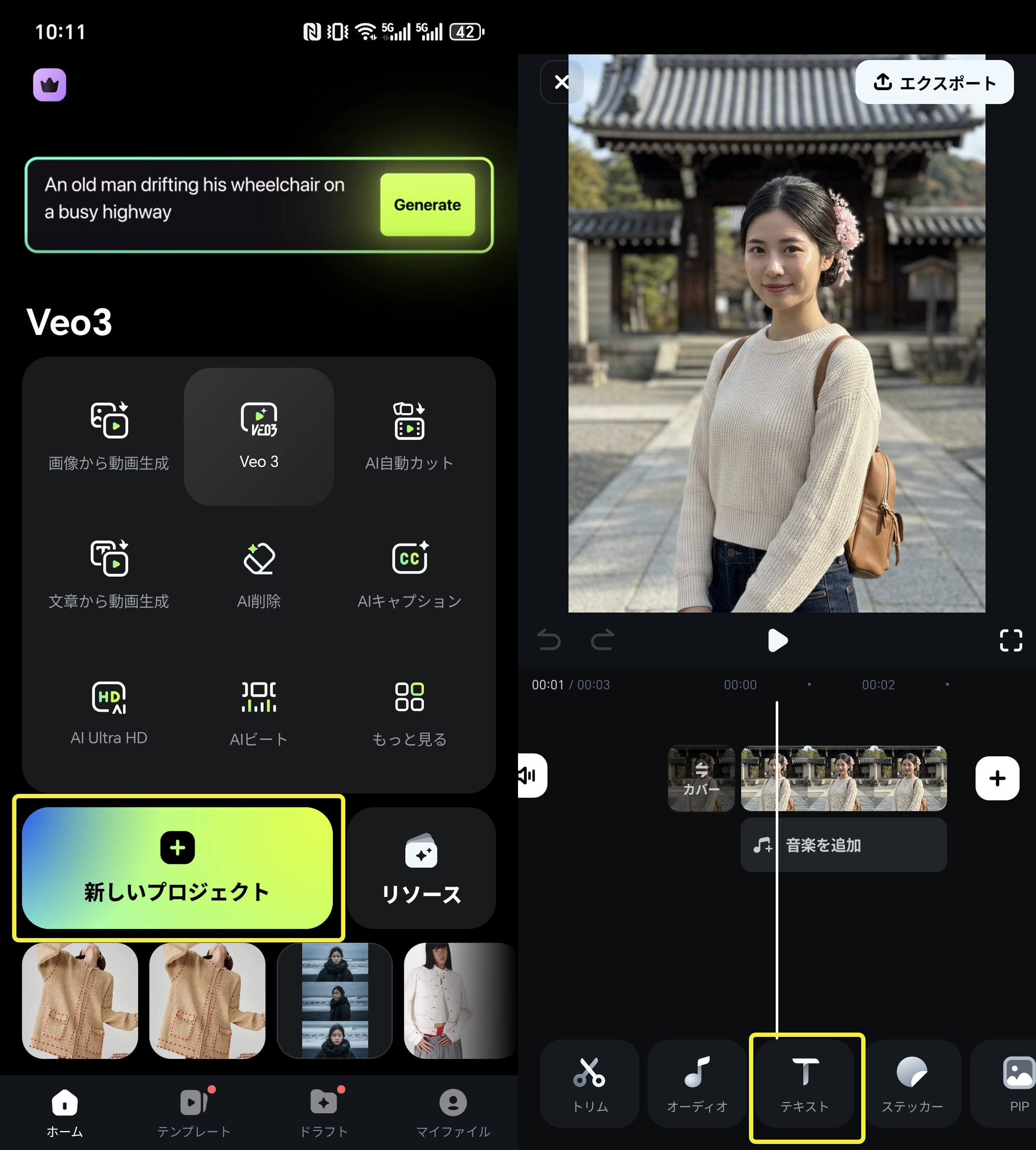
步驟 2:用文字範本套用「地圖」
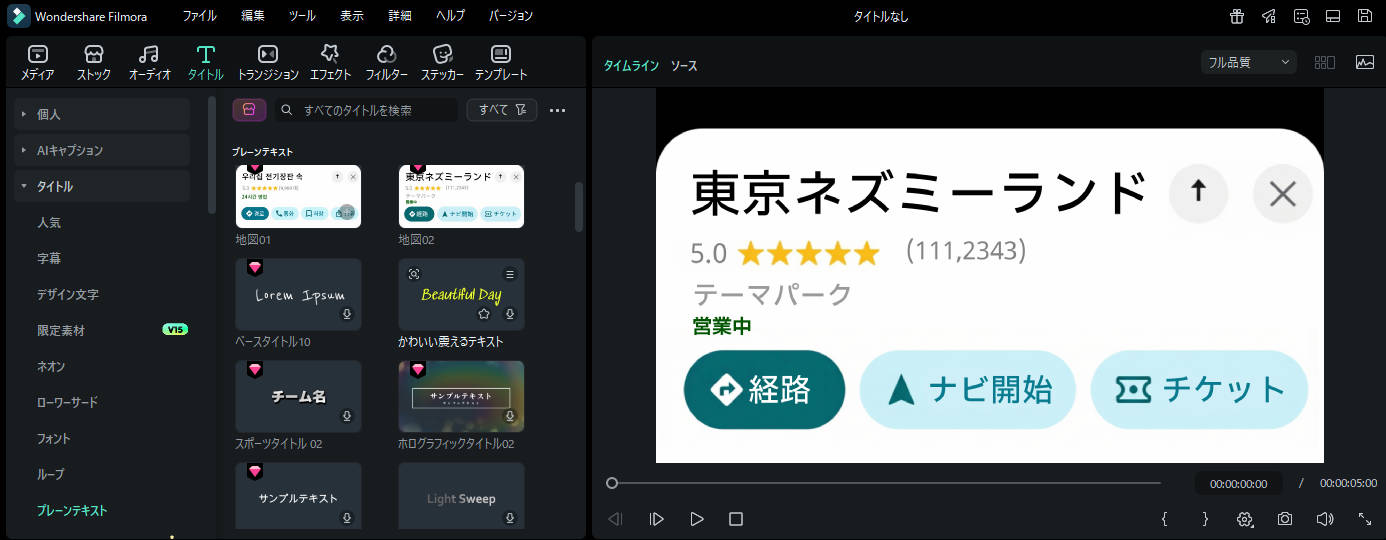
從下方選單的「文字」按下「新增」,再選擇「範本」。在搜尋欄輸入「地圖」,就會顯示「地圖 01」或「地圖 02」的範本。選擇後,Google 地圖風格的位置標籤會自動套用到照片上,營造出自然的 Google 地圖照片氛圍。
根據需要,選擇韓文或日文的 Google 地圖照片,拖曳到時間軸上進行配置。
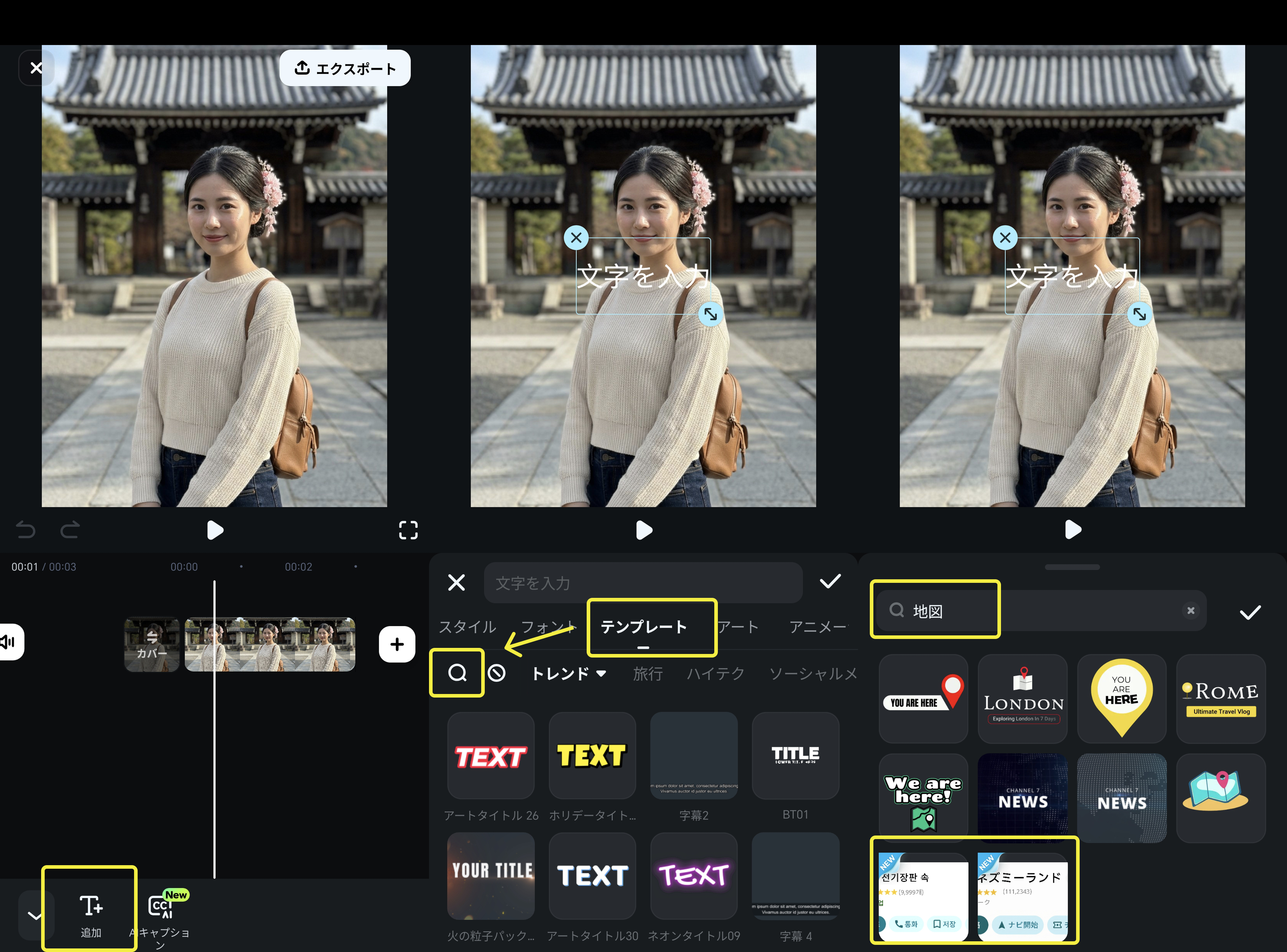
步驟 3:修改文字和調整位置
接下來,發揮創造力和資訊性,直接編輯 Google 地圖的文字。點擊想編輯的文字,就能自由變更字體大小、顏色、旋轉等。當然,顯示位置也能隨心所欲調整。
步驟 4:加上濾鏡、BGM 等營造感性氛圍後匯出
在時間軸上可以設定範本的開始和結束時間。用滑鼠拖曳調整長度,就能在希望的時機顯示 Google 地圖照片。
如果想加上更多感性效果,可以從「特效」套用各種濾鏡。善用濾鏡和特效,為影片或照片增添感性元素。
最後,按下右上角的「匯出」,Google 地圖加工照片製作的所有流程就完成了。製作好的作品也可以直接分享到社群媒體。
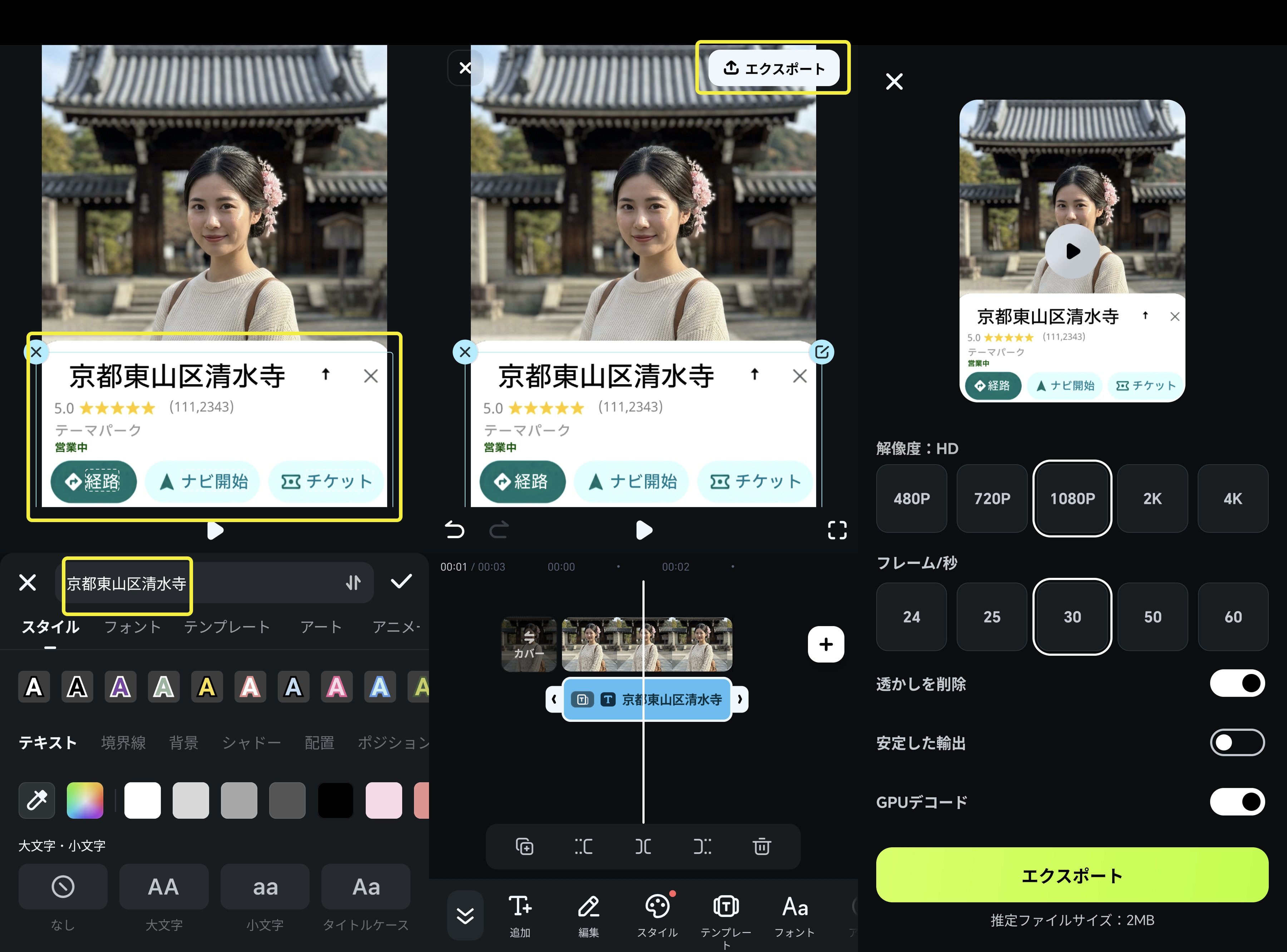
此外,Filmora 除了感性風格之外,還準備了豐富的時尚素材,從社群媒體用到 Vlog 和旅行紀錄等各種場景都能對應。可以用自己的風格自由探索和活用素材。
3-2. 使用 Filmora PC 版製作高品質 Google 地圖加工照片
如果想製作更高完成度的照片或影片風格,Filmora 推薦使用 PC 版。結合動態和感性特效,可以製作出專業創作者等級的 Google 地圖照片。
步驟 1:在 Filmora 建立新專案
啟動 Filmora,點擊「新建專案」,上傳照片。根據使用的平台,事先設定好基本比例,編輯會更順暢。
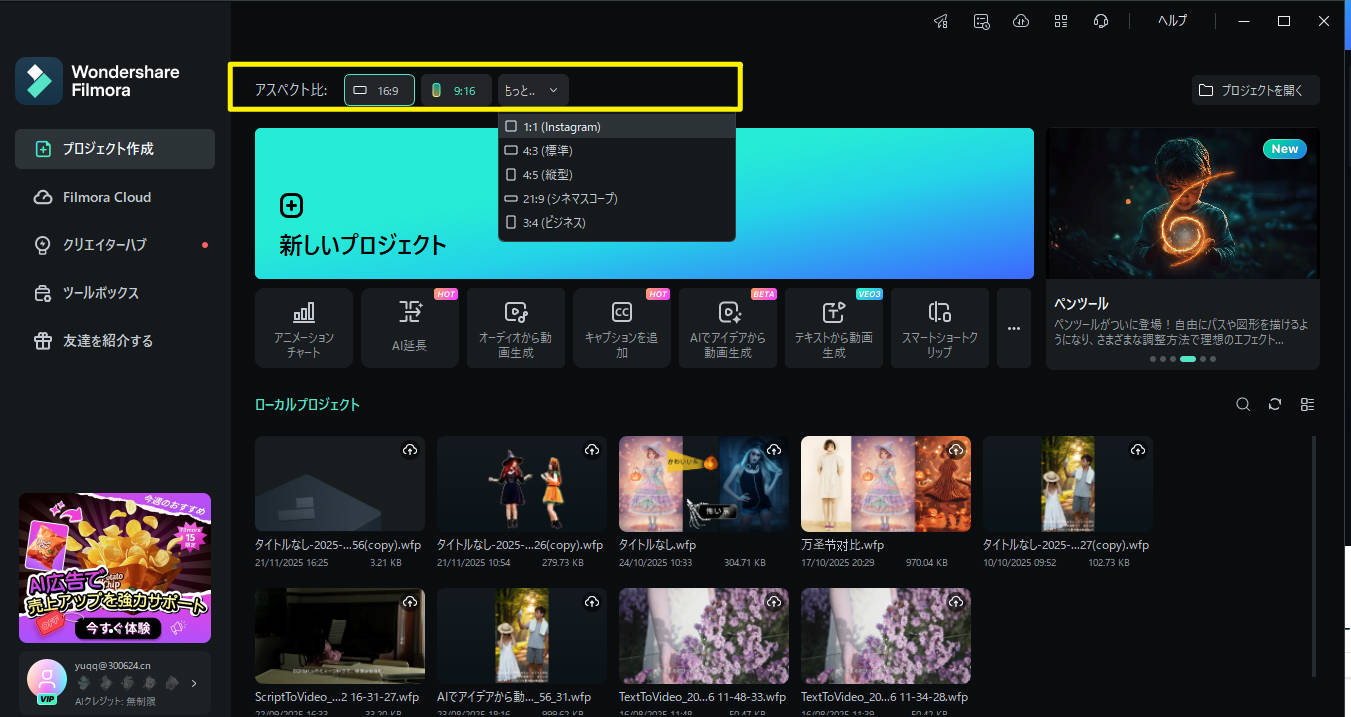
步驟 2:匯入 Google 地圖加工用範本
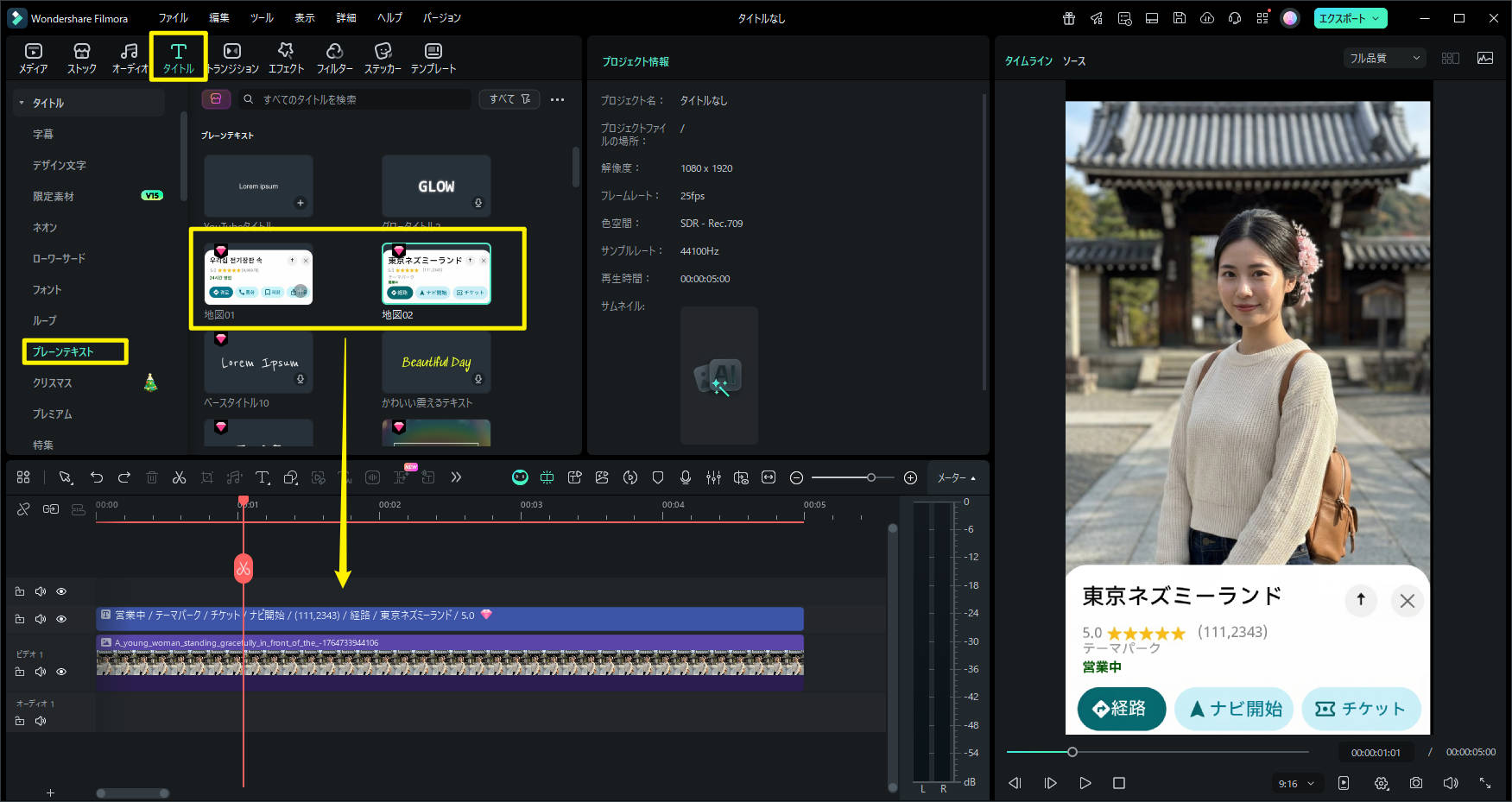
點擊上方選單的「標題」,選擇「標題」>「純文字」,就會立即顯示「地圖 01」和「地圖 02」的範本。
接著,分別選擇韓文、日文的 Google 地圖範本,拖曳到時間軸上。
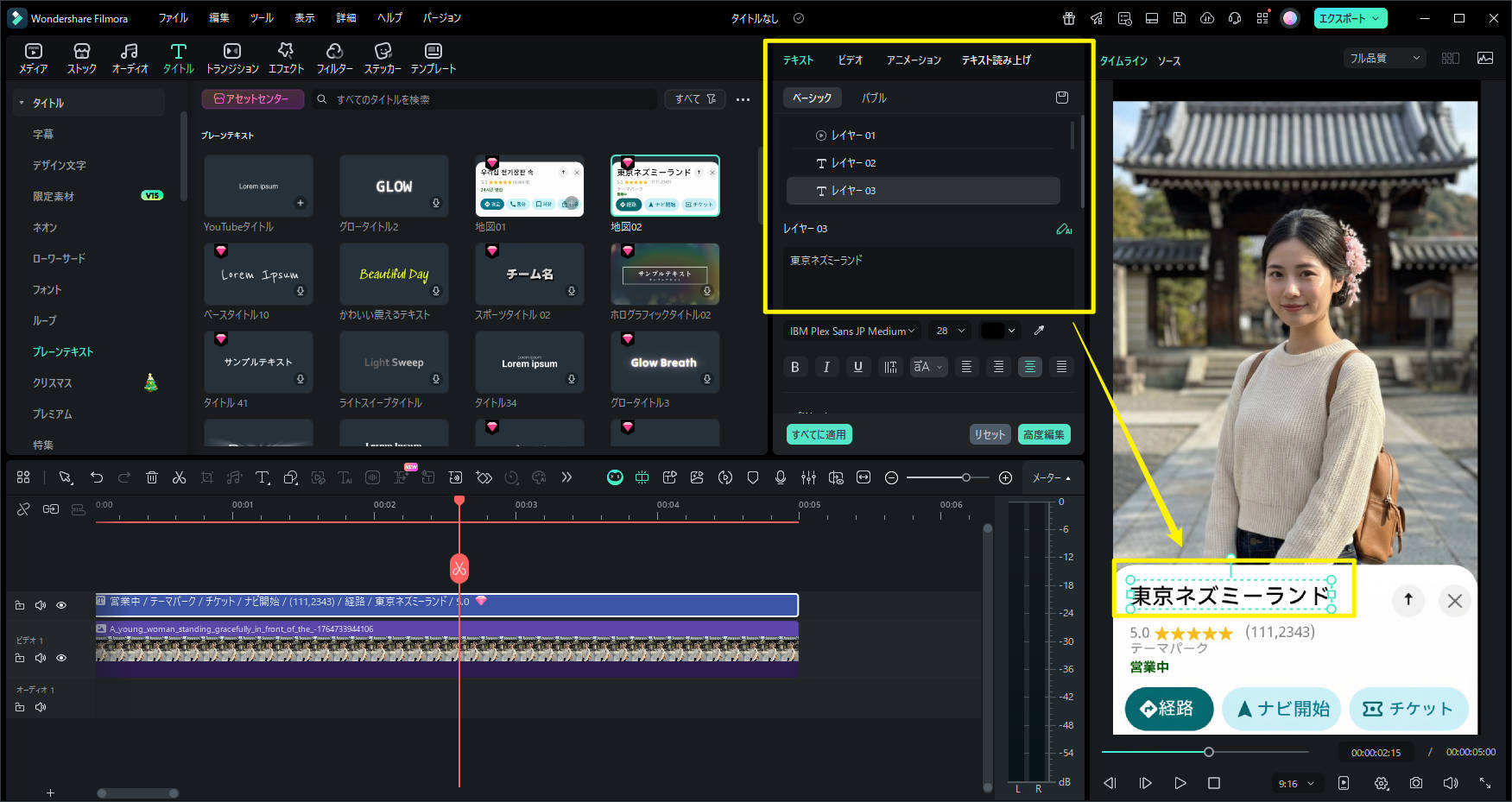
步驟 3:編輯 Google 地圖加工用範本的文字
接下來,可以自由修改範本內的 Google 地圖文字。點擊想編輯的文字部分,就能直接變更字體大小、顏色、旋轉等。當然,文字位置也能自由調整。
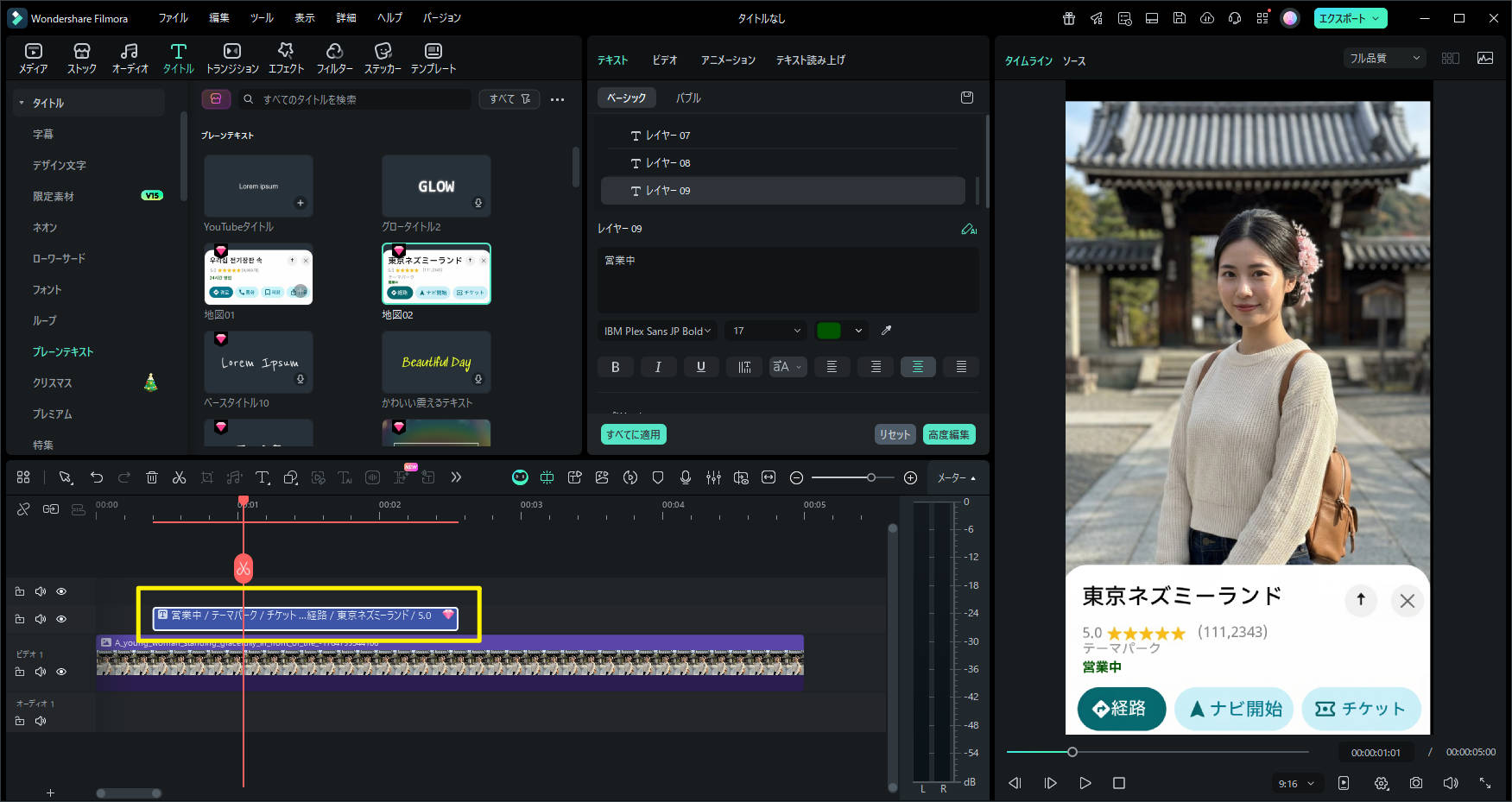
步驟 4:設定 Google 地圖照片的顯示時間
在時間軸上可以調整範本的開始時間和結束時間。用滑鼠移動長條來伸縮長度,設定位置和顯示時間,讓 Google 地圖照片在希望的時機顯示。
如果想額外加上感性濾鏡,可以從「特效」嘗試各種特效。特別是 Filmora V15 最新更新中新增的「限定素材」中的「記憶相框」,非常適合冬天氛圍。
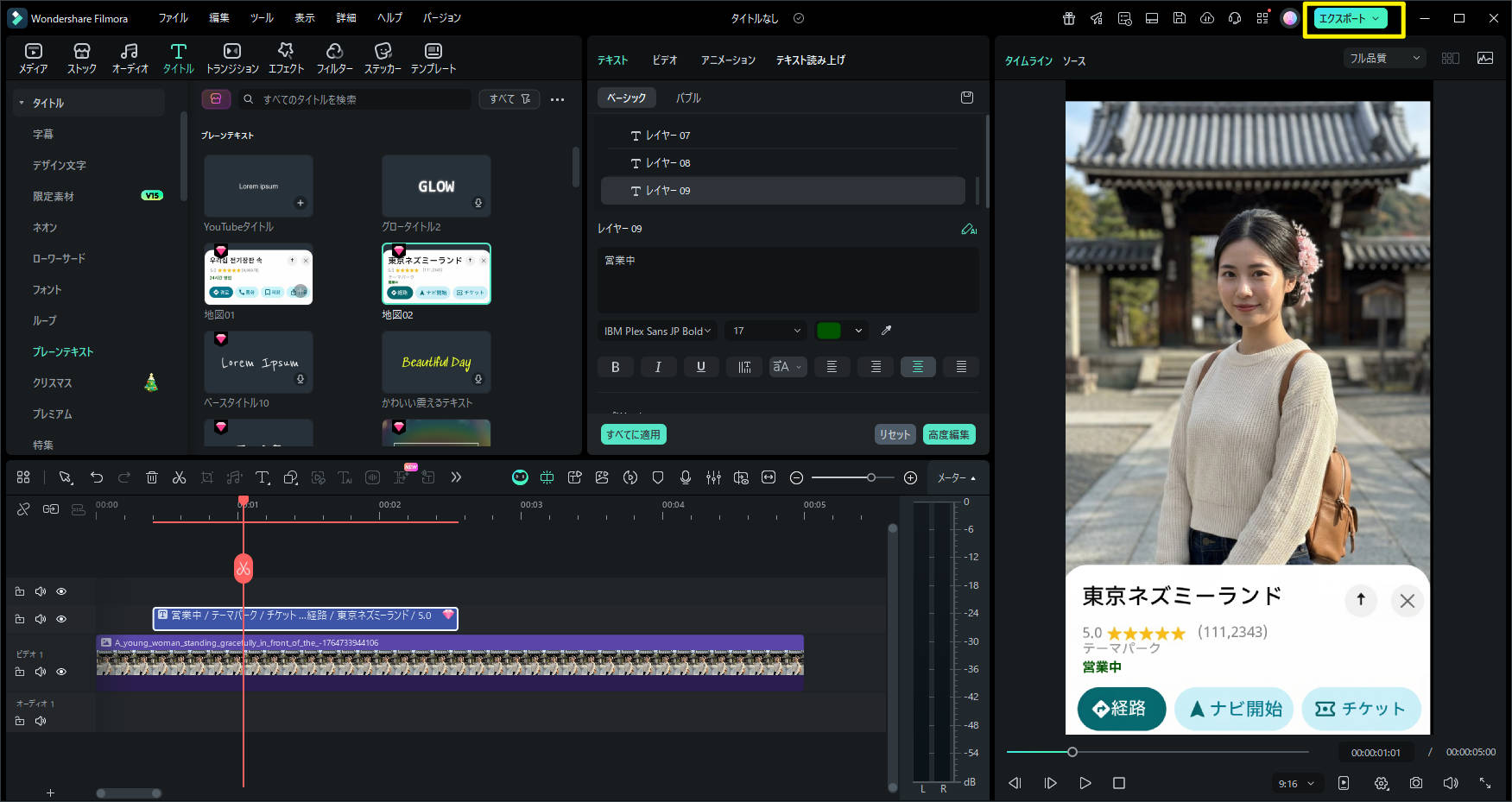
步驟 5:從 PC 直接上傳到社群媒體
編輯完成後,點擊上方的「匯出」,就能直接上傳到 YouTube 或 TikTok 等社群媒體。如果想儲存到 PC,請選擇「本機」儲存。
Filmora 的工作流程非常順暢,這也是廣受旅行創作者使用的原因之一。
順帶一提,也可以不使用剛才的範本,用最基本的方法製作 Google 地圖打卡照。這種情況下,直接擷取 Google 地圖畫面,手動放置在照片上進行編輯。這個方法風格自由度非常高,特別推薦給想表現自己獨特感性的創作者。
更多 Filmora 使用方法請至YouTube 官方頻道確認。
今天的旅行紀錄,只要一個 Filmora 就能輕鬆完成從照片到影片的製作!
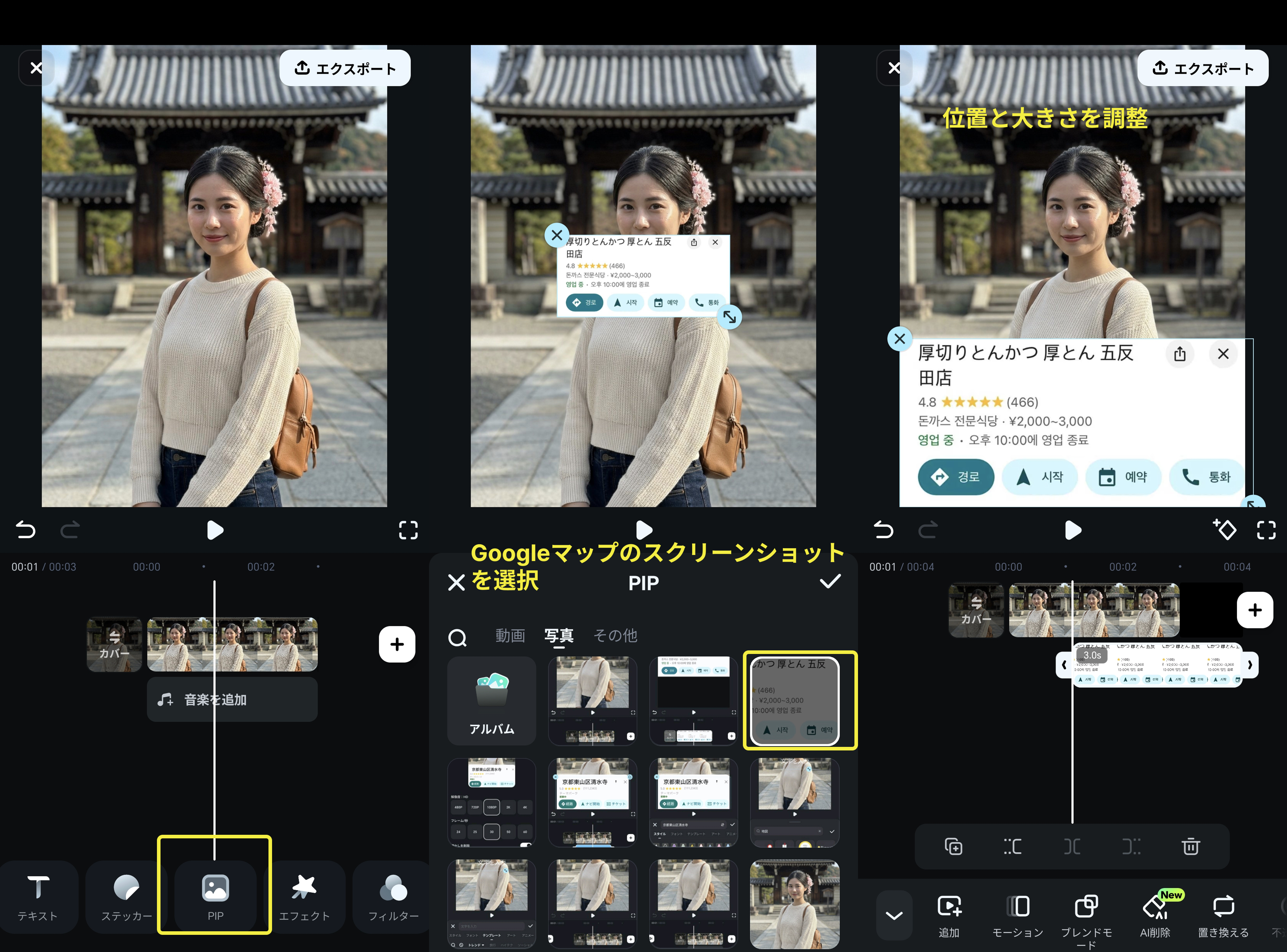
Part4. 用截圖製作 Google 地圖加工照片
在 Google 地圖搜尋造訪的地點後,以能清楚看到地圖和位置資訊的方式擷取畫面。
接著,在 Filmora 手機版匯入旅行照片,點擊「PIP」,將擷取的 Google 地圖畫面作為圖層放上去,配置成自然融入照片的樣子。
裁切地圖圖片不需要的空白處,調整大小、角度、透明度,使其與整張照片協調,就能完成高完成度的 Google 地圖加工照片。
Part5. Google 地圖加工照片這樣活用!實用創意集
📍 1) 活用於旅行紀錄貼文
在旅行貼文的縮圖放入 Google 地圖加工照片,造訪路線一目了然,也很適合作為紀錄。地圖和旅行照片的組合是點閱率高的人氣格式之一。
📍 2) 情侶約會景點分享
這幾乎是情侶帳號必備的格式。將今天的約會路線和地圖一起記錄,比只發照片更有感性和故事性。
📍 3) 活用於美食評論的縮圖
美食資訊中「地點」很重要。美食照片結合 Google 地圖,讀者可以立即理解「在哪裡吃的」。
📍 4) 用於旅行 Vlog 的開場
Instagram Reels 或 YouTube Shorts 的人氣開場格式就是地圖演出。在開頭放入 Google 地圖加工照片,從一開始就能充分傳達旅行氛圍。
📍 5) 咖啡廳參訪紀錄用內容
在咖啡廳巡禮或發現新咖啡廳時,一起發佈 Google 地圖加工照片,就能完成充滿感性的「咖啡廳日誌」。地圖的色調和咖啡廳照片的搭配度也很好,上傳到 Instagram 動態牆就能生動表現氛圍。
📍 6) 與系列穿搭 / OOTD 的組合
OOTD 與地圖打卡照的組合風格,最近在 Z 世代之間很受歡迎。今天的穿搭和造訪地點一起呈現,不只是單純的時尚紀錄,還能成為傳達「一整天氛圍」的內容。
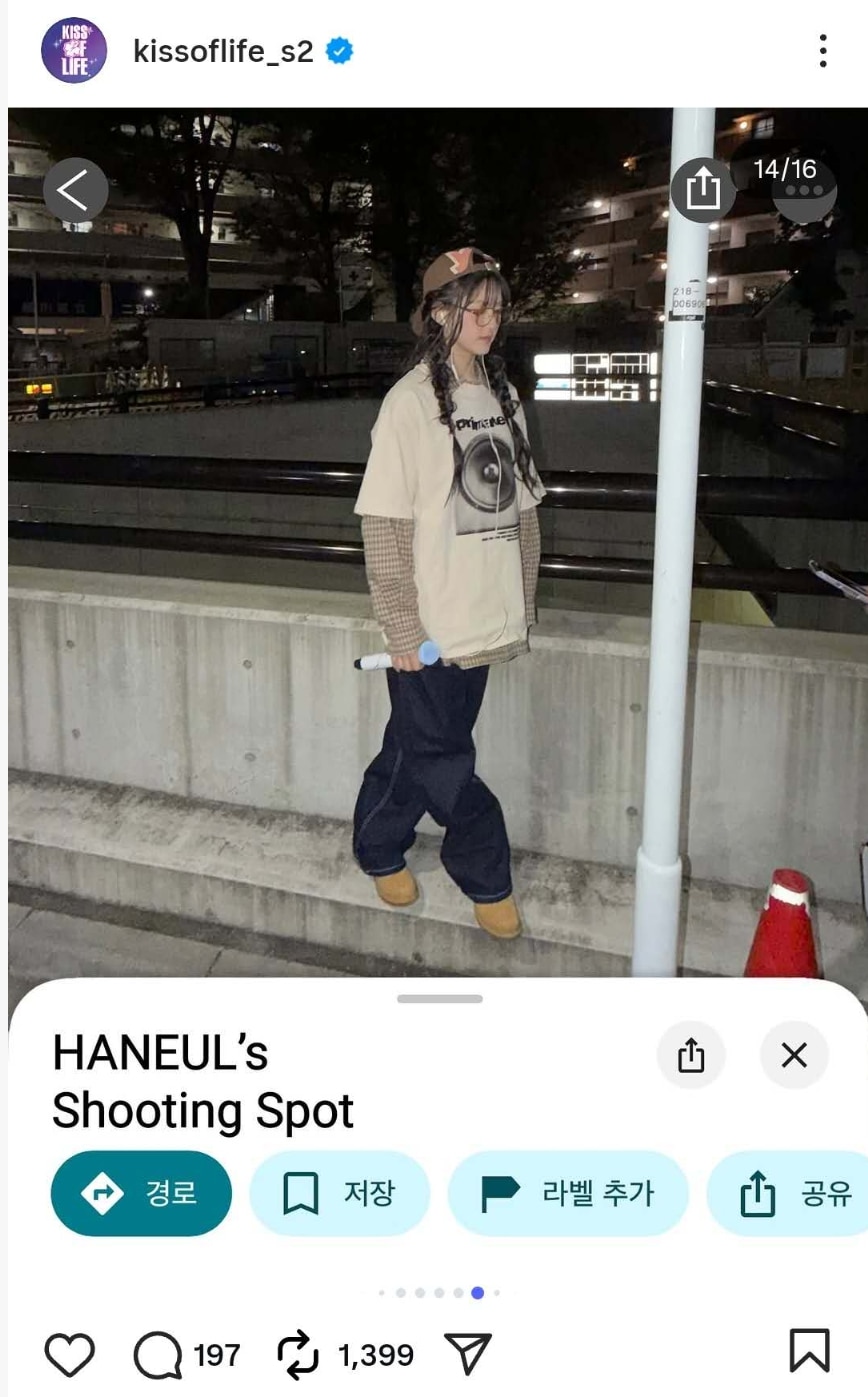
來源:Instagram @kissoflife_s2
FAQ. Google 地圖加工教學常見問題
Q1. Google 地圖畫面擷取有著作權問題嗎?
作為個人部落格或社群媒體紀錄用途使用一般沒有問題,但作為商業廣告或販售用製作物時需要注意。
Q2. 可以直接自訂 Filmora Google 地圖加工用範本嗎?
Q3. Google 地圖加工可以用影片代替照片上傳嗎?
總結
使用 Filmora 手機版和 PC 版,Google 地圖加工照片可以輕鬆製作成時尚內容。也支援感性濾鏡和文字動畫,因此即使是初學者也能製作豐富且吸引人的 Google 地圖加工。
。不需設定,只要選擇範本就能完成!現在就立即體驗 Filmora 吧。

