



 ChatGPT
 Perplexity
 Gemini
 Claude
 Grok
Grok
Discord 上的文字轉語音(TTS) 是一項很酷的功能,可以將文字訊息轉換成語音音訊。它非常適合為你的聊天增添一些額外的趣味,或讓對話更易於使用。只需一個簡單的指令,你就可以讓 Discord 大聲朗讀你的訊息——分享笑聲、發布公告,或確保每個人都掌握最新動態。
在 Discord 上使用文字轉語音不僅有趣,還非常實用。它能幫助那些可能難以閱讀螢幕上文字的人,並為你的互動帶來創意觸感。想像一下機器人用機械般的聲音朗讀你的訊息,讓每個笑話或戲劇性的陳述變得更加有趣!

在本指南中,我們將向你展示如何啟用 Discord 中的文字轉語音。你可以調整設定以符合你的風格,並像專家一樣使用它。準備好充分利用 Discord 上的文字轉語音功能吧!
第一部分:如何在 Discord 上啟用文字轉語音
在你開始使用 Discord 中的文字轉語音 聊天功能之前,你需要先啟用該功能。別擔心——這非常簡單,只需幾個步驟即可完成。啟用後,你就可以為你的對話帶來全新層次的樂趣與功能。
如何在 Discord 上啟用文字轉語音
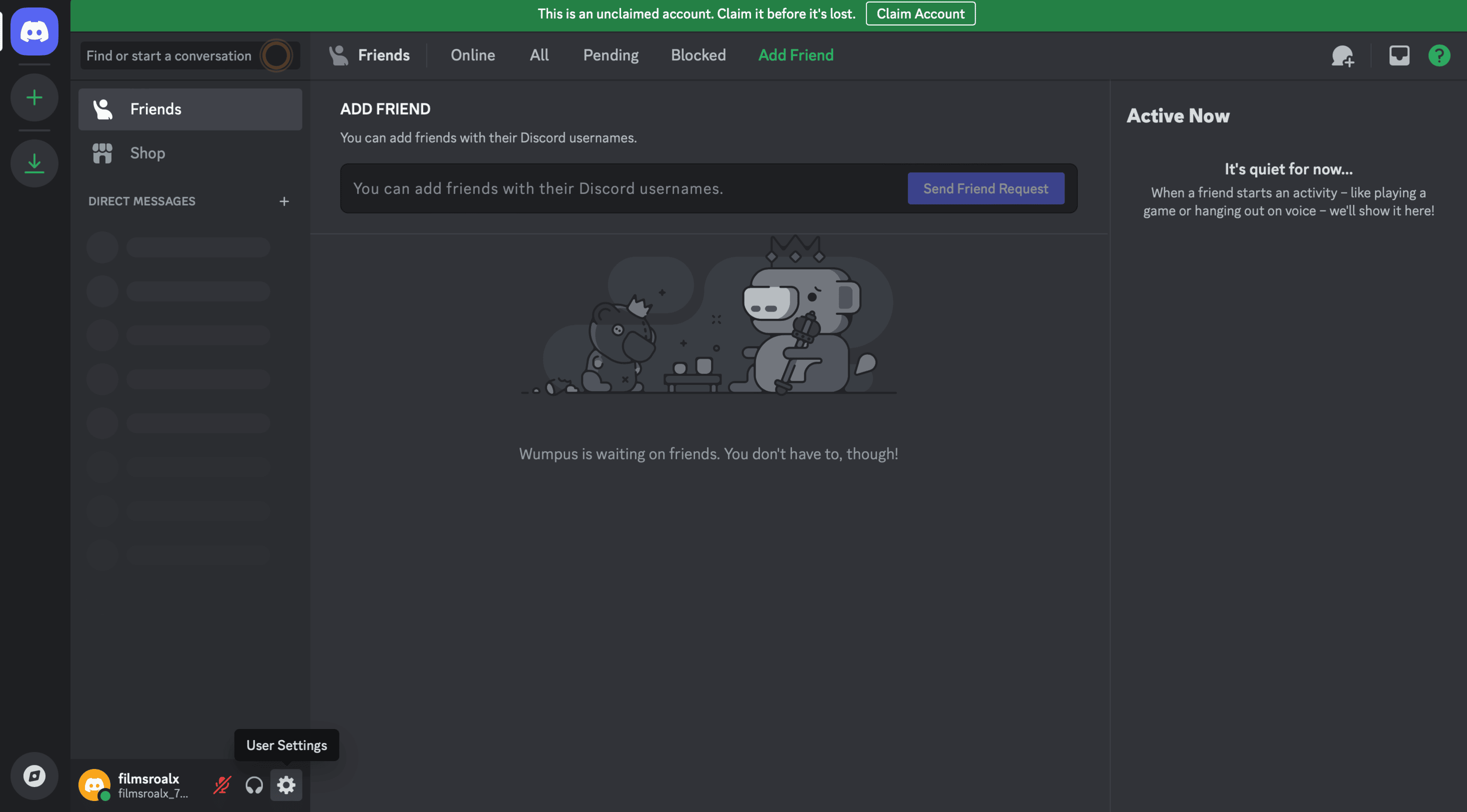
步驟一:開啟 Discord 並前往使用者設定
啟動 Discord,在應用程式左下角找到齒輪圖示(位於你的使用者名稱旁邊)。點擊它以開啟使用者設定選單。
步驟二:前往通知設定
進入使用者設定選單後,向下捲動並點擊「應用程式設定」>「通知」。繼續向下捲動,直到找到「文字轉語音通知」部分。在這裡,你可以自訂 TTS 在 Discord 上的運作方式。
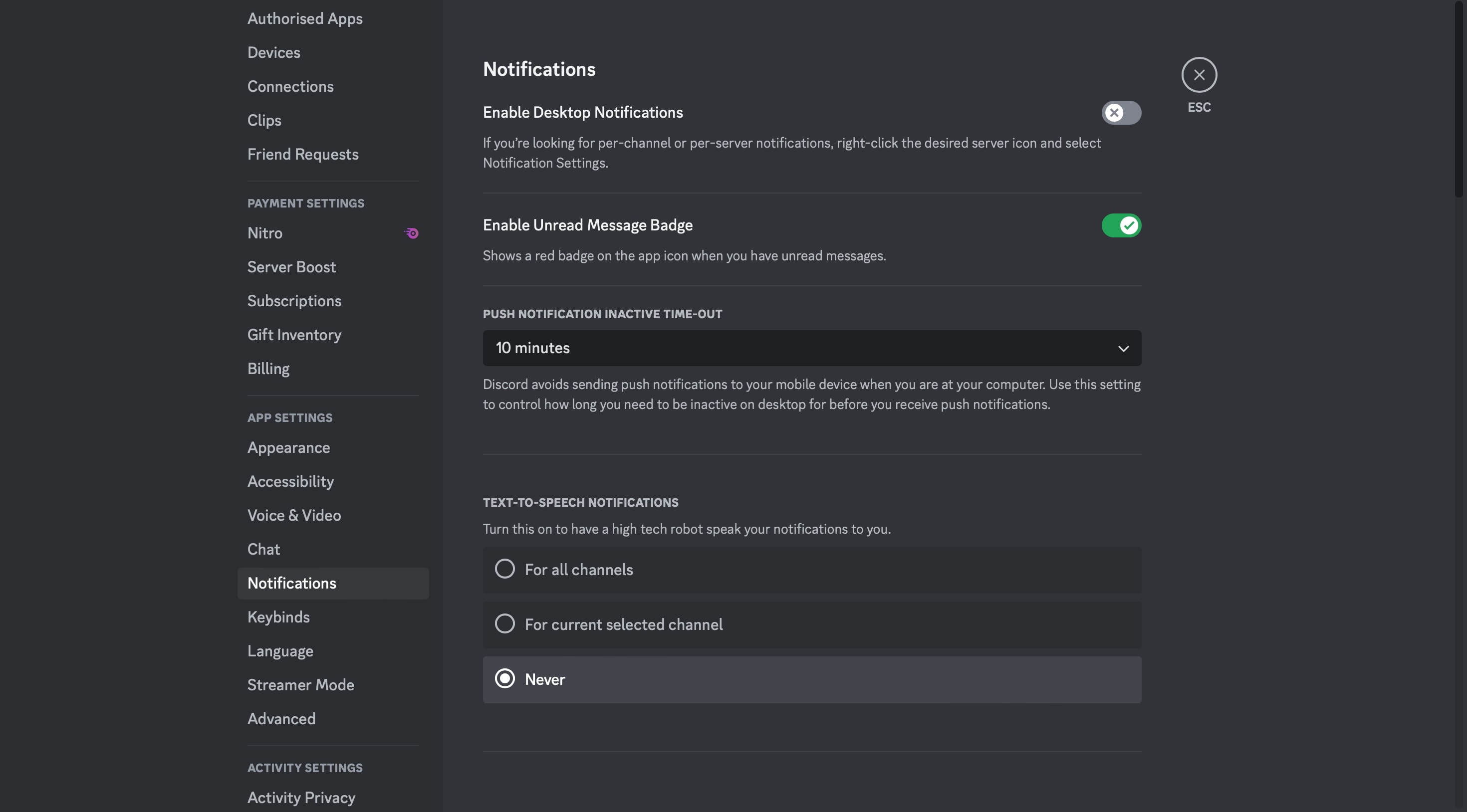
步驟三:選擇你偏好的 TTS 設定
點擊「文字轉語音通知」後,你將看到三個不同的選項可供選擇:
- 所有頻道: 這會在 Discord 的每個頻道上啟用 TTS 通知。若選擇此選項,Discord 將大聲朗讀所有訊息,無論是否帶有 /tts 標籤。如果你想要完整的輔助使用功能並想掌握所有聊天中發生的一切,這個選項非常適合。
- 目前選取的頻道: 此選項僅為你目前所在的使用中頻道啟用 TTS。若選擇此選項,Discord 將大聲朗讀該特定聊天室中的所有訊息。這對於可能同時處理多項任務但仍希望跟上對話、不必不斷查看螢幕的玩家或實況主來說非常理想。
- 永不: 如果你想完全避免任何 TTS 訊息,請選擇此選項。使用此設定,即使是帶有 /tts 標籤的訊息也只會以文字形式顯示,因此你不會被語音訊息打擾。
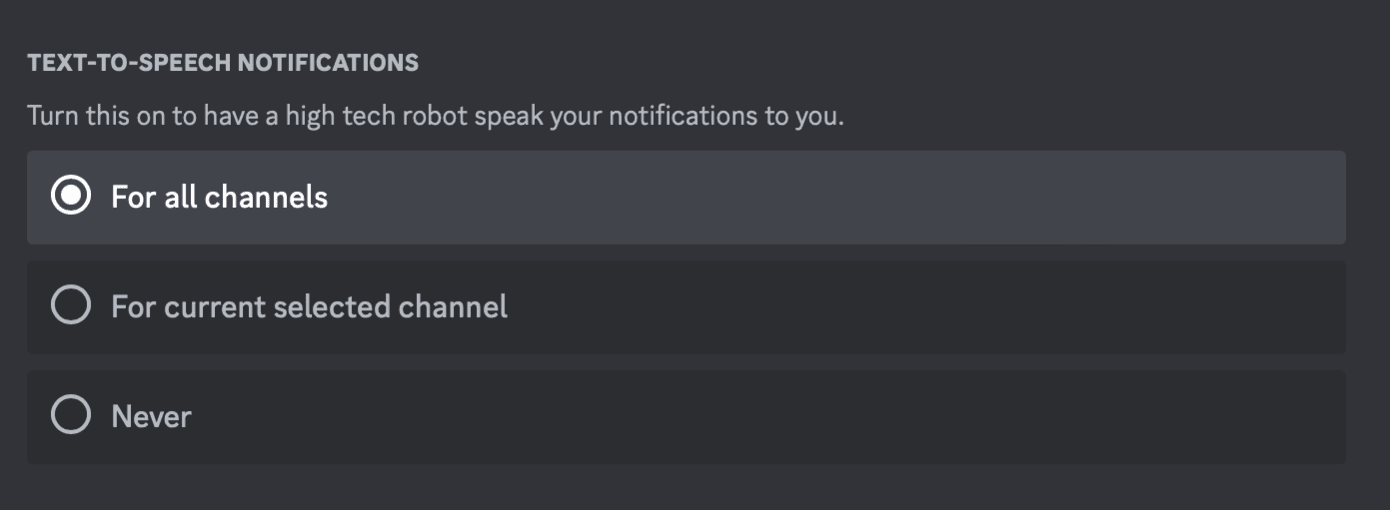
步驟四:切換設定
選擇最符合你需求的選項後,切換「啟用文字轉語音通知」開關以將其開啟。
就是這樣!TTS 現已在你的 Discord 上啟用,你可以選擇希望它在聊天中的運作方式。接下來,我們將探討如何有效地在聊天中使用 TTS。
第二部分:如何在 Discord 聊天中使用文字轉語音
既然你已在 Discord 中啟用了文字轉語音,現在是時候看看它的實際效果了。在聊天中使用 TTS 非常簡單,可以立即讓你的對話更加生動有趣。以下是在 Discord 聊天中使用 TTS 的方法。
如何在 Discord 聊天中使用 TTS
步驟一:開啟 Discord 頻道
前往你想要使用文字轉語音的伺服器或私人聊天室。請確保已根據你的偏好設定 TTS 通知(例如,針對所有頻道或目前頻道)。
步驟二:輸入 TTS 指令
在訊息框中輸入 /tts,後面接一個空格和你的訊息。例如:

步驟三:傳送訊息
按下 Enter 鍵,Discord 將以機械般的聲音為頻道中的所有人(或僅你自己,視設定而定)大聲朗讀你的訊息。
只需這些步驟,你就可以開始在 Discord 聊天中使用 TTS 了。盡情嘗試吧——分享公告、增添幽默感,或單純享受此功能帶來的輔助使用便利!
第三部分:如何自訂你的文字轉語音設定
在 Discord 聊天中試用 TTS 功能後,你可能會發現預設的聲音或設定與你的預期不太相符。但值得慶幸的是,Discord 為你提供了靈活調整 TTS 設定的彈性。
你可以自訂語音類型、速度和音量,或只是調低 TTS 功能。以下是你可以如何自訂它,讓該功能完美地為你服務。
調整 TTS 速率
Discord 允許你更改朗讀 TTS 訊息的速度。請按照以下步驟進行修改:
再次前往 Discord 的使用者設定。從左側選單中選擇「輔助使用」標籤。然後,找到「文字轉語音速率」部分。
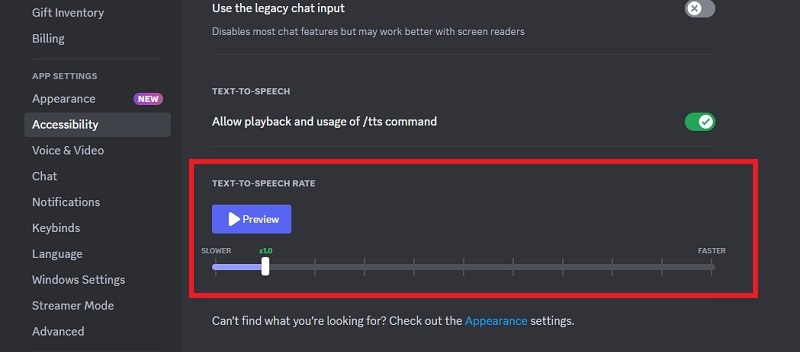
移動滑桿以調整速度——向左滑動為較慢,向右滑動為較快。點擊「預覽」聆聽效果,並根據需要進行微調。
靜音傳入的 TTS 訊息
如果 TTS 訊息變得令人不堪負荷,你可以在不停用文字訊息的情況下完全將其靜音。方法如下:
步驟一: 開啟使用者設定並前往「應用程式設定」中的「輔助使用」。
步驟二: 捲動至「文字轉語音」子選單,找到 允許播放和使用 選項。停用此功能可防止任何傳入的 TTS 訊息被大聲朗讀。

注意:你仍然可以以一般文字的形式看到 TTS 訊息,但它們不會以語音格式播放。
停用你自己的 TTS 輸出
當 允許播放和使用 選項被停用時,你也將失去使用 /tts 指令傳送 TTS 訊息的能力。若要重新啟用此功能,只需在需要時將選項重新切換回開啟即可。
額外功能:將文字轉語音用於影片編輯需求
在使用 Discord 的文字轉語音功能之後,你可能已經看到文字轉語音有多麼強大且多才多藝。它是一個在輔助使用、溝通甚至趣味互動方面都令人難以置信的工具。然而,儘管 Discord 的文字轉語音非常出色,其功能僅限於在 Discord 伺服器上聊天。
如果你想將 TTS 用於更具創意的用途,例如為影片配音、製作多語言內容,或為你的專案添加專業配音,你將需要像 Wondershare Filmora 這樣的進階軟體。Filmora 是一款頂尖的影片編輯器,配備了強大的 文字轉語音 功能,使其成為你影片編輯需求的完美選擇。
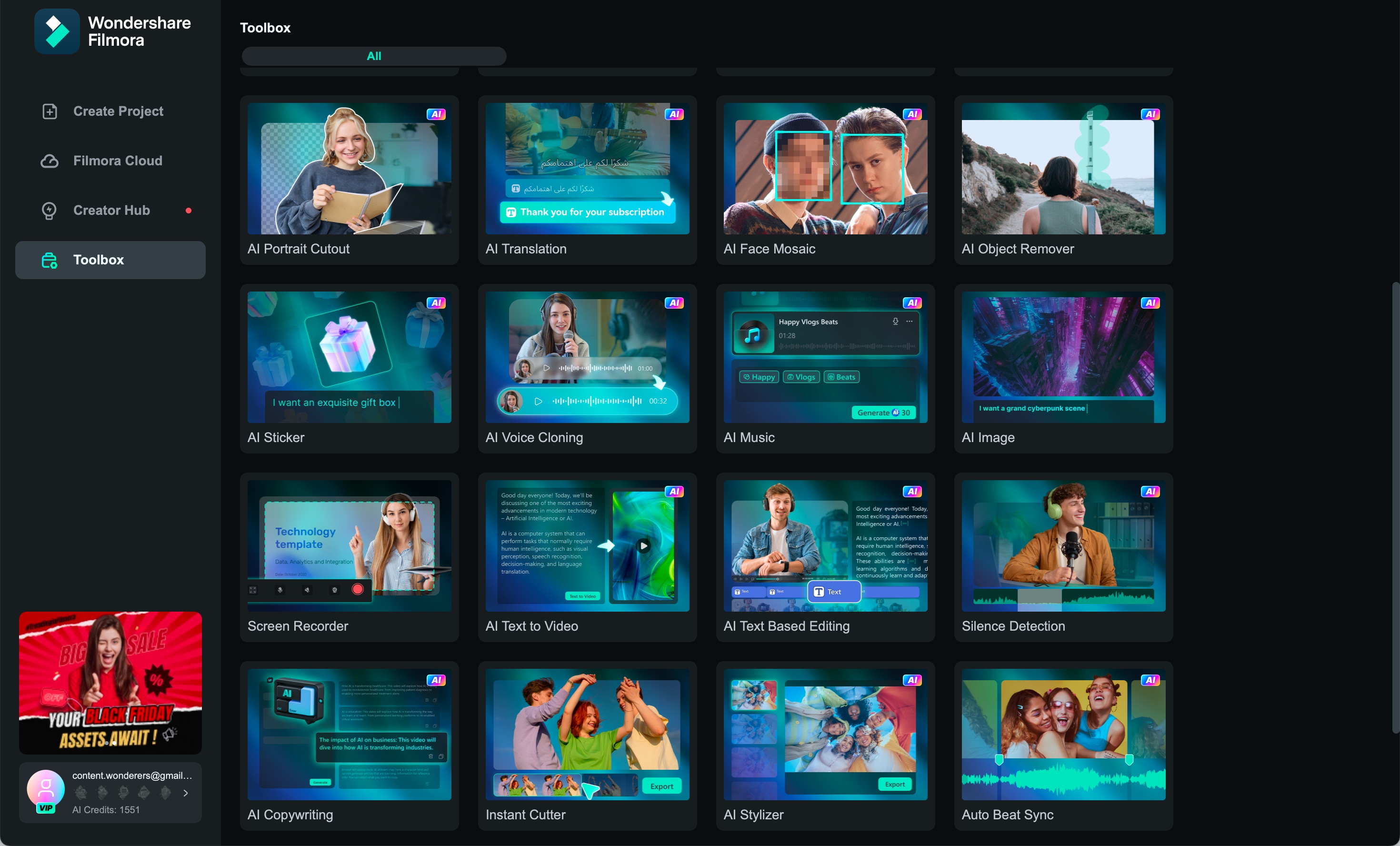
為何 Wondershare Filmora 是影片編輯中 TTS 的完美選擇
- 進階文字轉語音功能: 輕鬆將文字轉換為自然的配音。
- 33 種語言的 48 種自然配音: 以多種語言添加專業級配音,以滿足全球受眾的需求。
- AI 變聲器: 使用先進的 AI 工具自訂配音,為你的內容創造獨特的角色聲音或調整語調。
- 強大的影片編輯工具: 除了 TTS 之外,Filmora 還提供其他 AI 驅動的功能,例如 複製你自己的聲音、自動句子分割等,以提升你的影片專案。


如何使用 Filmora 的文字轉語音功能
請按照以下步驟在 Filmora 中為你的影片專案添加 TTS:
步驟一:在 Filmora 中開啟你的專案
啟動 Wondershare Filmora 並點擊 新增專案.

步驟二:存取文字轉語音功能
若要存取 TTS 功能,請選取文字素材並點擊工具列中的 文字轉語音 圖示。
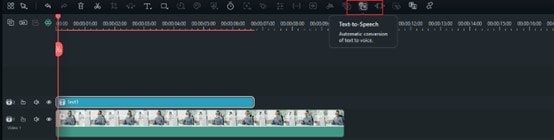
或者,你可以前往頂部選單列中的 音訊 標籤並選擇 文字轉語音.
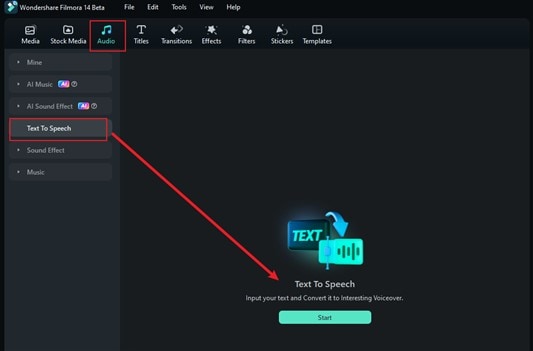
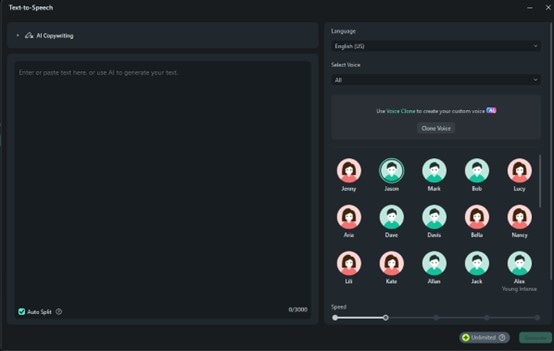
步驟三:設定 TTS 參數
在 TTS 設定視窗中,從 48 種自然配音清單中選擇語言和所需的聲音。根據需要調整速度和音調滑桿以自訂聲音。
步驟四:生成並預覽 TTS 音訊
點擊「確定」以生成配音。生成的音訊檔案將以 MP3 格式添加到你的媒體庫中。將其添加到時間軸,並進行進一步的調整,例如剪輯或與影片同步,以確保一切完美對齊。
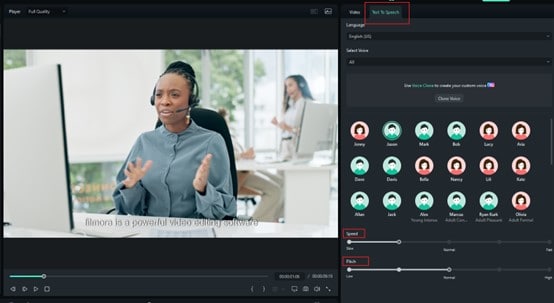
憑藉 Filmora 先進的 TTS 功能,你可以為你的專案創建專業配音——無論是新聞簡報、遊戲對話、多語言內容還是線上課程。這是將你的創意提升到新境界的完美工具。
結論
Discord 上的文字轉語音是一個很棒的工具,能提升無障礙使用體驗,並為您的對話增添樂趣。在本指南中,我們介紹了如何啟用 TTS、在聊天中使用它,以及如何自訂設定以符合您的偏好。雖然 Discord 的文字轉語音功能非常適合聊天伺服器,但其功能僅限於該環境。
如果您希望將 TTS 的應用擴展到影片剪輯、製作多語言內容或專業配音等專案,您將需要一款功能多元的工具。Filmora 是一個絕佳的選擇,提供進階 TTS 功能、多語言自然配音以及強大的自訂選項。無論您是內容創作者、教育工作者,還是只是在嘗試新工具,Filmora 都能在保持簡便易用的同時,提升您的專案水準。

