



 ChatGPT
 Perplexity
 Gemini
 Claude
 Grok
Grok
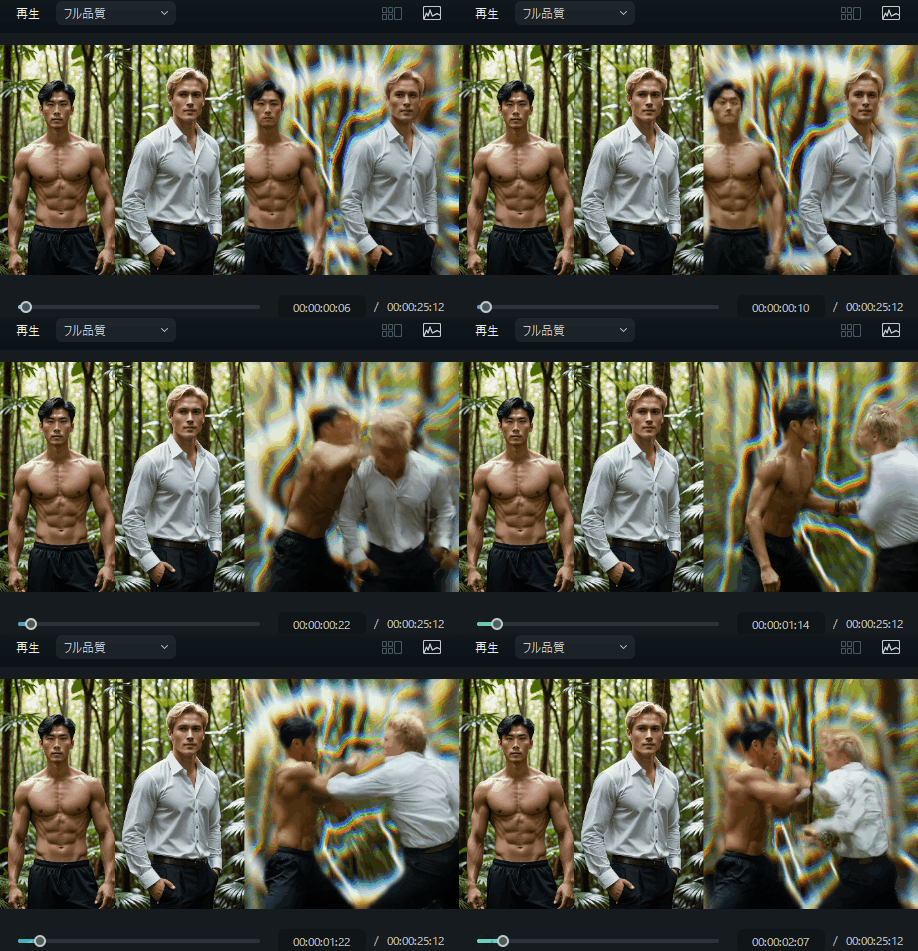
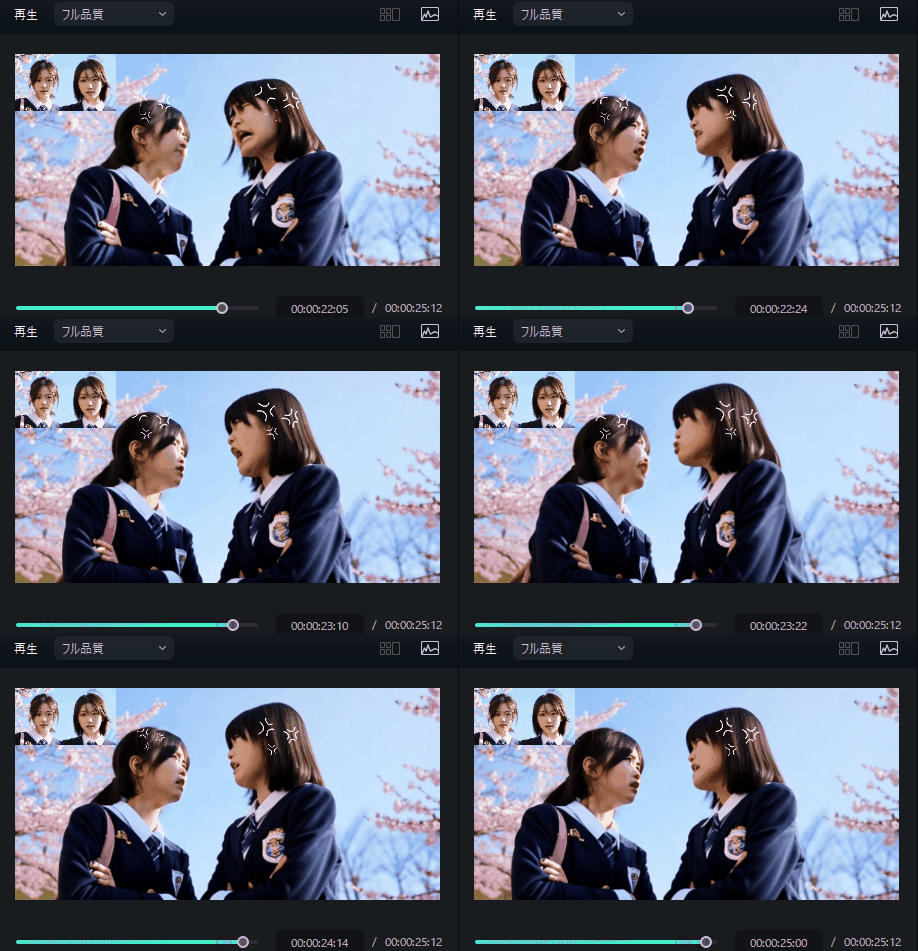


上次我們分享了AI 親吻影片的製作教學,在社群媒體上獲得了廣大迴響。這次我們要更進一步,介紹 AI 技術的另一個迷人應用——逼真 AI 打架/格鬥影片的製作方法。只要按照簡單的步驟操作,就能製作出充滿創意的影片,有效提升社群媒體的關注度和粉絲數量。
這份完整教學將為您解說AI 格鬥影片產生器的基礎知識、圖片準備技巧,以及如何運用特效、字幕和音樂來強化最終影片效果,讓您掌握所有必要技能。
1. 什麼是 AI 打架/格鬥影片產生器?運作原理與特色
AI 格鬥影片產生器是一款運用人工智慧技術,將靜態圖片轉換為動態動畫,並生成逼真格鬥場景的工具。使用者只需上傳角色或物件的圖片,AI 就會自動將它們轉換成動態影片。這項工具能夠處理圖片、生成場景、加入動畫效果,並創造出連貫的故事情節。
AI 格鬥影片產生器的優勢
- 激發創意:即使沒有複雜的動畫技能,也能創作出獨特的格鬥場景
- 吸引觀眾目光:在社群媒體上具有高度娛樂性和吸睛效果
- 操作簡便:即使是影片編輯初學者也能輕鬆上手
2. AI 打架/格鬥影片製作:完整步驟教學
要製作 AI 打架/格鬥影片,首先要選擇適合的 AI 格鬥影片產生器。每個平台都有其獨特功能,選擇符合您需求的工具是成功的關鍵。
a. 選擇 AI 格鬥影片產生器
首先,研究能夠製作 AI 格鬥影片的熱門工具。部分平台提供進階動畫功能,其他則著重於易用性。根據您想創作逼真的戰鬥場景,還是追求適合社群分享的簡易工具,選擇會有所不同。
工具範例:
- Lumalabs AI:支援進階自訂功能,可生成逼真的格鬥場景
- Filmora:PC 和手機 App 都能使用!內建 AI 格鬥範本,也可自訂提示詞
本次將介紹使用 Filmora 製作 AI 打架/格鬥影片的完整流程。
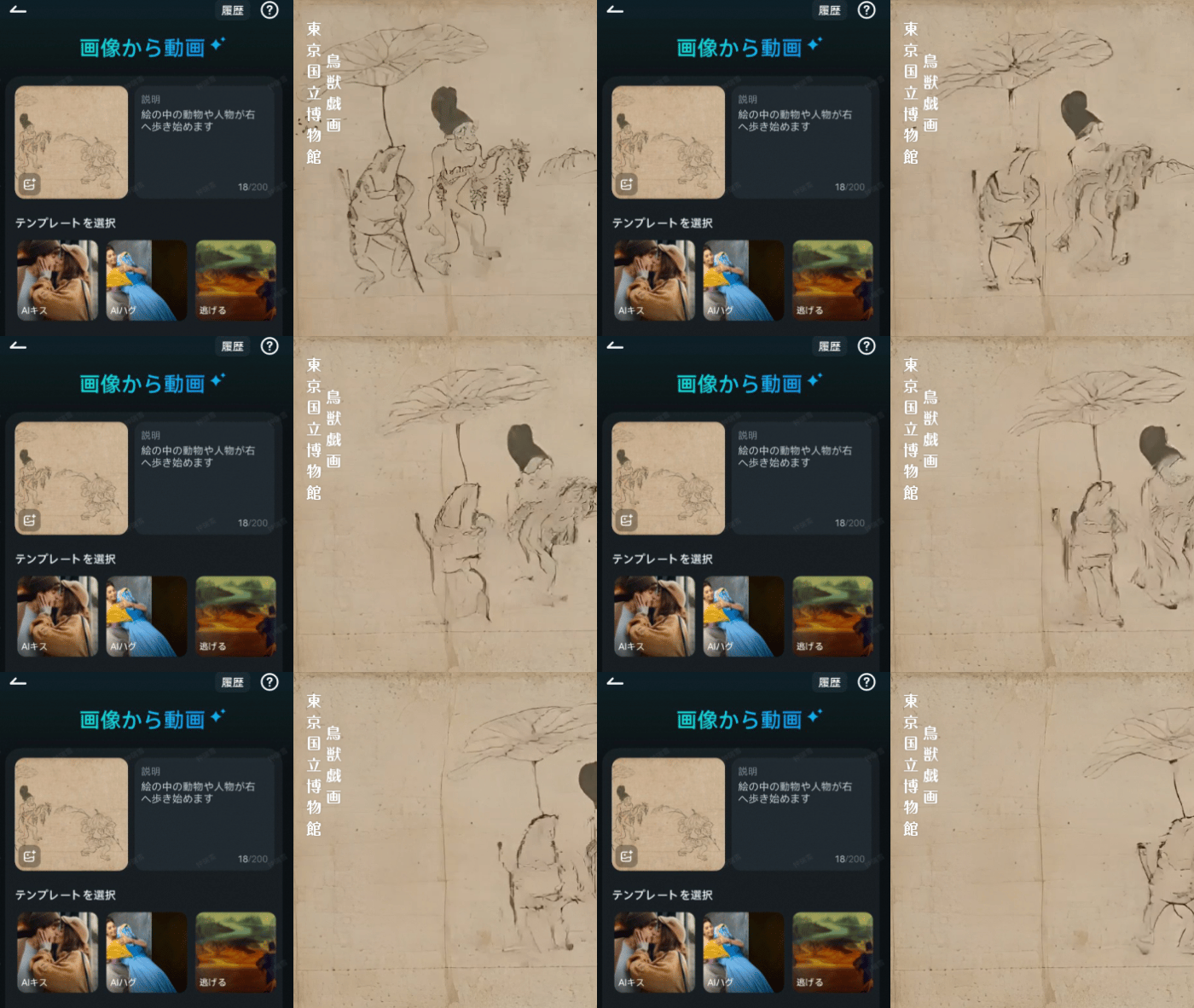
提示詞範例:畫面中的動物或人物開始向右行走。
圖片範例來源:東京國立博物館【鳥獸戲畫】
b. 上傳圖片與設定參數
步驟 1:啟動 Filmora
啟動 Filmora 並點選【圖片轉影片】功能。
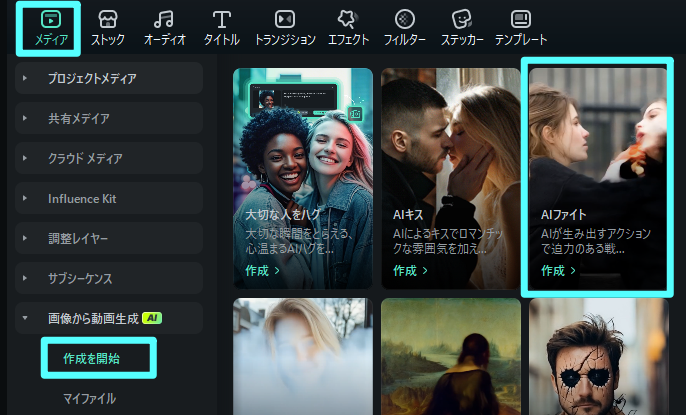
逼真 AI 打架/格鬥影片的製作方法
從範本中選擇【AI 格鬥】,然後上傳圖片。
步驟 1:上傳圖片
上傳角色或物件的圖片。選擇高解析度且背景清晰的圖片,能讓 AI 更精準偵測細節。
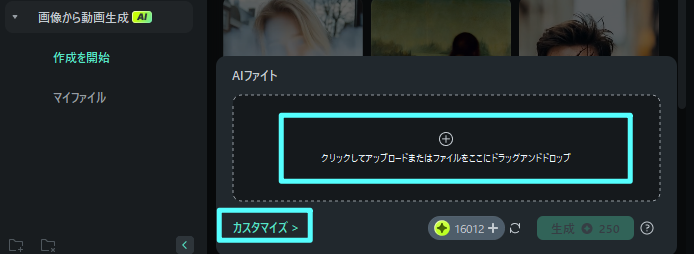
逼真 AI 打架/格鬥影片的製作方法
步驟 2:調整細節
若要從兩張照片生成 AI 格鬥影片,請選擇【拼接模式】,上傳兩張圖片,並指定要合併生成的部分。
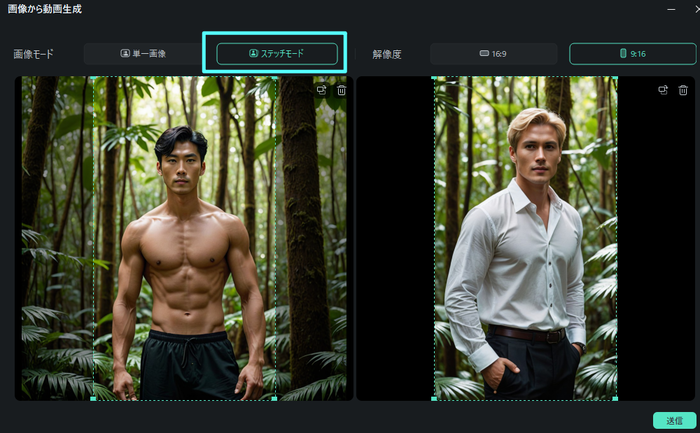
逼真 AI 打架/格鬥影片製作方法:設定細節模式
若使用單張圖片,請選擇【單一圖片】模式。
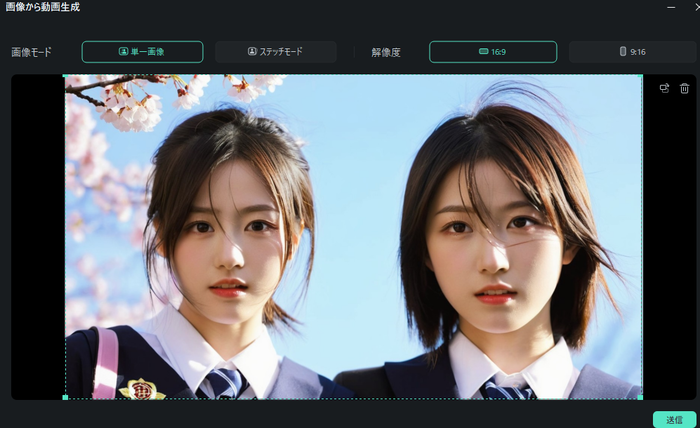
逼真 AI 打架/格鬥影片的製作方法
步驟 3:自訂格鬥動作
若想自訂格鬥動作,可從「自訂」或「客製化」功能中輸入或調整提示詞。
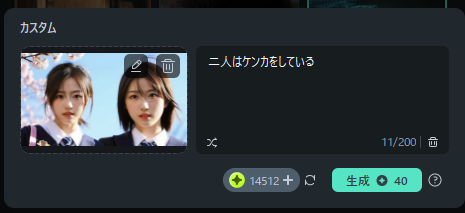
逼真 AI 打架/格鬥影片的製作方法
c. 生成 AI 格鬥影片
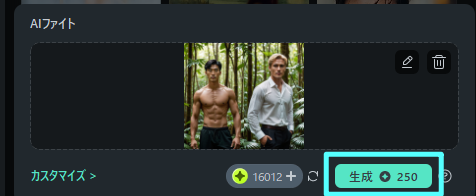
完成所有設定後,即可生成影片。大多數工具只需一鍵啟動,AI 就會將圖片製作成動畫並生成格鬥場景。
步驟 1:點擊「生成」按鈕
設定完成後,點擊「生成」或「建立」按鈕。AI 會處理圖片,並根據設定將其製作成動畫影片。
逼真 AI 打架/格鬥影片的製作方法
步驟 2:等待 AI 處理
處理時間會根據動畫複雜度和工具效能而有所不同。AI 會分析每張圖片、套用動畫效果並生成最終影片。
逼真 AI 打架/格鬥影片的製作方法
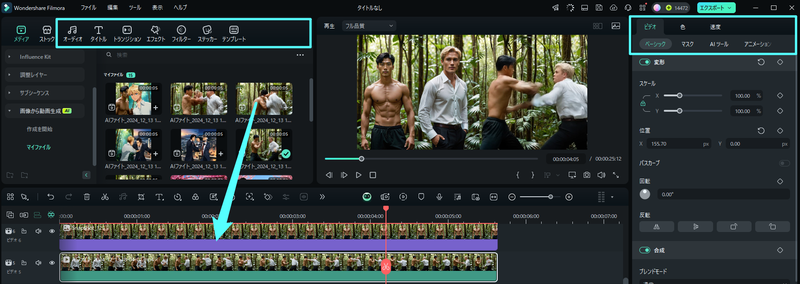
步驟 3:確認與調整影片
影片完成後,請檢查成果並視需要進行調整。部分平台允許重新設定參數進行修正。
逼真 AI 打架/格鬥影片的製作方法
小提示:
請仔細確認完成的影片,檢查所有元素是否符合預期。必要時可透過反覆測試、重新生成或編輯,打造出更具吸引力的 AI 打架/格鬥影片。
3. 提升 AI 格鬥影片互動率的實用方法
要製作引人入勝的 AI 格鬥影片,光是生成基本動畫是不夠的。加入視覺和音效元素,能讓影片更加出色。此外,融入複雜的故事發展,可讓內容對觀眾更具吸引力和衝擊力。以下是豐富 AI 格鬥效果的策略,運用這些技巧吸引觀眾目光吧!
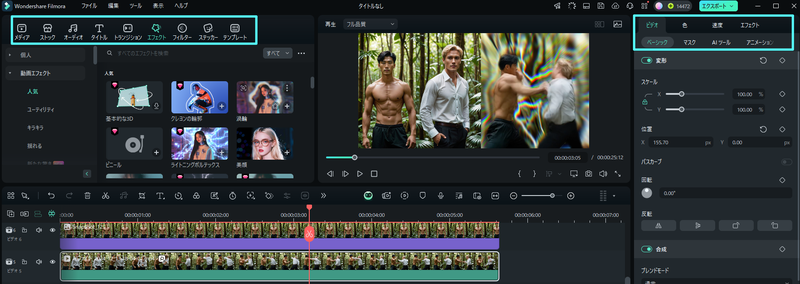
a. 加入背景與特殊效果
自訂背景並加入特殊效果,能為 AI 格鬥影片增添深度,提升視覺吸引力。適當的背景能襯托場景,強化戰鬥的能量感。
逼真 AI 打架/格鬥影片編輯方法:特效效果
小提示:
- 使用 AI 背景移除功能:若產生器有背景移除功能,可去除圖片原始背景,創造更聚焦的場景。這樣能與新背景無縫整合。
- 選擇符合主題的背景:例如嚴肅戰鬥可選用暗色風景,輕鬆格鬥則適合色彩鮮豔的場地,依照影片主題選擇合適背景。
- 嘗試視覺效果:加入動態模糊、火花、陰影等效果,為戰鬥場景增添動感與真實感。
b. 加入字幕、旁白與音效
加入字幕、旁白和音效,能為 AI 格鬥影片增添故事性和情感層次,創造更具臨場感的內容。這能突顯角色個性,加深與觀眾的連結。
小提示:
- 為角色台詞加入字幕:若角色有個性設定,為台詞或評論加入字幕,能讓戰鬥更有個人特色且引發共鳴。
- 用旁白營造電影感:加入旁白能說明戰鬥背景或角色動機,營造更具電影感的氛圍。
- 善用音效:加入拳擊聲、爆炸聲、觀眾歡呼聲等音效,能增強能量感,讓戰鬥場景更引人入勝。
c. 運用慢動作與倒轉效果
慢動作和倒轉效果是強調特定動作的強大工具。運用這些效果能創作視覺上吸引人的內容,在社群媒體上脫穎而出。
小提示:
- 在關鍵場景使用慢動作:在出拳或印象深刻的動作等決定性場景使用慢動作,能強調動作並增添懸疑感。
- 用倒轉效果重播:將戰鬥中具衝擊力的瞬間以倒轉效果重播,讓觀眾再次看到重要場景,提升興奮感。
d. 用背景音樂創造情感衝擊
背景音樂能大幅影響 AI 格鬥影片的氛圍和調性。選擇適當音樂,能讓影片更令人印象深刻且具情感吸引力。
小提示:
- 選擇免版稅音樂:選擇符合 AI 格鬥影片能量和主題的音樂。激烈戰鬥適合快節奏、戲劇性的音樂,輕鬆格鬥則適合明快、節奏感強的音樂。
- 用音樂引導氛圍:音樂能提升戰鬥場景的緊張感和興奮度。調整音樂音量和時機,配合影片的關鍵動作。
- 考慮觀眾互動:加入音樂能提高觀眾互動率和觀看時長,增加在 Instagram、YouTube、TikTok 等平台獲得關注的機會。
4. 製作 AI 打架/格鬥影片前的準備工作
在製作 AI 格鬥影片前,準備高品質圖片並進行編輯,能提升最終成果。按照以下步驟,為 AI 準備最佳圖片吧!
a. 選擇高品質圖片
高品質圖片是製作逼真 AI 格鬥影片的基礎。使用明亮、高解析度的圖片,能讓 AI 精準製作角色動畫,獲得理想效果。
重點提示:
- 選擇高解析度圖片:使用至少 1080p 以上的圖片
- 使用簡潔背景:背景越簡潔,AI 處理越順暢
- 選擇動作姿勢:有動作感的姿勢圖片能呈現更動感的格鬥效果
- 注意光線:光線均勻的圖片有助於偵測細節
b. 透過圖片編輯提升品質
進行基本圖片編輯,能讓 AI 格鬥影片呈現更專業的效果。移除不必要元素、調整尺寸以取得平衡,都能產生良好效果。
重點提示:
- 移除背景:清除背景能讓 AI 加入更逼真的場景設定
- 調整比例:統一畫面中角色的尺寸
- 裁切不必要元素:移除場景中的多餘部分
- 善用編輯工具:使用 Photoshop 或 Filmora 等工具輕鬆編輯
總結
運用 AI 格鬥影片產生器,能創作出獨特且引人入勝的內容,吸引觀眾目光。AI 格鬥影片用途廣泛,非常適合社群媒體。善用動態視覺效果能引起觀眾興趣,促進互動。嘗試各種工具和效果(如背景、慢動作、音效等),讓您的 AI 格鬥影片在眾多 AI 生成內容中脫穎而出。

