



 ChatGPT
 Perplexity
 Gemini
 Claude
 Grok
Grok
影片編輯如今正透過 AI 的力量實現巨大的進化。特別受到矚目的是,過去需要大量時間與技術才能完成的「影片內元素替換」,現在任何人都能輕鬆實現的全新功能。Wondershare Filmora 所搭載的「影片轉影片生成」(影片元素編輯)功能,由 AI 自動解析並合成物件,只需幾個點擊就能創作出專業級的影像,是一項革新性的工具。本文將詳細解說傳統方法的挑戰,以及這項最新功能如何改變影片製作的方式。


目錄
PART1. 關於 Filmora 的「影片轉影片生成」(影片元素編輯)功能
Filmora 的「影片轉影片生成」功能,是以現有影片為基礎,運用 AI 技術進行物件替換、新增、刪除的革新性功能。透過這項功能,過去需要專業技術才能完成的高階影像編輯,現在只要直覺式操作就能實現。
三大主要模式
Filmora 的 AI 影片元素編輯功能,依照不同用途提供三種模式:
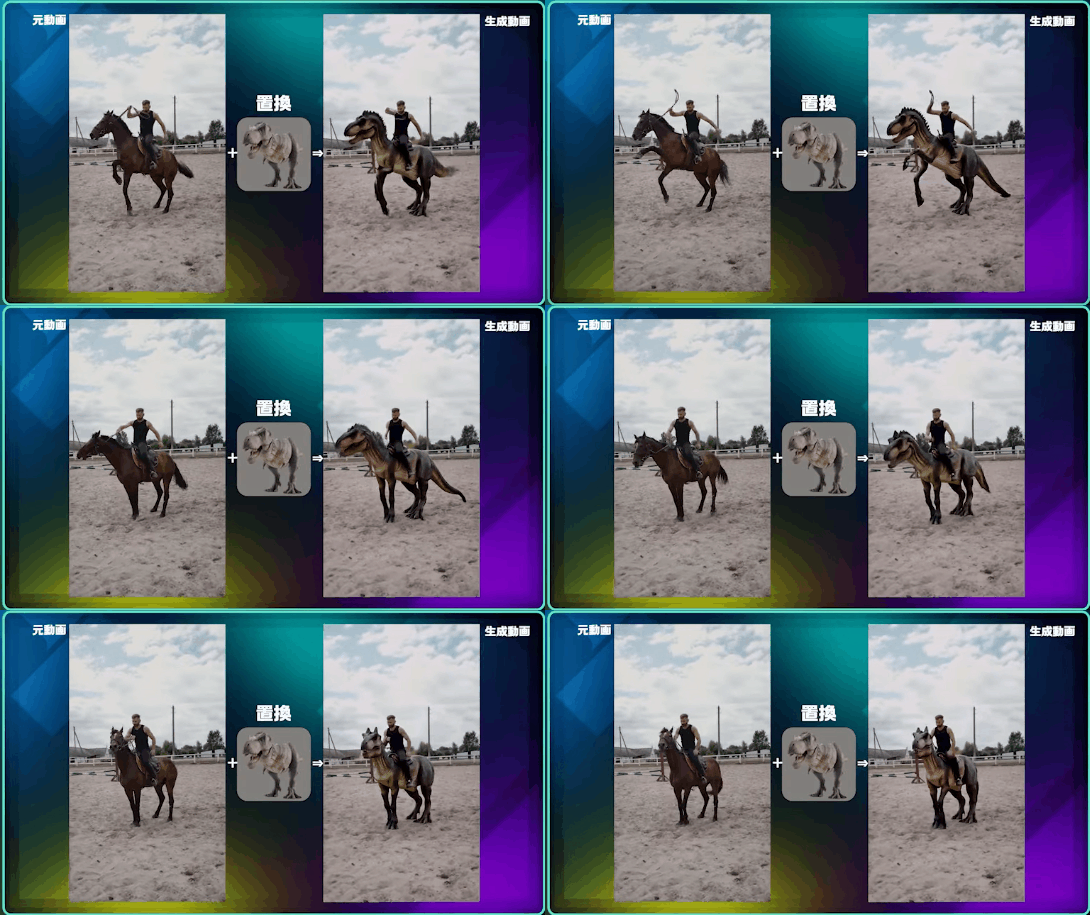
- 元素置換(Swap)模式:將現有物件替換成其他物件
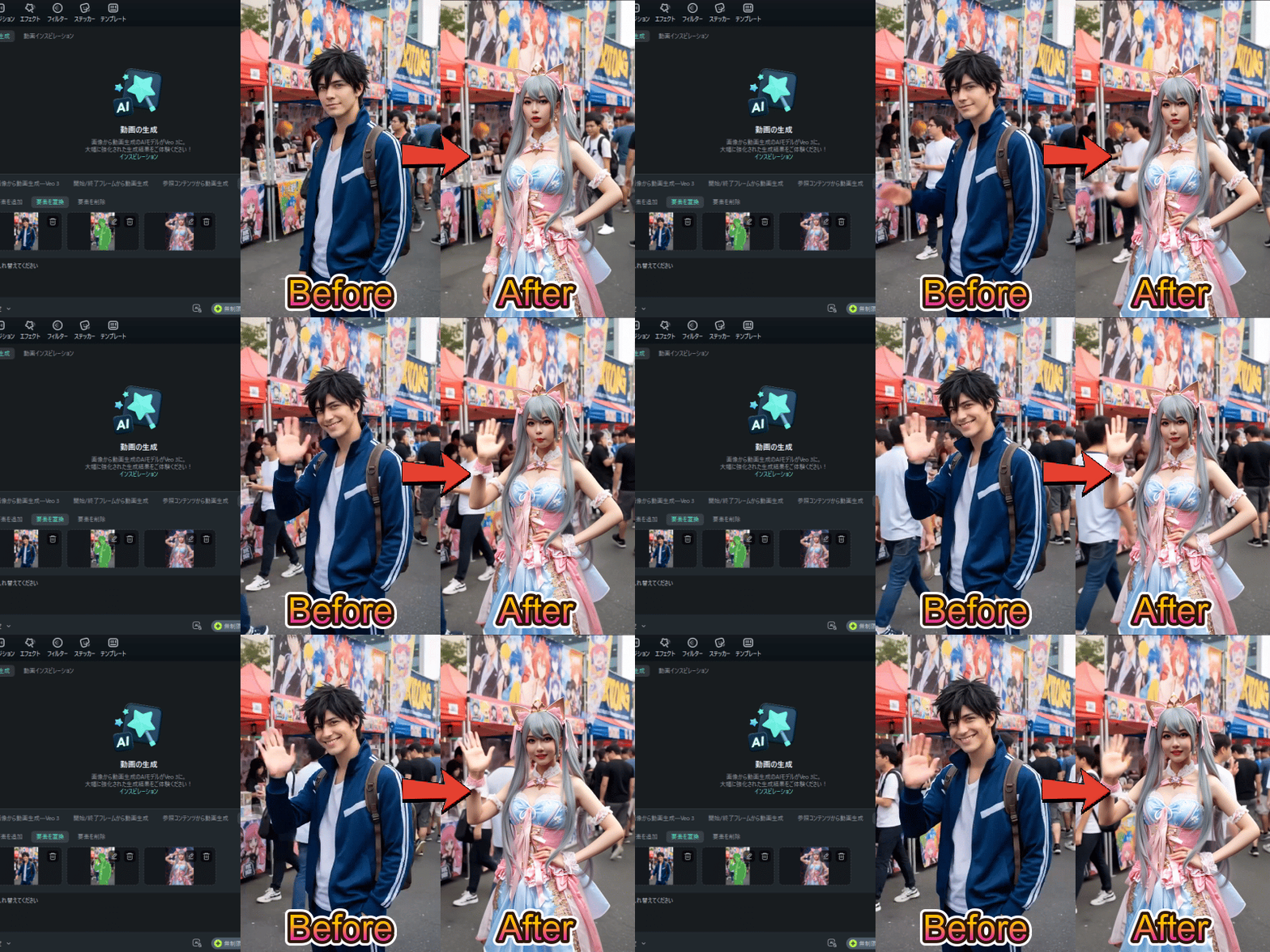
Filmora|透過 AI 替換影片中的物件 - 元素新增模式:在空白區域新增全新物件
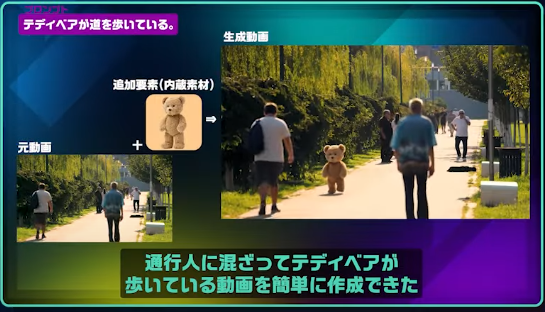
Filmora|透過 AI 在影片中新增物件 - 元素刪除模式:自然移除不需要的物件(僅限 PC 版)
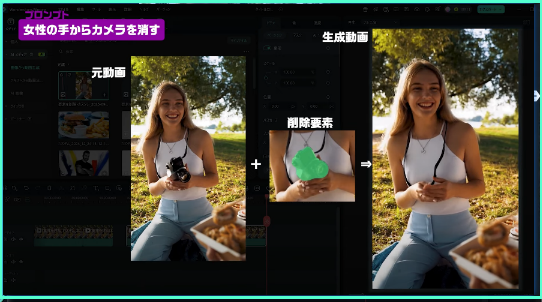
Filmora|透過 AI 刪除影片中的物件
不同平台功能比較
| 功能項目 | 手機版 | PC 版 | 備註 |
|---|---|---|---|
| 置換模式 | ✓ 可使用 | ✓ 可使用 | 兩個平台皆支援 |
| 新增模式 | ✓ 可使用 | ✓ 可使用 | 以新增泰迪熊為範例實證 |
| 刪除模式 | ✗ 不支援 | ✓ 可使用 | PC 版專屬功能 |
| 影片長度限制 | 5 秒以上 | 2 秒~5 秒 | 各平台規格不同 |
| 影像範圍指定 | ✗ 不支援 | ✓ 可使用 | PC 版可進行更精確的控制 |
| 操作開始時間 | 0:34~ | 3:34~ | 教學影片中的解說開始時間 |
PART2. 元素置換(Swap)模式:詳細操作步驟完整指南
元素置換模式是將影片中現有物件自然替換成其他物件的功能。例如,可以將影片中的男性替換成女性,或將穿著的服裝變更為其他造型。
手機版的置換(Swap)模式操作步驟
步驟 1:啟動功能並進行準備
- 從主畫面選擇「影片生成」
- 選擇「Swap(置換)」模式
- 載入作為基底的影片
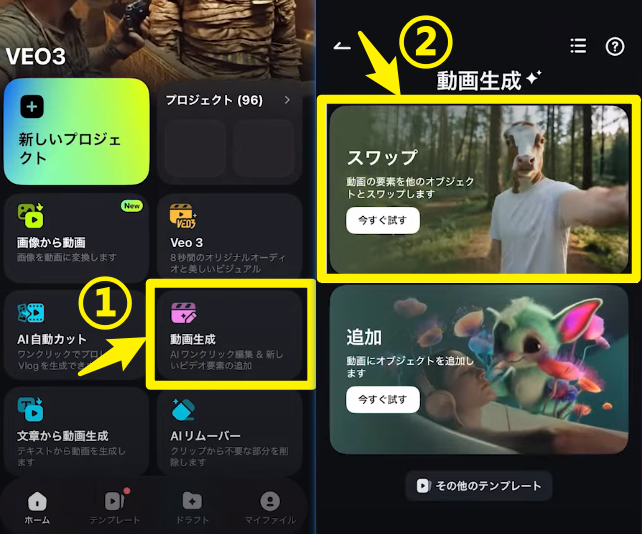
步驟 2:影片設定與範圍選擇
- 設定要輸出的範圍與長度
- 點擊「下一步」按鈕繼續
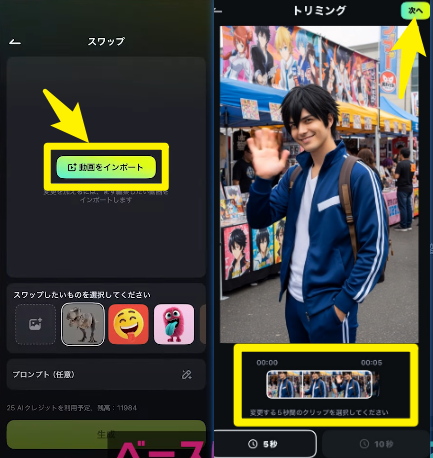
步驟 3:選擇要置換的目標物件(最重要)
- 在畫面上點擊想要置換的物件
- 會顯示「為獲得更好的效果,請選擇完整人體」訊息
- 為了讓物件被辨識,需要變換點擊位置,重複點擊約 5 到 10 次左右
- 確認選擇區域呈現填滿狀態
- 調整至整個人體或整個目標物件都被填滿
- 點擊「確定」按鈕
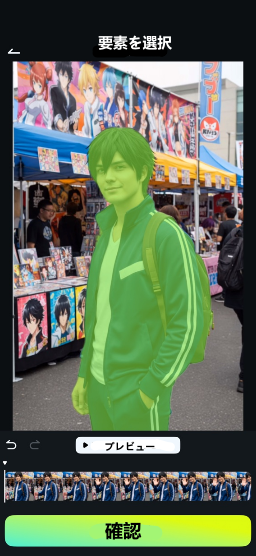
- 選擇完整的人體或物體非常重要
- 部分選擇會導致品質下降
- 若無法辨識,請沿著物件輪廓改變點擊位置
- 有時需要多次點擊,請不要心急,持續嘗試
步驟 4:準備置換影像
- 載入想要置換的物件影像
- 也可以從預先準備好的影像中選擇
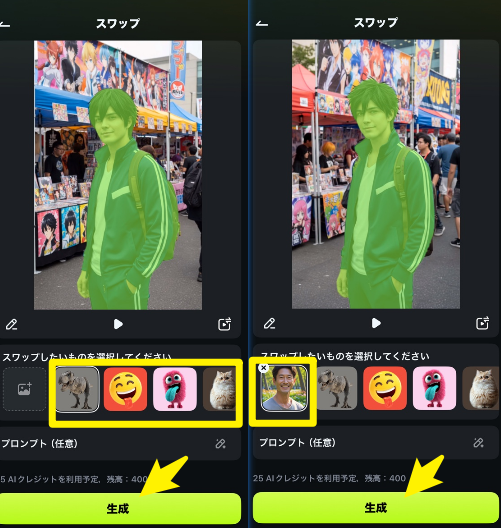
步驟 5:輸入提示詞(選填)並生成
- 想像最終影像畫面,輸入提示詞後點擊「生成」按鈕
- 等待 AI 處理完成(通常需要 30 秒~2 分鐘左右)
步驟 6:確認結果與調整
- 確認生成的影片
PC 版的置換模式操作步驟
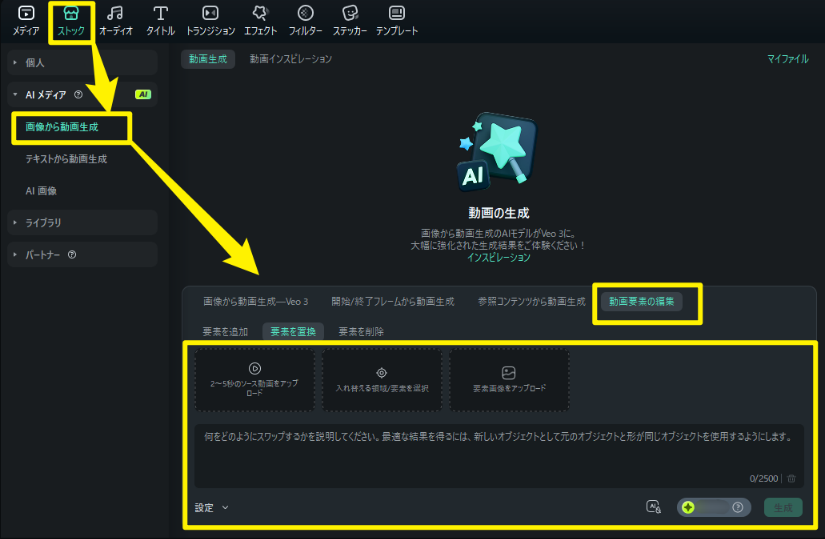
步驟 1:進入功能
- 依序點選「素材庫」→「AI 媒體」→「圖片轉影片生成」
- 選擇「影片元素編輯」
- 選擇「元素置換」模式
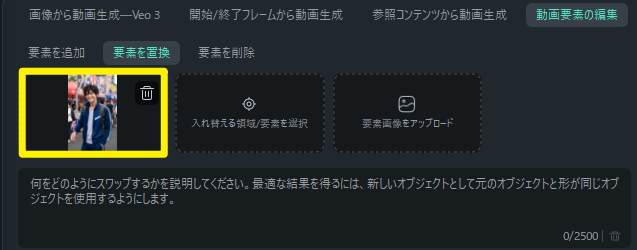
步驟 2:準備影片
- 上傳要使用的影片
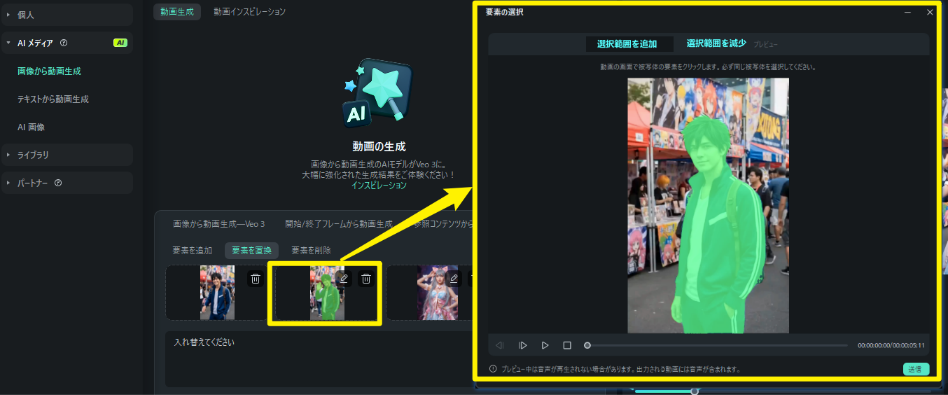
步驟 3:選擇置換目標(PC 版)
- 點擊「選擇元素」
- 直接在畫面上選擇想要置換的部分
- 點擊「提交」
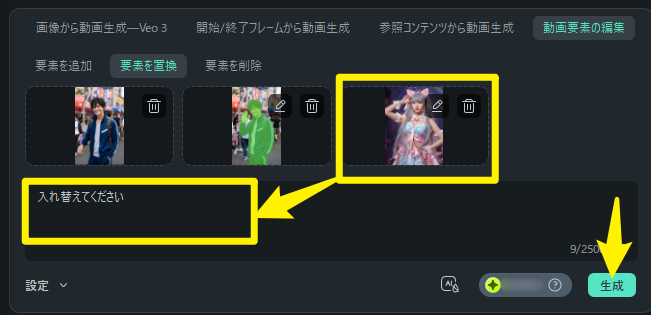
步驟 4:影像與提示詞設定
- 上傳置換用影像
- PC 版可以指定影像範圍
- 調整範圍避免拍到多餘元素
- 輸入詳細的提示詞
- 執行「生成」
置換模式疑難排解
| 問題 | 原因 | 解決方法 |
|---|---|---|
| 物件無法辨識 | 選擇範圍不適當 | 擴大選擇範圍以包含完整人體或物體 |
| 置換效果不自然 | 提示詞不夠充分 | 輸入更詳細具體的提示詞 |
| 動作不流暢 | 原影片動作過於激烈 | 使用動作較少且穩定的影片 |
| 背景出現崩壞 | 物件選擇影響到背景 | 更精確地調整選擇範圍 |
PART3. 有效提示詞與素材準備的最佳實務
提示詞撰寫技巧
- 描述具體的動作或情境
- 包含環境或氛圍的細節
- 明確指定物件的特徵
- 使用能呈現自然動態的表達方式
- 簡潔易懂的文字
素材準備指南
影片素材要求
| 項目 | 建議值 | 注意事項 |
|---|---|---|
| 解析度 | 1080p 以上 | 低解析度會導致品質下降 |
| 長度 | 手機:5 秒以上 PC:2-5 秒 |
各平台限制不同 |
| 動態 | 穩定的動作 | 避免過於激烈的動作 |
| 光線 | 均勻且穩定 | 明暗變化越少越好 |
影像素材準備
- 使用高解析度清晰的影像
- 選擇背景不複雜的影像
- 物件位於中央的影像
- PC 版可善用範圍指定功能
PART4. 編輯後影片的應用技巧
AI 生成的影片可以與原始影片流暢結合:
- 將 AI 生成影片與原始影片素材匯入時間軸
- 切換軌道,上下重疊排列
- 對齊時間點,在相同位置進行分割
- 將分割後的片段放置到主時間軸
- 使用轉場效果自然銜接
PART5. 實用應用場景與效果
創意產業應用範例
社群媒體內容製作
- Instagram Reels 的有趣變身影片
- TikTok 高病毒性內容製作
- 品牌推廣影片的效率提升
娛樂產業
- 以低預算實現特殊效果
- 原型影像製作
- 概念影片創作
教育與培訓領域
- 教材影片的多元化
- 模擬影像製作
- 強化視覺說明
總結:AI 置換技術開啟影像表現的新大門
Filmora 的 AI 影片生成新功能「影片轉影片生成」(影片元素編輯),代表著影片製作領域的革命性進步。過去屬於專業人士領域的高階影像合成,如今任何人都能輕鬆使用。
這項功能的主要優勢
- 簡單操作:直覺式介面,無需專業知識
- 高品質:透過 AI 技術實現自然的合成效果
- 多元性:支援置換、新增、刪除三種模式
- 高效率:製作時間只需傳統方式的 1/10 以下
- 成本節省:不需要昂貴設備或外包
特別是影片元素置換(Swap)模式,透過 5~10 次點擊的物件辨識功能與詳細的提示詞輸入,就連將女性替換成狗這類複雜的影像轉換也能輕鬆實現。手機版(0:34~)與 PC 版(3:34~)各有最佳化的操作方式,讓您隨時隨地都能進行高品質的影片編輯。
在影片內容日益重要的現代,Filmora 的 AI 功能作為大幅拓展創意可能性的工具,未來將受到更多矚目。AI 置換技術不僅是編輯工具,更是開啟全新影像表現大門的革新性技術。
立即開始體驗:前往 Filmora 官方網站下載最新版本,親身感受 AI 置換技術的威力。未來的影片製作,現在就在您手中。

