



 ChatGPT
 Perplexity
 Gemini
 Claude
 Grok
Grok
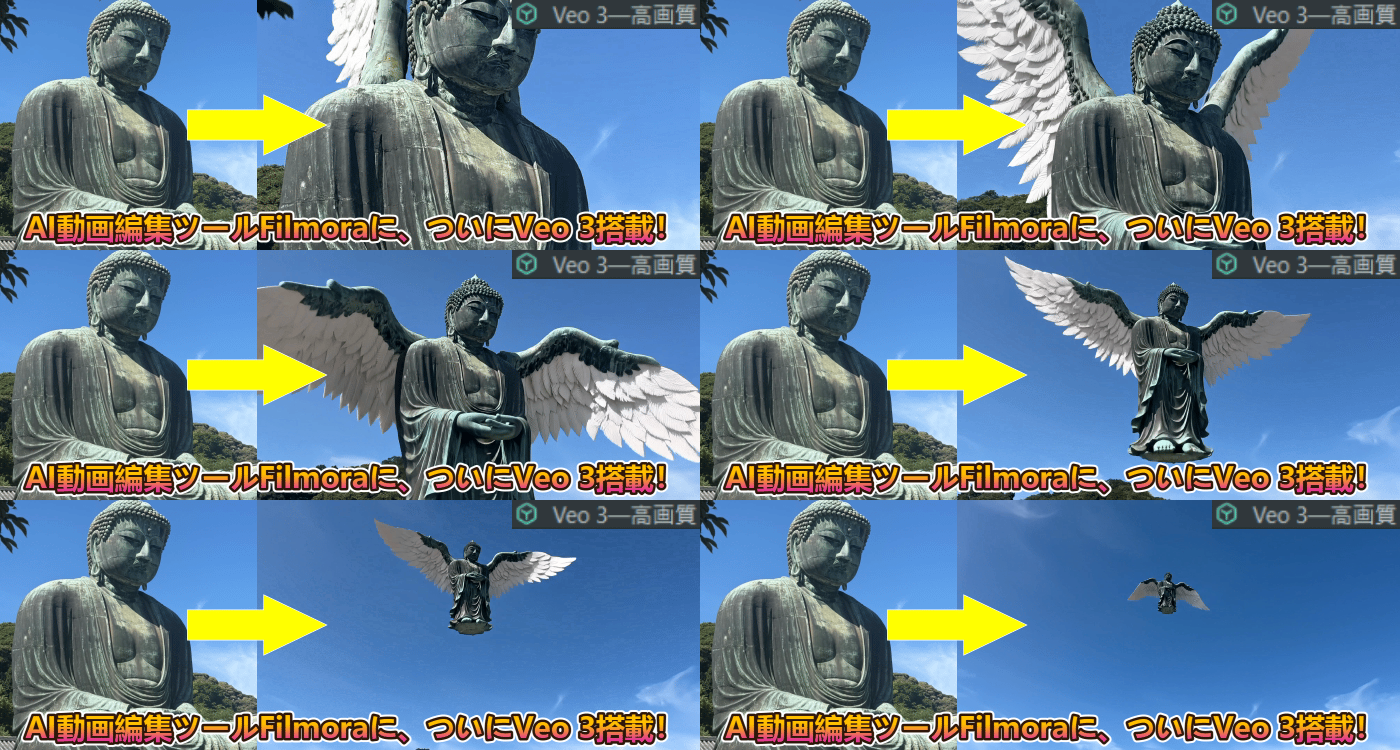


AI時代的影片製作,現在人人都能輕鬆打造高品質影片。
這場進化的核心正是由Google DeepMind開發的最新影片生成AI「Veo3」。2025年,一般使用者終於能自在運用這項技術,大幅改變影片製作的常規。
透過Gemini以聊天方式快速嘗試AI影片,使用Flow精細打造專業級作品,或是用Filmora實現從AI生成到編輯完成的一站式服務——選擇大幅增加的現在,許多人可能都在思考「什麼是最適合自己的Veo3使用方式?」。
本文將完整涵蓋使用Veo3的三大主要途徑。
我們將「真實」比較各工具的特色、操作方式、成本與編輯體驗,為從新手到專業人士提供明確的AI影片製作捷徑指南!每項工具的操作步驟也會搭配圖片清楚說明。
尤其是從AI生成素材到完成作品一氣呵成的Filmora,將成為未來影片製作的「新標準」。
不論你正在猶豫該選擇哪種方法,閱讀完本文後,一定能找到最符合你目的、技能和想要影像風格的「最佳解」。
請一定要閱讀到最後!
第一章:3種Veo3使用方法|哪一種最適合你?
首先在本章中,我們將介紹運用Veo3的3種主要方法。
我們也準備了比較各方法優缺點的一覽表,請依據你的目的、技能和期望的完成度,找出最適合你的選擇!
|
項目 |
Filmora |
Gemini |
Flow |
|
便利性 |
○(直覺式UI。只要安裝和初始設定後即可立即開始編輯) |
◎(非常簡單。有Google帳戶+付費方案即可立即使用) |
△(專業導向。需要前置準備和熟悉操作,以英文UI為主) |
|
功能豐富度 |
◎(AI生成+專業編輯+AI功能・特效連動全面整合) |
○(專注於影片生成。無法進行編輯或細節設定) |
◎(專業規格。演出、鏡頭運作、參數等自由度非常高) |
|
與編輯的連動性 |
◎(生成素材直接放置於時間軸,所有工作在Filmora內完成) |
△(生成後需下載→使用其他軟體編輯) |
△(輸出影片→使用其他軟體編輯) |
|
費用・成本 |
年費6,980日圓起(約每月582日圓・有免費試用)
提供買斷版
※需要AI點數 |
月費$19.99(約2,900日圓)/$249.99(約36,400日圓)(Google AI Pro/Ultra)※首月免費試用 |
月費$19.99(約2,900日圓)/$249.99(約36,400日圓)(Google AI Pro/Ultra) |
|
易用性 |
◎(從初學者到中高階使用者廣泛適用。日文UI且支援完善) |
◎(適合初學者,採聊天方式。任何人都能直覺操作生成影片) |
△(適合影像製作經驗者・專業人士。功能豐富但操作難度高) |
|
支援平台 |
Windows/Mac/手機/平板/瀏覽器 |
僅Web |
僅Web應用(建議使用桌面版) |
方法①:Filmora|AI生成到編輯/輸出一次完成
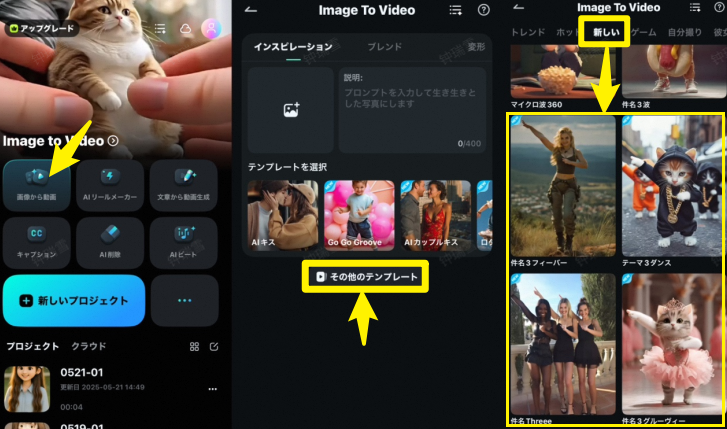
Filmora是一款結合Veo3 AI影片生成與剪輯、字幕、音樂、後製的全方位編輯軟體。
不僅能在軟體內使用AI生成功能,還能直接讀取用Gemini、Flow製作的影片素材,並使用AI功能和豐富特效自由加工。
對初學者來說當然很適合,對重視效率的創作者或商業用途而言,最大的魅力就是極佳的性價比。
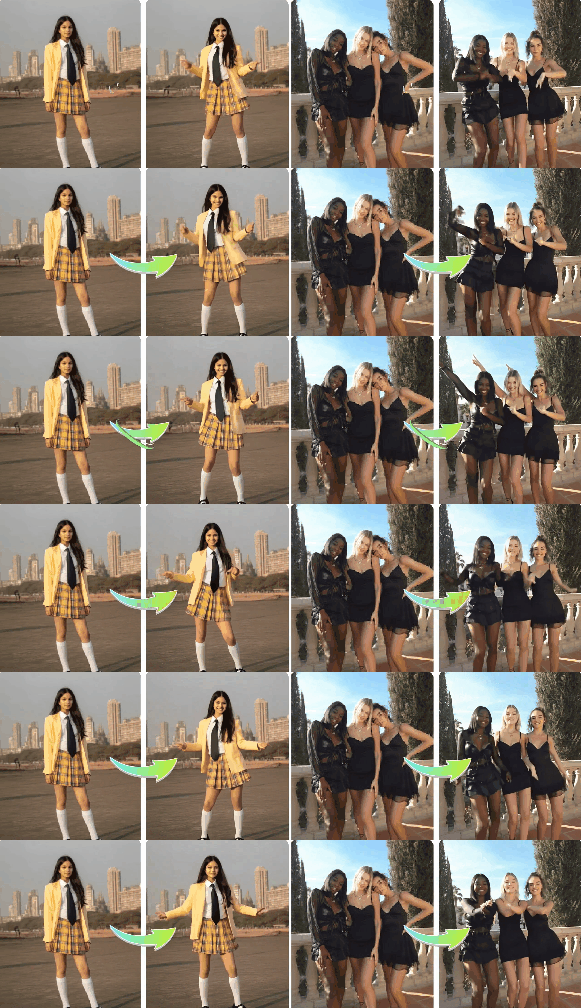
關於Veo3搭載的功能,截至2025年8月主要是「圖像→影片生成」和「文字生成影片」功能,預期未來還會持續進化。
推薦文章:附提示詞的AI影片示範:使用Veo 3 + Filmora製作
|
・AI生成影片可直接編輯和後製,大幅提高工作效率 ・也可匯入Gemini或Flow生成的影片進行額外編輯 ・直覺式UI使初次使用者也不會感到困惑 ・支援手機app操作和雲端連動 ・目前以「圖像轉影片生成」功能為主,未來期待進一步擴展 ・適用於YouTube或社群媒體影片、PR影片製作等多種用途 |
相關文章:【2025年】AI影片生成工具推薦綜合排名TOP10
方法②:Gemini|最輕鬆體驗Veo3的方式
Gemini最適合想要快速體驗AI影片生成的使用者。
只要註冊付費的Gemini Advanced(Google AI Pro/Ultra)方案,用Google帳號即可立即開始使用。
只需在聊天欄寫下「想要製作什麼」,就能自動生成AI影片。
不需要複雜的操作或設定,非常適合用於社群媒體短影片或草稿製作,但不適合細緻的編輯和演出。
|
・有Google帳號就能在幾分鐘內開始使用(需要付費方案) ・基於聊天的直覺操作,最適合初學者 ・雖然無法進行複雜編輯或細節演出,但非常適合優先考慮速度的使用者 ・生成的影片可下載後立即用於社群媒體或資料 |
相關文章:Gemini是什麼?|強大功能・活用方法・各模型差異全面解析!
方法③:Flow|專業影像製作人專用的高功能工具
Flow適合徹底追求影像作品品質和獨特性的進階使用者和專業人士。
同樣需要Google AI Pro/Ultra付費方案,採用消耗每月AI點數來生成影片的模式。
能針對時間軸/場景細緻設計鏡頭運作和演出,非常適合商業廣告、影片等專業用途,但匯入需要一定的熟悉度。
目前僅支援網頁應用,不能通過手機應用使用。
|
・不僅是影片生成,還能細緻調整場景、分鏡、角度等影片製作所需元素 ・專業級UI和多樣選項,實現獨特創意 ・雖然學習成本和匯入門檻較高,但影片品質也相對卓越 ・適合商業廣告、電影、廣告等專業製作 |
以上三種方法各有特色,請根據你的目的和情況,像是「先想試試看」、「想進行專業製作」或「想從頭到尾一貫進行編輯和後製」,選擇最適合的Veo3活用方法。
在接下來的章節中,我們準備了各方法的具體指南,如果你還在猶豫,不妨一起試試所有方法!
第二章:【主力】用Filmora掌握Veo3!AI影片製作最短路徑
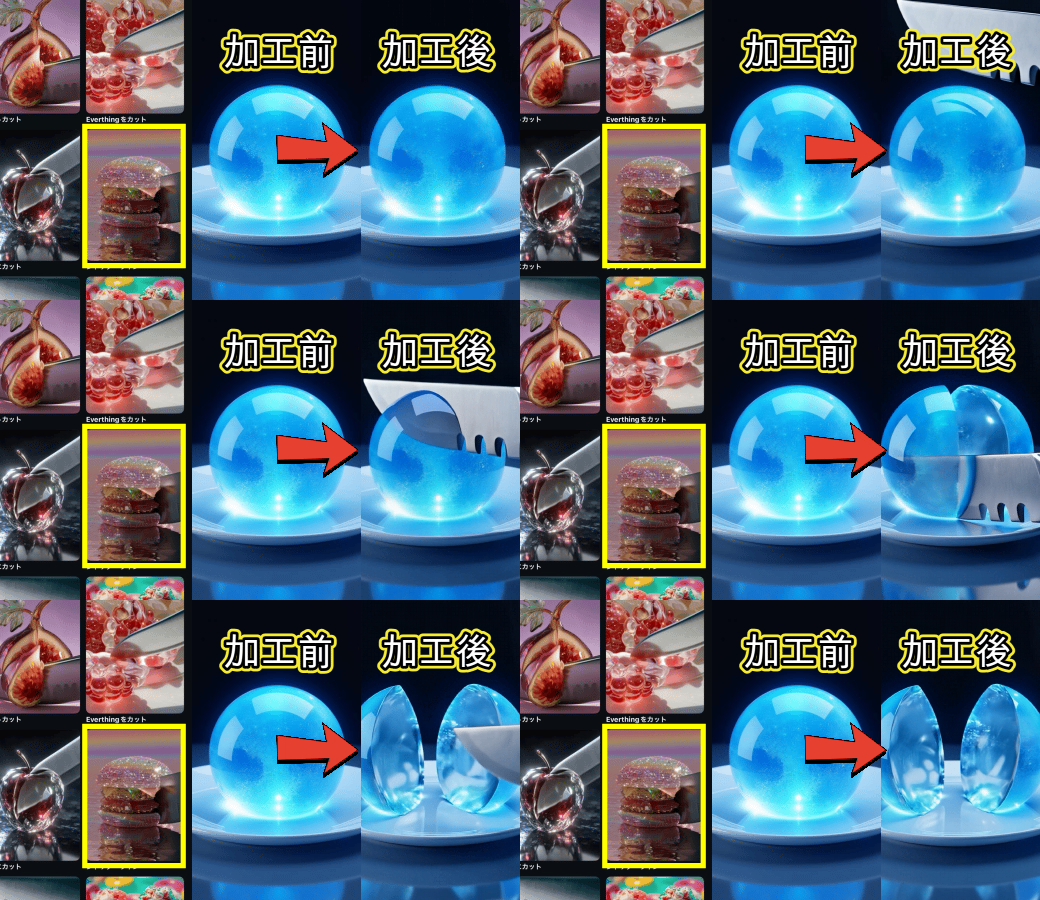
對於「不只想生成AI影片,還想按照自己喜好完成作品」、「希望從生成到編輯能無縫進行」的人來說,建議採用Filmora的Veo3工作流程。
正因為它同時兼具AI影片生成的便利性和專業編輯的彈性,無論是初學者還是專業人士都能高效完成理想影片。
步驟1:選擇Filmora的「圖像轉影片生成」
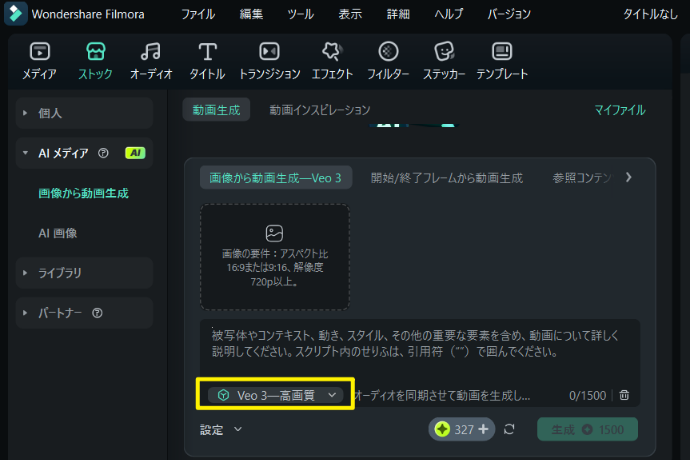
在Filmora中,可以從主畫面或編輯畫面直接存取「圖像轉影片生成」功能(Veo3整合功能)。
直覺式UI設計讓初學者也不會迷路,這是一大優勢。
啟動Filmora後,前往首頁或「工具箱」分頁,點擊「圖像轉影片生成」圖示。
步驟2:輸入提示詞後,影片「直接」放置到時間軸的震撼體驗
最大的優勢在於,從提示詞(指令文字)輸入到生成的影片會「直接」自動放置到時間軸上。
完全不需要像Gemini或Flow那樣「生成→下載→匯入」的繁瑣步驟。
此外,運用豐富的模板,即使沒有複雜的提示詞,也能輕鬆製作吸引觀眾眼球的影片,這也是一大優勢!
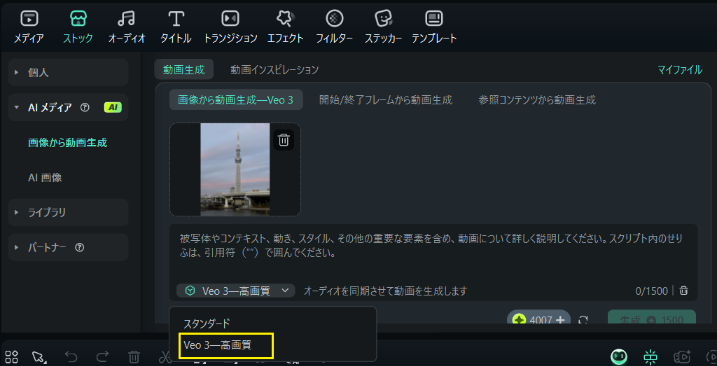
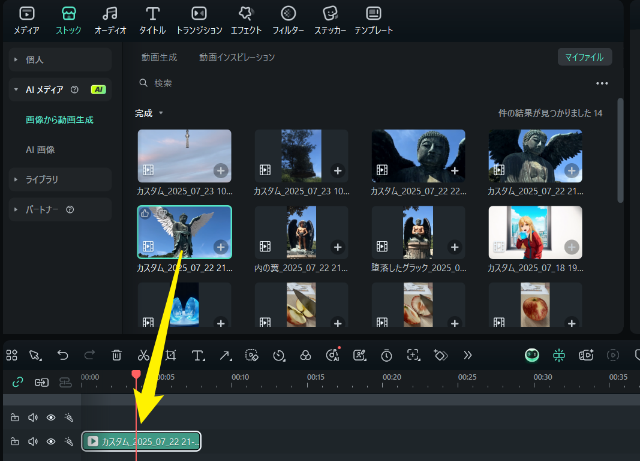
選擇「影片生成」並添加圖片。※Filmora也內建AI圖像生成功能
在提示詞欄位輸入「想要什麼樣的影片」(支援中文)。
選擇「Veo3-高畫質」。
點擊「生成」,Veo3引擎就會生成AI影片!
生成完成後,點擊「+」或拖放方式將影片添加到時間軸。
步驟3:直接用Filmora的其他AI功能「超強化」Veo3素材
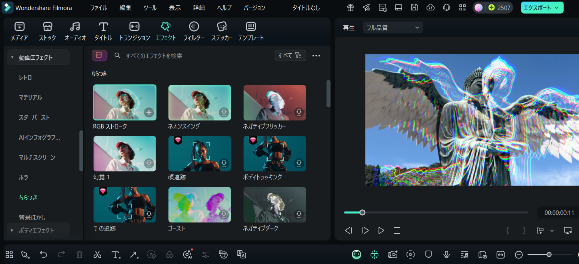
以下列出Filmora搭載的部分AI功能。
|
強化AI功能 |
功能效果 |
|
AI智能遮罩 |
一鍵移除影片中特定物件或不需要的內容 |
|
AI人像 |
自動切出主體→可替換背景、進行設計合成 |
|
AI降噪 |
AI自動檢測並移除影像或音訊中的噪音 |
|
AI自動生成符合氛圍和主題的原創BGM |
|
|
AI自動字幕 |
自動轉錄影片中的對話、旁白並立即添加為字幕 |
|
AI縮圖設計師 |
AI提供最適合社群媒體或YouTube的縮圖 |
生成的Veo3影片片段可以與Filmora內的各種AI功能「連動」立即強化。
這種其他軟體難以模仿的無縫AI整合正是Filmora的真正優勢。
上述僅是部分功能,還有能輕鬆製作全字幕影片的「自動字幕功能」,以及隨時提供諮詢和支援的專屬代理「AI Mate」等多種進階影片編輯輔助AI。
Filmora×Veo3工作流程能以全自動且直覺的方式體驗「AI生成」+「AI編輯」+「專業後製」,是目前最快速、最強大的AI影片製作路徑。
步驟4:匯出
最後,從畫面右上角的「匯出」輸出影片。
與Gemini或Flow不同,Filmora可以進行詳細的輸出設定。
此外,還能使用AI模板製作縮圖,直接上傳到YouTube、TikTok等平台!
第三章:【實用指南】使用Gemini的Veo3影片生成步驟
本章將逐步解說如何透過Gemini使用Veo3輕鬆製作可用於YouTube等平台的「AI生成影片」,從註冊到下載的完整流程。
步驟1:註冊Google AI Studio和Gemini付費方案
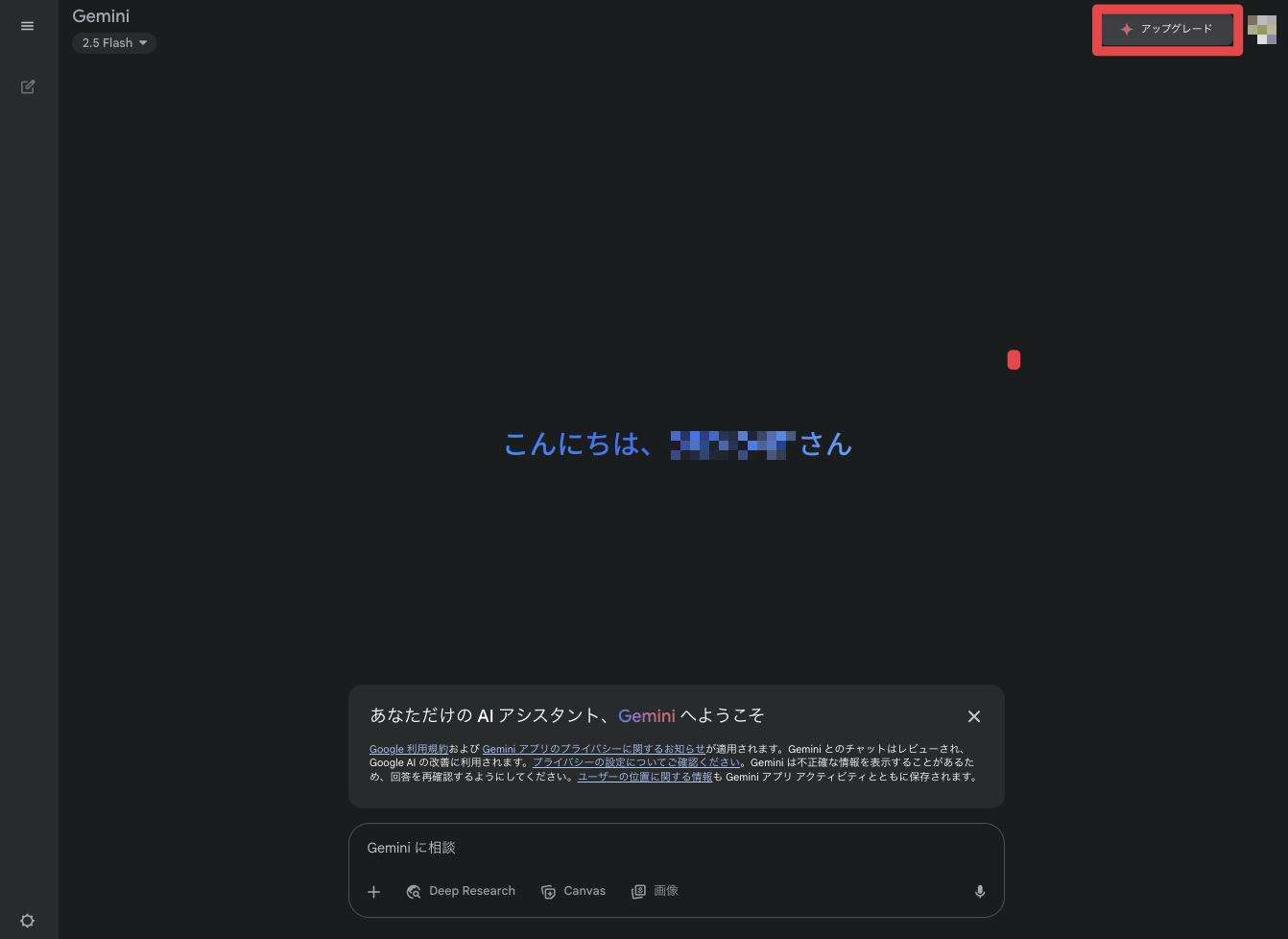
若要使用Gemini進行Veo3影片生成,首先需要登入Google AI Studio並註冊Gemini Advanced(付費方案)。
步驟如下:
・準備Google帳號(Gmail等既有帳號即可)
・前往Gemini
・從畫面右上角的「登入」使用Google帳號登入
・從「升級」註冊Google AI方案(需輸入付款方式)
・註冊完成後,即可使用Gemini聊天界面和Veo3生成功能
步驟2:在聊天中輸入提示詞(指令)的技巧
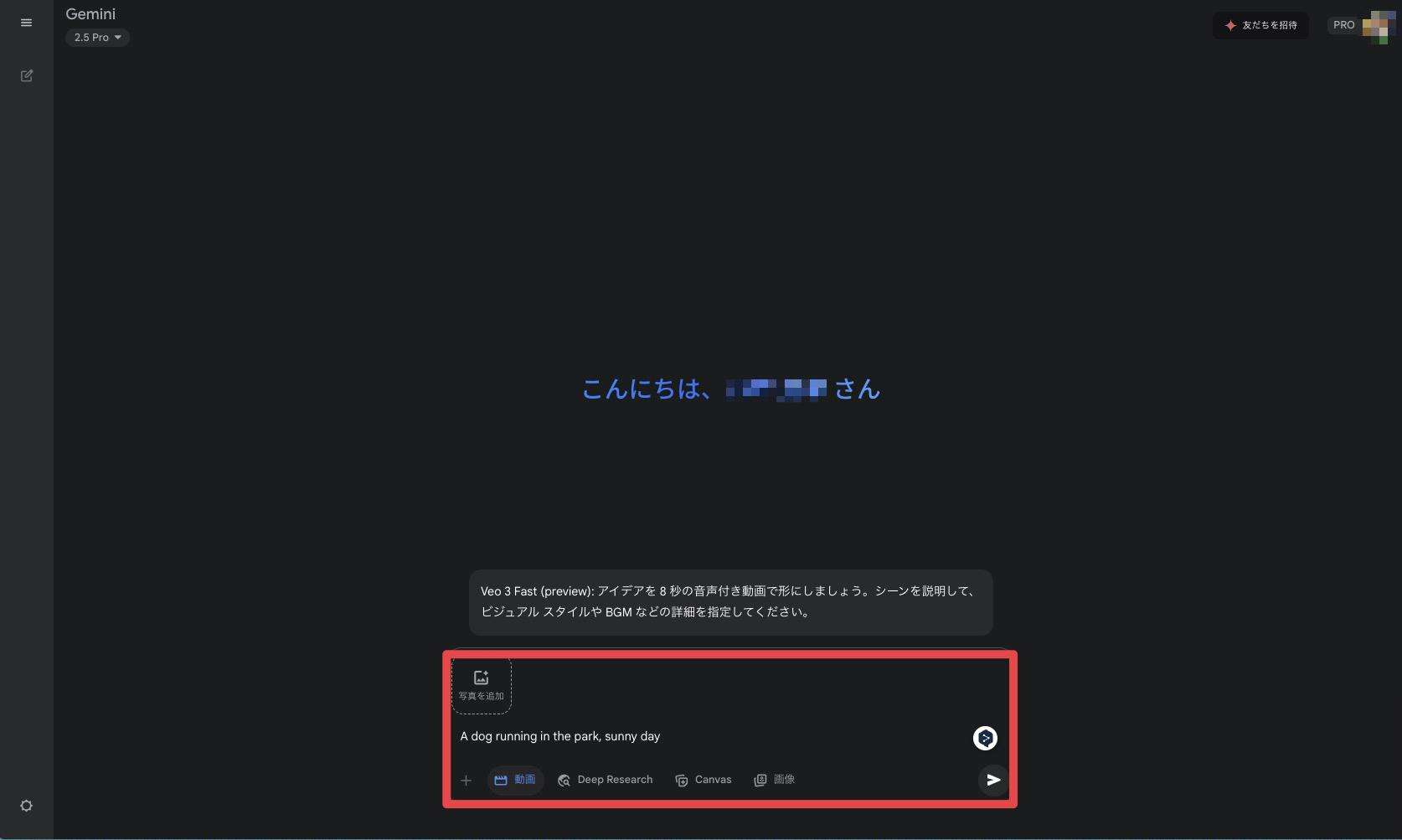
在Gemini使用Veo3生成影片時,需在聊天欄輸入「提示詞(指令)」。
盡可能具體描述所需場景、動作和風格,能產生更接近想像的影片。
也可以點擊「添加照片」來添加照片作為參考,建議先從圖像製作開始,找到符合想像的內容後,再用來製作影片。
・點擊「影片」
・簡單指示也可以(例如:「A dog running in the park, sunny day」)
・可加入影片氛圍、長度、鏡頭運作等細節條件
・若表達模糊或有多個主語,建議先整理內容再輸入(也推薦直接向Gemini諮詢提示詞)
・若未得到理想影片,可嘗試改變提示詞表達方式重新發送
步驟3:檢視生成的影片並修改指示
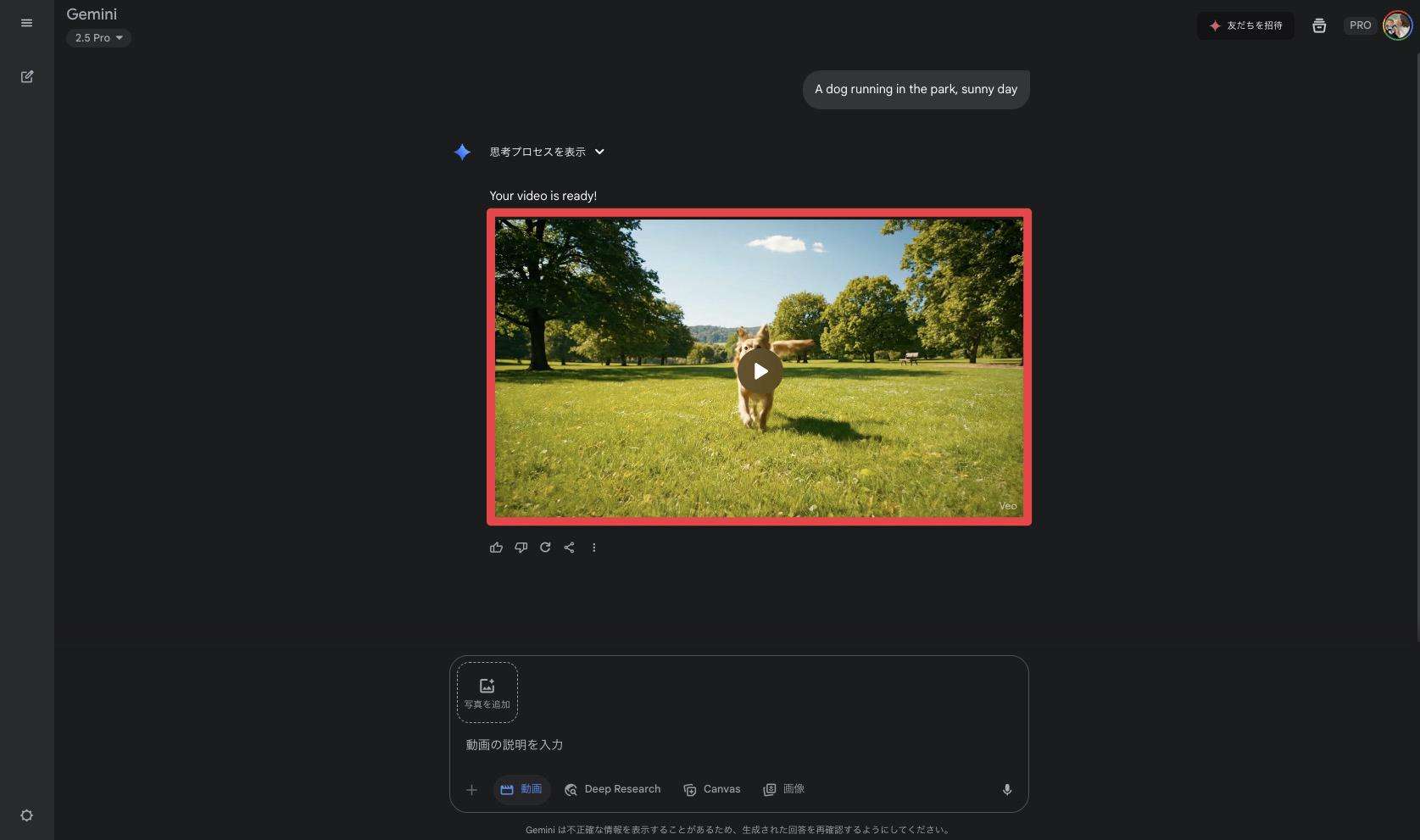
當Gemini透過Veo3生成影片後,幾十秒到幾分鐘就會顯示預覽。
仔細檢查內容,必要時可在聊天中提供額外指示或修改要求。
↑ 從白色狗狗改成黑色狗狗
・針對在意的部分(顏色、動作、場景等),具體表達如「再亮一點」「將背景改為森林」
・若不滿意,可「重新生成」或「重新發送提示詞」
・不斷微調直到獲得滿意的影片
步驟4:下載影片檔案的方法與注意事項
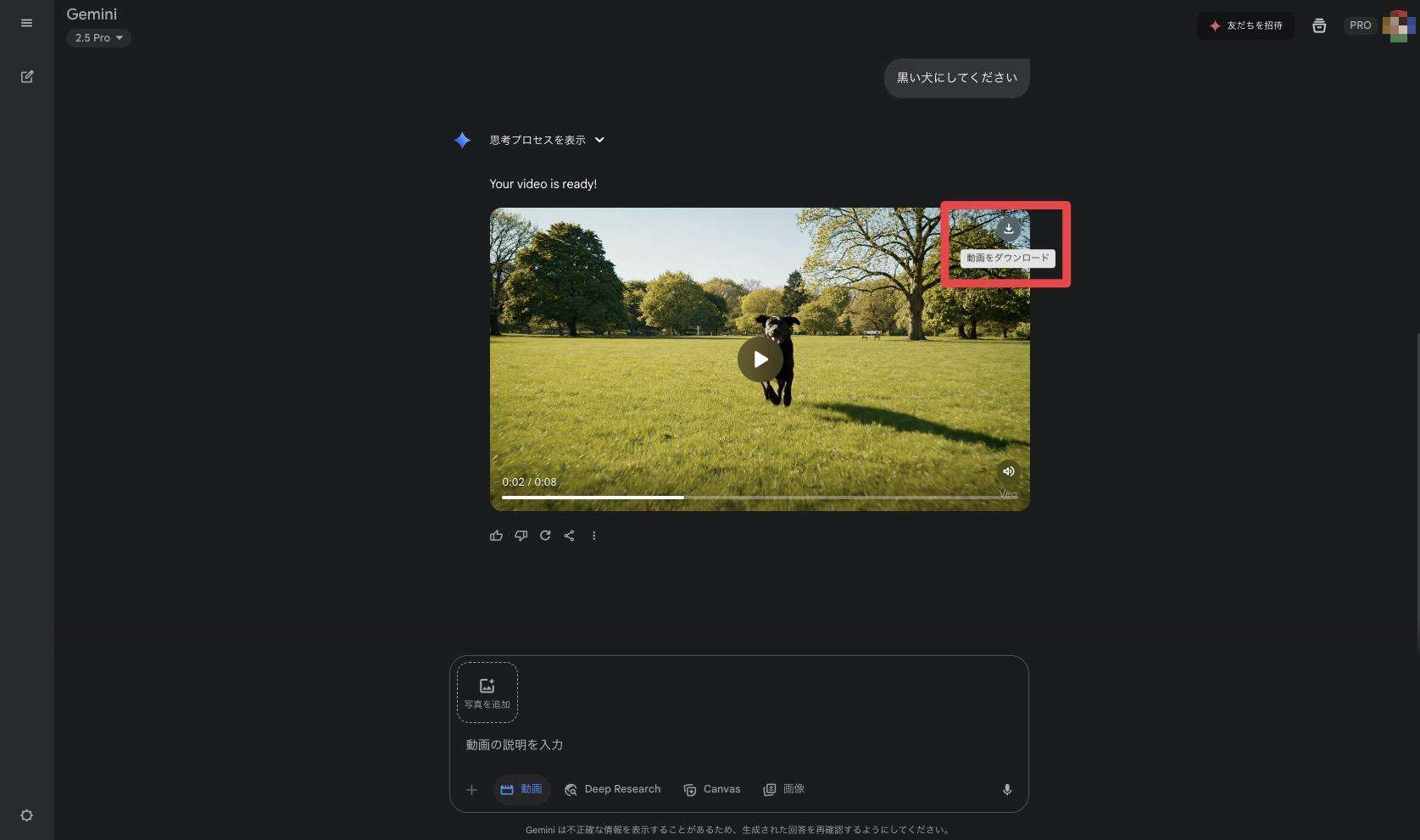
當完成滿意的影片後,可將影片檔以mp4格式下載並儲存。
在Gemini畫面上會顯示「下載」按鈕,點擊後即可儲存至電腦或手機。
若用於商業或發布用途,請注意確認生成影片的內容和使用條款。
以上就是使用Gemini進行Veo3影片生成的完整流程。
最快只需5分鐘就能製作AI影片,建議先輕鬆嘗試看看!
相關文章:Google的影片生成AI「Lumiere」完整解析!
第四章:【專業指南】使用Flow的Veo3影片生成步驟
Flow是一款專為創作者和專業人士設計的高功能工具,能最大限度發揮Veo3的AI影片生成功能。
本章將著重介紹Flow獨有的時間軸編輯和細節參數設定,同時比較與Gemini的差異,逐步說明實用操作方法。
步驟1:存取Flow並創建專案
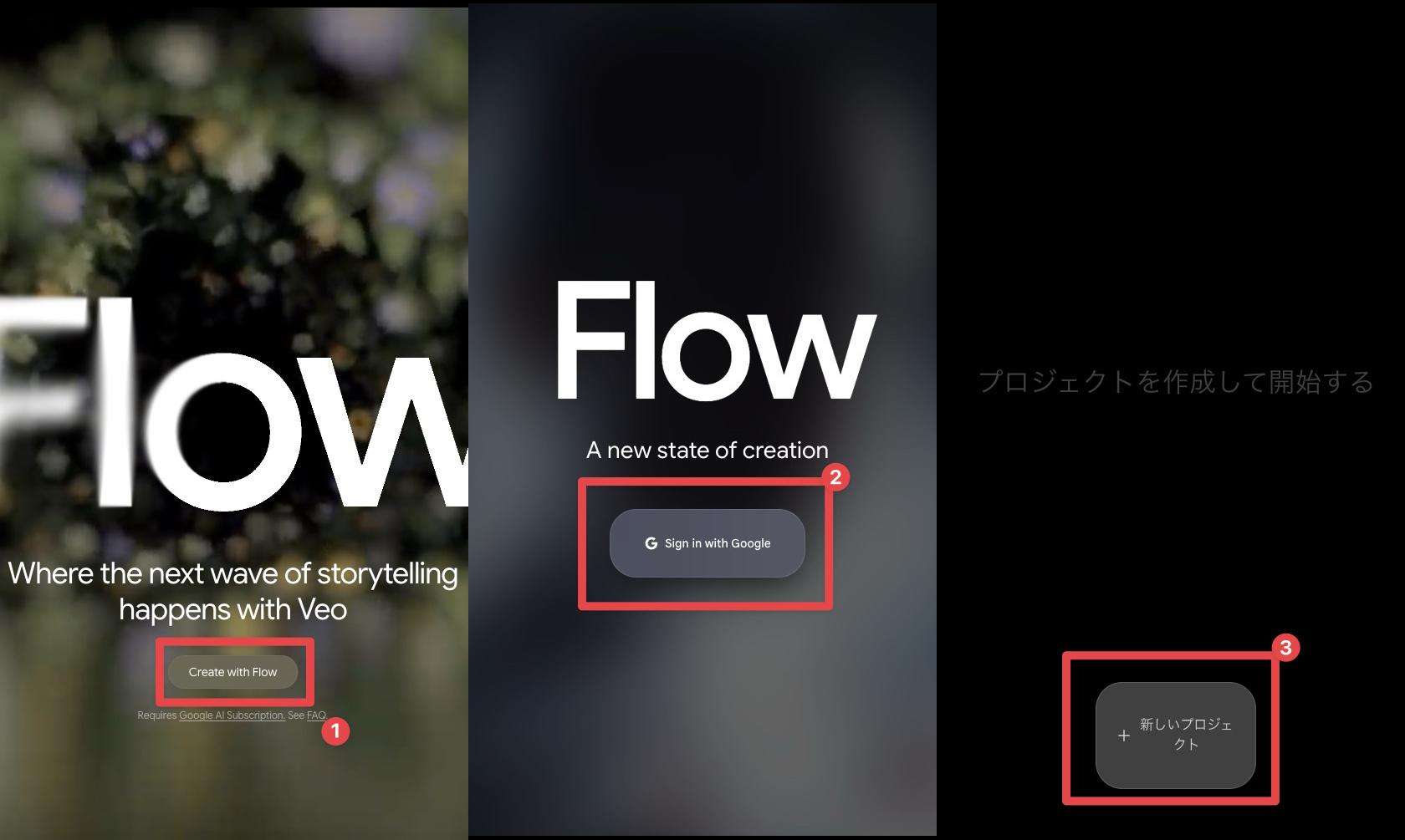
開始使用Flow,首先需訪問Google Labs官方網站,並創建新專案。
匯入和註冊較適合進階使用者,但能提供最適合專業影片製作的環境。
・訪問官方網站
・從「Create with Flow」點擊「Sign in with Google」登入/註冊
・從「+新專案」創建新專案,輸入標題和基本設定
為每個專案明確定義影片長度、規格和目的,將有助於更順利地進行!
步驟2:生成影片
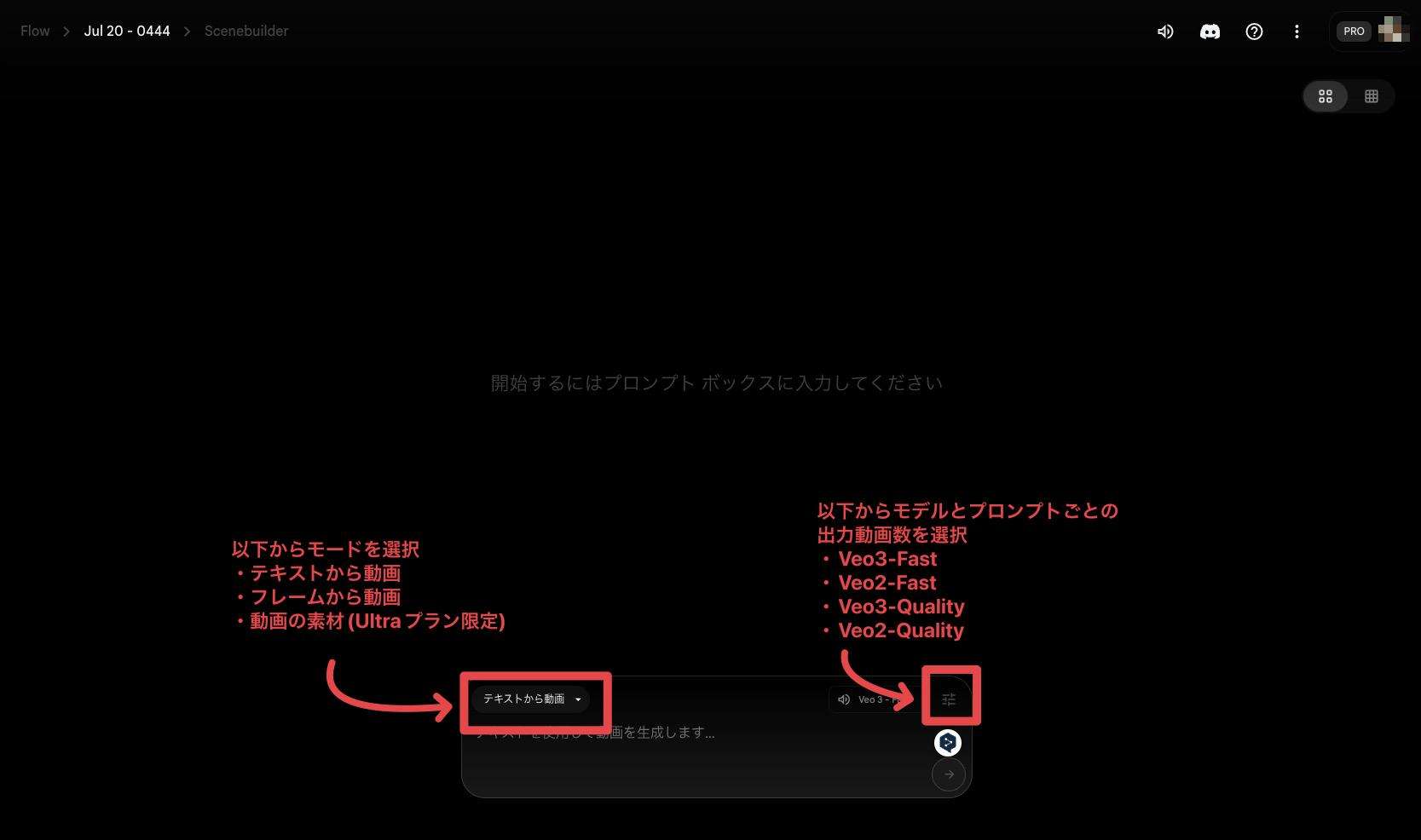
創建專案後,先根據想要製作的影片選擇模式和模型。
重要提醒:
・選擇的模型和輸出影片數量會影響消耗的AI點數
・「影片素材」模式僅限Ultra方案
・只有Veo3支援音訊
請記住上述幾點。
選好模式和模型後,就可以開始製作影片了。
建議使用英文輸入提示詞,但也支援中文輸入。
▼ 本次使用的提示詞
A quiet suburban street, but instead of cars, giant, friendly snails are used for transportation. People are casually riding on their backs, waving to each other. The sun is shining, and the houses are painted in pastel colors. Whimsical, surreal, dreamlike.
中文翻譯:
安靜的郊區街道。但是,交通工具不是汽車,而是巨大友善的蝸牛。人們隨意地坐在牠們背上,互相揮手。陽光明媚,房子們都塗成柔和的粉彩色。奇特有趣,超現實,如夢似幻。
成功生成了兩個非常接近指示的影片!
順帶一提,使用Veo3-Fast生成2個影片時,消耗的AI點數為40/1000(Pro方案)。
步驟3:添加到場景
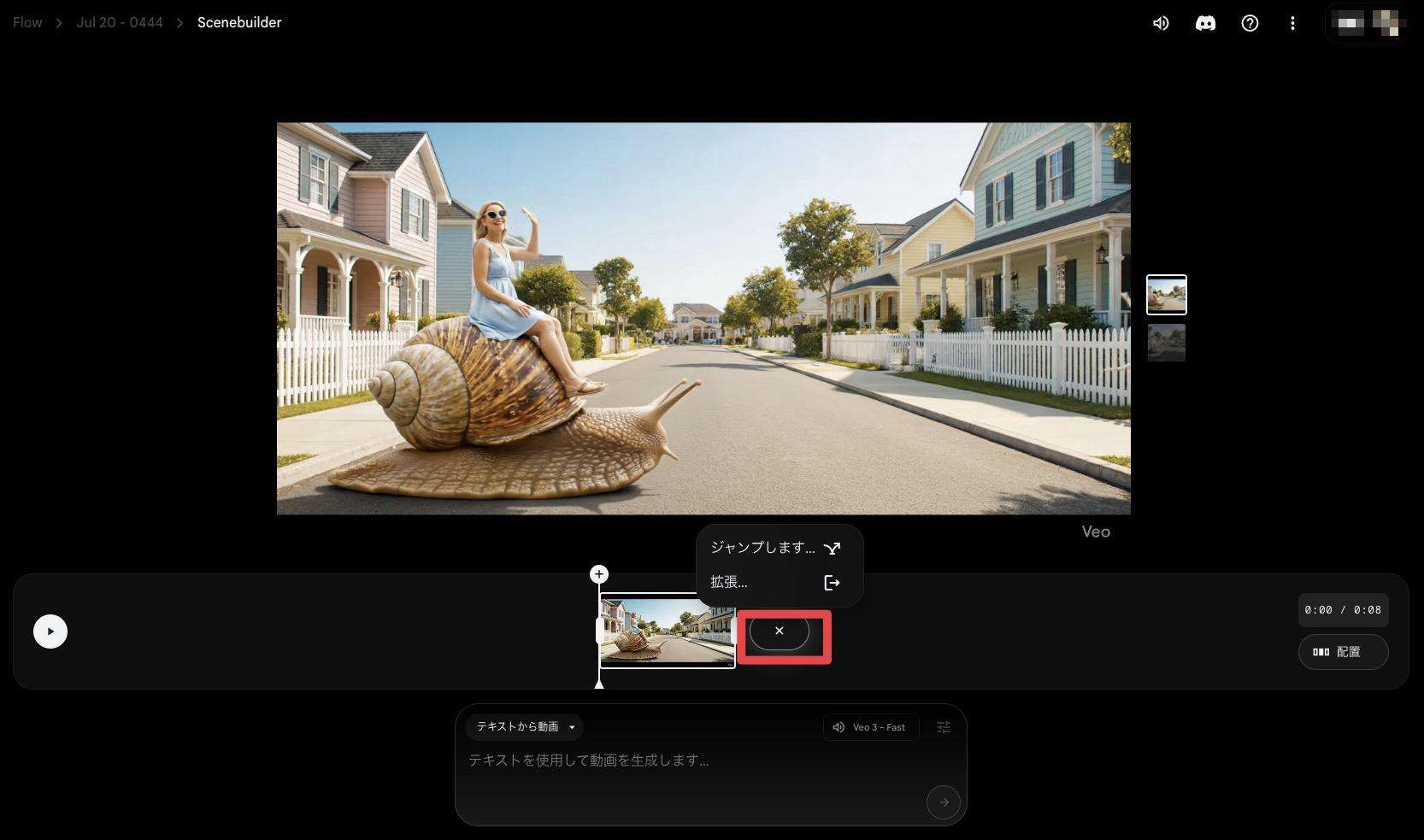
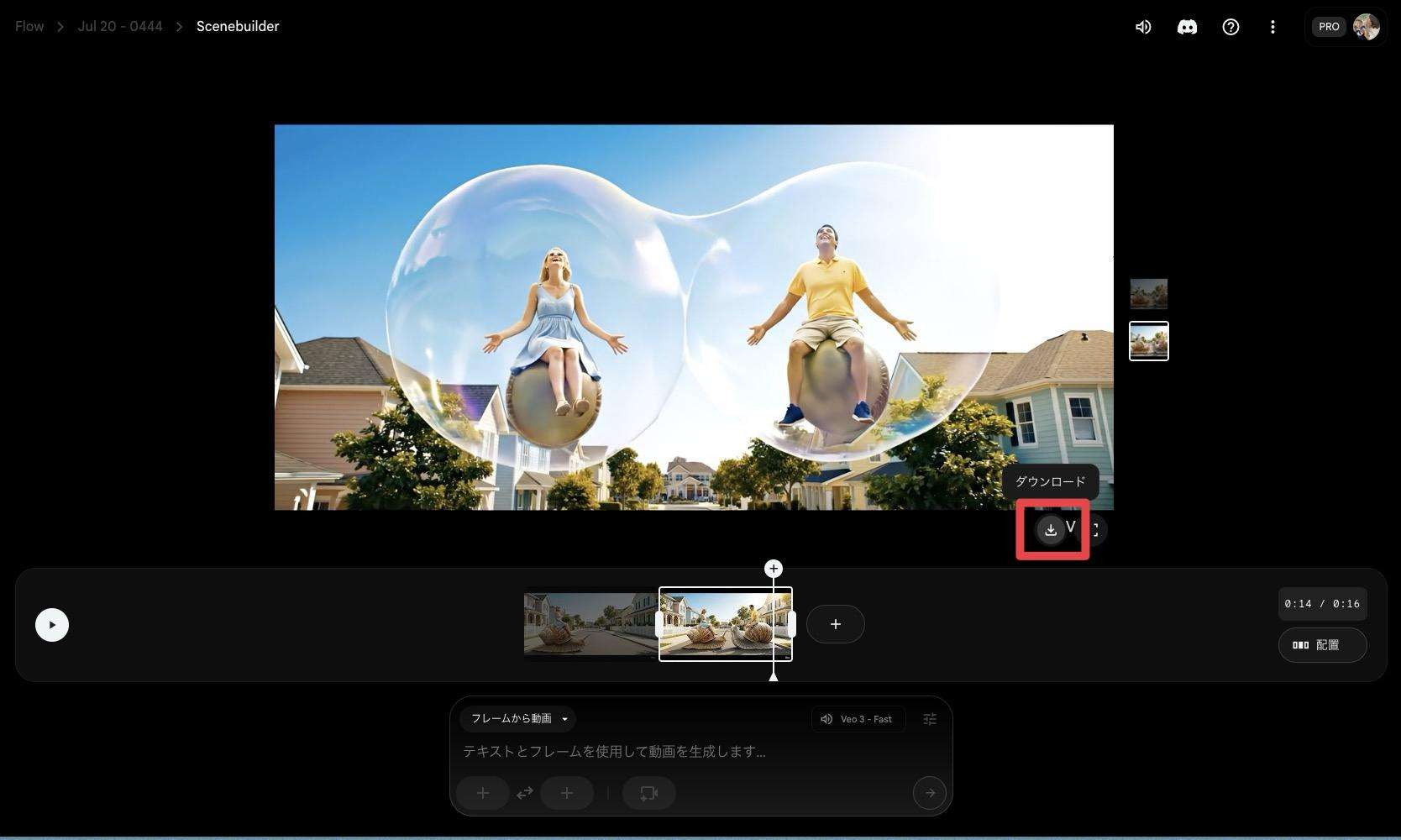
Flow最大的特色是可以基於時間軸進行細緻的場景構建和分鏡。
將滑鼠懸停在生成的影片上,選擇「添加到場景」。
可以自由設計多個場景,並為每個場景分配不同的提示文(指令),完整規劃整體影片內容!
例如,點擊「跳躍」後,可以生成「接下來會發生什麼」作為影片的下一個場景。
|
・在時間軸上新增「場景」,調整順序與長度 ・為每個場景輸入提示文(例如:「夜晚城市中行駛的汽車」、「晨曦下的海岸」等) ・可針對每個場景詳細指定攝影機位置、拍攝對象、氛圍等 ・在時間軸上直覺式控制整體故事與流程 |
小提示:攝影機運鏡與風格的詳細設定
Flow 比傳統的 Gemini 提供更細緻的攝影機運鏡和影像風格調整。
能夠徹底客製化決定作品世界觀與印象的元素,快來試試看吧!
※ 使用 AI 點數制,請注意確認使用狀況,以免點數很快用完
|
・可針對每個場景詳細設定攝影機角度、縮放、平移、追蹤等效果 ・還能詳細指定光源、色調、特效等影像風格 ・組合不同場景間的色調與表現手法,大幅拓展表現空間 ・從真人實拍風格到動畫風格、奇幻風格等,皆可實現多樣化表現 |
步驟4. 下載
設定完成後,下載最終影片。
可輸出為高解析度、高品質的影片檔案,適用於廣告、簡報或參賽作品。
但請注意,影片中會帶有「Veo」的浮水印。
如我們所見,Flow 的強項在於「場景連結與詳細設定」。
此外,「影格生成影片」功能允許從圖片生成各個影格,甚至像設定圖片那樣指定攝影機動作。
雖然比 Gemini 操作難度更高,但對於想挑戰專業影片製作的人來說,絕對是值得推薦的選擇!
第五部分. Q&A | Veo3 常見問題
本章節將精選並淺顯解答許多人對 Veo3 使用的代表性疑問與問題。
無論您是想開始使用或正在比較評估,都歡迎參考以下內容!
Q1. Filmora 的 Veo3 功能可以在 Filmora 免費版中使用嗎?
Filmora 的「圖片轉影片生成」(Veo3 功能) 在免費版中也能體驗。
但請注意,這會消耗 AI 點數,且在免費版中生成和輸出的影片會帶有浮水印。
免費版可讓您充分體驗功能操作感與 AI 影片生成體驗,建議先免費下載試用,若需持續使用或商業用途,再考慮付費方案。
Q2. 可以在 Filmora 中編輯 Gemini 或 Flow 生成的影片嗎?
是的,完全可以。您可以直接拖放 Gemini 或 Flow 等其他服務生成的 AI 影片檔案到 Filmora 中匯入,進行剪輯、添加字幕、配樂,以及使用 AI 降噪或製作縮圖等多樣化編輯功能。
Filmora 作為 AI 影片時代的「編輯中樞」,強力支援各種 AI 生成素材的應用,是想從事影片相關專案的人必備的軟體。
Q3. 請問使用 Veo3 生成的影片商業使用範圍有哪些?
使用 Veo3 生成的影片,無論是透過 Gemini、Flow 或 Filmora 生成,其商業使用都須遵循「Google 使用條款(Gemini 使用條款、Google 生成式 AI 政策)」。
個人使用、YouTube、社群媒體發布或網站內容使用都是允許的,但需注意避免轉售或違反使用條款的使用方式。請務必查閱最新的條款與限制事項。
總結|找到適合您的 Veo3 活用方式
AI 影片生成工具「Veo3」根據不同用途、技能和需求提供多種選擇。對於想輕鬆體驗 AI 影片的人,Gemini 是首選;追求專業演出和高品質的人可選擇 Flow;而希望從生成到編輯一站式完成的人則適合使用 Filmora。每種工具都有其獨特優勢!
關鍵在於考慮「你的目的是什麼,想要什麼樣的成品」,然後選擇適合你的方法。不妨先輕鬆試用,開始體驗 AI 影片時代帶來的全新創意可能。
AI 影片技術無疑將持續進化,重要的是根據你的需求和想創作的影像類型,靈活選擇最適合的工具。
希望你的影片製作過程能更加自由愉快!

