


 ChatGPT
 Perplexity
 Gemini
 Claude
 Grok
Grok
從視頻中分離音頻對於製作人、音樂人以及其他處理多媒體檔案的人來說至關重要。使用合適的付費或免費音頻提取軟體可以相當輕鬆地從這些檔案中提取音頻,因為可以將音軌分離並以所需格式儲存。
因此,為了幫助您,我們在此提供了最佳音頻提取軟體清單。這套工具效果出色且易於使用,適用於各種用途,從簡單的音頻提取到專業的音頻編輯皆可勝任。
本文內容
如何選擇免費音頻提取工具?
- 選擇介面友善的工具:對於初學者而言,尋找具有簡潔直觀介面的軟體非常重要,讓音頻提取快速完成——完全不費力。
- 支援多種匯出格式:軟體支援主流音頻格式(如 MP3、WAV 和 AAC)是合理的需求,以便與不同裝置和平台保持靈活的檔案相容性。
- 品質設定與自訂功能:許多免費提取工具都包含基本的輸出品質設定(位元率調整)。這些設定可讓您根據需求調整音質或檔案大小。
- 多檔案批次處理:當您有大量視頻時,您會希望找到一款支援批次處理的提取工具,以節省從多個檔案中處理音頻的時間。
- 額外的音頻編輯功能:選擇附有強大編輯功能的音頻提取軟體,這樣您就不需要另外使用其他工具來編輯音頻。
- 跨平台相容性:請確認該工具是否與您的裝置相容。例如 Filmora,相容於 Windows、Mac、Android、iOS 及平板電腦。
- 只需簡單幾下點擊即可從視頻中提取音頻。
- 豐富的視頻/音頻特效與創意素材。
- 強大的 AI 功能,輕鬆實現內容創作。
- 直觀易用,專業且適合初學者。
- 支援 Mac、Windows、iOS 及 Android。



6款最佳免費音頻提取軟體,實現高品質音頻提取
| 音頻提取工具 | 相容性 | 最適用於 | 價格 |
| Wondershare Filmora | Windows、Mac、Android、iOS | 高品質音頻提取、視頻編輯及音頻編輯 | 免費版;付費方案起價 $49.99/年 |
| VLC Media Player | Windows、Mac、Linux | 基本音頻提取 | 免費 |
| Wondershare DemoCreator | Windows、Mac | 螢幕錄製與音頻提取 | 免費版;付費方案包含 $45/年或 $75 永久授權 |
| Audacity | Windows、Mac、Linux | 進階音頻編輯與提取 | 免費 |
| Easy Audio Extractor | Windows | 簡單的音頻提取與編輯 | 免費,付費版售價 $29.95 |
| MiniTool MovieMaker | Windows | 從視頻快速提取音頻 | 免費版;付費方案起價 $35.99/年及 $12.99/月 |
| Easy Audio Extractor | Windows | 簡單的音頻提取與編輯 | 免費,付費版售價 $29.95 |
1. Wondershare Filmora
Filmora 主要作為適用於 Windows、Mac、iOS 及 Android 的視頻編輯器,同時也是一款免費的視頻音頻提取工具。其簡便的音頻分離功能讓您只需幾下點擊即可從視頻檔案中提取音頻。然而,它不僅限於基本的視頻編輯,還提供強大的音頻增強工具。
主要功能:
- AI 人聲增強器:透過改善聲音的自然度、平衡感及減少背景干擾,提升錄製人聲的清晰度與品質。
- 音頻降噪器:可過濾背景噪音以增強音頻效果,例如交通聲或機器聲,並消除低頻電氣干擾的嗡嗡聲或嘶嘶聲。
- 去混響:可最大程度降低錄音中的混響效果,透過減少聲學反射空間(如大型房間或大廳)中的回聲,讓您的語音更加清晰。
- 麥克風按鈕:一個簡單的按鈕,可即時錄製旁白,並為專案新增自訂的即時音頻。
- 文字轉語音工具:提供 33 種語言共 48 種自然語音,可從字幕生成語音文字,提供多種聲音類型以適應不同的專案需求和語調風格。
- AI 音樂生成:您可以透過選擇節奏、主題和情緒,借助 AI 的力量生成免版稅背景音樂,並同時產生六個輸出結果。
- AI 人聲移除器:輕鬆從任何歌曲中移除人聲,或將 YouTube 影片轉換為卡拉 OK。
如何使用 Filmora 在電腦上從視頻提取音頻?
- 在您的電腦上下載並安裝 Wondershare Filmora。
- 點擊匯入按鈕以匯入您的視頻。

- 拖曳視頻至時間軸 > 右鍵點擊視頻 > 選擇分離音頻功能。

- 此時,音頻和視頻將分別顯示在獨立的軌道上。如果您不想儲存視頻檔案,可以點擊時間軸上的刪除選項將其刪除。

- 選擇編輯器右上角的「匯出」選項。這將帶您進入相應畫面,您可以在匯出前調整解析度並將檔案格式更改為所需的格式。

除了作為音頻提取工具之外,Filmora 還能讓您做更多事情。請參閱以下其強大的 AI 音頻增強功能,以提升您的音頻品質。
優缺點:
- 一鍵去除影片中的聲音。
- 使用AI人聲增強器將音訊提升至錄音室品質。
- 使用AI人聲移除器從音訊或影片中提取人聲。
- 直觀易用,專業且適合初學者。
- 支援 Mac、Windows、iOS 及 Android。
2.\u00a0VLC Media Player
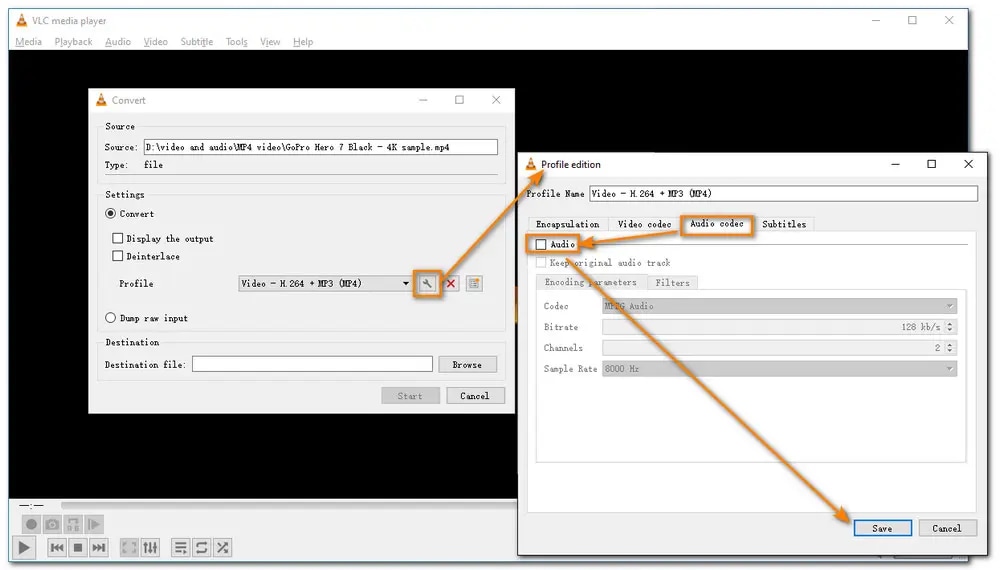
VLC Media Player 是一款免費音頻提取軟體可免費下載於 Windows、Mac 及 Linux 的軟體。雖然主要作為媒體播放器使用,但您也可以用它從影片中提取音訊,並儲存為 MP3 檔案。
主要功能:
- 具備重新映射、增益、立體聲及混音等功能。
- 雖然硬體解碼幾乎在所有平台上均可使用,但在必要時會退回至軟體解碼。
- 支援高畫質音訊編解碼器的直通功能。
- 可使用 FFmpeg 播放真實音訊。
- 支援螢幕錄製。
優缺點:
3.\u00a0Wondershare DemoCreator
Wondershare DemoCreator 是一款優秀的可免費下載的音訊提取軟體,主要是一款集螢幕錄製與影片編輯於一體的全方位工具。此軟體能夠處理各種檔案類型,並以簡潔流暢的介面呈現所有功能。
主要功能:
- 可將音訊、網路攝影機和螢幕分別錄製為獨立音軌,並可自由編輯。
- 為使用者提供可添加至音訊的多種音效選項。
- 同時提供音量控制、裁剪及音訊增強等功能。
- 提供降噪選項以提升音質。
優缺點:
4.\u00a0Audacity
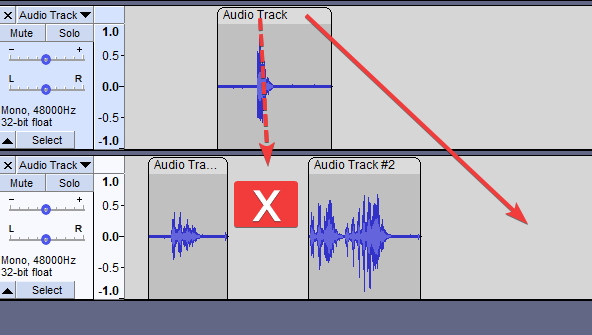
Audacity 是一款免費音頻提取軟體專為熟悉技術工具的使用者所設計的軟體,提供進階音訊編輯功能,並支援大量音訊檔案格式。
主要功能:
- 從多個來源擷取高品質音訊。
- 使用各種工具精確編輯音軌。
- 無縫合併多個音軌。
- 透過軟體直接錄製現場音訊。
- 同時對多個檔案套用編輯,提升工作效率。
優缺點:
5. MiniTool MovieMaker
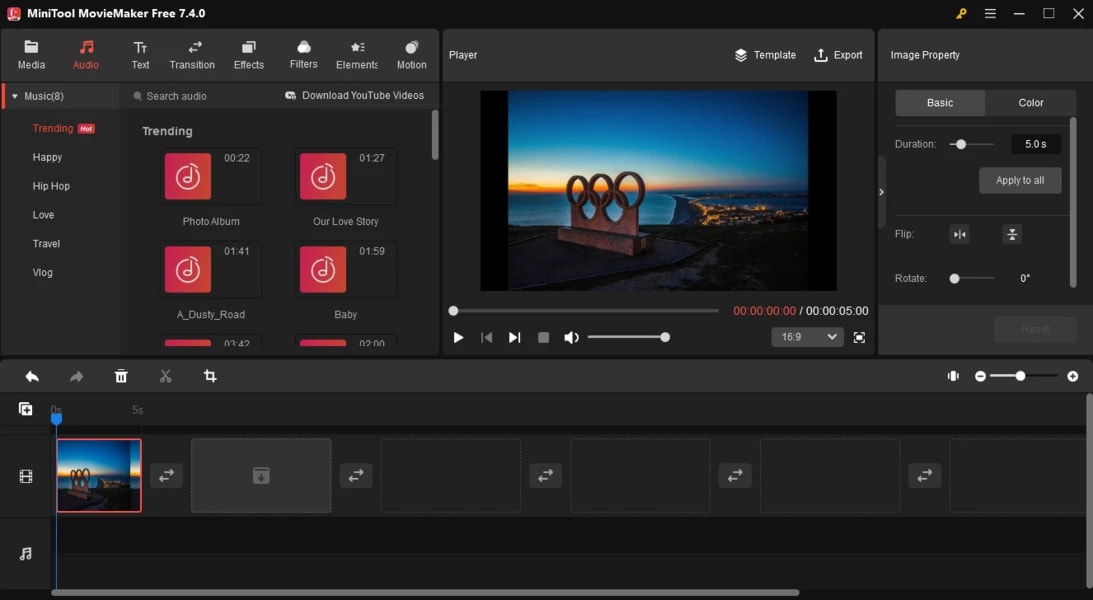
如果您是 Windows 使用者,其中一款最佳的電腦音訊提取軟體就是 MiniTool Video Converter。它可以將任何影片或音訊檔案轉換為任何偏好的格式。因此,您可以依賴它輕鬆將影片轉換為 MP3,主要支援 MP4、MKV、MOV、AVI 或其他影片格式。
了解如何從 MKV 檔案中提取音訊.
主要功能:
- 音訊剪輯功能
- 音訊功能的批次處理能力
- 變更音訊速度。
- 分離音軌,讓您輕鬆編輯、靜音及分離音訊。
優缺點:
6.\u00a0Easy Audio Extractor
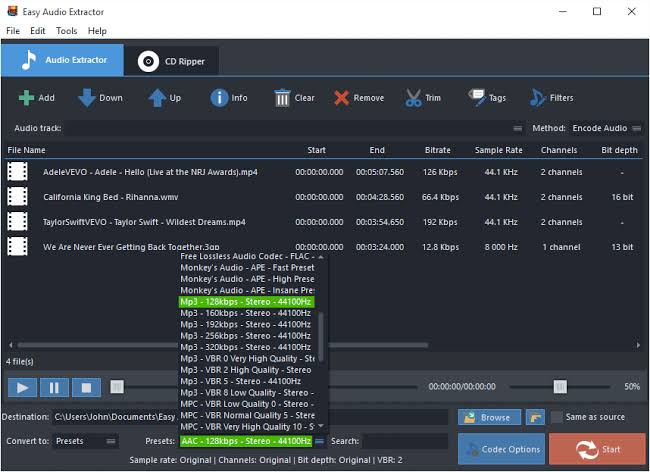
Easy Audio Extractor 是一款免費的音訊提取軟體,提供出色的提取功能。它支援從 YouTube 影片、音樂及電影中提取音訊,並支援多種格式,例如AVI、MP4、WMV、MOV、MPEG、FLV、MKV 等。此外,它可以將音訊輸出自訂為 MP3、WMA、WAV 及 AAC 格式。您可以剪切不需要轉換的影片片段。
主要功能:
- 可從您的音樂影片、電影、現場演出影片、YouTube 影片等中剪輯並提取清晰音效。
- 它會自動標準化音訊電平。
- 可轉換為適用於 iPhone、iPod、平板電腦等任何裝置的 MP3 格式。
- 支援批次轉換音訊和音樂。
優缺點:
結語
當您決定選擇最佳音訊提取軟體時,一切取決於您的需求和使用經驗。憑藉其廣泛的相容性、出色的編輯功能及完整的格式支援,Wondershare Filmora在我們的清單中名列最佳音訊提取軟體。
常見問題
-
從影片中提取音訊最好的應用程式是什麼?
許多應用程式都支援從影片中提取音訊。我們建議您使用 Filmora 手機版並從 Play 商店下載。因為它可以一鍵提取音訊,並立即產生結果。除此之外,它還提供許多影片編輯功能! -
在 Windows 上提取音訊的最佳方式是什麼?
在 Windows 上提取音訊有許多方式。Wondershare Filmora只需三個步驟即可完成。您只需下載軟體 > 匯入影片 > 點擊「分離音訊」功能。 -
用於音訊提取的最佳軟體是什麼?
如果您需要快速且便捷的提取方式,Filmora 是最佳選擇。它為 Windows 使用者提供進階的精細編輯選項,同時擁有易於使用的介面。除了音訊提取功能外,它還支援多重音訊編輯、剪輯、裁切、移除及人聲調整等功能。 -
影片可以轉換為音訊嗎?
透過提取音軌並儲存為 MP3 或 WAV 等格式,影片可以輕鬆轉換為獨立的音訊檔案。使用 Filmora 等工具,這個過程非常簡單直覺。Filmora 更進一步提供其AI 影片翻譯功能,可自動將語音和字幕翻譯成包括英語、西班牙語和德語在內的 23 種語言,非常適合多語言內容創作。

