

 ChatGPT
 Perplexity
 Gemini
 Claude
 Grok
將語音轉換為文字 從未如此簡單,這都要歸功於 Hugging Face 的語音轉文字模型。無論您是在轉錄訪談、生成字幕,還是開發 AI 驅動的應用程式,Hugging Face 都能提供由先進機器學習模型驅動的頂尖語音辨識技術。最棒的是什麼?它具有高度可自訂性,讓您能夠根據特定需求微調模型,以獲得更好的準確性與效能。
在本指南中,我們將帶您了解如何設定並使用 語音轉文字 Hugging Face API,探索其自訂選項,並討論實際應用案例。但如果您需要更簡單的替代方案呢?別擔心——我們也將介紹一款易於使用的語音轉文字工具,讓您輕鬆完成任務。無論您是開發人員、內容創作者還是商業專業人士,本指南都將幫助您找到最適合工作流程的語音轉文字解決方案,請繼續閱讀。
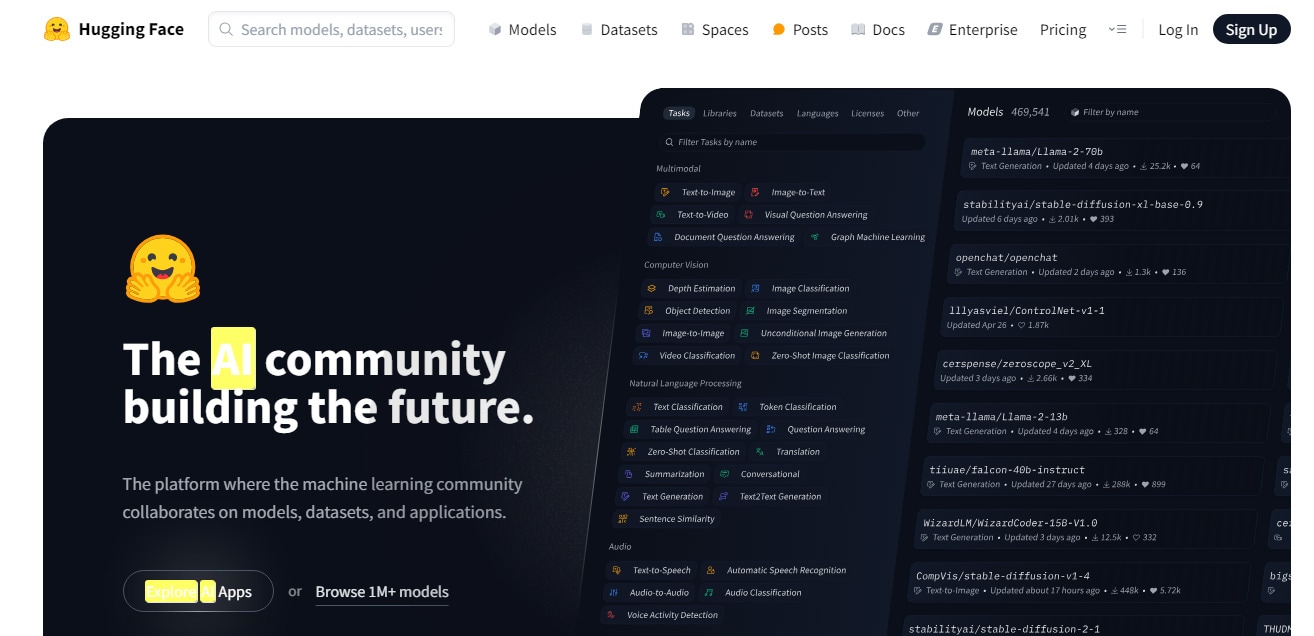
第一部分:Hugging Face 語音轉文字的運作原理
Hugging Face 語音轉文字是 Hugging Face Transformers 函式庫中的一項強大功能,可讓您使用預訓練模型將口語文字轉換為書面文字。它採用先進的自動語音辨識(ASR)技術來轉錄語音。透過以 Wav2Vec2 為基礎的 Transformer 架構,系統能夠處理音訊資料並將其轉換為文字,且準確度極高。
讓 Hugging Face 語音轉文字 脫穎而出的特點之一,是其流程整合功能,這讓開發人員使用起來極為便利。只需幾行程式碼,您就能處理音訊檔案並獲取文字轉錄稿。此外,它擁有針對多種語言和語音情境的預訓練模型,因此可適應多種使用案例。
語音轉文字的流程遵循逐步順序,以確保轉錄準確:
- 音訊輸入: 您提供一個音訊檔案以進行處理。
- 特徵提取: 系統提取語音特徵,即對數梅爾濾波器組,這有助於分析聲音模式。
- 模型推斷: 預訓練的 Transformer 模型處理這些特徵,並生成代表口語單詞的文字標記。
- 文字輸出: 模型將這些標記轉換為文字轉錄稿。
Hugging Face 語音轉文字模型,尤其是 SeamlessM4T-v2,透過實作雙重序列到序列(seq2seq)框架來提升效率。它具備獨立的語音與文字編碼器,以及可提升生成語音品質的 HiFi-GAN 聲碼器。這是一款適用於語音辨識與自動化的實用工具,應用範疇涵蓋虛擬助理、即時字幕、轉錄服務及語音搜尋。
第二部分:設定 Hugging Face 語音轉文字
以下是關於如何設定以使用 Hugging Face 語音轉文字的逐步指南:
步驟一:建立 Hugging Face 帳戶
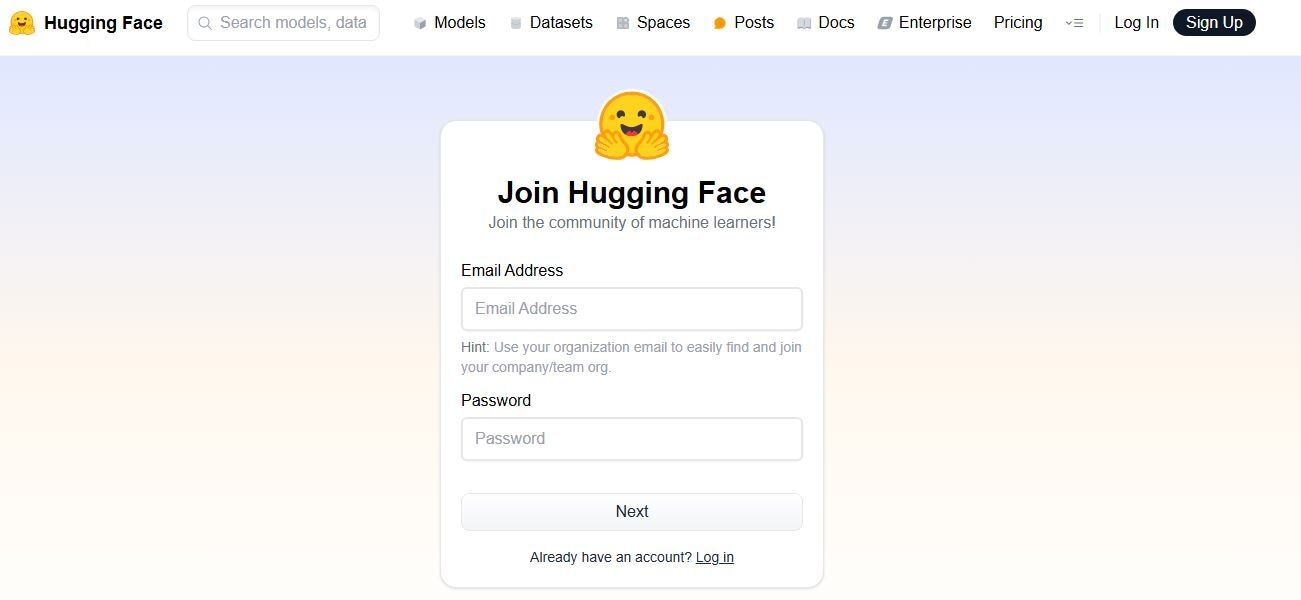
您首先需要一個 Hugging Face 帳戶。建立帳戶後,您即可存取預訓練模型和 API。如果您還沒有帳戶;
- 前往 Hugging Face 官方網站
- 點擊「註冊」
- 輸入您的詳細資料並建立帳戶
- 登入後,前往您的個人資料設定
- 找到「存取權杖」,並建立一個新的權杖(將權限等級選擇為「寫入」)
此權杖將協助您從程式碼連線至 Hugging Face。
步驟二:安裝所需的函式庫
接下來,您需要安裝所有必要的函式庫。請開啟終端機或命令提示字元,並輸入以下指令:
| pip install transformers datasets torchaudio librosa soundfile |
Transformers 用於載入 Hugging Face 模型,torchaudio 用於處理音訊資料,而 librosa 和 soundfile 則用於載入和修改音訊檔案。
步驟三:載入模型
安裝完所有必要的函式庫後,接下來您需要載入語音轉文字模型。您可以使用 Wav2Vec2,因為它是語音辨識領域中最優秀的預訓練模型之一。
|
from transformers import Wav2Vec2ForCTC, Wav2Vec2Processor import torch
# Load the model and processor model_name = "facebook/wav2vec2-large-960h" processor = Wav2Vec2Processor.from_pretrained(model_name) model = Wav2Vec2ForCTC.from_pretrained(model_name) |
步驟四:將音訊轉換為文字
您需要準備好音訊檔案,以便模型能夠理解。為此,您需要將音訊載入到軟體中,然後確保其格式正確,以便模型能夠適當地進行處理。接著,您將透過模型執行它,以將語音轉換為文字。
|
import librosa
#Load an audio file and convert to 16kHz def load_audio(file_path): audio, sr = librosa.load(file_path, sr=16000) return audio
audio_file = "example.wav" audio_input = load_audio(audio_file) |
處理音訊輸入,以便模型能夠讀取
| input_values = processor(audio_input, return_tensors="pt", sampling_rate=16000).input_values |

如何自訂語音轉文字模型
如果您希望 Hugging Face 語音轉文字模型的效能更好,您需要對其進行微調。基礎模型雖然不錯,但它可能無法識別某些口音、背景噪音或專業詞彙。使用您自己的資料進行訓練,有助於模型學習和改進,使其對您的需求更加準確。以下是微調模型的方法:
- 使用自訂資料進行微調: 使用您自己的音訊和轉錄資料集來訓練模型,以提升對特定口音或行業術語的辨識能力。
- 調整推斷設定: 修改溫度和集束搜尋等參數,以精進準確性。
- 新增自訂詞彙: 教導模型與您所在領域相關的新單詞和短語。
自訂設定能讓模型針對您的特定需求更加精確可靠。但如果您偏好更簡單的解決方案,請查看下一節,了解語音轉文字的簡易替代方案!
第三部分:更簡單的替代方案:使用 Filmora 自動語音轉文字
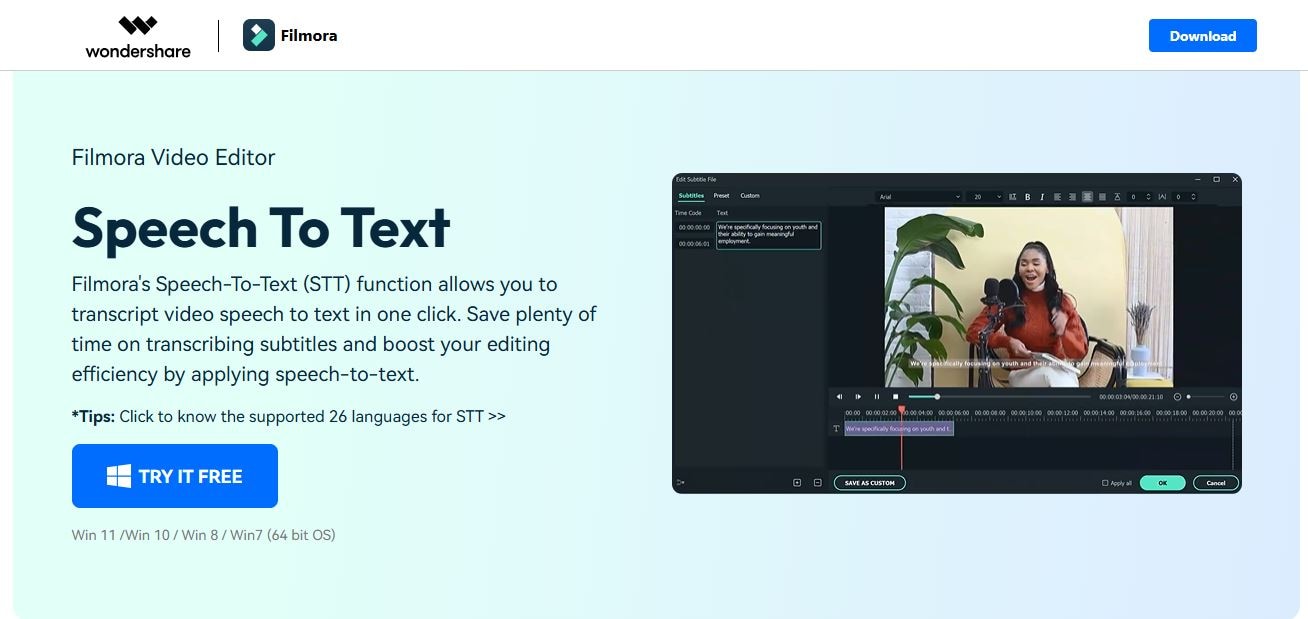
Hugging Face 語音轉文字似乎過於複雜,需要程式設計等技術能力。但有一個更簡單的替代方案_ Wondershare Filmora 是一種更簡便的語音轉文字方法。Filmora 是一款廣受歡迎的影片編輯軟體,內建 語音轉文字 工具,只需幾次點擊即可自動轉錄音訊。
- Filmora 為您簡化了一切,因此您不需要程式設計技能或複雜的設定。
- 它能以高達 99% 的準確率將影片語音轉錄為文字,讓內容創作者、學生甚至商業專業人士都能快速且準確地從音訊生成文字。
- 支援 45 種以上的語言,並且非常適合用於影片字幕、語音備忘錄和訪談。
- 它配備了自動字幕翻譯功能,適用於多語言內容
- 您可以生成可自訂的動態字幕,以提升互動參與度
- 智慧文字校正 會標示可能有誤的字幕並提供建議,讓您更輕鬆地審閱和修正轉錄結果。
- 此外,Filmora 內建的語音轉文字功能處理音訊資料的速度非常快,為使用者節省大量時間。其快速且省時的特點,正是使其成為最佳替代方案的原因。
第四部分:如何使用 Filmora 語音轉文字
Filmora 讓語音轉文字變得非常簡單,無需編寫程式碼或進行任何繁複的設定。
只需按照這些簡單的說明操作,即可使用桌面語音轉文字功能快速取得您的轉錄稿:
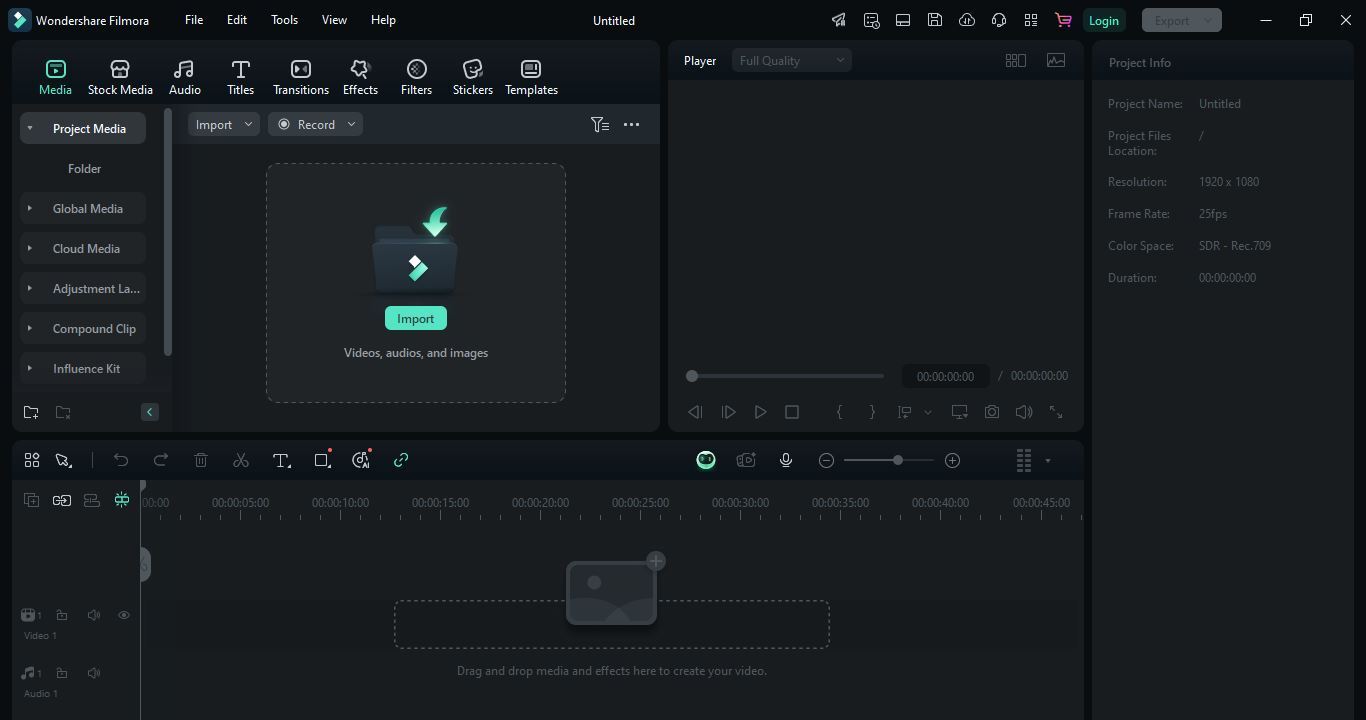
步驟一:匯入您的音訊或影片
開啟 Filmora 並新增您的音訊或影片檔案。您只需將其拖放到時間軸上即可,這讓操作更加便利。檔案就定位後,您就可以繼續進行下一步了。



步驟二:選擇語音轉文字選項
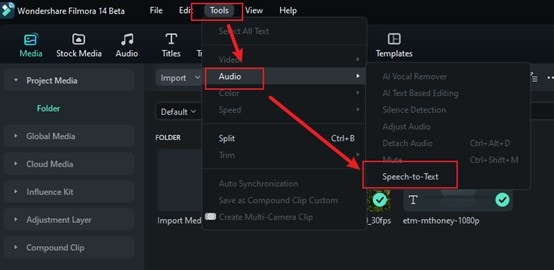
前往頂端選單列中的 工具 並點擊它。選擇 音訊 ,然後選擇 文字轉語音自動分析您的音訊的選項。無需調整設定或進行任何額外操作,它會為您處理一切。
第三步:選擇您的語言
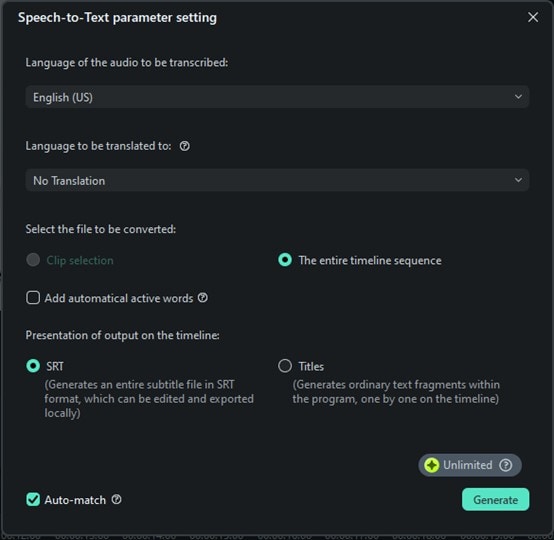
Filmora 支援多種語言,請選擇與您的音訊相符的語言。此步驟非常重要,因為選擇正確的語言有助於 Filmora 準確地轉錄您的語音。如果跳過此步驟,可能會得到一些不正確的結果。
第四步:開始轉錄並儲存
現在,只需點擊「生成」,Filmora 就會開始轉錄您的語音。這個過程非常快速,幾秒鐘內您就能看到語音以文字形式呈現。無需等待數小時,無需複雜設定,即可獲得即時結果。點擊文字檔案,選擇「匯出字幕檔案」轉錄稿,以便將其儲存並作為字幕新增至您的影片。
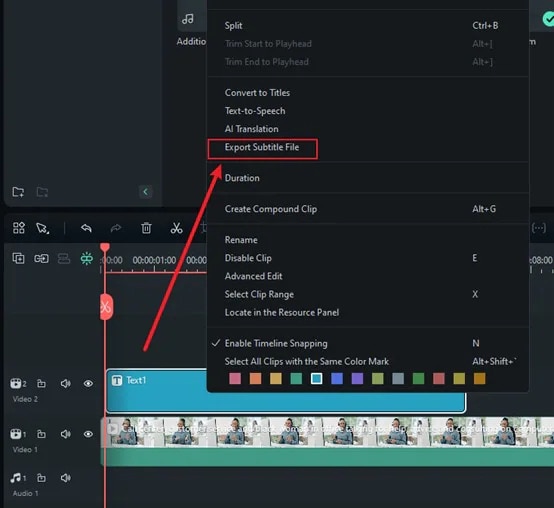
第五步:使用智慧文字校正功能審閱並修正字幕
生成轉錄稿後,您可以使用智慧文字校正以提升審閱流程的效率。在語音轉文字設定中,開啟智慧文字校正以自動標示可能有誤的字幕區段,並提供智慧修正建議。
當您的影片包含公司名稱、品牌名稱、產品名稱或其他容易被誤識的詞彙時,此功能尤其實用。您無需逐行手動檢查每條字幕,只需快速審閱 Filmora 標記的區段,並在完成字幕前進行必要的修正即可。
對於多語言影片或需要頻繁編輯字幕的專案,此功能有助於減少審閱語音轉文字所生成字幕所需的時間與精力。
如果您想將影片語音轉換為文字字幕,Filmora 的行動應用程式也提供AI 字幕功能,讓您在不到一分鐘的時間內於行動裝置上生成文字字幕。
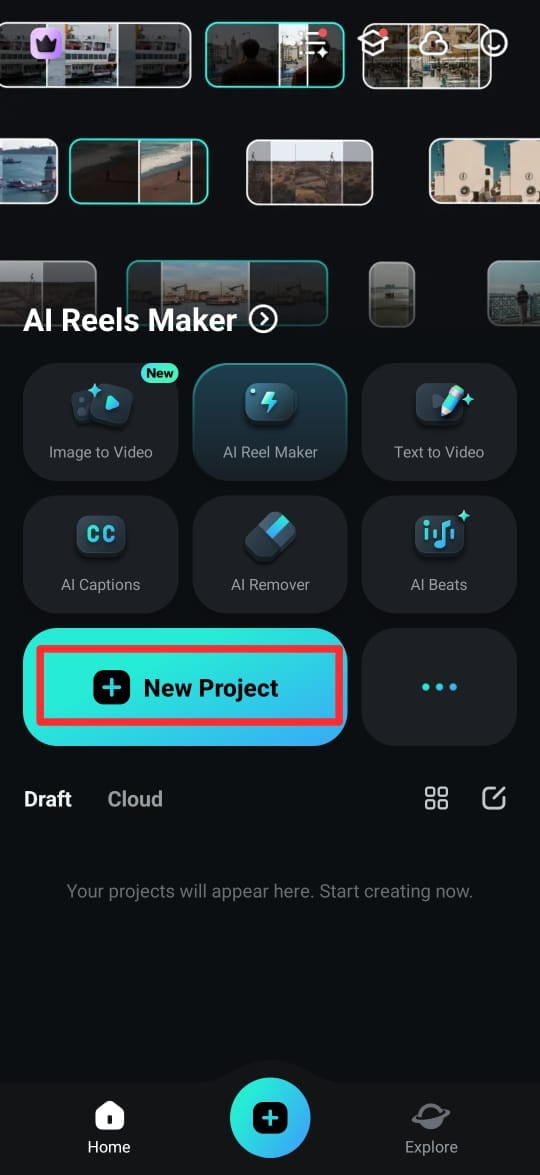
第一步:從 Google Play 商店(Android)或 App Store(iPhone)下載 Filmora 應用程式,也可從官方網站取得。安裝完成後,開啟應用程式並點選新專案.
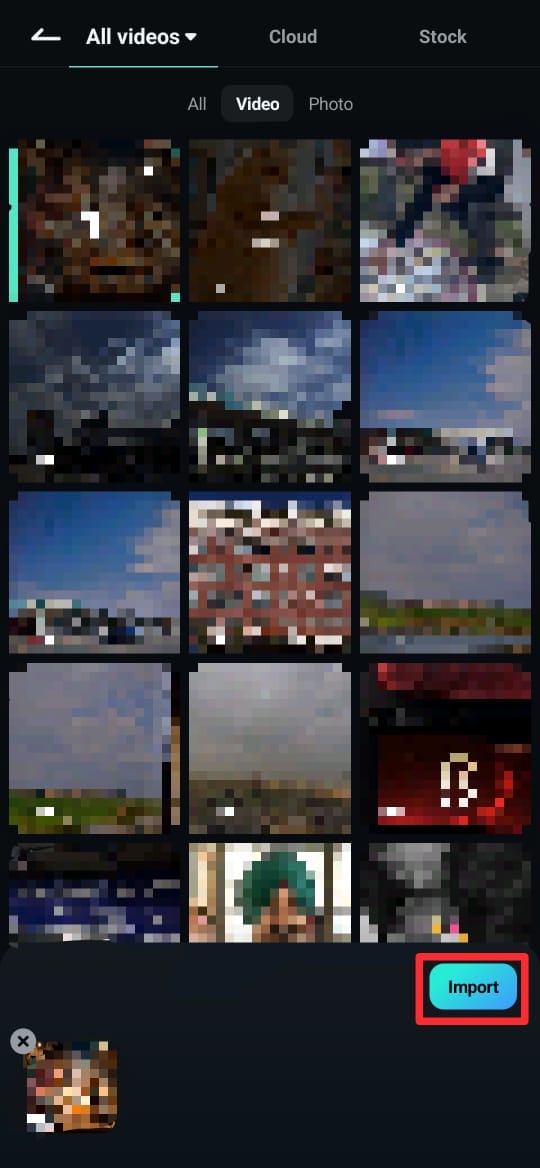
第二步:從媒體庫中選擇一段影片,然後點選匯入以將其新增至您的工作區。
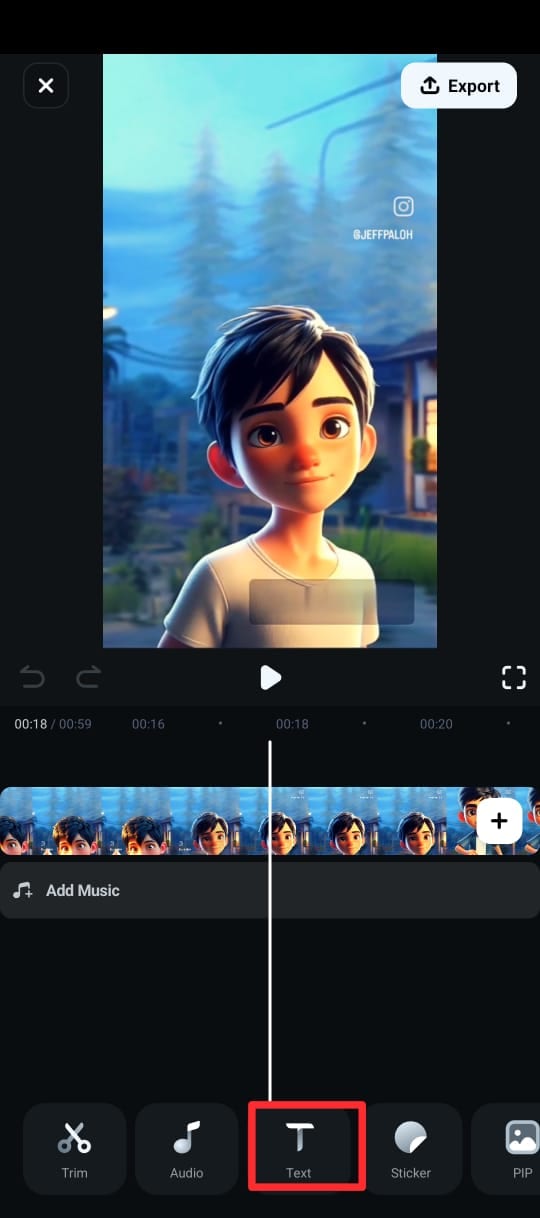
第三步:在底部選單中,點選文字(以T圖示標示),並選擇AI 字幕.
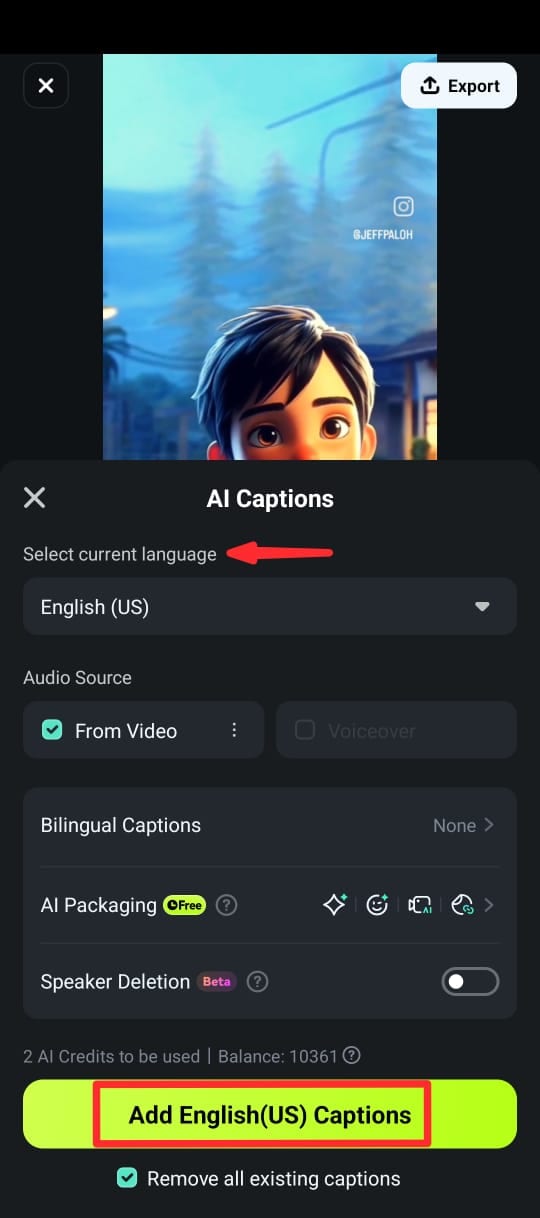
第四步:在下一個畫面中,選擇語言,開啟說話者偵測,然後點選新增字幕以從影片語音生成文字。
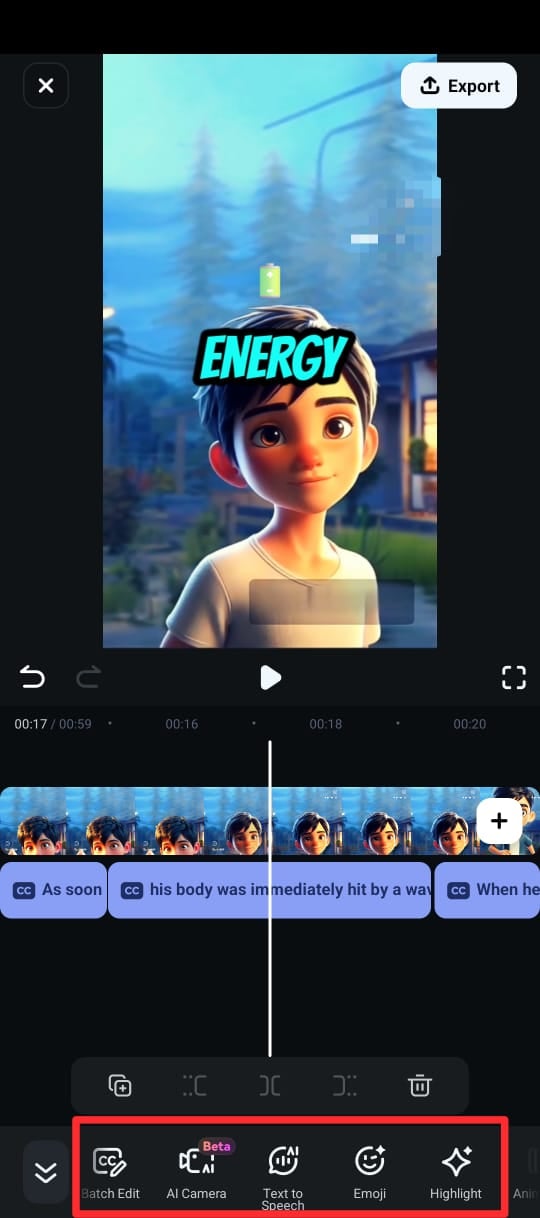
第五步:字幕生成後,您可以使用不同的文字範本、表情符號和字型自訂文字。您也可以在時間軸的片段中編輯文字,方法是從編輯套件中選擇編輯語音。
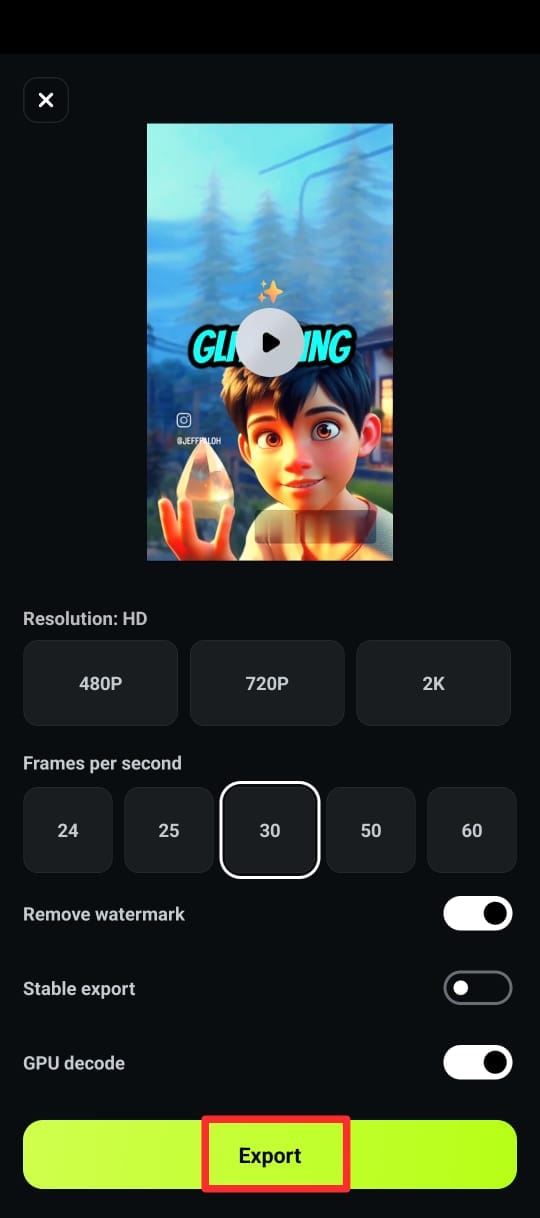
第六步:以所需格式匯出含有字幕的影片。
第五部分:哪個工具最好用?
選擇 Hugging Face 還是 Filmora,取決於您的具體需求與技術專業程度。每種工具的用途各有不同,讓我們根據不同情境來探討哪一個最適合您。
- 如果您需要進階自訂功能與 AI 驅動的控制,Hugging Face 語音轉文字是更好的選擇。它非常適合希望訓練模型、微調參數並處理大型資料集的開發人員、研究人員及專業人士。然而,它需要具備程式設計知識並花時間進行設定,因此對於初學者或尋求快速解決方案的人來說較不適合。
- 另一方面,如果您希望使用無需任何技術設定的快速且準確的轉錄工具,Filmora 是最佳選擇。它專為需要簡單一鍵式解決方案的內容創作者、學生及專業人士所設計。
- 如果您需要為影片新增字幕、轉錄講座,或將語音轉換為報告文字,請使用 Filmora。
- 對於在需要特定領域語音辨識的利基領域工作的人士,Hugging Face 允許您在特定行業術語上訓練模型。這能確保複雜專業術語的辨識準確度更高,但同樣需要付出努力與技術知識。
- 與此同時,如果您的主要目標是轉錄影片內容,Filmora 是更便捷的選擇,因為它能快速將語音轉換為文字,非常適合 YouTuber、Podcast 主持人及社群媒體創作者。
總結來說,如果您熱愛程式設計並希望擁有完整的控制與自訂能力,請選擇 Hugging Face 的文字轉語音功能。但如果您想要一個簡便且即時的轉錄工具,Filmora 是完美的選擇。請選擇最符合您工作流程與技術水準的工具。
結論
將語音轉換為文字不必如此複雜。Hugging Face 文字轉語音是一款強大的工具,但需要程式設計與設定,對開發人員來說很實用。然而,如果您想要快速且便捷的工具,Filmora 是最佳替代方案。只需幾次點擊,即可輕鬆轉錄音訊,無需程式設計,毫無壓力。何必花費數小時進行複雜的設定?立即試用 Filmora 的語音轉文字功能,在幾秒鐘內將您的音訊轉換為文字。