

 AI 摘要
AI 摘要
音訊正規化能在不破壞動態範圍的前提下自動平衡聲音大小,建議輕度使用者利用支援高達 10 GB 檔案的 MP3Cut 等線上工具進行單次調整,而需要批次處理與多軌編輯的專業創作者則適合使用 Wondershare Filmora 等桌面軟體。
● 免費線上工具通常具有嚴格的檔案大小與時間限制,例如 VoiceDeck 免費版僅支援最高 10 MB 或 5 分鐘的音訊,而 EditingTools.io 則將免費用戶的處理上限設定為 60 分鐘。
● 為確保音訊符合各平台規範且不失真,應根據需求選擇測量方法,LUFS 適用於 YouTube 或 Spotify(-14 LUFS)的串流標準,RMS 適合均勻曲目間的平均音量,而峰值正規化則能有效防止削波。
● 桌面軟體能解決線上工具無法處理複雜專案的局限,例如 Filmora 允許在時間軸內針對多個片段直接套用自動正規化,並直接對齊 -23 LUFS(廣播)或 -16 LUFS(線上影片)等精確目標預設值。
向 AI 詢問摘要
 ChatGPT
 Perplexity
 Gemini
 Claude
 Grok
Grok
你是否曾經遇過音訊在極度安靜與非常大聲之間切換的困擾?這是播客、影片、音樂播放清單和有聲書的聽眾經常遇到的問題,即使是最精緻的內容也可能因此聽起來不夠專業。幸運的是,線上音訊正規化是解決這類情況的方案 - 一種簡單且有效的方法,可自動平衡您的音訊,讓每個輕聲細語、節拍或文字都以穩定、舒適的音量播放。
在以下文章中,我們將說明什麼是音訊正規化及其對創作者的意義,並介紹用於測量音訊電平的峰值、RMS 和 LUFS 等方法。此外,您還將了解創作者的主要優勢、如何選擇合適的線上音訊正規化工具、線上和桌面工具之間的差異,以及 2026 年最佳線上音訊正規化工具。
為什麼您的音訊需要正規化?
音訊中最大的困擾之一就是音量的變化。有時音訊太小聲以致無法清楚聽到語音,有時又大聲到令人震驚。播客、YouTube 影片、線上課程和音樂播放清單經常遇到這個問題,特別是當錄音來自不同地點或裝置時。如果聲音沒有正規化,聽眾別無選擇只能不斷調整音量,這不僅令人煩惱,也會打斷他們的沉浸感,使內容顯得不夠專業。
音訊正規化是指電腦程式自動將音訊檔案的響度(以「感知響度」測量)調整到特定一致標準的過程。它不只是任意增加或減少音量,而是在保持原始動態範圍且不失真的情況下改變音量。目標是讓音訊清晰且在整個曲目或系列中具有相同的音量級別,而不會聽起來不自然。
創作者的核心優勢
- 專業一致性:無論是單一音訊檔案還是整個播客/影片系列,都能提供連續的聆聽體驗。
- 避免聽眾疲勞:消除響度的意外變化,讓聽眾可以聆聽您的內容而無需每次都起身調整裝置音量。
- 平台合規性:確保您的音訊音量級別符合平台要求,例如 YouTube 和 Spotify 的 -14 LUFS,這樣您就不會因平台音量降低而損失音量。
音訊正規化如何運作?
音訊正規化使用不同的響度測量方法:
- LUFS 正規化:測量音訊訊號的感知響度並將其調整到參考級別,通常用於串流和廣播。
- 峰值正規化:根據最高峰值級別進行聲音調整,因此聲音不會超出限制,但感知響度可能不一致。
- RMS 正規化:這是一種平均響度級別方法。它用於正規化不同歌曲之間的音量。這是音樂和語音錄製中非常流行的方法。
如何選擇線上音訊正規化工具:需要注意的關鍵功能
並非每個線上音訊正規化工具都相同,音訊品質以及工作效率會受到正確選擇的顯著影響。以下是購買工具時應考慮的一些關鍵功能:
- 支援的音訊格式:確保工具能處理您最常使用的檔案類型,例如 MP3、WAV、AAC、FLAC 或 OGG。擁有更廣泛的格式支援意味著您不必經歷不必要的檔案轉換步驟,並且您的音訊在傳送過程中將保持高品質。
- 正規化標準:選擇具有峰值、RMS 和 LUFS 正規化選項的工具。每種方法在防止削波、RMS 使平均音量更一致,以及 LUFS 符合最新串流和廣播標準方面各有最佳效果。提供各種標準存取的工具是最佳選擇,因為它將適合不同專案的需求。
- 檔案大小限制和上傳限制:一些線上正規化工具會對檔案大小或長度施加限制。確保工具能夠處理您的音訊素材,特別是如果您的工作涉及長時間播客、音樂曲目,或者您正在處理批次檔案。
其他需要考慮的功能:
- 批次處理:此功能可讓使用者一次處理多個檔案,如果您經常需要正規化相當多的檔案,將為您節省大量時間。
- 音訊編輯工具:不同的平台可能讓您在正規化進行時執行增益、等化或放大,如果這些是您的最終調整,這會很有用。
- 波形預覽:透過波形視覺介面,您可以在儲存檔案之前監控音量變化,從而使過程更一致,最終結果更可靠。
- 下載格式和品質設定:您可以探索允許您以所需格式和品質儲存音訊的工具,以便繼續您的工作。
其他工具:
有些線上正規化工具提供的不僅僅是音量平衡。它們還具有去除噪音、修剪、音訊清理或格式轉換功能。藉助這些額外功能,使用者可以在一個工具中完成曲目的主要編輯和潤飾。從這個角度來看,整個過程變得更快、更容易且更專業。
線上與桌面正規化工具:選擇您的路徑
在正規化音訊時,您可以選擇線上工具或桌面軟體。兩者都有各自的優缺點,取決於您的偏好、工作流程和專案的複雜性。
線上音訊正規化工具
- 無需安裝:您只需開啟瀏覽器即可開始正規化。
- 在任何位置使用裝置:您可以在任何具有網路連線的裝置上執行線上正規化工具。
- 提供免費選項:許多線上平台經常免費提供基本正規化。
- 適合單次歌曲:它們非常適合進行一次性處理,而無需麻煩的軟體設定。
- 檔案大小和長度限制:線上正規化工具通常會排除大型或長時間的音訊檔案。
- 您必須將其上傳到伺服器:如果您的音訊敏感且您想保持隱私,這可能是個問題。
- 進階選項少:大多數線上正規化工具只進行音量調整,編輯或批次處理的範圍較小。
桌面音訊正規化工具
- 更進階的處理:桌面工具能夠處理更大的檔案和更複雜的正規化過程。
- 您不必等待上傳或使用網路:所有程式都在您的電腦上本地執行。
- 良好的批次處理:非常適合處理大量音訊檔案和資料庫的媒體製作人。
- 需要下載和安裝:在您使用軟體之前,您需要先安裝它。
- 可能很複雜:毫無疑問,有些桌面工具比其他工具更難使用。
- 大多數時候是付費的:桌面上可用的專業正規化工具需要訂閱或一次性付款。
這主要取決於您專案的規模、您使用工具的頻率,以及您想要的功能類型,線上或桌面正規化工具都能夠滿足您的需求。如果是快速任務或您只是偶爾使用者,網頁工具相當方便。如果您是專業人士並處理大型資料庫或有複雜的編輯需求,那麼通常桌面應用程式是正確的選擇。
頂尖線上音訊正規化工具
Veed.io 音訊正規化工具
Veed.io 提供一個有效的一鍵線上音訊正規化工具功能,可以幫助您為錄音獲得錄音室品質的聲音,而無需安裝軟體。它使用 AI 自動平衡音訊曲目的響度,同時保持動態範圍。除了音量正規化之外,Veed.io 還讓您消除背景噪音、移除靜音間隙和尷尬停頓,並提供一整套編輯功能來分割、修剪和重新排列片段。該平台相容各種音訊格式,例如 MP3、AAC、FLAC 和 OGG,因此適合播客、音樂和影片專案。
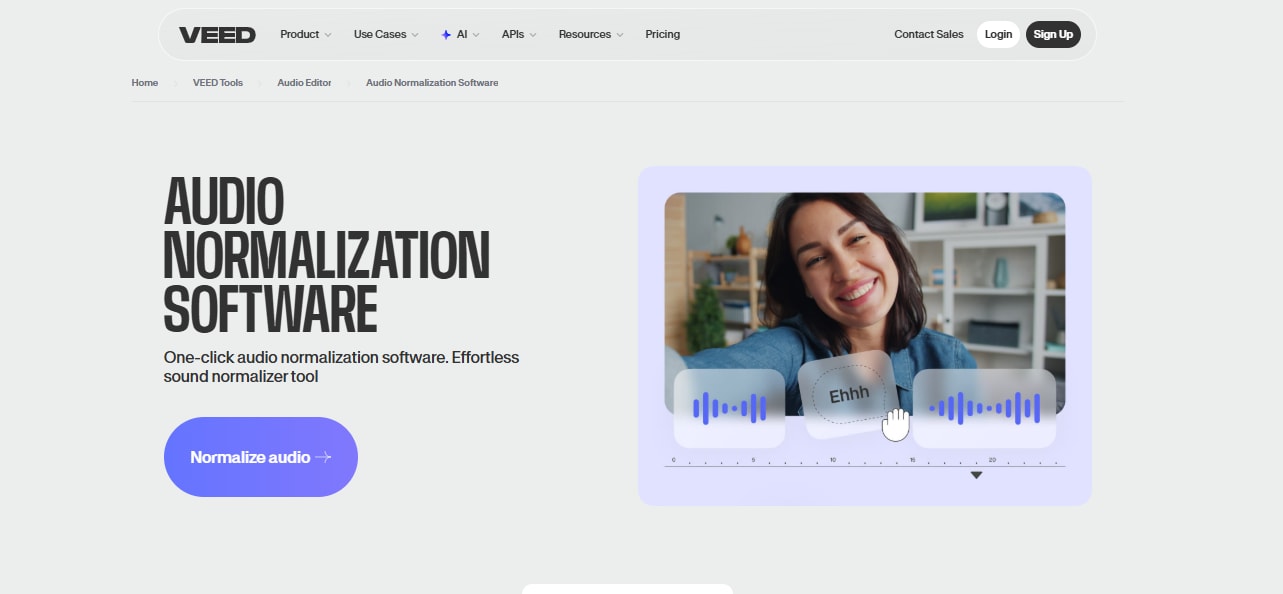
- 具有 AI 驅動音量平衡的一鍵音訊正規化
- 自動移除背景噪音和靜音
- 支援多種音訊格式(MP3、AAC、FLAC、OGG)
- 基於瀏覽器,無需安裝軟體
- 其他編輯工具:剪切、修剪、重新排列和清理音訊
- 某些進階功能可能需要付費訂閱
EditingTools.io
EditingTools.io 提供一個完美的線上音訊正規化工具,可幫助您輕鬆達到業界標準響度級別。它符合不同的響度標準,例如用於電視廣播的 EBU R128、用於美國廣播的 ATSC A/85、用於 YouTube 和 Spotify 的 -14 LUFS,以及用於播客的 -16 LUFS。如果使用者願意,他們可以上傳音訊檔案並自動將其正規化到選定的標準,以便在整個內容中保持一致的音量。支援的格式包括 MP3、WAV、M4A、AAC、WMA、AIFF、OGG 和 FLAC。如果您是免費使用者,您只能處理 60 分鐘長的檔案,但如果您獲得 Pro 帳戶,您將在檔案長度、批次上傳和優先處理方面沒有限制。
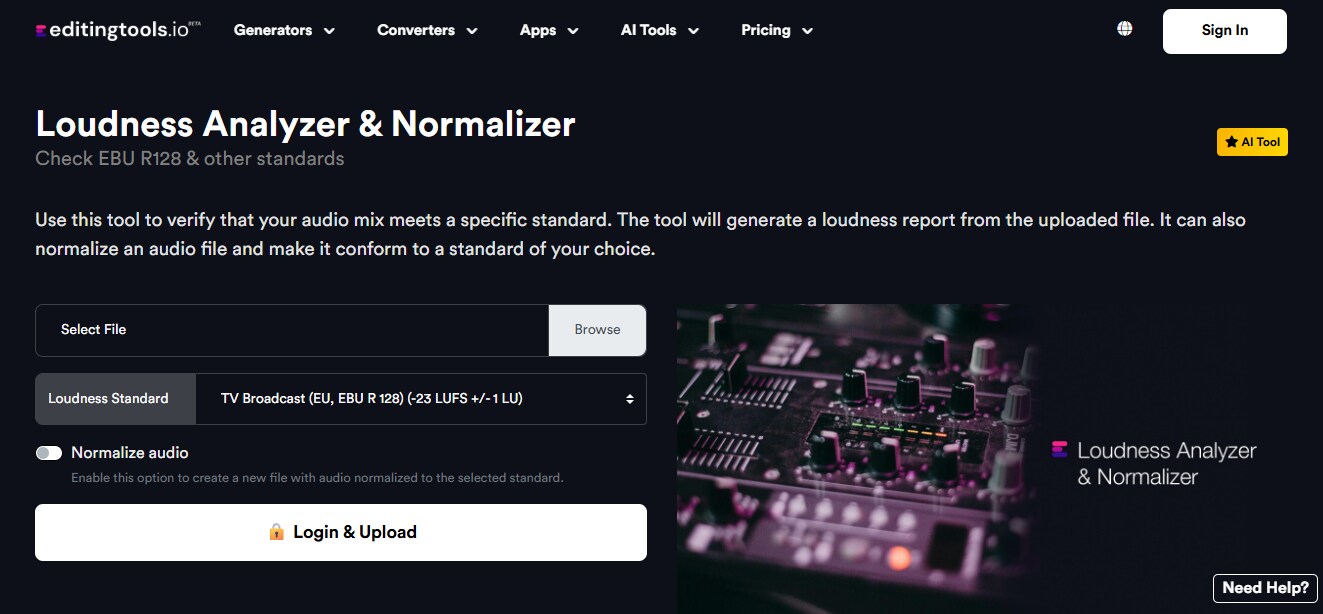
- 支援多種響度標準(LUFS、EBU R128、ATSC A/85)
- 廣泛的格式相容性,包括 MP3、WAV、FLAC、AAC 等
- 免費版本允許最長 60 分鐘的檔案
- Pro 版本解鎖批次處理、無限檔案長度和優先處理
- 產生響度報告以進行專業分析
- 某些進階功能需要 Pro 訂閱
- 免費使用者每日上傳次數有限
Audio2Edit
Audio2Edit 提供免費的線上音訊正規化工具,可更改音訊檔案的音量,即使它們的原始級別不同,聽起來也一致且平衡。該網站支援多種輸入檔案格式,例如 AAC、AIFF、FLAC、M4A、MP3、OGG、Opus、WAV 和 WMA;因此,它也可用於播客、音樂和電影配樂。除了從裝置上傳檔案外,使用者還可以透過 Dropbox、Google Drive 或甚至貼上 URL 來上傳,然後選擇正規化類型和目標級別,工具將自動處理音量調整。
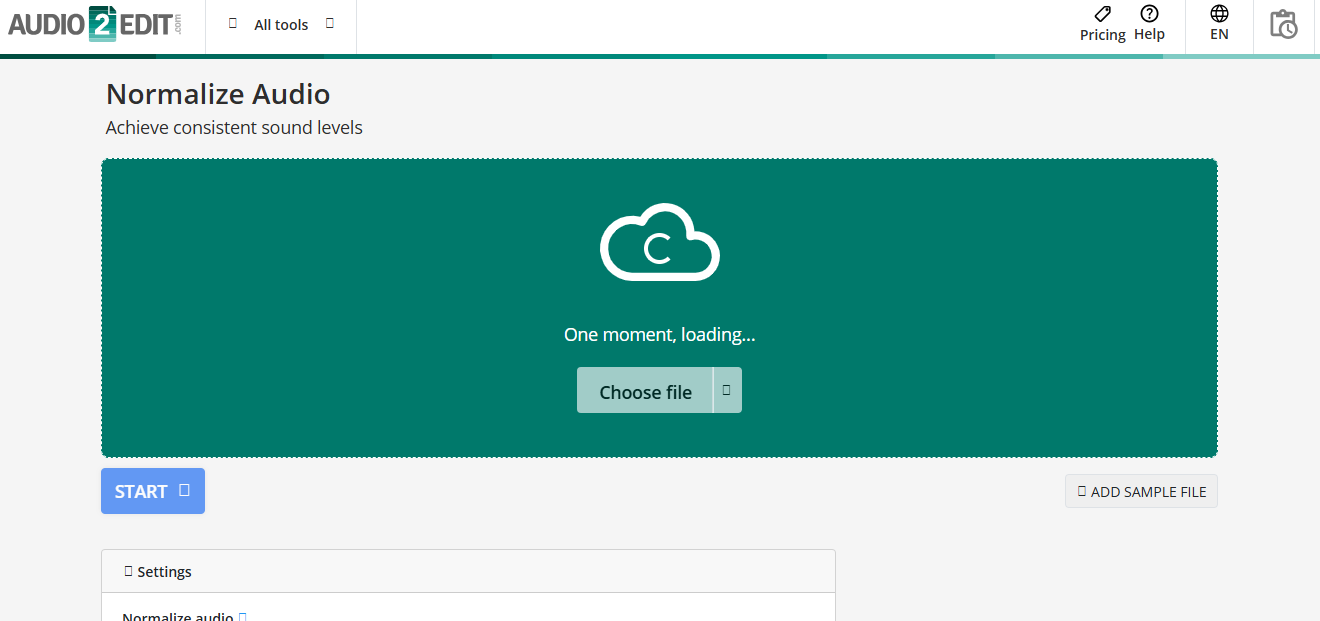
- 支援多種音訊格式,包括 MP3、WAV、FLAC、AAC、OGG、AIFF、Opus、M4A 和 WMA
- 免費使用,無需安裝軟體
- 簡單的拖放介面,方便上傳
- 允許從多個來源上傳:本地裝置、Dropbox、Google Drive 或 URL
- 其他音訊編輯功能:修剪、提取、轉換
- 與專業桌面或付費線上工具相比,進階功能較少
MP3Cut
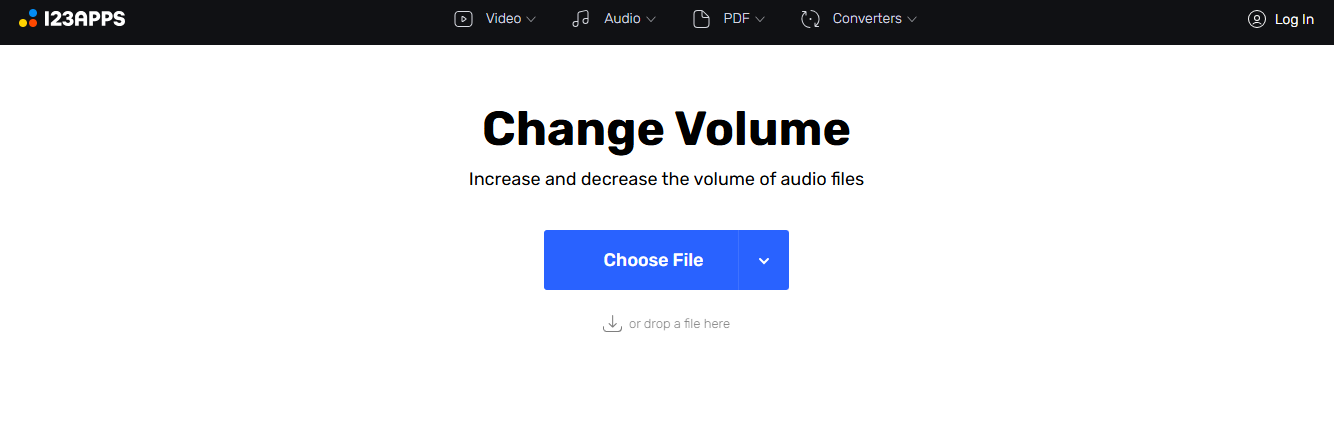
MP3Cut 有一個方便的線上音訊音量變更器和正規化工具,全天候免費提供給您。它適用於幾乎所有廣泛使用的音樂格式,例如 MP3、M4A、M4R、WAV 和 FLAC。除了音量調整和音訊正規化之外,該工具還可以轉換檔案格式。MP3Cut 讓您處理高達 10 GB 的超大檔案,因此它可以成為您處理長時間播客、音樂曲目或影片音訊的工具,而無需壓縮。該工具的簡潔介面不需要任何技術知識。您只需上傳曲目,將音量滑桿移動到偏好的級別,然後儲存正規化的音訊。
- 支援幾乎所有音訊格式並允許在它們之間進行轉換
- 處理超大檔案(最高 10 GB)且不壓縮
- 適合初學者的易用介面
- 免費使用,無廣告或解鎖限制
- 採用 SSL 加密的安全檔案處理
- 進階正規化功能有限,如 LUFS 或 RMS 標準
AudioToolset Normalize
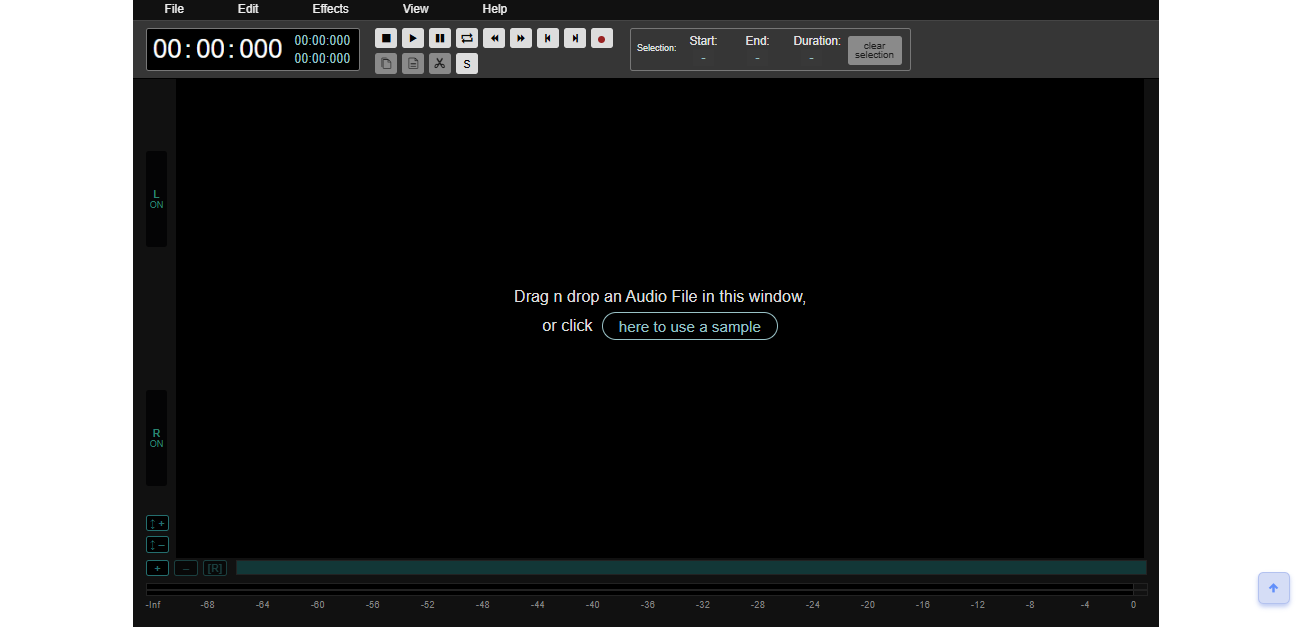
AudioToolset Normalize 是一款免費且快速的線上音訊正規化工具,可協助您輕鬆平衡音訊音軌的響度。您只需上傳音訊、執行正規化濾鏡,即可取得修改後的檔案。正規化音量與壓縮不同,它會一致性地提高或降低整個音訊的音量,而不改變動態;因此,這是將峰值持續帶到相同目標等級的方法。AudioToolset 還提供各種其他音訊工具和效果,例如放大、等化器、殘響、回音、音高、速度變更、反轉、延遲、鑲邊和合唱,讓創作者能夠為錄音添加不同的功能,並直接在瀏覽器中進行潤飾。
- 免費且快速的線上音訊正規化
- 統一音量調整而不影響動態
- 支援額外的音訊效果:放大、等化器、殘響、回音、音高、速度等
- 簡單的工作流程:上傳 → 正規化 → 下載
- 完全基於瀏覽器的編輯,無需安裝
- 無法一次批次處理多個檔案
VoiceDeck Volume Normalizer
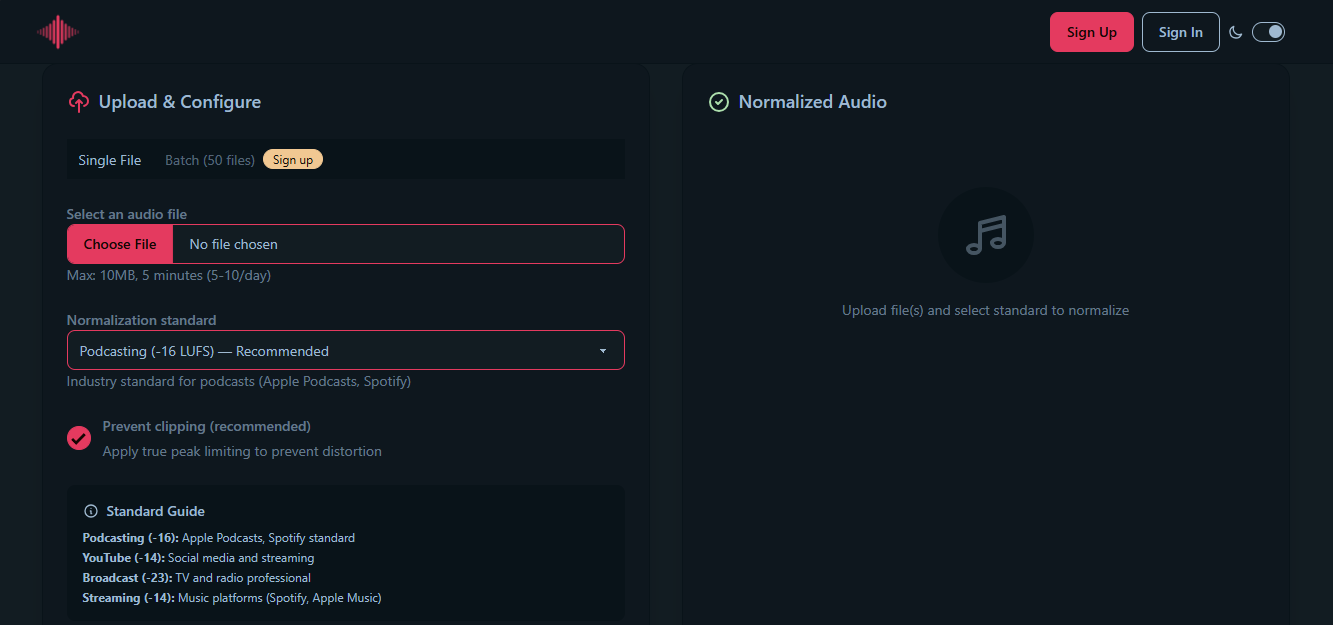
VoiceDeck Volume Normalizer 是一款基於 AI 的線上工具,可協助音訊創作者獲得令人驚艷的錄音室等級音量。此工具支援業界最流行的響度等級,如 -16 LUFS(Podcast)、-14 LUFS(YouTube/串流)和 -23 LUFS(廣播),因此可確保您的音訊符合平台規範。您可以正規化單一檔案或批次處理最多 50 個檔案,所有檔案都會進行真實峰值限制以防止削波。
- 支援多種業界標準響度等級(Podcast、YouTube、廣播、音樂串流)
- 一次批次處理最多 50 個檔案
- 真實峰值限制以防止削波和失真
- 提供正規化前後的響度測量
- 免費單檔案正規化,批次處理限制寬鬆
- 免費使用者的檔案大小上限為 10 MB,長度上限為 5 分鐘
額外桌面工具:Wondershare Filmora 音訊正規化工具
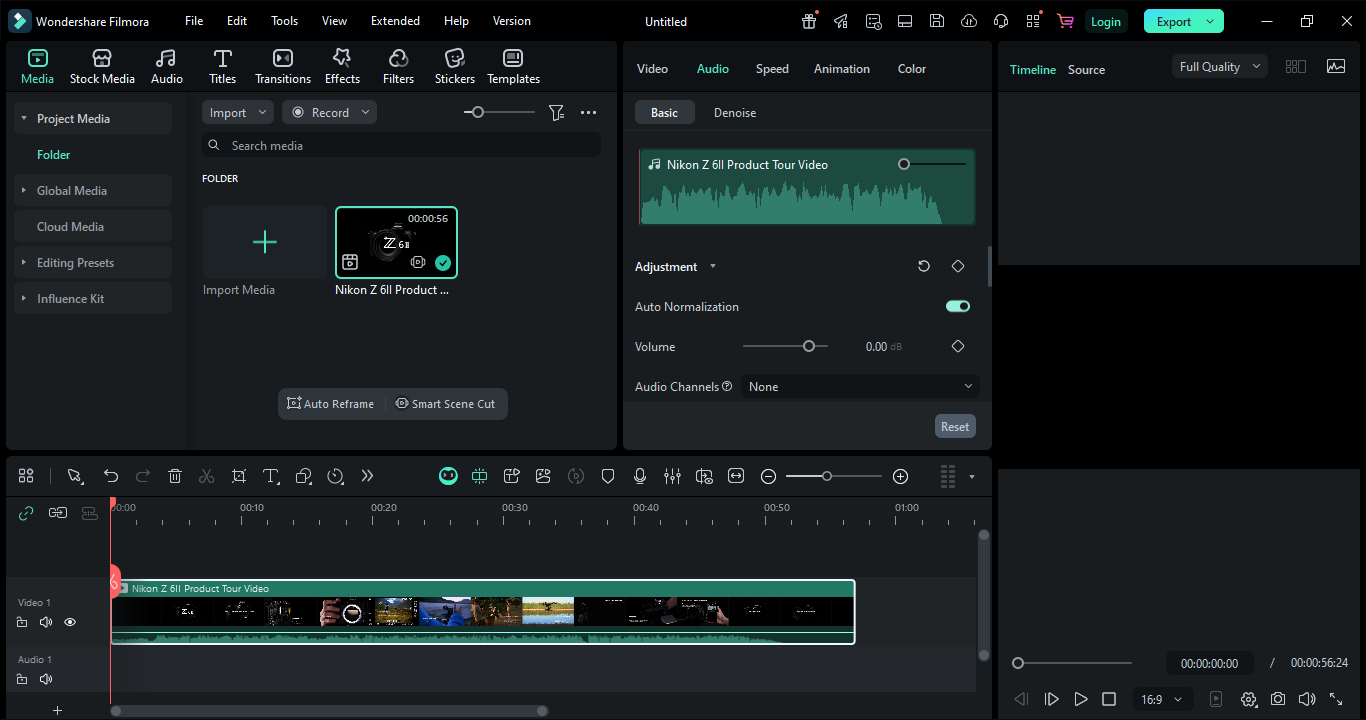
Filmora 是一款桌面影片編輯器,預設具有強大的自動正規化功能。這使其非常適合希望獲得專業音訊控制但不依賴線上上傳的內容創作者。它會測量並調整所選音訊或視訊片段的音量等級,以符合特定平台的標準(LUFS/LKFS);因此,您的觀眾在 Podcast、串流和廣播平台上始終能聽到平衡且一致的聲音。您可以在不離開編輯時間軸的情況下完成所有這些操作。
Filmora 自動正規化功能:
- 自動分析並調整所選音訊片段至平台響度標準,例如 -23 LUFS(廣播)、-16 LUFS(線上影片)和 -14 LUFS(音樂/串流)
- 提供平台目標預設值或手動設定 LUFS 值以進行精確調整
- 可將正規化套用至純音訊片段以及影片專案中的音軌
- 調整多片段時間軸中的音量等級以保持一致
- 結合 Filmora 的完整音訊編輯工具,例如增益變更、EQ、壓縮等

 安全下載
安全下載Filmora 與線上音訊正規化工具比較
| 功能 | 線上正規化工具 | Filmora 桌面 |
| 安裝 | No | 是 |
| 格式 | 音訊(主要) | 音訊與視訊 |
| 多軌編輯 | 不適用 | 是 |
| 進階正規化(LUFS 預設值) | 有限 | 是 |
| 批次處理 | 部分 | 是 |
| 額外的音訊編輯工具 | 有限 | 是 |
|
顯示更多
顯示較少
|
||
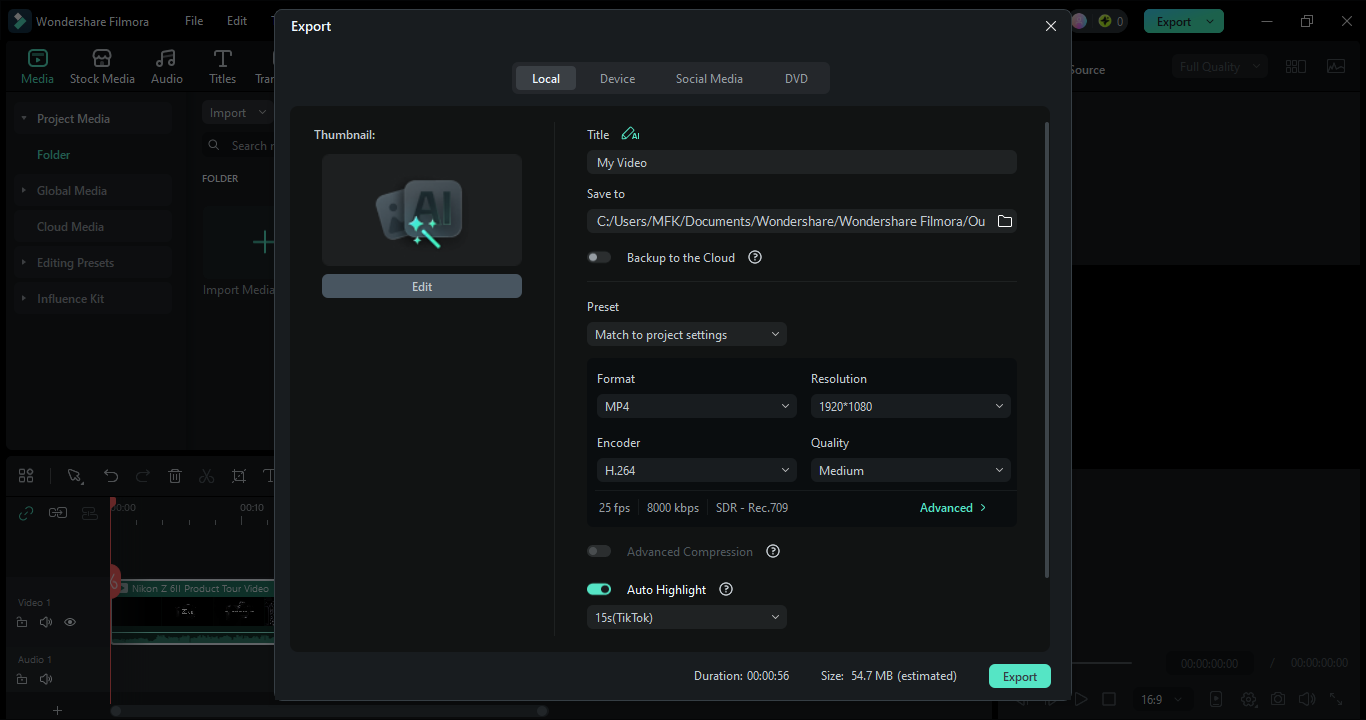
逐步指南:如何使用 Filmora 正規化音訊
音訊正規化的常見使用案例
- Podcast 主持人: 正規化過程可以平衡不同 Podcast 單集的聲音等級,讓聽眾不再需要持續調整音量。因此,正規化使聆聽體驗更加舒適和專業,並有助於在整個系列中保持觀眾的參與度。
- 音樂人與 DJ: 無論是單一音軌或整個播放清單,音訊正規化都會調整音量等級差異,從而避免突然的音量增加或減少。這確保歌曲之間自然流暢過渡,為您的觀眾帶來更好的聆聽體驗。
- YouTuber 與影片編輯:當音訊正規化後,可確保不同影片中的對話、背景音樂和音效的音量等級不會突然變化。這提升了整體製作品質,使內容聽起來完美無瑕、非常專業,並符合串流平台的要求。
- 有聲書創作者: 如果整個旁白的音量保持一致,將減少聽眾的疲勞,因為不會有意外的過大或過小聲音讓他們困擾。正規化使說話者的聲音聽起來自然流暢,從而為聽眾提供愉快且引人入勝的體驗。
- 直播主與線上教育工作者:例如,在直播、網路研討會或教學中,如果進行正規化,說話者的聲音將清晰且維持恆定等級,從而增強觀眾的理解和專注力。
- 電影與視訊製作: 正規化是一種很好的技術,可用於在不同場景中平衡對話、音效和背景音樂,從而符合廣播標準,並為觀眾提供更愉快的觀影體驗。
常見問題
-
Q1. 什麼是線上音訊正規化工具?
An 線上音訊正規化工具 是一種可透過瀏覽器使用的工具。它將音樂檔案的音量調整到相同等級。它不會改變音樂的動態。
-
Q2. 線上正規化工具通常支援哪些音訊格式?
線上正規化工具通常支援大多數常見格式,例如 MP3、WAV、AAC、FLAC、OGG、M4A 和 WMA。有些甚至提供在正規化檔案的同時轉換格式的功能。
-
Q3. 是否可以同時正規化多個檔案?
某些線上服務提供批次處理各種檔案的功能;但其他服務可能一次只允許您正規化一個檔案。像 Filmora 這樣的桌面應用程式也提供在單一專案中正規化多個片段的機會,以提高工作流程效率。
結論
音訊正規化是任何希望製作專業、一致且對聽眾友善的音訊的創作者的必備工具。如果您是 Podcast 主持人、音樂人、YouTuber 或有聲書創作者,使用 線上或桌面正規化工具 可以協助您保證聲音等級平衡、避免聽眾疲勞,並符合平台響度標準。從快速的線上修復到進階的桌面編輯,VEED.io、EditingTools.io、Audio2Edit、MP3Cut、AudioToolset、VoiceDeck 和 Wondershare Filmora 等工具提供的各種 免費線上音訊正規化工具 解決方案,讓您可以選擇最適合您的工作流程和專案需求的方案。
