


 AI 摘要
AI 摘要
Online Video Cutter、Kapwing 與 FlexClip 等免費線上影片翻轉工具可讓您直接在瀏覽器中快速修正影片方向,但免費版普遍受限於強制浮水印與檔案大小,若需處理大型高畫質專案或注重隱私則建議改用 Wondershare Filmora 桌面版軟體。
● 若僅需一鍵快速翻轉短片段且不想註冊,Online Video Cutter 是最輕量的選擇;若需附加社群媒體尺寸調整或範本等編輯功能,Kapwing 與 FlexClip 較為合適,但需注意 FlexClip 免費版嚴格限制最高匯出 720p 畫質且影片長度不得超過 10 分鐘。
● Media.io 是線上平台中較能支援大型檔案並具備 AI 輔助功能的工具,但與 Clideo 等多數平台相同,其免費匯出的影片皆會帶有浮水印,若需無浮水印的進階編輯功能則必須升級每月 6 至 16 美元不等的付費方案。
● 當您的專案涉及敏感影片隱私、需要批次同時翻轉與編輯多個片段,或是面臨網路連線緩慢導致雲端上傳與處理延遲時,完全離線運作的桌面編輯軟體能提供更快的本機處理效能與無限制的高畫質輸出。
向 AI 詢問摘要
 ChatGPT
 Perplexity
 Gemini
 Claude
 Grok
Grok
有時候一個簡單的調整,例如翻轉影片,就能完全改變影片的呈現效果。您可能需要修正錄製時上下顛倒的片段,或是加入鏡像效果來增添創意感。在這些情況下,線上翻轉影片的功能就很實用。
在本文中,我們將介紹最佳的免費線上工具,讓您能水平或垂直翻轉影片,並重點說明哪些平台允許無浮水印匯出,同時也會介紹替代工具,作為想要專業編輯功能而非僅基本翻轉功能的創作者的進階選擇。
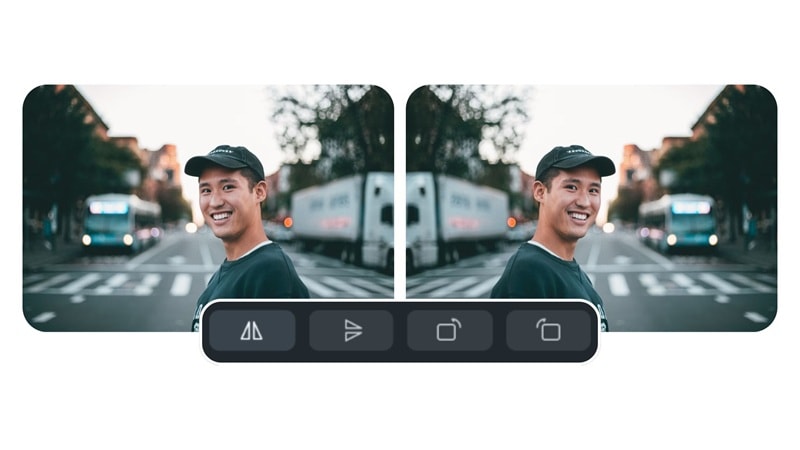
第 1 部分:什麼是影片翻轉?
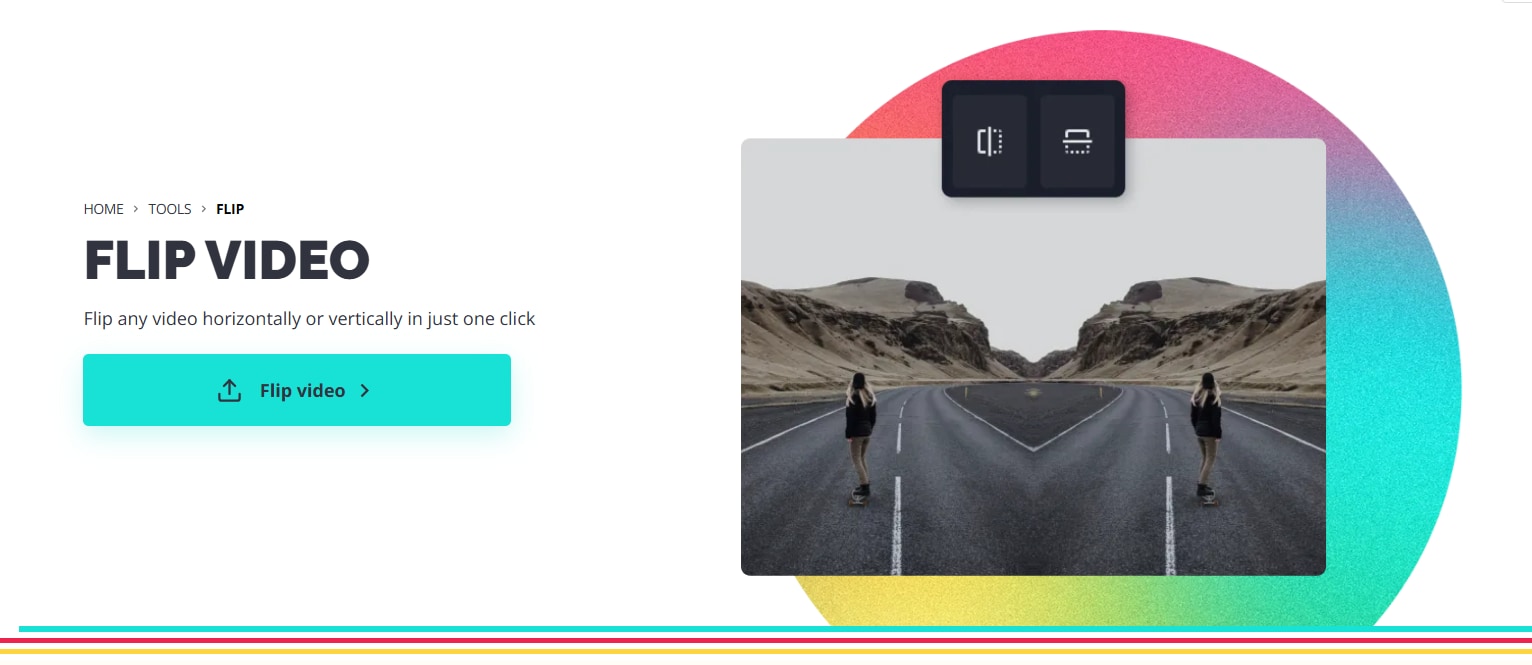
影片翻轉是指水平或垂直改變影片錄製方向的過程。水平翻轉會將影片從左到右鏡像翻轉,而垂直翻轉則會將影片上下顛倒,從上到下產生鏡像效果。
有許多情況下翻轉功能會很實用:
- 修正不小心上下顛倒錄製的影片
- 建立鏡像效果以達到美學目的
- 在將多個片段合併成單一專案時,更有效地對齊它們

使用線上翻轉影片工具的最大優勢之一就是便利性。由於這些工具直接在瀏覽器中運作,因此無需安裝任何軟體。無論是電腦、平板電腦還是智慧型手機,都可以從任何裝置存取,讓您能夠快速簡便地隨時調整影片。
第 2 部分:水平與垂直翻轉影片的最佳免費線上影片翻轉工具
如果您只需要快速修正方向或套用鏡像效果,線上影片翻轉工具是最簡單的選擇。以下是一些最佳的免費平台,讓您可以水平或垂直翻轉影片。每個平台都有其獨特的優勢和缺點,因此選擇合適的工具取決於您是優先考量速度、編輯彈性還是無浮水印匯出。
1. Online Video Cutter
如果您正在尋找最快速的線上翻轉影片方法之一,Online Video Cutter 是一個直接了當的選擇。它專為只想上傳片段、水平或垂直翻轉並儲存結果而不需要不必要複雜操作的使用者而設計。
- 與許多多合一編輯器相比,極為輕量且快速
- 沒有令人分心的介面雜亂,對初學者友善
- 基本翻轉不需要上傳大型檔案
- 嚴格的檔案大小限制使其不適合較長或高解析度的片段
- 與現代編輯器相比,介面感覺過時
- 一鍵水平或垂直翻轉
- 完全在瀏覽器中運作,無需註冊
- 支援多種影片格式
免費但有廣告;進階方案每月 $6 美元起
最適合需要快速工具來翻轉短片段而不需要登入或複雜工作流程的使用者。
2. Clideo
Clideo 讓您只需點擊幾下就能輕鬆線上翻轉影片。它完全在瀏覽器中運作,因此您不需要安裝任何軟體,而且在桌面和行動裝置上都能使用。
- 比其他極簡工具提供更多彈性
- 行動裝置友善設計在智慧型手機上運作順暢
- 即使在較慢的網路連線下也能保持穩定效能,這要歸功於雲端伺服器
- 嚴格的檔案大小限制使其不適合較長或高解析度的片段
- 與現代編輯器相比,介面感覺過時
- 除非升級,否則免費匯出會帶有浮水印
- 大型檔案的處理速度可能較慢
免費但有浮水印;付費方案每月 $9 美元起,可無浮水印編輯。
Clideo 非常適合想要在簡易性和更全面功能之間取得平衡,且不需要離開瀏覽器的使用者。
3. Kapwing
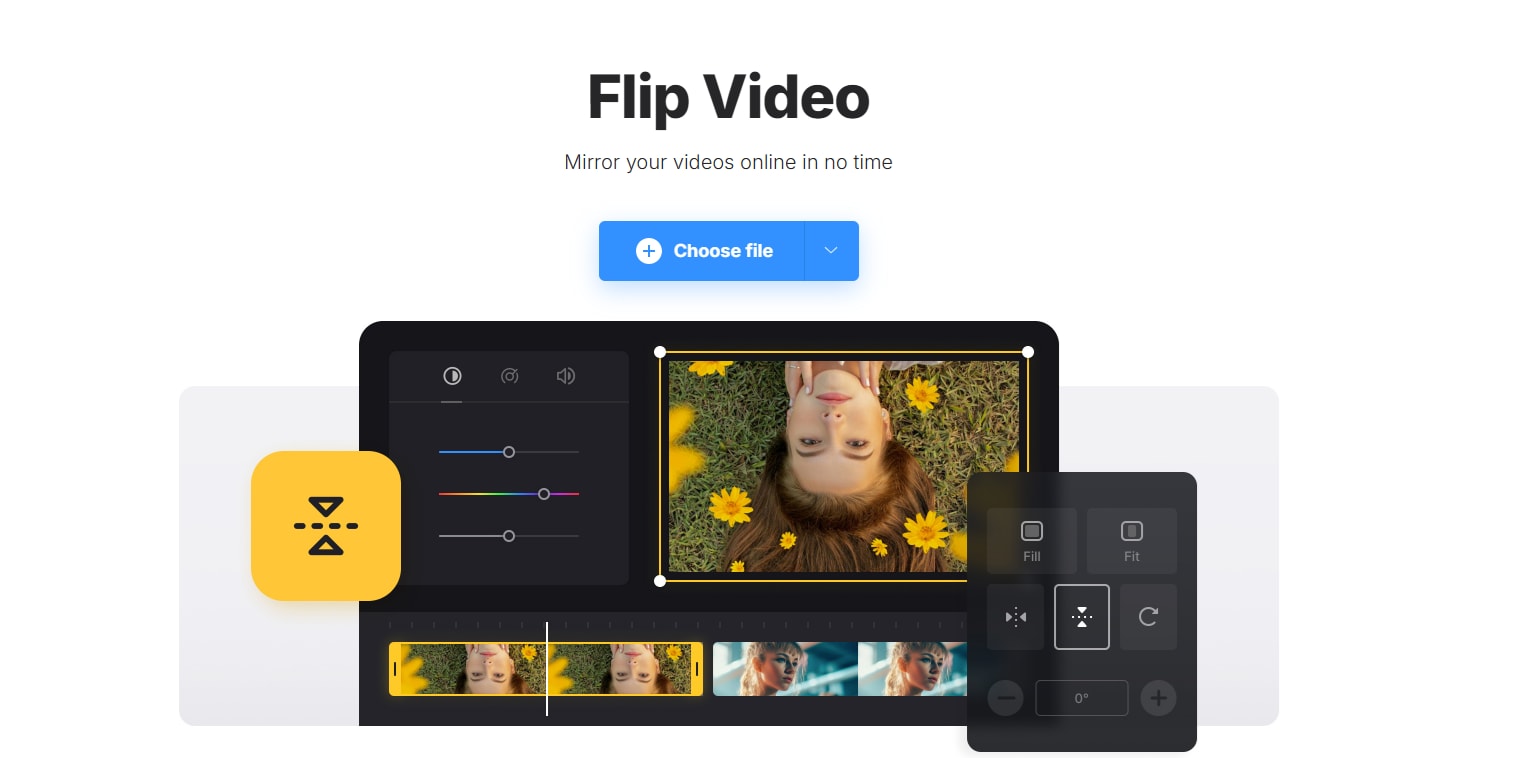
對於想要的不只是線上翻轉影片功能的創作者來說,Kapwing 是一個強大的選擇。它提供完整的線上編輯器,讓您可以翻轉、修剪、加入文字,以及對片段進行其他創意調整。
- 不只是一個工具,它可以作為雲端中的迷你影片編輯器
- 協作功能對於團隊合作的內容創作者很有價值
- 定期更新加入現代功能,例如字幕、迷因圖和針對社群平台的尺寸調整
- 免費匯出會有浮水印,進階工具需要付費方案才能使用
- 如果您只想快速翻轉影片,可能會感到不知所措
- 水平和垂直翻轉,並具有進階編輯選項(文字、覆蓋層、字幕)
- 完整的線上影片編輯器,具備修剪、字幕等功能
- 團隊的即時協作功能
免費但有浮水印和匯出限制;專業版每月約 $16 美元起,可移除限制。
如果翻轉只是您編輯工作流程的一部分,並且您在同一個瀏覽器工具中也需要文字、尺寸調整或字幕功能,Kapwing 是理想的選擇。
4. FlexClip
FlexClip 是一個多功能平台,讓您可以線上翻轉影片,同時也提供範本、文字效果和素材資源。此平台對於想要為社群媒體增強片段的內容創作者很實用。
- 強大的範本庫有助於快速建立精美的影片
- 適合想要的不只是翻轉功能的社群媒體使用者
- 匯出可以自訂長寬比,例如 1:1、16:9 或 9:16
- 免費版本限制影片長度(最多 10 分鐘)和影片解析度(720p HD 下載)。
- 瀏覽器介面在處理大型高解析度檔案時可能會出現延遲。
- 透過簡單控制水平或垂直翻轉
- 內建素材資源,例如音樂、照片和範本
- 雲端編輯,具備專案自動儲存功能
免費但有限制;付費方案每月 $11.99 美元起
對於想要結合翻轉功能與專業範本和快速影片製作的創作者來說,是個穩健的選擇。
5. Media.io
Media.io 提供一種直接且高效的方式,讓您以最少的麻煩上傳和線上翻轉影片。它支援多種影片格式,非常適合處理不同類型的影片素材。
- 比大多數免費線上影片編輯應用程式更能處理大型高解析度片段
- 整合實用的 AI 功能,相較於較簡單的編輯器具有優勢
- 基本編輯無需註冊
- 免費版本的匯出包含浮水印
- 處理時間會因伺服器負載而異
- AI 工具等進階功能需要付費方案才能使用
- 水平或垂直翻轉和鏡像影片
- 與許多免費工具相比,支援較大的檔案大小
- 提供額外的 AI 驅動工具(降噪器、人聲移除器、格式轉換)
免費但有浮水印;進階升級每月 $6.99 美元起
最適合偶爾需要翻轉影片,但也想在需要時使用進階 AI 驅動增強功能的使用者。
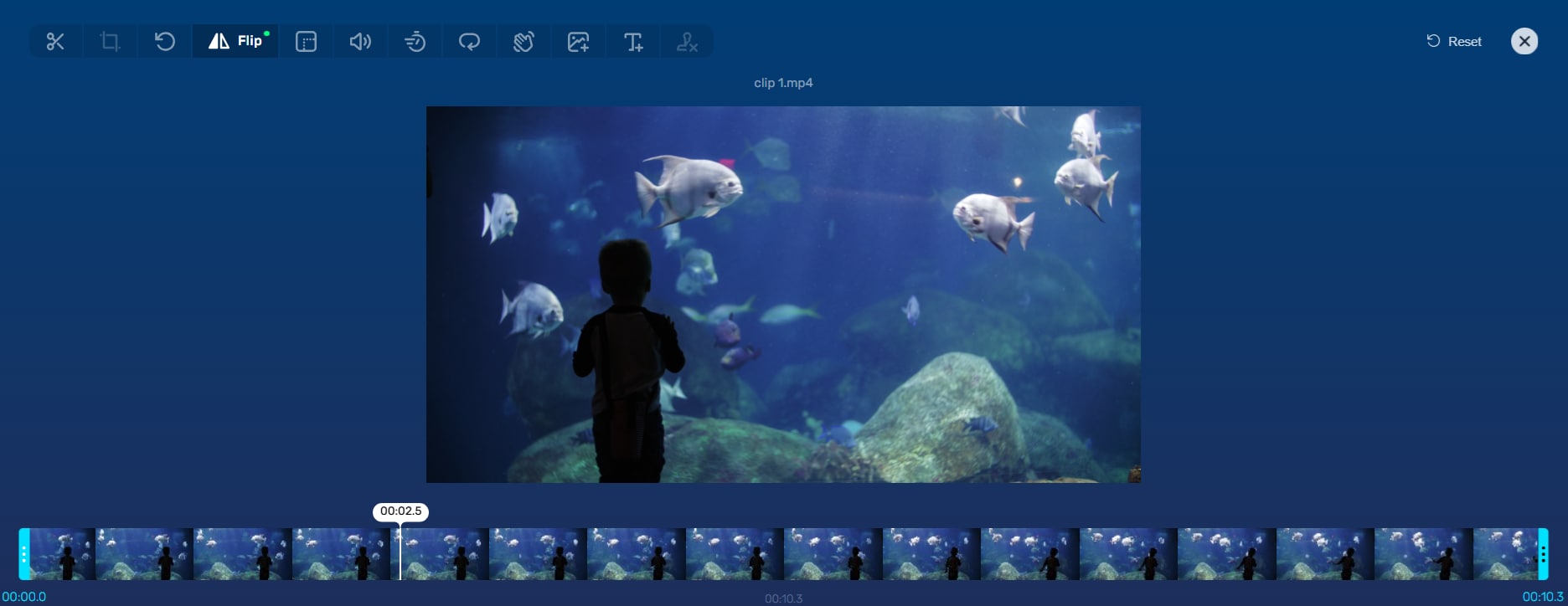
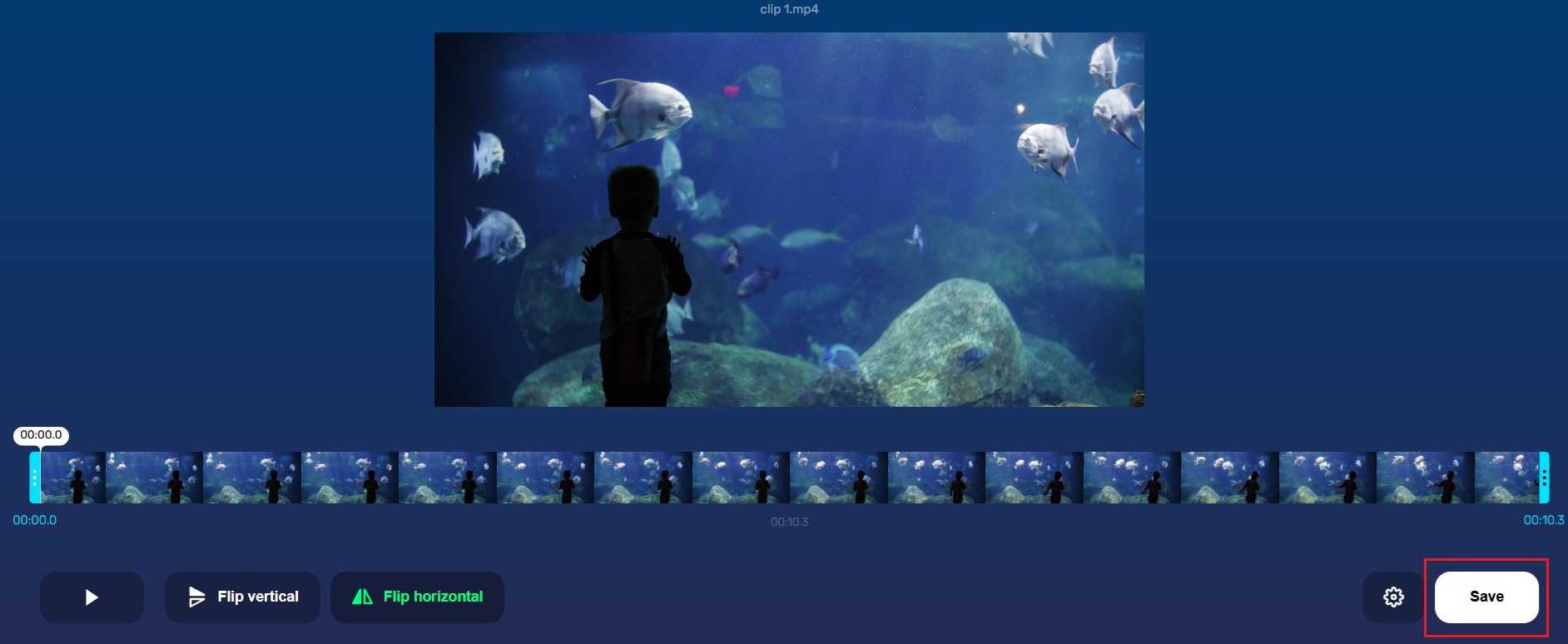
第 3 部分:如何使用這些工具線上翻轉影片
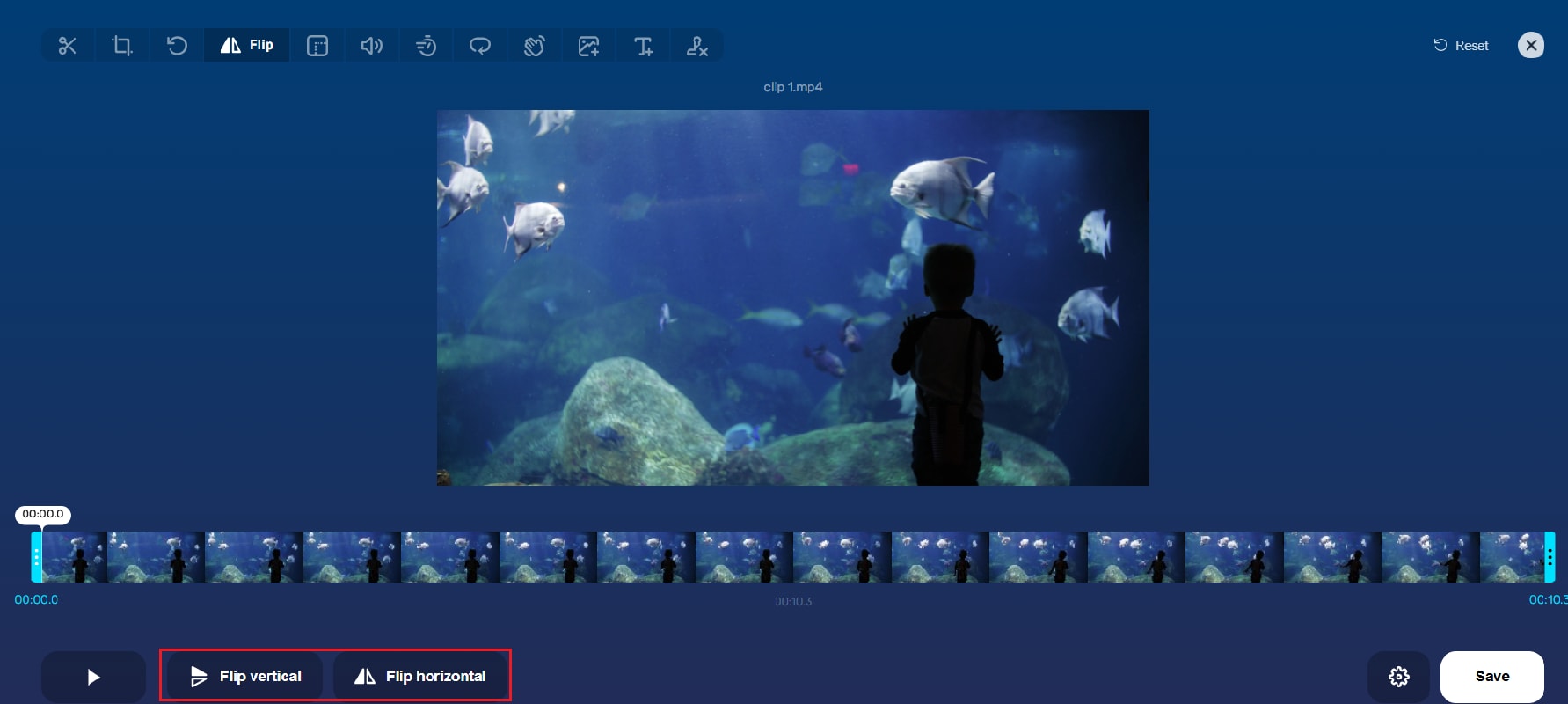
使用線上工具翻轉影片既快速又不需要特殊的編輯技能。大多數平台的運作方式類似,因此一旦您學會這些步驟,就可以將它們應用到您偏好的任何工具。以下是要遵循的簡單流程:
第四部分:專業的影片翻轉替代方案
雖然線上影片翻轉工具對於快速編輯很方便,但它們通常帶有一系列限制,隨著時間推移可能會令人感到沮喪:
- 免費版本經常會加上浮水印
- 檔案大小或格式支援有限
- 廣告頻繁干擾
- 將個人或敏感影片上傳到雲端時的隱私疑慮
如果您只需要在線上翻轉短片或休閒使用,這些缺點可能不太重要。然而,對於需要一致性、品質和控制的創作者來說,桌面解決方案通常是更好的選擇。
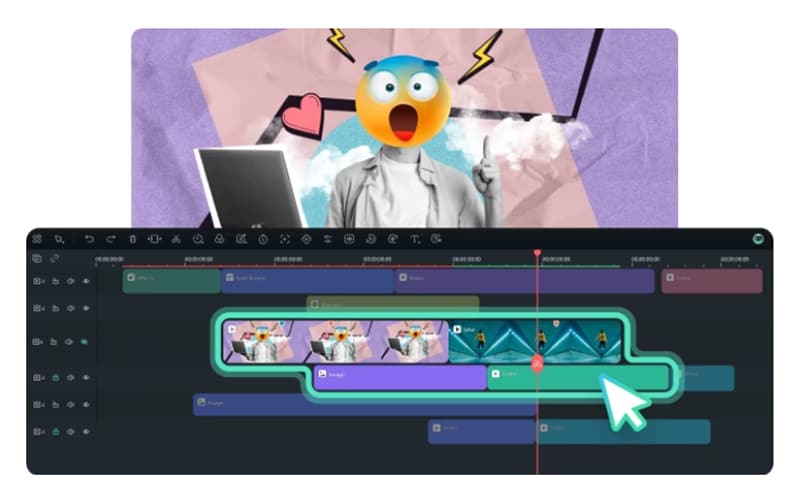
這時您可能會想考慮使用Wondershare Filmora作為專業的替代方案。與線上工具不同,Filmora 完全離線運作,為您提供更快的效能和完整的隱私保護。
 安全下載
安全下載除了水平或垂直翻轉影片外,您還可以使用完整的編輯功能套件,例如修剪、特效、音訊增強、轉場效果,甚至是 AI 驅動的工具,幫助您輕鬆建立精緻且高品質的內容。
線上與桌面影片翻轉工具:快速比較
| 類別 | 線上工具 | 桌面軟體 |
| 翻轉選項 | 基本(僅限水平/垂直) | 完整控制並附加旋轉工具 |
| 檔案大小與格式 | 通常限制為小型檔案上傳 | 處理多種格式的大型檔案 |
| 處理速度 | 取決於網路連線 | 本機處理,通常更快 |
| 隱私與安全性 | 需要上傳至雲端 | 離線運作,檔案保留在您的裝置上 |
| 進階編輯 | 除了翻轉之外非常有限 | 完整工具組:特效、修剪、音訊、AI |
| 批次處理 | 很少支援 | 可同時翻轉和編輯多個片段 |
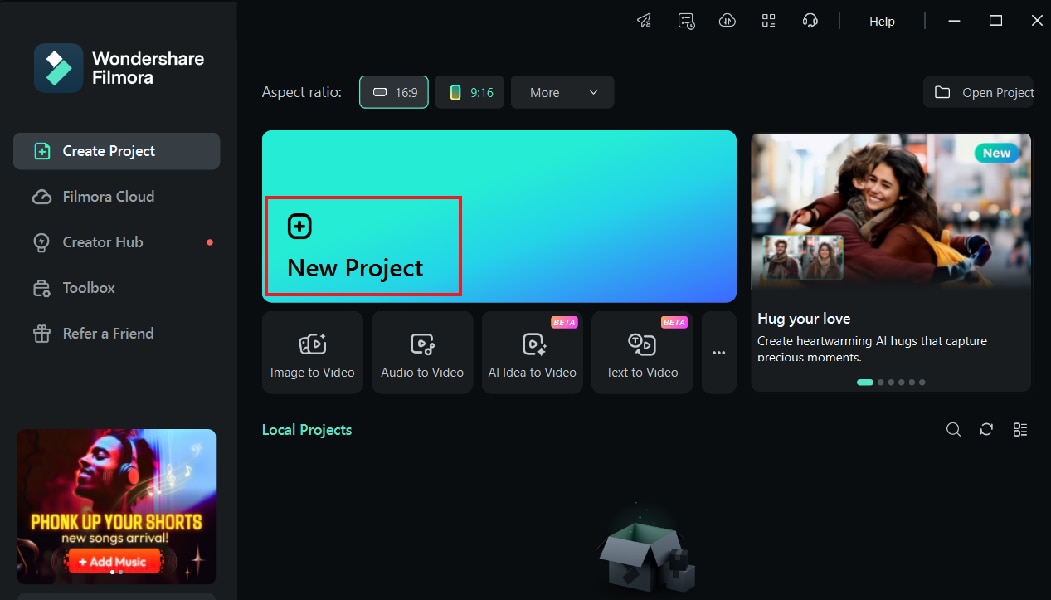
逐步教學:如何使用 Filmora 桌面版翻轉影片
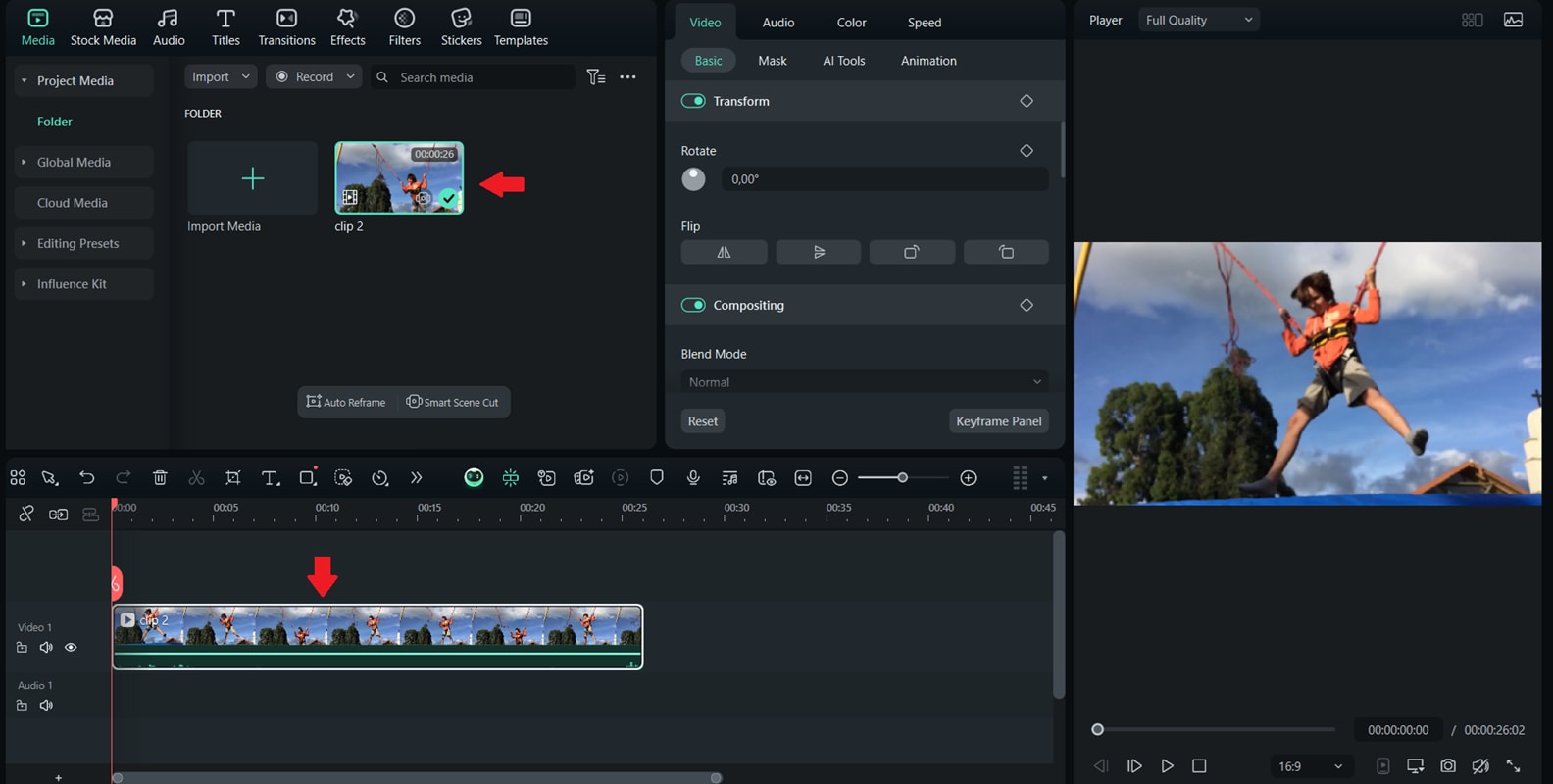
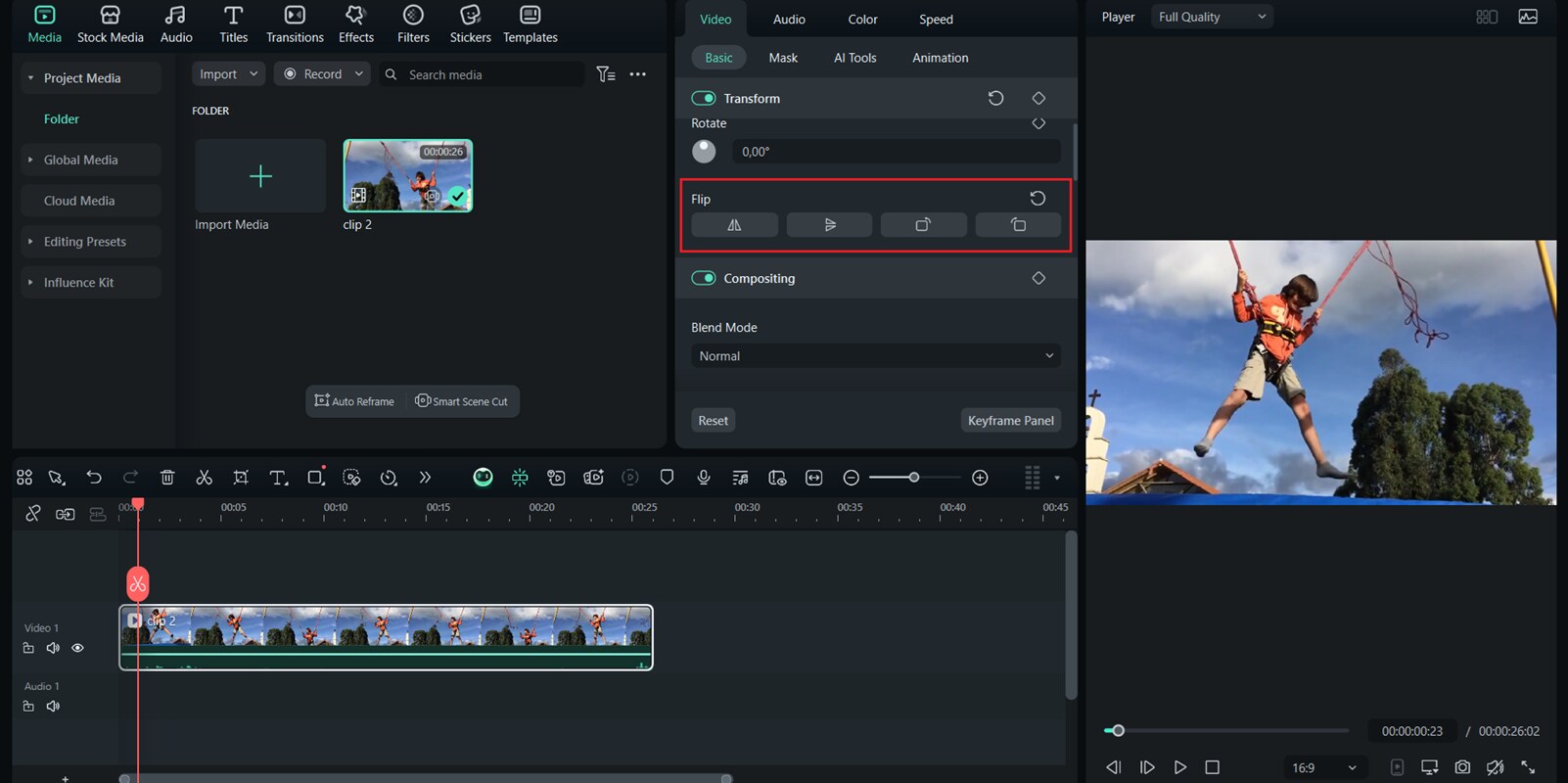
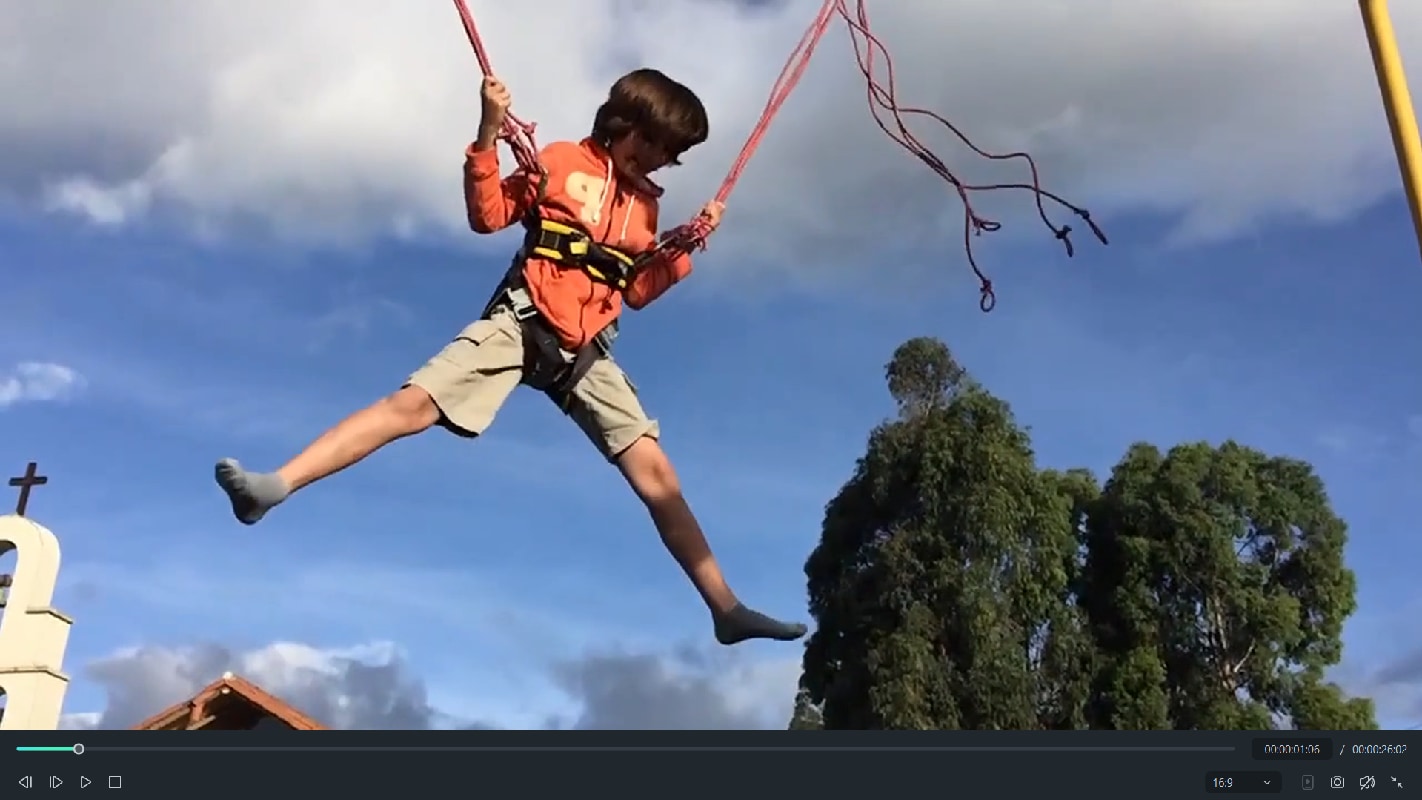
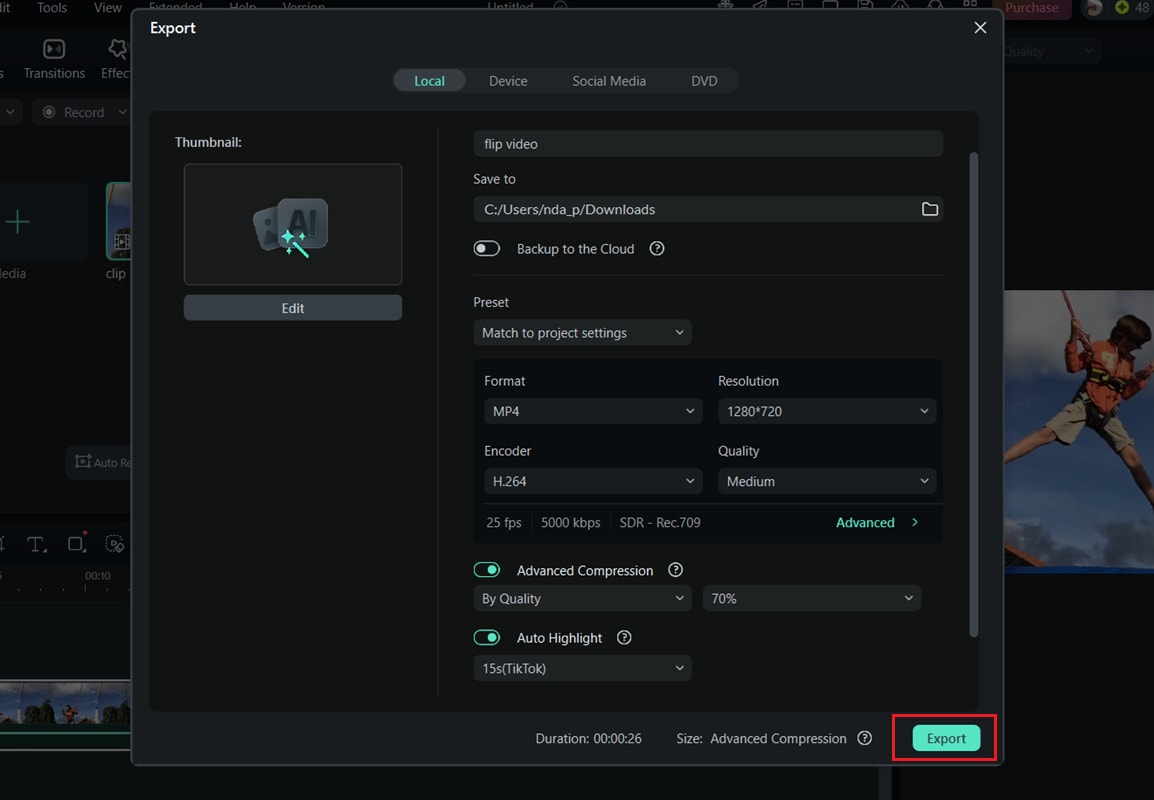
觀看此影片以獲得更多靈感!
誰應該使用桌面影片編輯器?
- 需要為 YouTube、TikTok 或 Instagram 製作精緻成果的內容創作者。
- 處理較大檔案且不想冒著雲端上傳隱私風險的專業人士。
- 希望獲得一致、高品質影片輸出且不受限制的教育工作者或企業。
- 對線上限制(如浮水印、廣告或緩慢的上傳時間)感到沮喪的任何人。
結論
翻轉影片聽起來可能很簡單,但它可以完全改變您內容的呈現方式。在本文中,我們討論了 5 種可讓您在線上翻轉影片的工具,讓您可以輕鬆嘗試翻轉片段。如果您只需要快速修正,線上工具是不錯的選擇,因為它們快速且易於使用。
儘管如此,隨著時間推移,浮水印、廣告和檔案大小限制等問題可能會使它們變得不那麼令人滿意。如果您經常翻轉影片或關注品質和隱私,像 Filmora 這樣的桌面編輯器能為您提供更多自由,讓您以想要的方式工作。這是確保每部影片都看起來精緻且隨時可以分享的可靠方法。
