

 AI 摘要
AI 摘要
在 iPhone 上錄製音訊的最佳策略是使用預載的語音備忘錄捕捉高品質語音,若需擷取應用程式內部音效或視訊通話,則必須依賴螢幕錄製功能並於事後提取為獨立音檔。
● 語音備忘錄最適合單純錄製人聲,在設定中將音訊品質更改為無損模式可大幅提升收音細節,但前提是設備需具備充足的儲存空間。
● 擷取 YouTube 或系統播放的聲音需長按控制中心的螢幕錄製圖示來切換麥克風開關,錄製完成的影片檔可匯入 Wondershare Filmora 將音訊軌道分離並匯出為 MP3 或 AAC 格式。
● 受到 iOS 隱私限制,系統無法直接內部錄製 WhatsApp 或 FaceTime 等通話聲音,必須開啟擴音透過麥克風間接收音或使用外部設備,而 Zoom 等應用程式則建議直接使用其內建的會議錄製選項以確保音質。
向 AI 詢問摘要
 ChatGPT
 Perplexity
 Gemini
 Claude
 Grok
Grok
無論您需要快速捕捉想法、講座或內部系統音訊,您的 iPhone 都是一個強大的錄音工具。在這份 2026 年更新指南中,您將了解如何在 iPhone 上錄製音訊,包括使用內建工具和專業替代方案。我們也會示範如何使用Wondershare Filmora(最適合創作者的影片和音訊編輯器)來潤飾您的錄音。
在這份更新指南中,您將學習如何使用簡單實用的方法在 iPhone 上錄製音訊。我們將從 Apple 的內建工具開始,接著介紹更聰明的系統音訊和通話錄製替代方案,最後提供提升音質和使用Wondershare Filmora.
方法 1:透過語音備忘錄的最快方式(官方應用程式)
如果您想在 iPhone 上僅錄製音訊,最快且最可靠的選項是 Apple 內建的語音備忘錄應用程式。它已預先安裝、易於使用,非常適合錄製語音、筆記、訪談或快速記錄想法,無需任何額外設定。
如何使用語音備忘錄在 iPhone 上僅錄製音訊
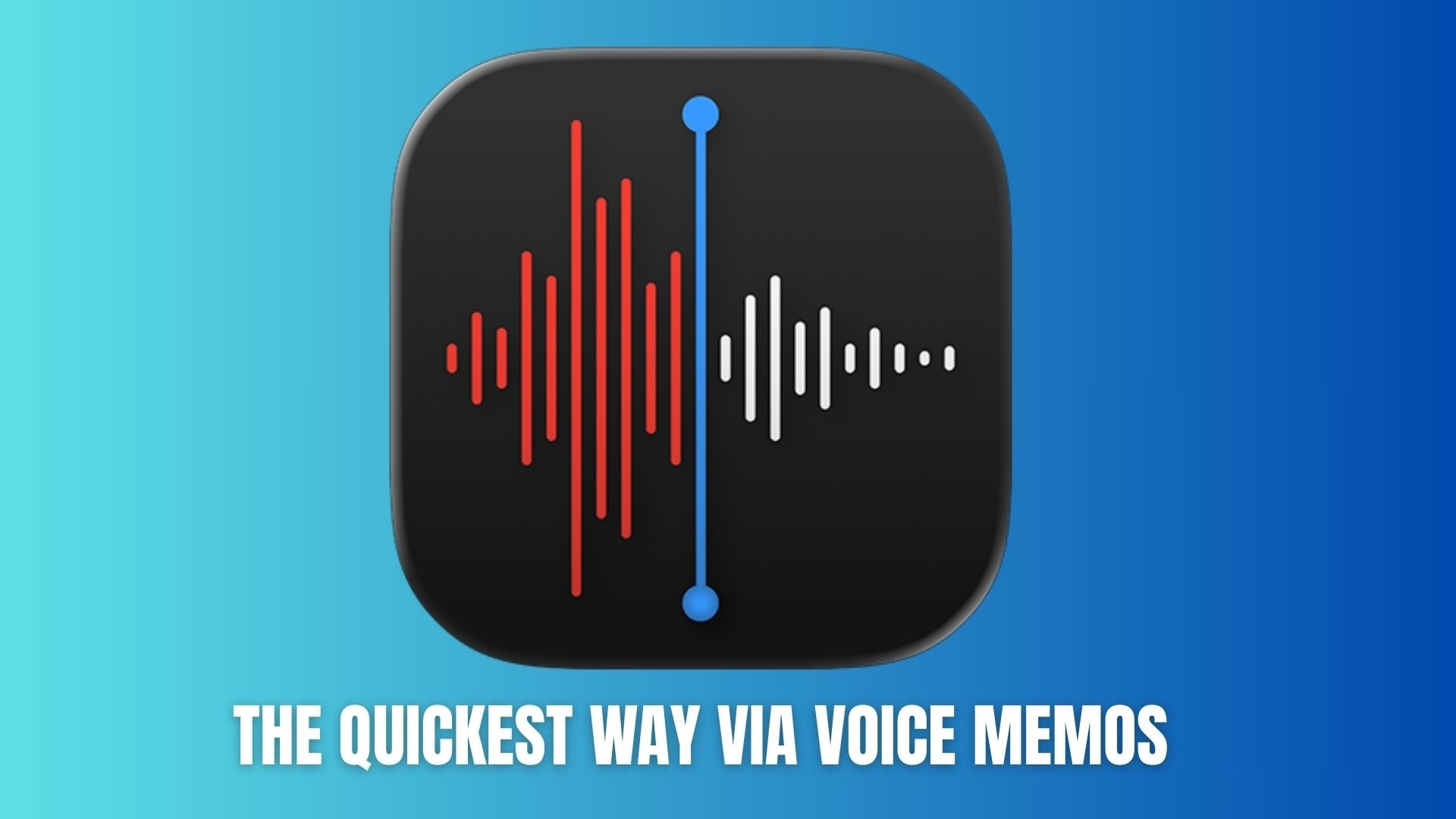
- 開啟語音備忘錄應用程式。您會在每台 iPhone 上找到預先安裝的此應用程式,無需下載。
- 點選紅色錄製按鈕。點選後即可立即開始錄音。請清楚地對著底部麥克風說話以獲得最佳音質。
- 暫停或停止錄音。再次點選紅色按鈕即可停止。如有需要,您也可以在錄音過程中暫停。
- 重新命名您的音訊檔案。預設情況下,語音備忘錄會根據位置或日期命名檔案。點選錄音名稱,然後重新命名,給它一個清楚的標題以便日後查找。
為什麼語音備忘錄是快速錄音的理想選擇
- 僅錄製音訊,沒有影片干擾
- 可離線運作並立即儲存檔案
- 適合旁白、提醒、講座和內容規劃
專家提示:啟用無損音訊以獲得專業級音質
如果您想要更清晰、更專業的音訊品質,可以將語音備忘錄升級為無損模式:
- 前往「設定」並點選語音備忘錄
- 選擇音訊品質並選擇無損
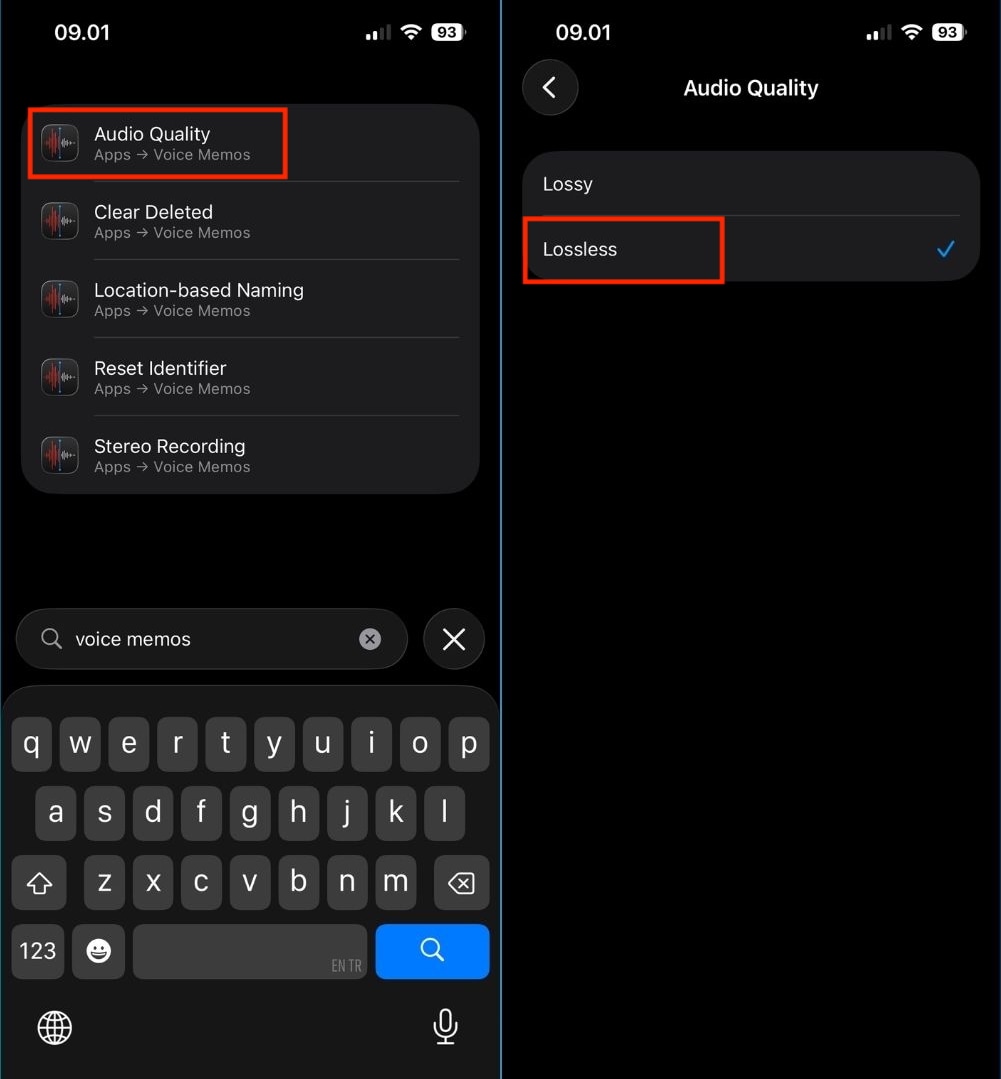
此設定可捕捉更豐富的細節和更清晰的人聲,非常適合高品質播客、旁白或配音。請注意,無損檔案較大,因此請確保您有足夠的儲存空間。
方法 2:如何在 iPhone 上錄製內部音訊(系統音效)
熟悉語音備忘錄後,許多使用者接下來會問的問題是如何錄製 iPhone 上播放的音訊。這包括音樂、YouTube 音訊、線上影片或應用程式音效。雖然 iOS 沒有提供專門的「系統音訊錄製器」,但 Apple 的螢幕錄製功能提供了一個聰明的解決方法。
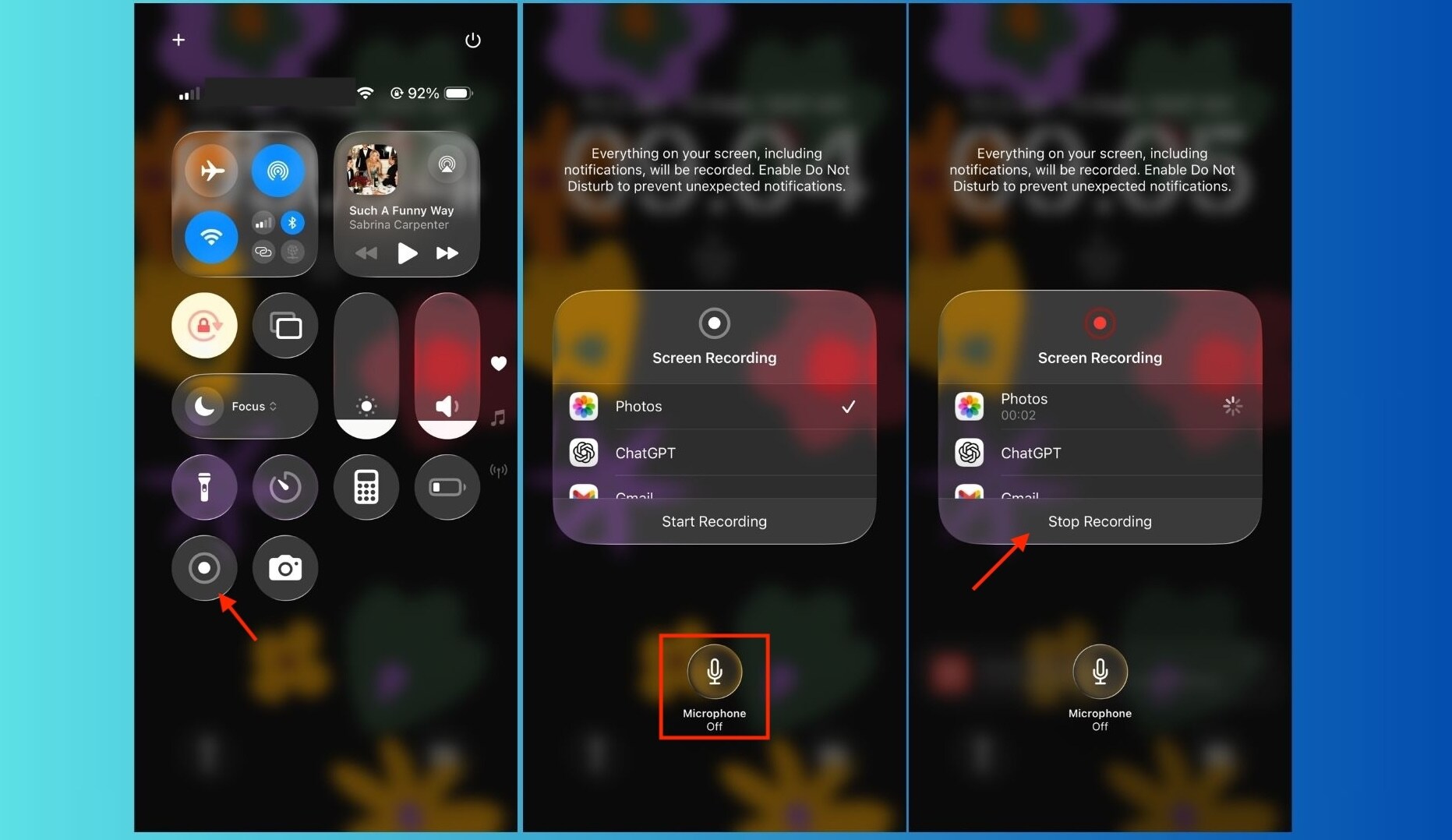
如何使用螢幕錄製來錄製 iPhone 上播放的音訊
螢幕錄製已整合至 iOS,可以錄製應用程式的視覺效果和音效。
- 開啟控制中心。從螢幕右上角向下滑動。
- 長按螢幕錄製圖示。這是許多使用者經常錯過的「隱藏」步驟。
- 啟用麥克風(選用)。如果您想同時錄製您的聲音和系統音訊,請點選麥克風圖示以啟用它。如果您只想錄製應用程式的音訊,請將其關閉。
- 點選開始錄製。您的 iPhone 將在短暫倒數後開始錄製。
- 播放您想錄製的音訊。可以是音樂、播客或 YouTube 影片。
- 停止錄製。點選紅色狀態列或返回控制中心並停止錄製。檔案將自動儲存至照片應用程式。
如何在 iPhone 上錄製 YouTube 音訊
您也可以使用螢幕錄製在 iPhone 上錄製 YouTube 音訊,但請記住以下提示:
- 使用耳機以避免回音
- 將 YouTube 播放設定為最高可用畫質
- 避免可能中斷錄製的通知
錄製完成後,您將獲得一個包含音訊的影片檔案。
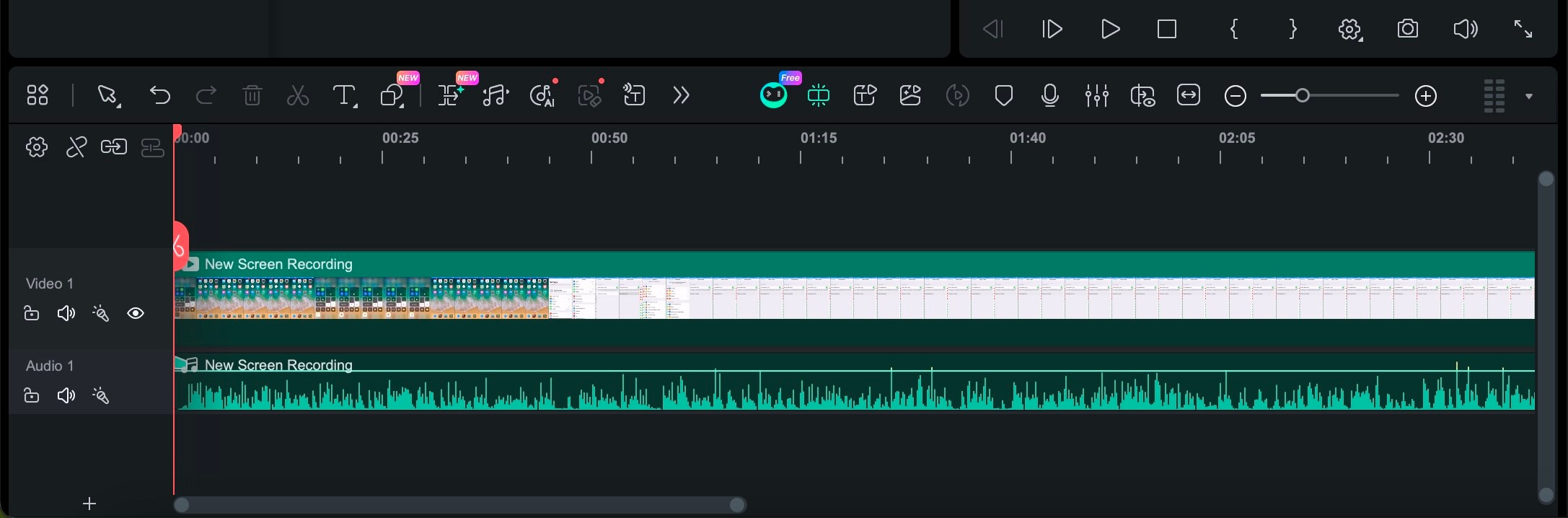
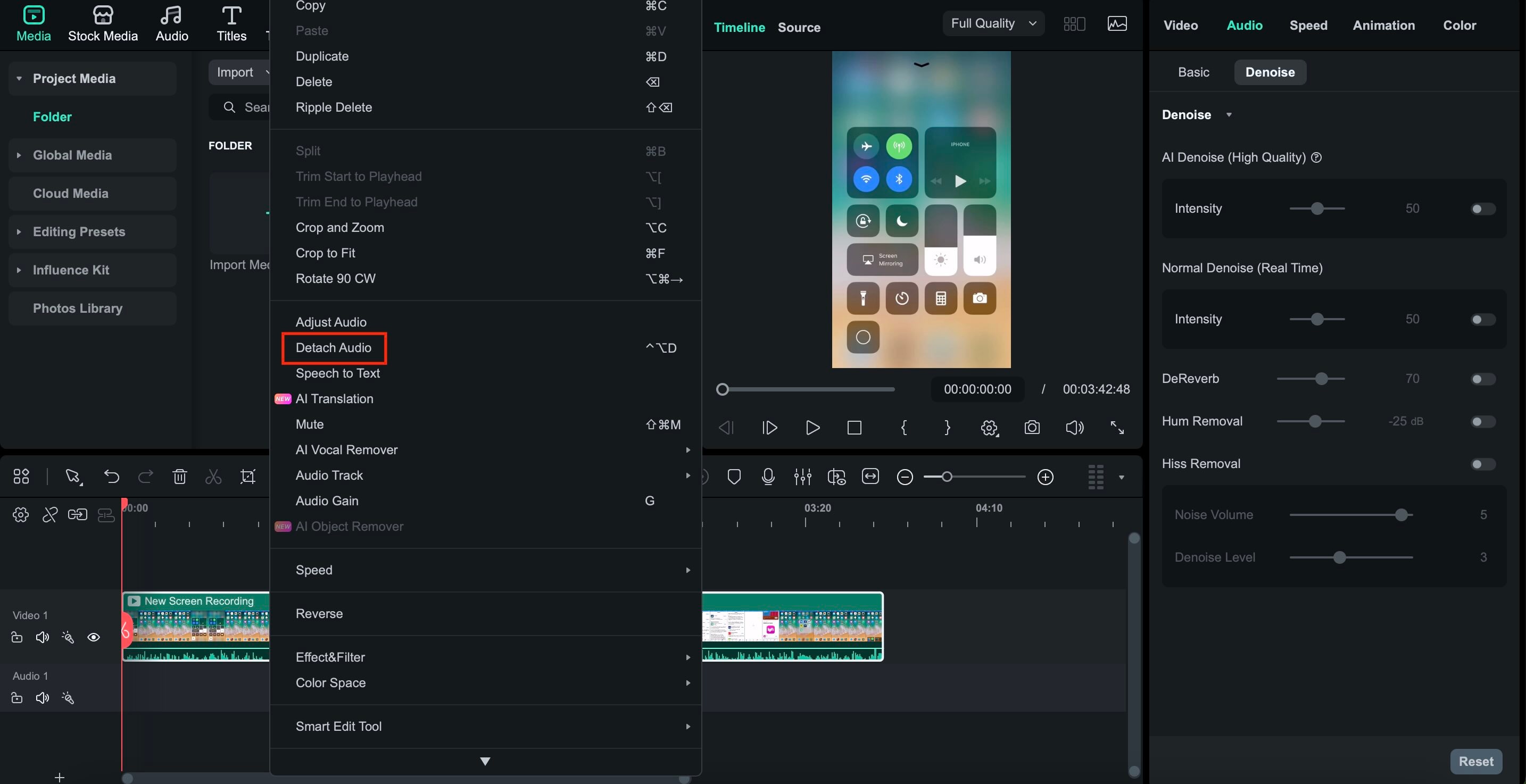
使用 Wondershare Filmora 將螢幕錄製轉換為 MP3 或 AAC
如果您只需要音效,將螢幕錄製轉換為音訊檔案就是最後一步。
使用 Filmora,您可以:

 安全下載
安全下載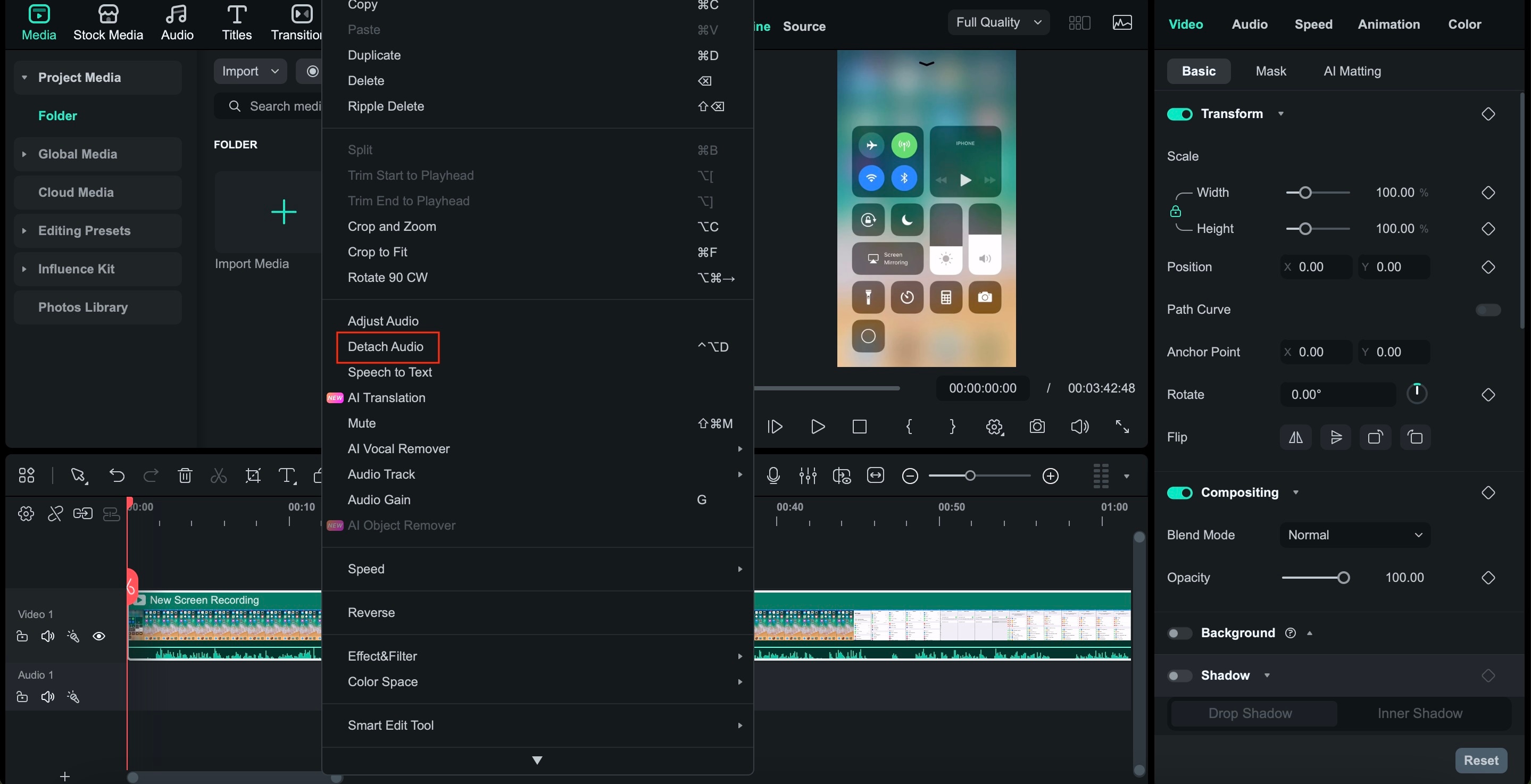
方法 3:錄製通話和社群媒體(困難部分)
在 iPhone 上錄製通話是比較棘手的部分。Apple 對通話和社群媒體應用程式實施嚴格的隱私保護,這意味著沒有像語音備忘錄或螢幕錄製那樣的一鍵解決方案。不過,根據應用程式和情況,還是有一些實用的解決方案可以使用。
如何在 iPhone 上錄製帶音訊的 FaceTime 通話
Apple 刻意限制 FaceTime 通話錄製以保護使用者隱私。雖然螢幕錄製可以捕捉影片,但音訊經常會被靜音或不穩定。
您可以這樣做:
- 使用螢幕錄製來錄製影片部分
- 在開始錄製前啟用麥克風
- 將通話設為擴音,以便您的麥克風可以捕捉雙方聲音
此方法透過麥克風間接錄製 FaceTime 音訊,而不是錄製系統通話音訊。在錄製前務必通知他人,因為在許多地區需要取得同意。如果您要錄製音訊用於播客或 YouTube 影片,您可能也想查看我們關於[如何在 Filmora 中編輯播客].
如何在 iPhone 上錄製帶音訊的 WhatsApp 視訊通話
WhatsApp 增加了另一層限制。即使啟用了螢幕錄製,通話音訊也可能無法正確錄製。您實際的選項有:
- 使用外部裝置:使用另一支手機或錄音機放置在揚聲器附近以獲得可靠的音訊。
- 第三方應用程式:有些應用程式聲稱可以錄製 WhatsApp 通話,但結果不一致,且通常受到 iOS 系統權限的限制。
由於 Apple 的系統層級規則,目前沒有內建方法可以在 iPhone 上完整地內部錄製 WhatsApp 通話音訊。
如何在 iPhone 上錄製帶音訊的視訊通話(Zoom 和 Google Meet)
對於 Zoom 和 Google Meet 等應用程式,iOS 提供了更多彈性。以下是獲得更好結果的提示:
- 使用螢幕錄製來捕捉工作階段
- 通話期間從控制中心開啟語音隔離
- 這可減少背景噪音並使聲音更清晰
- 配戴耳機以減少回音和回授
Zoom 也提供內建的會議錄製選項,如果您需要更高品質的音訊和雲端備份,這可能是更好的選擇。
在 iPhone 上錄製通話時要記住的事項
- iOS 將使用者隱私置於錄製便利性之上
- 通話音訊通常是通過麥克風擷取,而非內部擷取
- 在錄製通話之前務必獲得同意
方法 4:訊息與社交音訊
並非所有音訊錄製都設計為儲存成檔案。有時,您只想傳送快速的語音訊息。iOS 透過內建的音訊訊息功能讓這件事變得容易,可在 iMessage 和許多第三方應用程式中無縫運作。
如何在 iPhone 上錄製音訊訊息(iMessage 與應用程式)
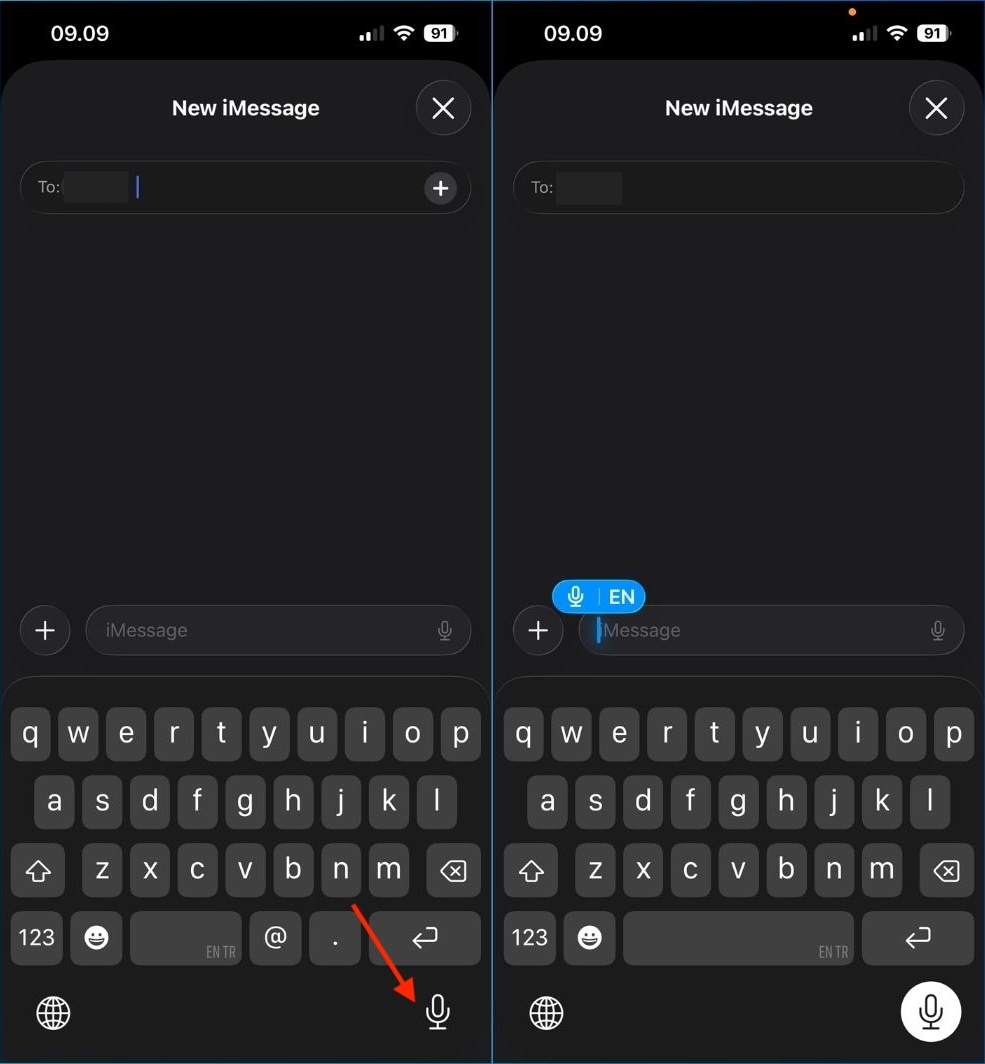
對於 iMessage:
- 在「訊息」應用程式中開啟對話
- 點選並按住文字欄位旁的音訊圖示
- 說出您的訊息
- 放開以傳送,或向上滑動以鎖定錄製以錄製較長的訊息
您的音訊訊息將立即傳送,並直接在聊天中播放。
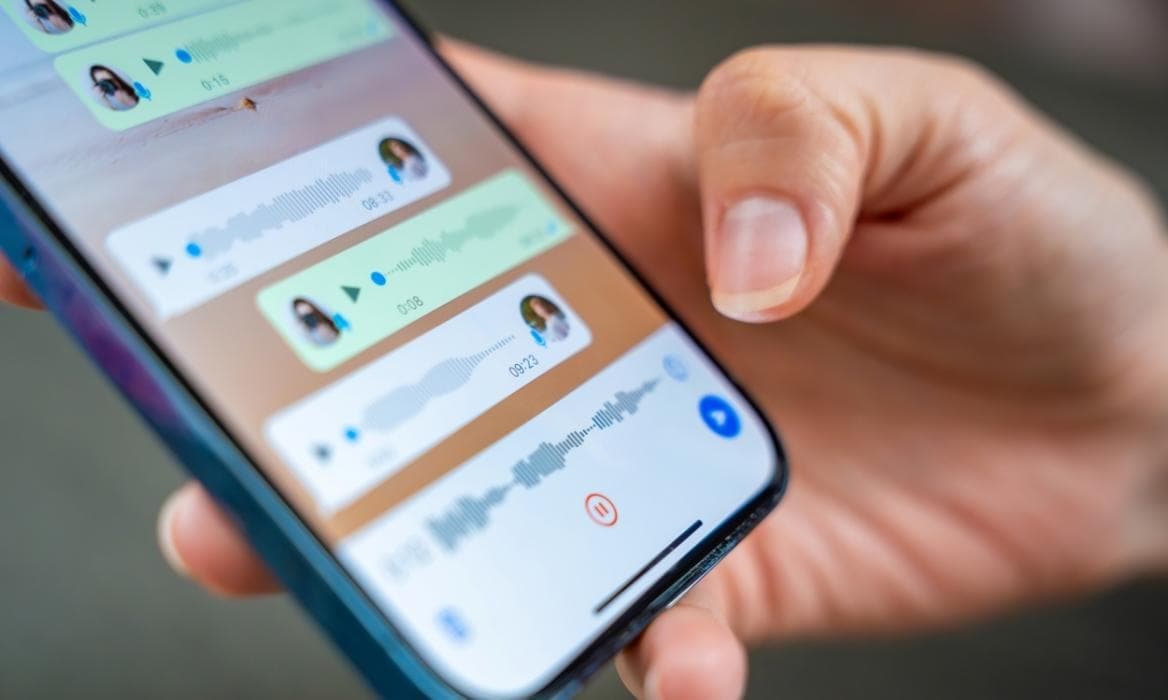
對於 WhatsApp、Instagram 或 Telegram 等第三方應用程式,流程類似:
- 按住麥克風圖示
- 清楚說話
- 放開以傳送,或如果應用程式支援,可鎖定錄製
了解 iPhone 上的「舉起聆聽與錄音」
iOS 包含一個較少人知道的功能,稱為舉起聆聽與錄音,專為更自然的語音訊息而設計。運作方式如下:
- 在 iMessage 對話期間將 iPhone 舉到耳邊
- 手機自動切換至音訊模式
- 說話,然後放下手機以傳送訊息
若要確保已啟用:
- 前往設定
- 點選訊息
- 開啟舉起聆聽
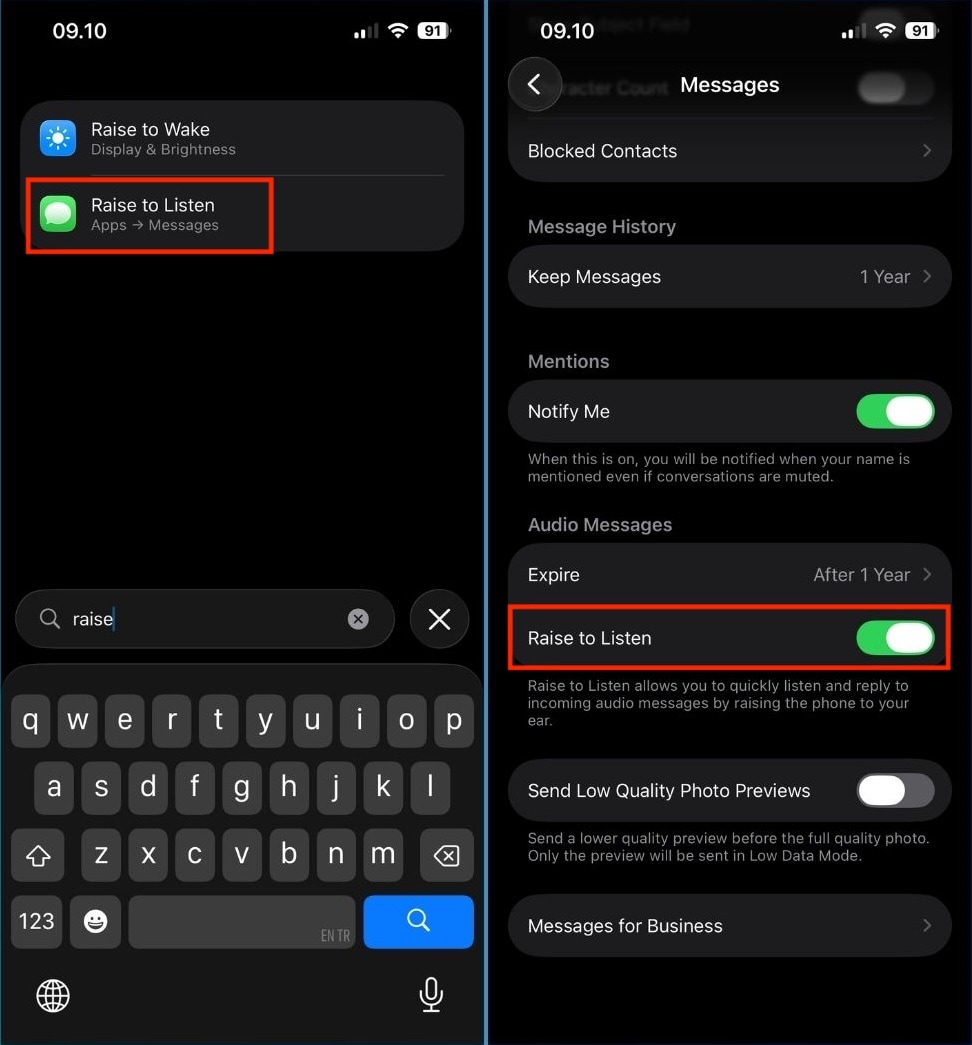
此功能非常適合免持語音回覆,感覺幾乎就像撥打電話,但具有語音訊息的便利性。
何時使用訊息音訊與音訊錄製
- 使用音訊訊息進行快速回覆和日常溝通
- 當您需要儲存、可編輯的音訊時,使用語音備忘錄或螢幕錄製
獲得清晰音質的進階技巧
無論您使用哪種方法在 iPhone 上錄製音訊,音訊品質都可能決定最終結果的成敗。透過一些簡單的調整,您的 iPhone 可以提供乾淨、專業級的音訊。
使用語音隔離減少背景噪音
語音隔離是 iOS 中最有效的即時改善語音清晰度功能之一。它專注於您的聲音,同時減少環境噪音。
如何啟用:
- 開始通話或支援錄製的應用程式
- 開啟控制中心
- 點選音訊與視覺
- 選擇語音隔離
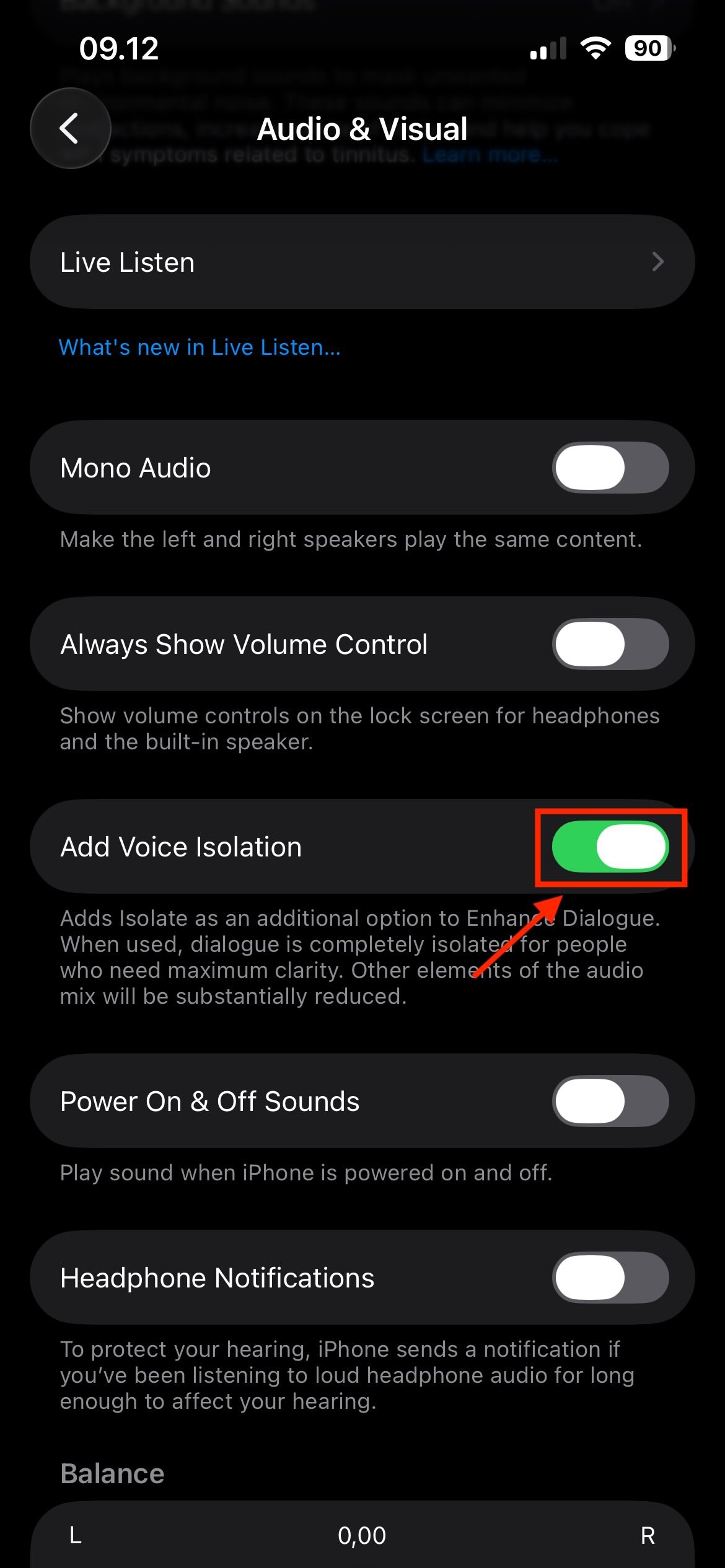
此功能非常適合視訊通話、帶旁白的螢幕錄製,以及咖啡館或開放區域等嘈雜環境。
遵循 6 英吋規則以獲得更好的聲音
iPhone 使用朝下的麥克風,定位比大多數人意識到的更重要。為獲得最佳效果:
- 讓麥克風與您的嘴保持約 6 英吋(15 公分)的距離
- 避免用手遮住麥克風
- 稍微在麥克風前方說話,而不是直接對著它,以減少爆音
這些簡單的規則可立即改善清晰度並減少失真。
使用外接麥克風獲得專業效果
如果您經常錄製,外接麥克風是您可以進行的最簡單升級。
建議選項:
- 領夾式麥克風:適用於旁白和訪談
- 槍型麥克風:適用於指向性錄製
- USB-C 或 Lightning 麥克風:專為 iPhone 相容性而設計
外接麥克風提供比內建麥克風更乾淨的音訊、更好的噪音處理以及更一致的音量。
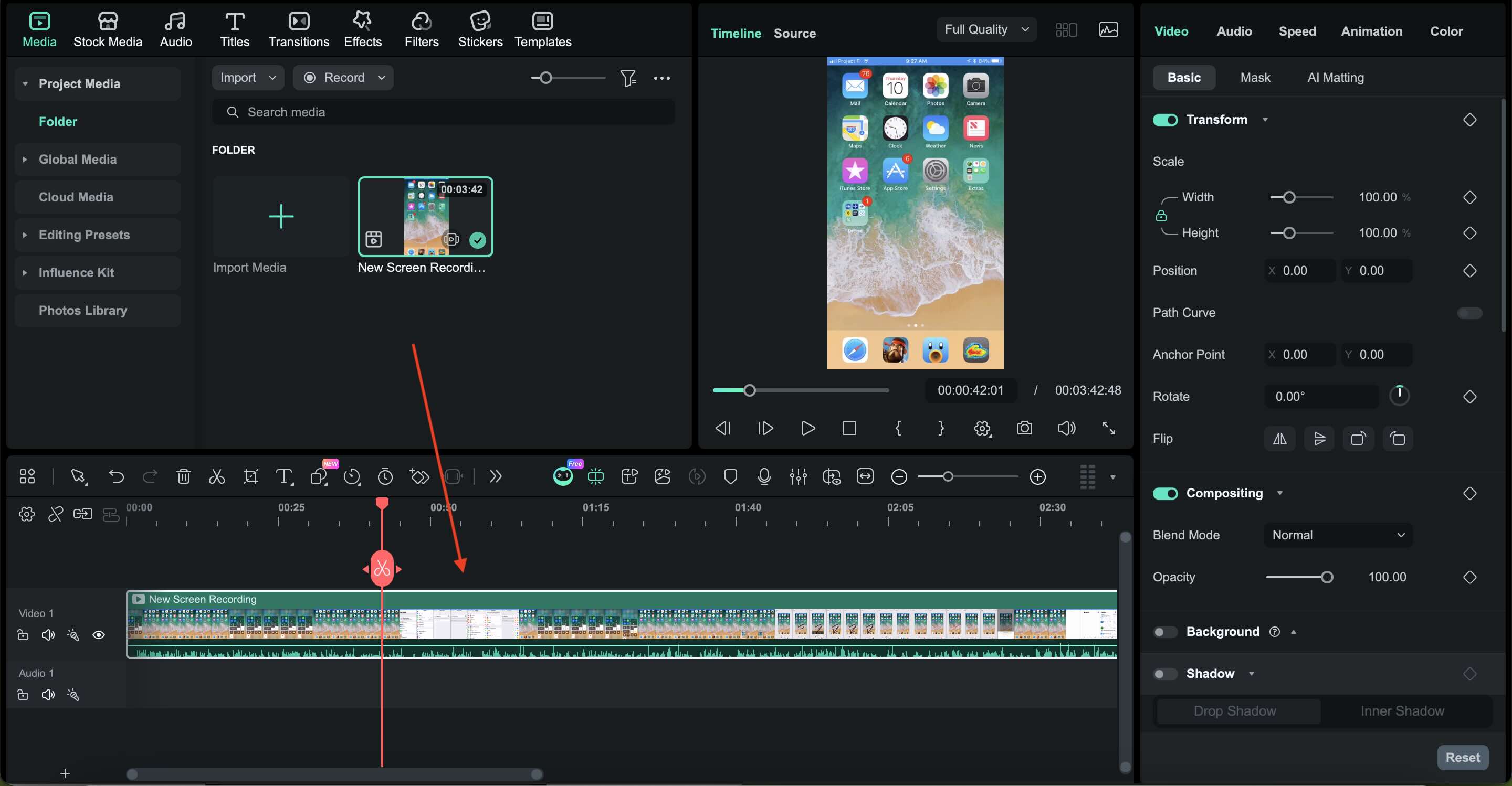
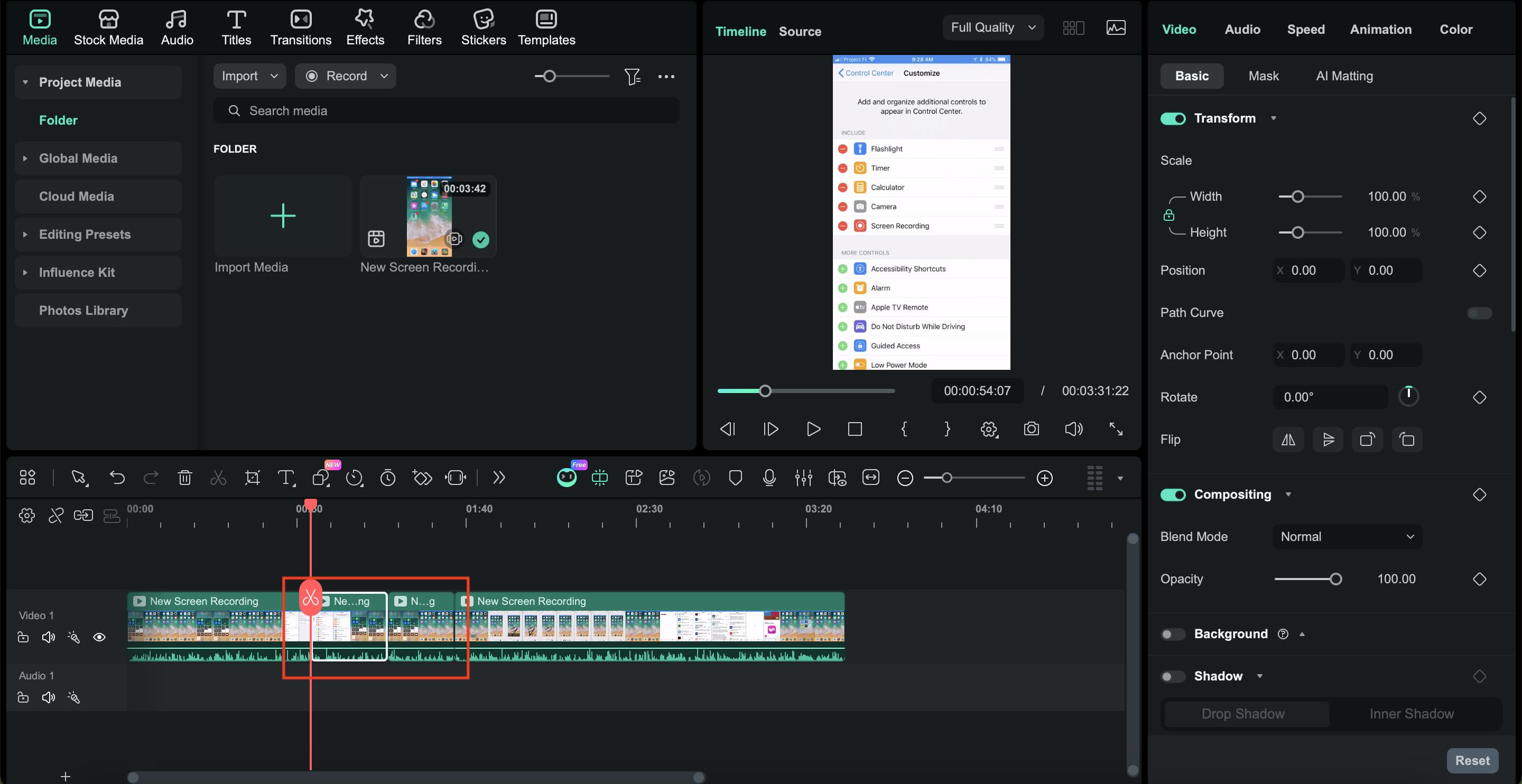
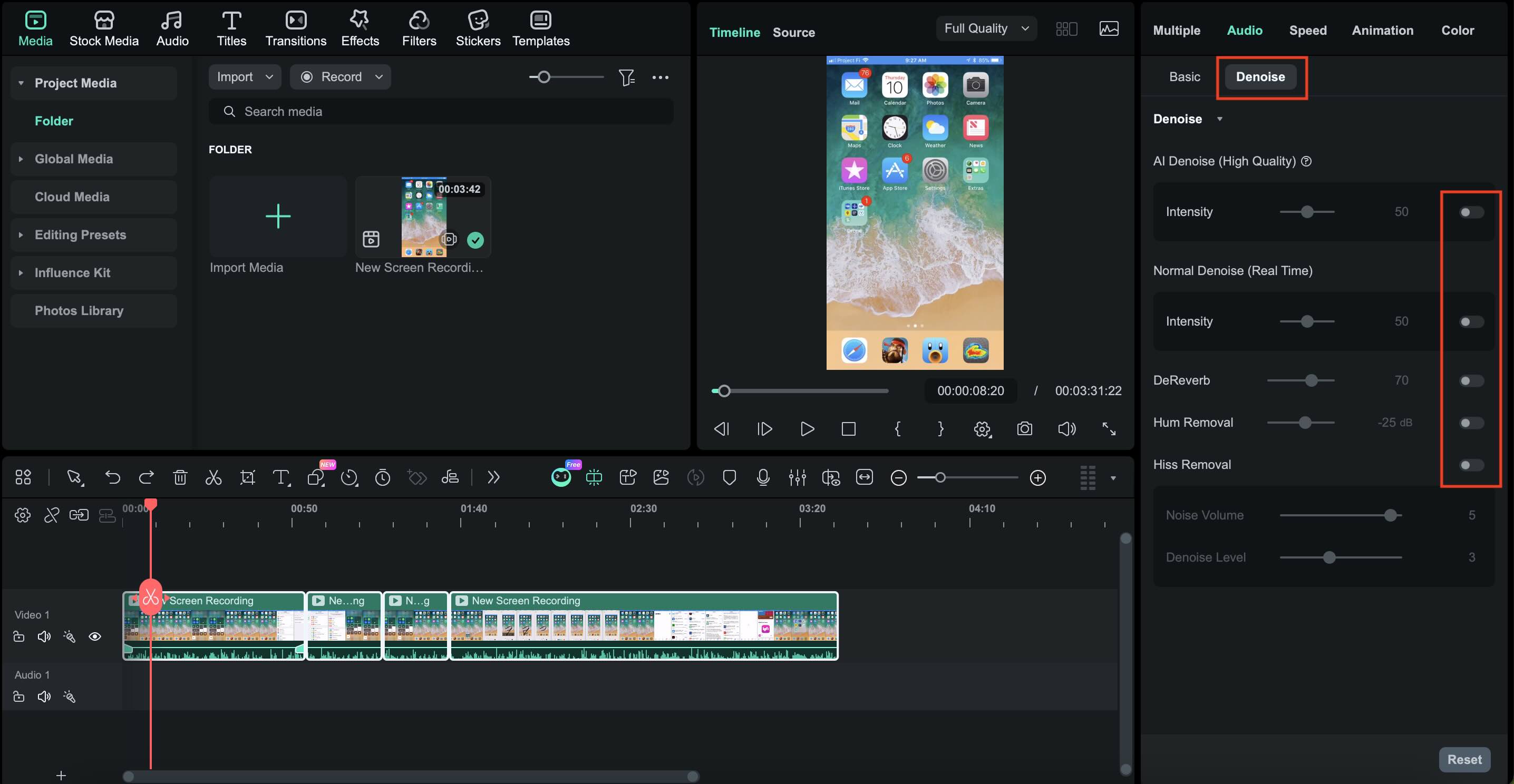
如何使用 Filmora 修剪和編輯我的錄音
音訊錄製完成後,下一步是進行潤飾。剪掉錯誤、調整音量和清理噪音可以將原始錄音變成聽起來精緻且專業的作品。這在您於 iPhone 上錄製音訊、擷取 iPhone 應用程式上播放的音訊或儲存視訊通話中的聲音後非常有幫助。
在這方面,Wondershare Filmora讓流程變得簡單,即使您不是音訊專家。
結論
精通 iPhone 上的音訊錄製 使用正確的技巧,在 iPhone 上錄製高品質音訊變得比以往任何時候都容易。無論您是使用語音備忘錄應用程式快速記錄、螢幕錄製用於內部系統聲音,或擷取重要通話,您的 iPhone 都是您口袋中的多功能工作室。
然而,錄製只是第一步。要真正脫穎而出,專業編輯至關重要。Wondershare Filmora提供完美的工具組來修剪、降噪和增強您的 iPhone 錄音,將原始檔案轉變為適用於播客、社群媒體或個人專案的精緻內容。準備好將您的音訊提升到更高層次了嗎?立即開始使用 Filmora 編輯,聽聽差異!
常見問題
-
為什麼我錄製螢幕時沒有聲音?
這通常是由於 iOS 隱私限制或麥克風設定所導致。使用螢幕錄製時,請長按螢幕錄製圖示,然後確保麥克風已啟用。某些應用程式,特別是串流或通話應用程式,會完全封鎖音訊錄製,因此會錄製螢幕但聲音被靜音。 -
我可以在不使用應用程式的情況下錄製通話嗎?
不行。iOS 不允許在沒有第三方應用程式或外部裝置的情況下錄製通話。此限制是基於隱私和法律原因。在錄製通話之前務必取得許可。
