



 100% 安全驗證 | 無需訂閱 | 無惡意軟體

 ChatGPT
 Perplexity
 Gemini
 Claude
 Grok
Grok
TikTok 提供了一些娛樂、安慰和內部笑話,有助於在使用者之間建立社群感。
然而,你可能在兩三年前根本不需要學習\u00a0如何在 TikTok 中靜音\u00a0但我們現在正處於人類歷史上最動盪的時期之一,因此這項技能變得更加重要。
當你將特定熱門音樂檔案上傳到 TikTok 時,由於音訊檔案受到版權限制,你將無法發布影片,或發現影片被靜音。那麼,你要如何關閉 TikTok 上的音樂並選擇不同的配樂來收聽?當然,你可以直接在 TikTok 中調整音量。當你需要替換另一個音訊並將其與你的音訊同步時,你可以進一步了解最佳替代方案,以及如何靜音 TikTok 音訊\u00a0使用三種不同的方式。
第一部分:方法一:使用 TikTok 內建編輯器靜音
雖然此平台提供了廣泛的影片編輯功能,但它也允許你將音訊靜音。將影片靜音後,你可以使用內建配樂來吸引觀眾。以下部分涵蓋了使用 TikTok 從影片中移除音訊的兩種適用方法:
方法一:從時間軸靜音
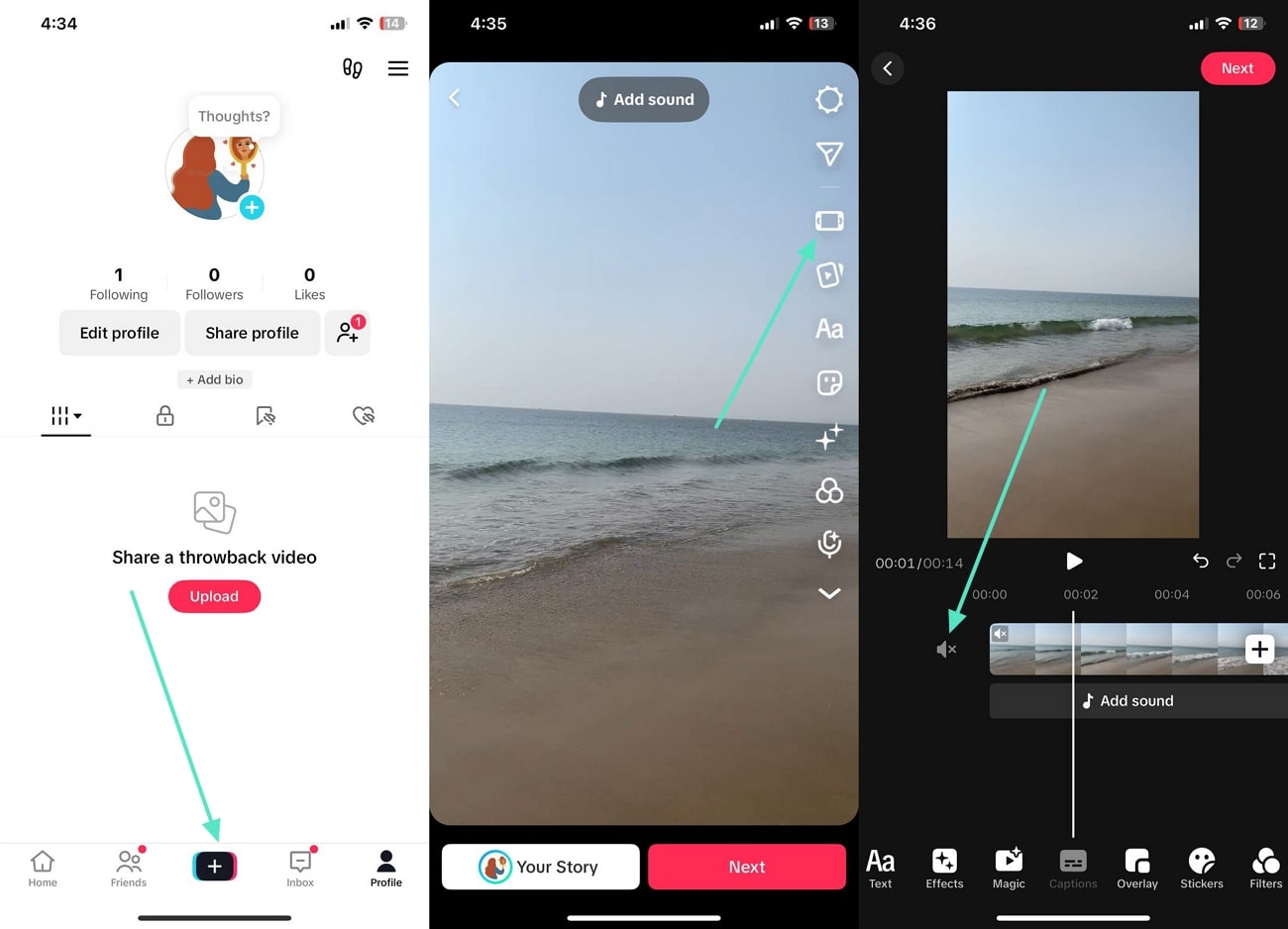
第一種方法簡單易用,適合喜歡在發布前即時錄製影片的使用者。在你的影片上線之前,你可以使用此方法進行大大小小的調整。若要了解如何使用此方法將 TikTok 影片靜音,請按照以下指南操作:
操作說明。首先,點擊「+」錄製影片,然後從右側面板按下「編輯」選項,選擇「靜音」以將影片靜音。
方法二:匯入影片時同時新增背景音樂並靜音
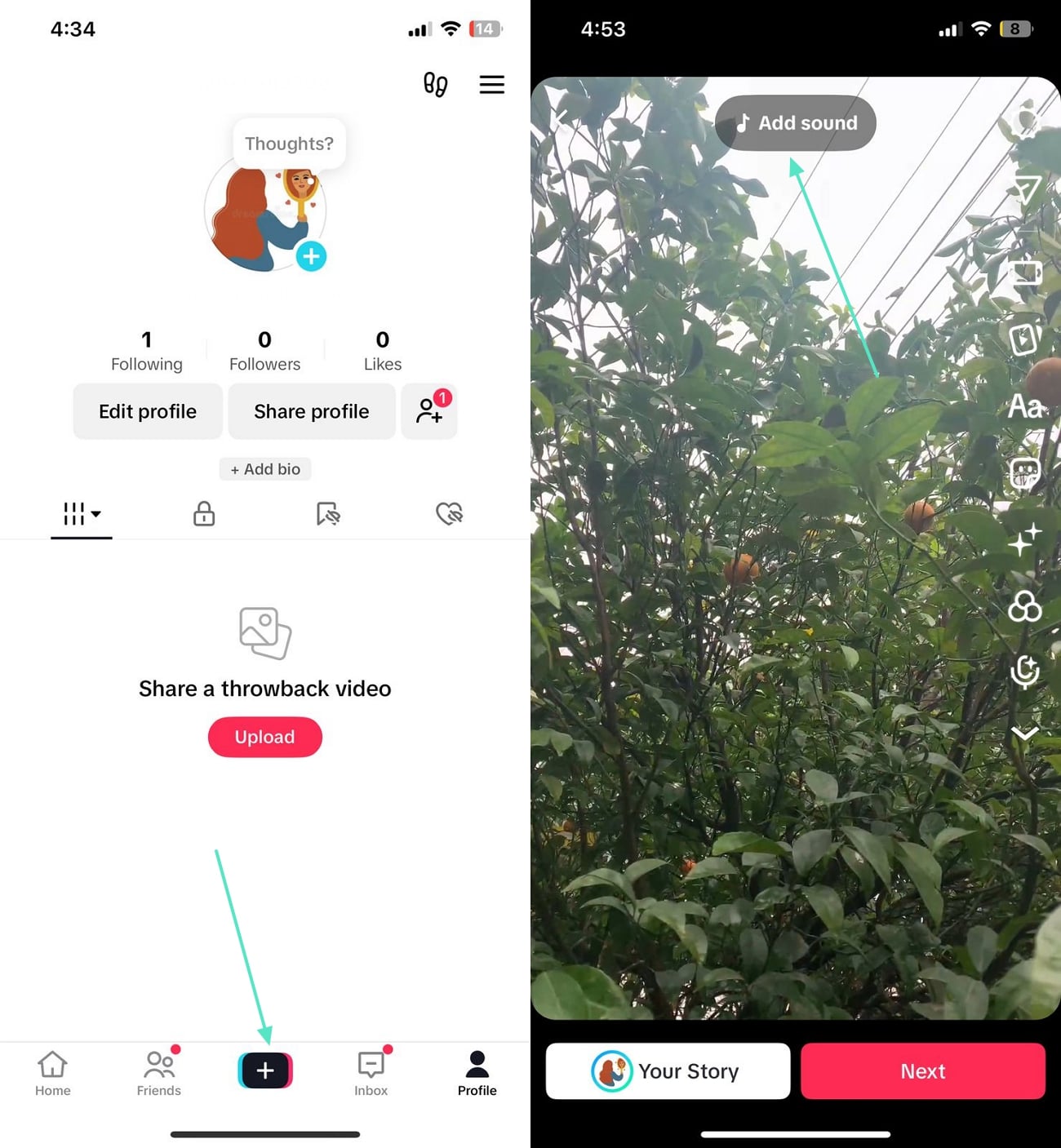
如果你想匯入預先錄製的影片,可以使用此方法將其音訊靜音。移除原始音訊後,利用內建音樂庫來吸引觀眾。請參閱以下指南,了解如何在 TikTok 上靜音影片並在發布前進行設定:
步驟一。首先,使用「+」圖示匯入影片,匯入後點擊「新增音效」。
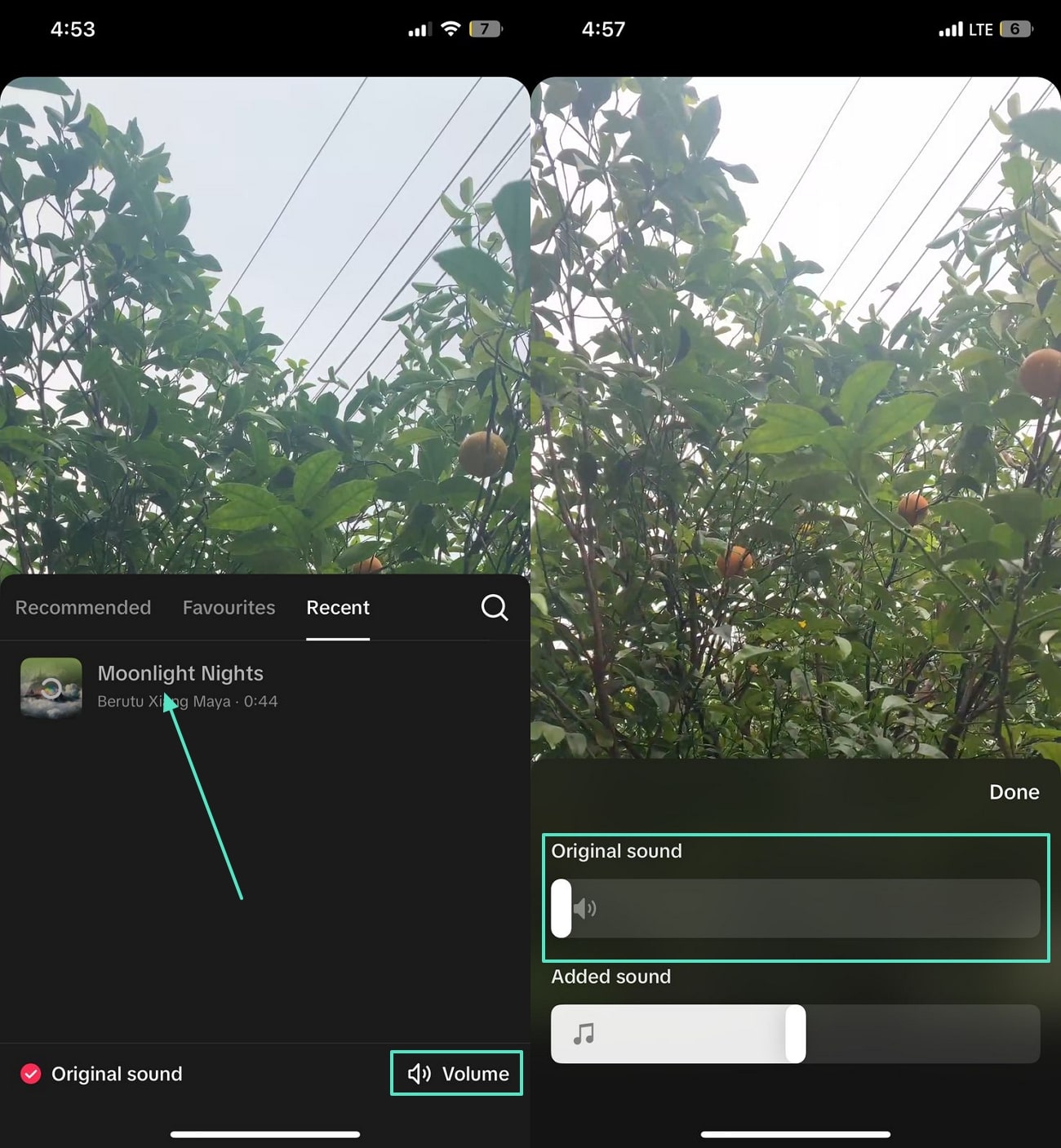
步驟二。在下一個視窗中,選擇所需的配樂,然後點擊右下角的「音量」按鈕。接著,使用「原始音效」滑桿並將其拖曳至零以靜音影片。
第二部分:方法二:使用 Filmora 移除原始音訊並直接上傳至 TikTok
在了解如何在 TikTok 上靜音後,我們發現它並沒有獨特的背景音樂選項。為此,你可以在桌面或行動裝置上使用 Wondershare Filmora,它以廣泛的影片編輯功能而聞名。
使用桌面版 Filmora 移除音訊
當你需要進行大量影片編輯並同時將音訊靜音時,Wondershare Filmora桌面版是最佳選擇。它可以從你的 TikTok 影片中移除音訊,並提供許多其他音訊相關功能來精修你的聲音。你可以調整淡入和淡出設定以在影片上創造統一的音效。使用者還可以啟用音訊增強工具,為音訊增添吸引人的效果。
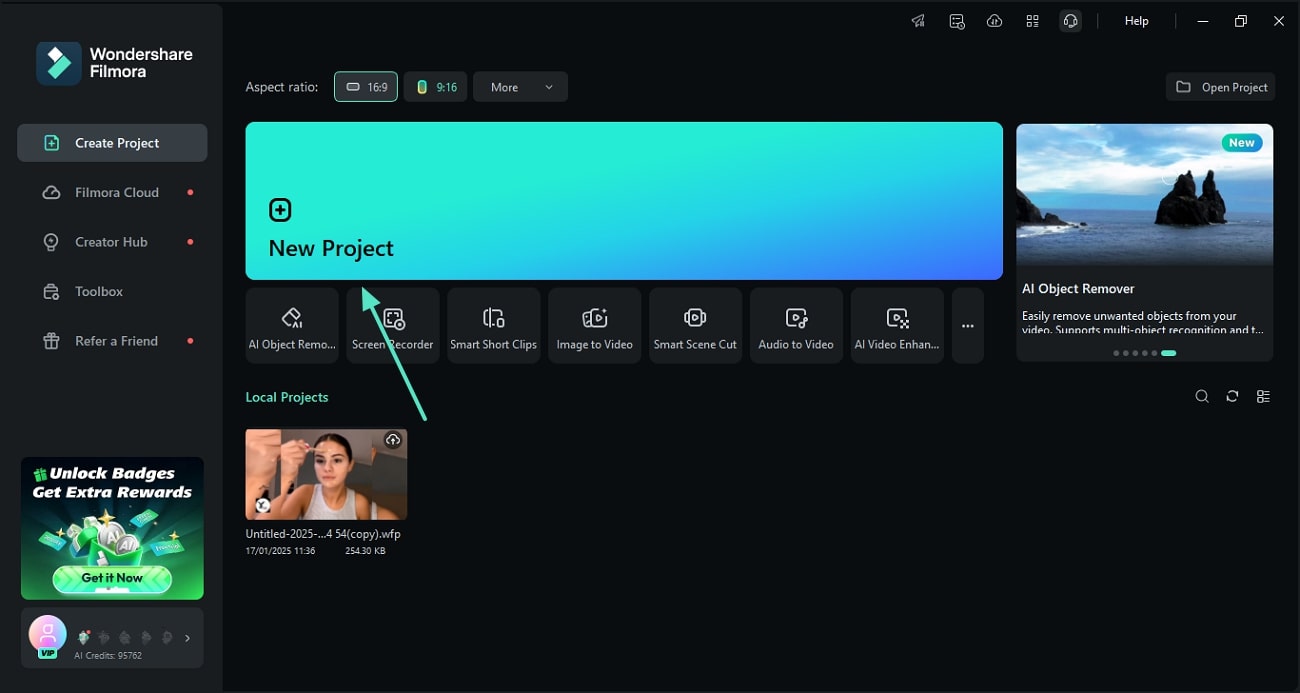
- 步驟一:匯入影片以開始新專案。首先,在桌面上開啟 Filmora,然後點擊「新專案」,在接下來的畫面中匯入影片。
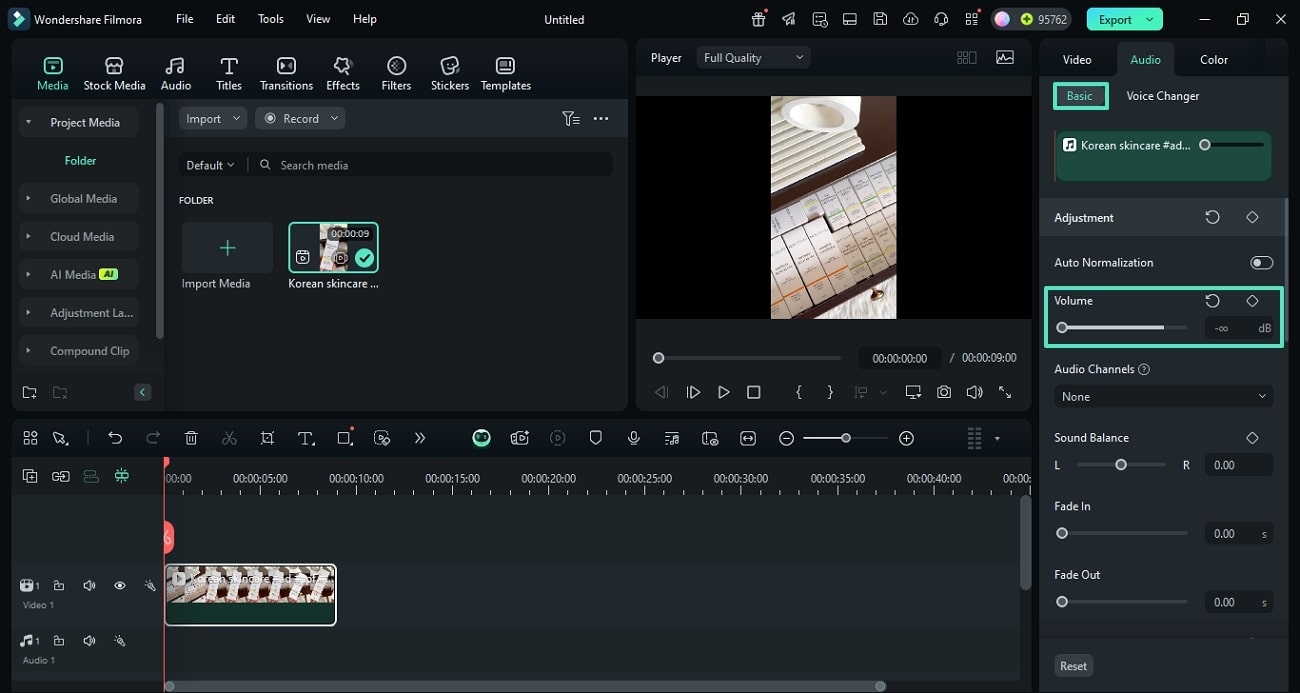
- 步驟二:使用滑桿將影片靜音。當匯入的影片出現後,進入「基本」音訊區段,將「音量」滑桿拖曳至零。音訊靜音後,點擊右上角的「匯出」按鈕以儲存輸出結果。



使用 Filmora App 將 TikTok 影片靜音
當你需要對影片進行細微調整時,使用 Filmora App [iOS/Android] 是個不錯的選擇。憑藉其廣泛的影片編輯工具,讓你隨時隨地進行影片優化。除了將影片靜音外,它還提供多樣的內建音樂曲目,讓你創造背景音效。此外,使用者還可以從影片檔案中擷取音訊,以進行精確的編輯和增強。以下步驟提供了如何將 TikTok 影片靜音使用 Filmora App 的指南:
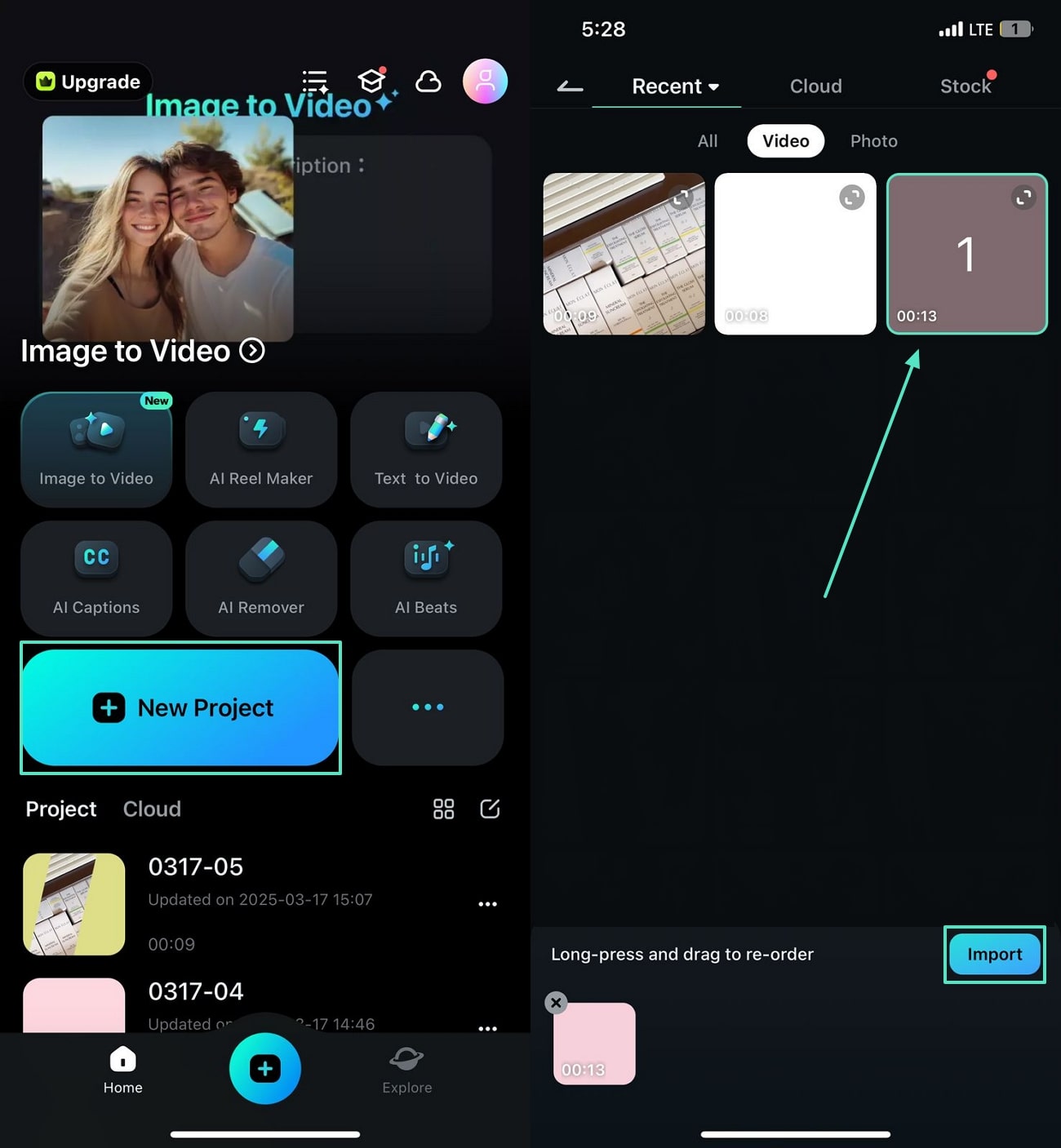
- 步驟一:開始新專案並匯入影片。開啟 Filmora App,然後點擊「新專案」按鈕以匯入 TikTok 影片,開始操作流程。
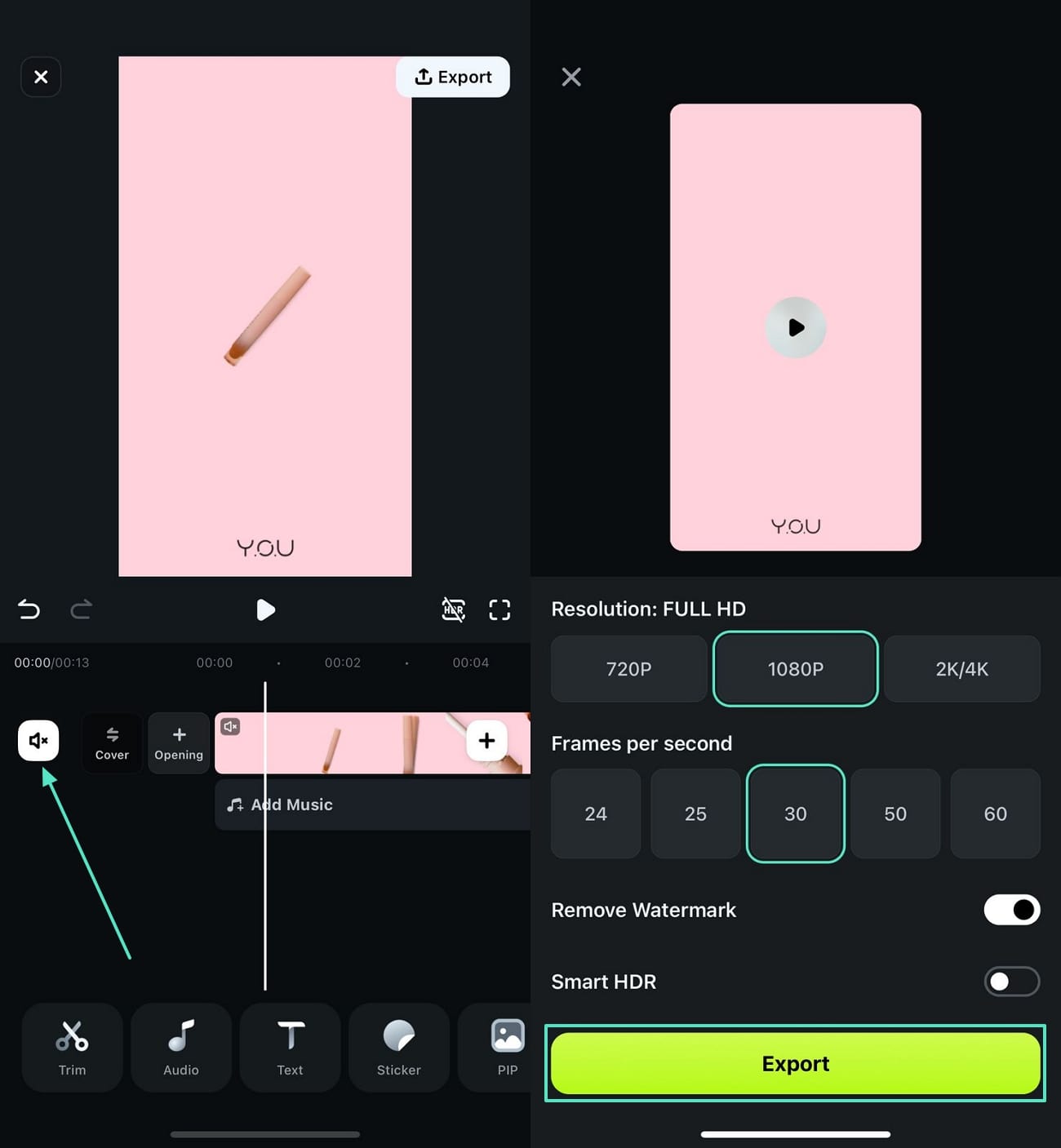
- 步驟二:將影片靜音並匯出結果。影片匯入後,點擊影片軌道旁的「靜音」按鈕以移除音訊。完成後,點擊右上角的「匯出」按鈕,並在接下來的畫面中儲存影片。
結論
總結這次討論,我們探討了兩種有效的方法,了解如何在 TikTok 上靜音原始音效使用內建工具。在了解這些方法的限制後,我們進一步研究了 Wondershare Filmora,作為更好的替代方案,以靜音你在 TikTok 上的原始音效。除了移除音訊外,你還可以套用各種音訊增強功能來提升音訊品質。

