



 ChatGPT
 Perplexity
 Gemini
 Claude
 Grok
Grok
音頻波形的振幅和持續時間會隨著底層聲音的持續時間和音量而變化。在剪輯素材或為效果設置關鍵幀時,這些特性使尋找特定的編輯位置變得更加簡單。Final Cut Pro 中的音頻波形會根據片段的音量或任何已套用的效果而改變。當音量高時,波形較大;當音量低時,波形較小。但在使用 FCP 剪輯影片時,人們經常會遇到音頻波形消失的問題。或者您是否想要為音頻波形添加一些動態效果?繼續閱讀!
本文內容
第一部分:如何在 FCP 的片段上顯示音頻波形?
在時間軸上處理音頻波形時,您可以放大或縮小,或更改片段的外觀,使波形變高或變短。
在 Final Cut Pro 中,有多種方法可以檢視並操作片段中包含的音頻和影片。您可以:
- 展開片段以在聲道層級查看和修改音頻元素
- 展開片段以分別查看音頻和影片
- 將音頻從影片片段中分離,以便將音頻和影片作為獨立的片段進行處理
- 更改剪輯背景的外觀以顯示參考波形,使音量降低時更容易查看音頻波形
參考曲線顯示當前聲音曲線在視覺上所能呈現的最大解析度。透過將音量變化納入考量,參考波形讓您能更清楚地查看聲音的細節。
- 選擇「Final Cut Pro」>「偏好設定」,然後點擊「編輯」。
- 勾選「顯示參考波形」核取方塊。
當實際曲線改變形狀時(例如,因片段音量較低而縮小時),其完整的參考曲線仍然可見,方便編輯時參考。

提示:您可以點擊快捷鍵「Control+Option+1」,將片段外觀設定調整為在時間軸上僅以大型音頻波形顯示片段。
第二部分:如何在 FCP 中添加音頻波形動畫?(2 種方法)
1. 使用 Pixel Film Studios 音頻視覺化工具
透過 Pixel Film Studios 推出的FCPX Audio Visualizer Volume 2,使用者現在可以在 Final Cut Pro 中查看多達 48 個音頻頻率,並可完全控制左右聲道輸出。使用者只需點擊滑鼠,即可在 Final Cut Pro X 中全面控制平滑度、基礎縮放、半徑、角度偏移、攝影機位置和動畫。
FCPX Audio Visualizer Volume 2 專為在 Final Cut Pro X 中無縫運作而精心設計。作為一種標題效果,FCPX Audio Visualizer Volume 2 可以直接拖曳到媒體上並進行即時預覽。透過 FCPX 檢閱器中的已發布參數,使用者只需點擊幾下滑鼠即可進行進一步調整。
透過 FCPX Audio Visualizer Volume 2 預設包,使用者可以組合多個預設並每次建立專屬的視覺化效果。使用者可從圓形、線條、矩形和個別形狀,甚至可動畫化的拖曳區域等範本版面中進行選擇。然後,在 Final Cut Pro 中,使用者可完全控制擴散、顏色、位置、旋轉、角度、角度偏移等更多選項。
2. 使用音頻波形動畫範本
與其使用其他外掛程式,直接選擇幾個相關範本可能更為方便。使用這套Motion Array 的 Waveform Audio Visualization主題,您將獲得完整的 21 個範本,包括標題、字型、媒體串流標誌、音效和顏色。您只需選擇喜歡的風格,加入您的音樂,即可輕鬆發布到您的社群媒體平台。此範本最適合有聲書、播客和音樂影片。當然,您必須訂閱該平台才能下載。
第三部分:一站式替代方案:在 Filmora 中尋找您的曲目並建立波形
您已經看過 Final Cut Pro 中的專業選項,這些選項通常需要購買第三方外掛程式或範本。但如果從尋找完美音樂到添加令人驚艷的視覺化效果,整個創作流程都能在同一個地方完成呢?
這正是與Wondershare Filmora真正整合式工作流程發揮作用的地方。它不僅是一款強大的編輯器,內建音頻視覺化工具;它更是一套完整的創作套件,包含大量高品質的免版稅音樂庫。您可以在不離開應用程式的情況下找到您的聲音並使其栩栩如生。
為了讓您了解可以立即使用的專業音頻類型,以下是資料庫中的一小部分範例:




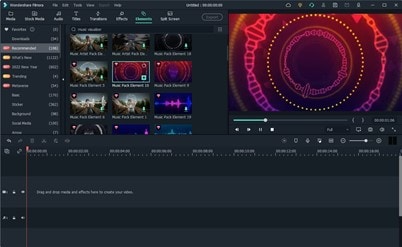
找到完美曲目後,只需點擊幾下即可添加動態音頻視覺化效果。在「效果」標籤下,您可以在音頻視覺化工具.

中找到 25 種音頻動畫類型。或者您可以直接開啟「元素 > 推薦」,然後輸入「audio visualizer」或「music pack」來選擇預設的波形動畫元素。
在預覽視窗中點擊播放按鈕,當您對效果感到滿意後,點擊匯出將影片下載到您的資料庫,並成功分享到各種社群媒體平台。
結語
社群媒體內容創作者、音樂人和 VJ 可以使用本文列出的任何音樂視覺化工具製作精美的影片。作為一款專業的影片編輯軟體,雖然 Final Cut Pro 能提供強大的編輯功能,但操作較為繁瑣,不易上手。因此,我建議使用Wondershare Filmora以獲得最佳體驗。

