



 ChatGPT
 Perplexity
 Gemini
 Claude
 Grok
Grok
單聲道音效是將所有樂器混合為單一訊號所產生的單聲道聲音。聆聽者會感受到這些聲音來自單一位置。相較之下,立體聲音效是透過兩個獨立喇叭播放兩組不同的音訊訊號,創造出立體的聆聽體驗。
立體聲透過提供更具沉浸感與吸引力的體驗,徹底革新了整體聆聽品質。憑藉其逼真且令人愉悅的音效,立體聲已取代了平板、單一維度的單聲道音訊。本文將介紹如何將單聲道轉換為立體聲,使用目前主流的方式來完成。
第一部分:離線解決方案:輕鬆將單聲道轉換為立體聲
無論是歌曲還是電影,立體聲音效的發明為音訊體驗樹立了極高的標準。這種類型的音效讓你能聽到音訊中的每一個頻率與細節,使其更加真實。一款優良的工具會透過複製並拓寬原始音效來將單聲道轉換為立體聲。以下是兩款能以出色效果將單聲道轉換為立體聲的工具:
1. Audacity
這款進階音訊編輯工具被廣泛用於將單聲道轉換為立體聲。Audacity 是一款多功能工具,相容於 macOS、Windows 及 Linux,並支援多種音訊格式。此工具用途多元,具備噪音抑制功能,可消除音訊中的任何背景噪音。Audacity 也可用於音樂分離,將音訊分割為人聲和器樂部分。
使用 Audacity 將單聲道轉換為立體聲的逐步指南
使用 Audacity,你可以透過以下步驟學習如何產生立體聲,將單聲道轉換為立體聲:
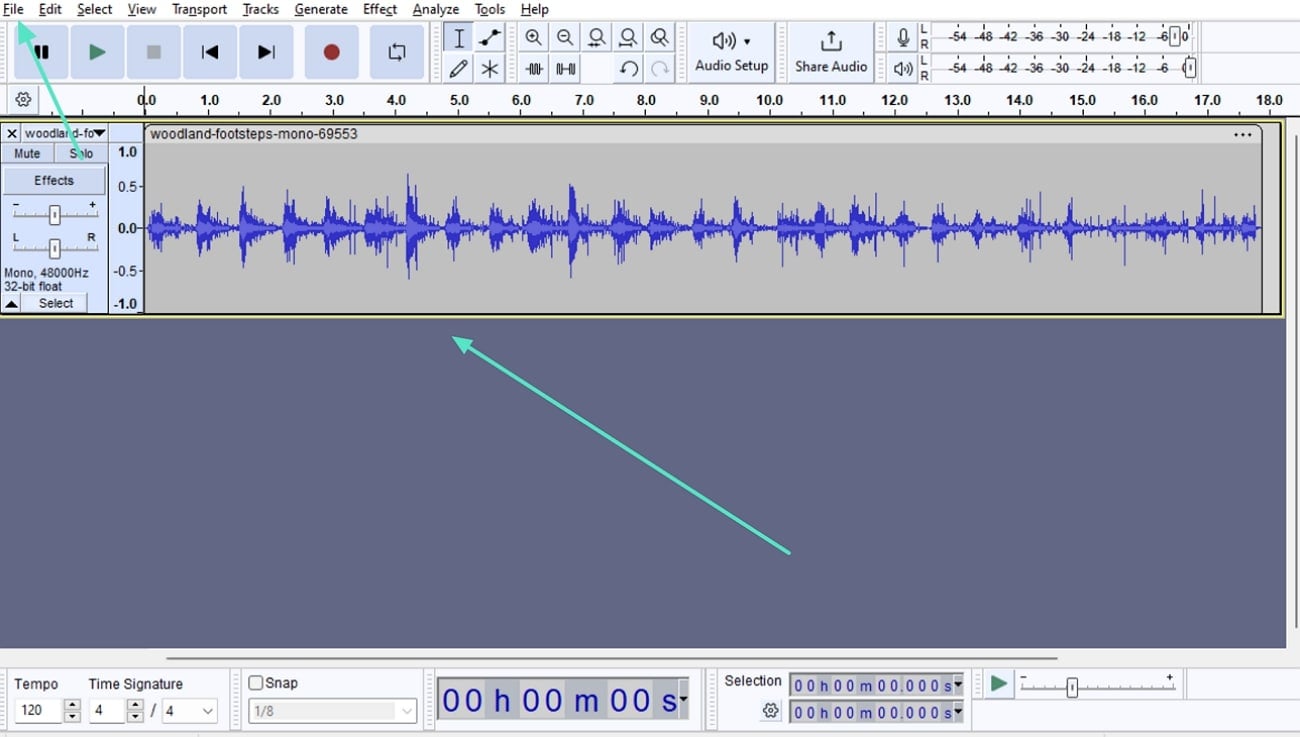
- 步驟一。\u00a0首先,開啟 Audacity 軟體,畫面前方將出現一個視窗。在此,前往「File(檔案)」,點擊「Open(開啟)」,並從你的裝置中選取所需的單聲道音訊。音訊將以波形顯示在時間軸上。
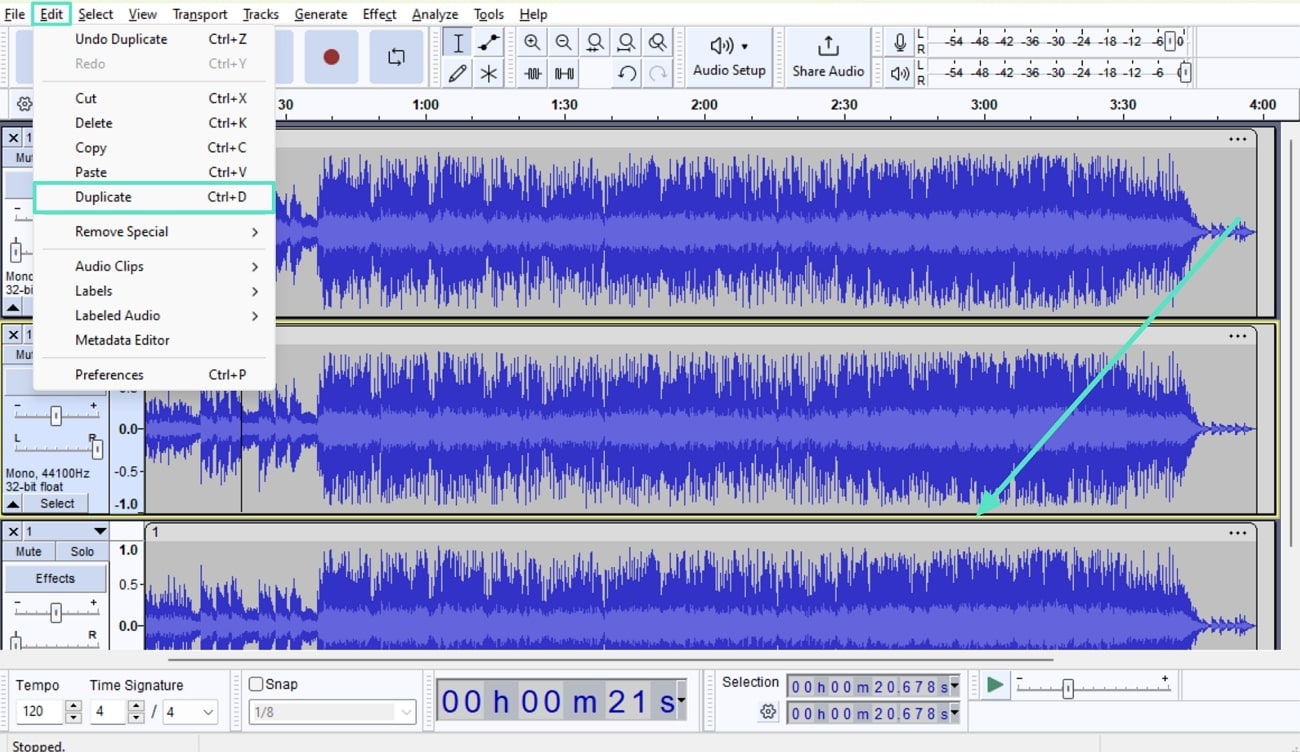
- 步驟二。\u00a0在時間軸上雙擊該檔案,然後點擊時間軸上檔案名稱旁的小箭頭。在此,點擊「Split Stereo Track(分割立體聲軌道)」,你的音訊將被分割為兩段。接著,雙擊時間軸中的音訊,前往「Edit(編輯)」,並點擊「Duplicate(複製)」。
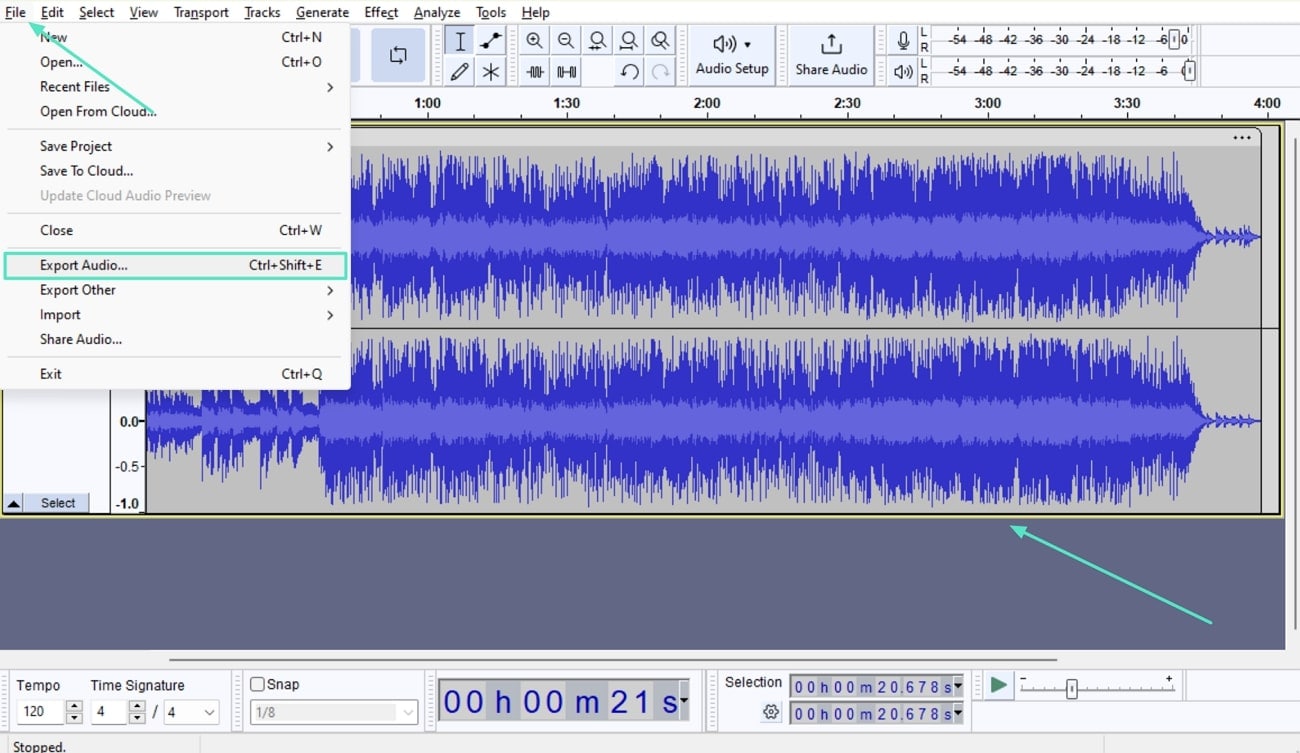
- 步驟三。完成後,你的時間軸上將有兩條單聲道軌道。現在,點擊上方軌道標題旁的小箭頭,從選單中點擊「Make Stereo Track(製作立體聲軌道)」。此軌道已轉換為立體聲,你可以點擊「File(檔案)」,接著點擊「Export Audio(匯出音訊)」來下載它。
2. Adobe Premiere Pro
Adobe Premiere Pro 是一款音訊及視訊編輯軟體,可用於將單聲道轉換為立體聲。使用此工具,你可以提升音訊品質,或透過 AI 即時創建自己的混音版本。此外,它還支援消除背景噪音並為原始音訊增添清晰度。整體而言,Adobe Premiere Pro 可用於管理影片以及完整的音訊及其品質。
使用 Premiere Pro 將單聲道轉換為立體聲的逐步指南
立體聲音效是高品質音訊的象徵,能提供身歷其境的體驗。請按照以下步驟學習如何將單聲道轉換為立體聲,使用 Adobe Premiere Pro:
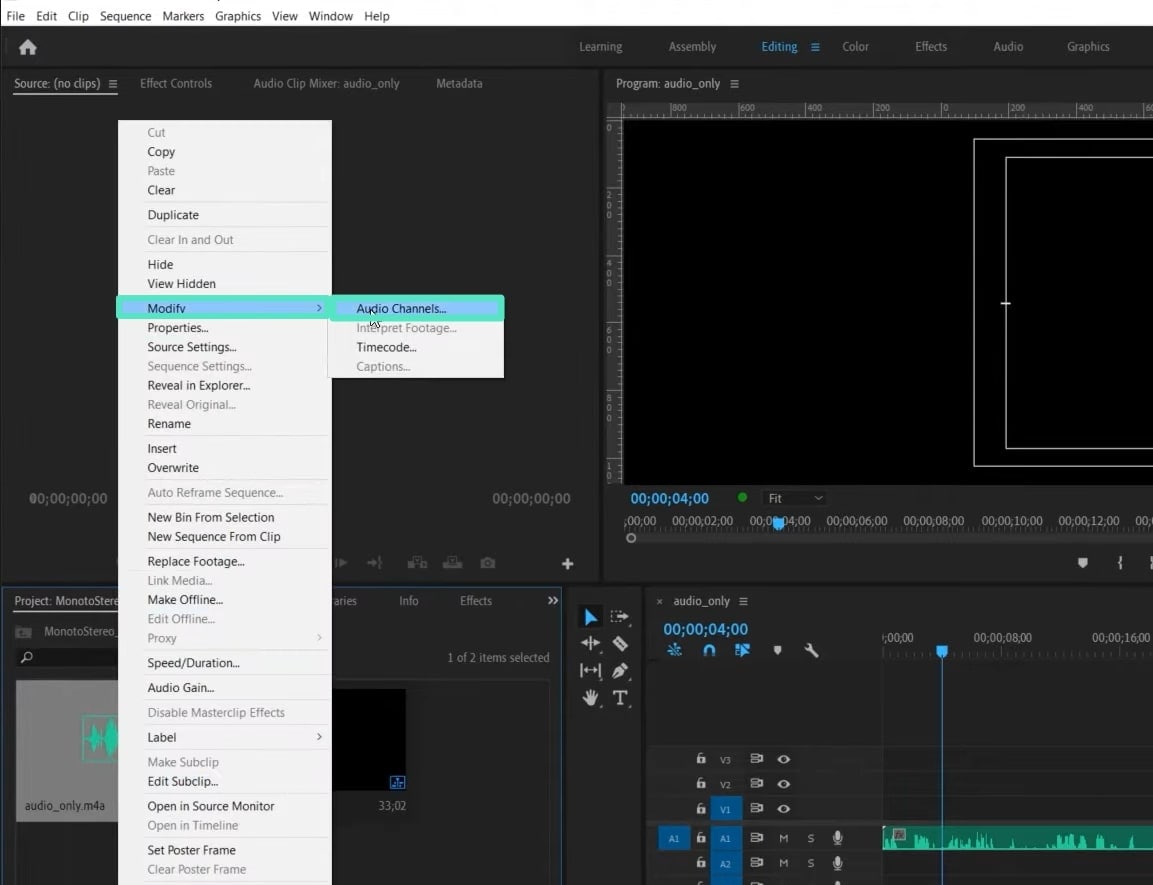
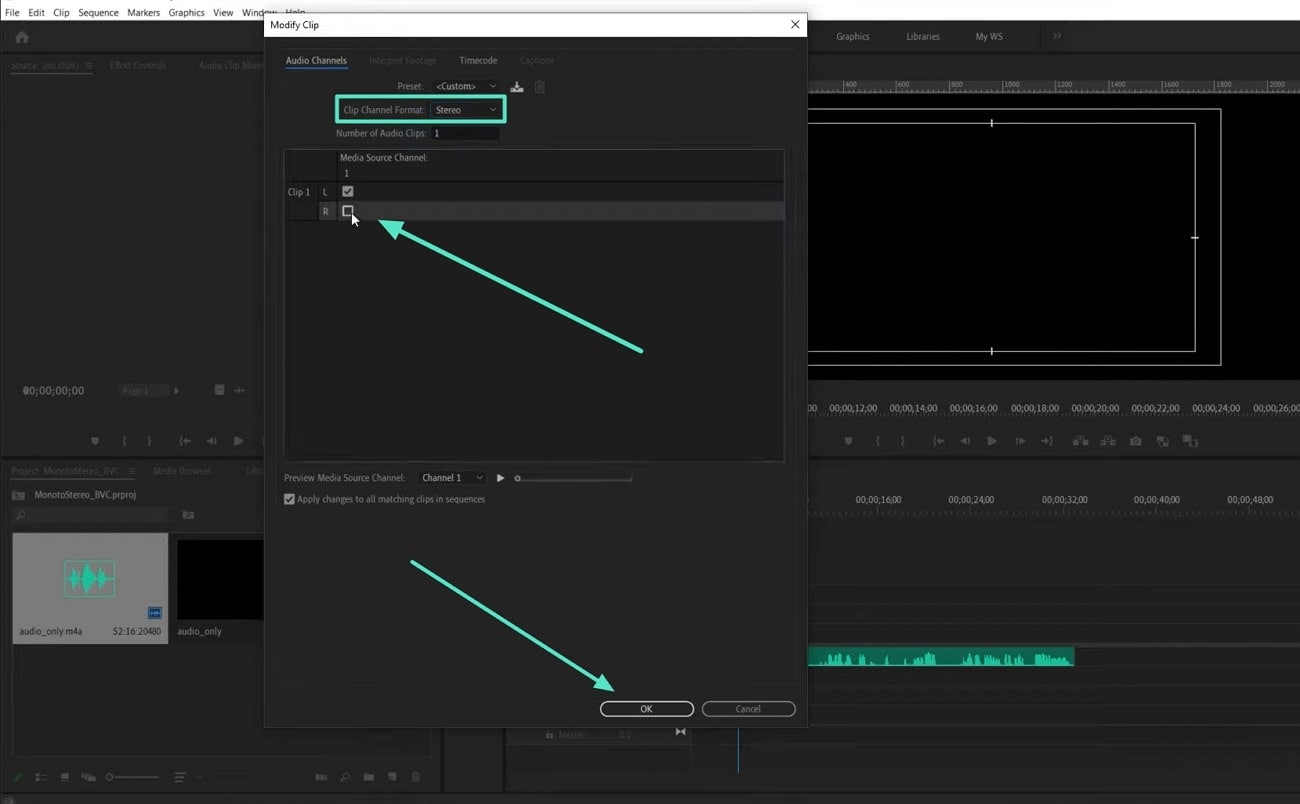
- 步驟一。啟動 Adobe Premiere Pro 後,將對應的單聲道音訊檔案匯入平台。成功匯入後,右鍵點擊以在下拉選單中展開「Modify(修改)」選項,並選取「Audio Channels…(音訊聲道…)」選項。
- 步驟二。這將在螢幕上開啟一個新視窗,你需要在此將「Clip Channel Format(片段聲道格式)」從「Mono(單聲道)」變更為「Stereo(立體聲)」。此外,你還需要啟用顯示在「Media Source Channel(媒體來源聲道)」標籤中的第二個聲道。完成後,點擊「OK(確定)」,並點擊「Yes(是)」確認操作。完成後,你可以將此音訊加入時間軸,並檢視兩個不同的聲道。
第二部分:線上解決方案:快速將單聲道轉換為立體聲
在這個數位時代,音訊品質是吸引觀眾注意力的重要元素。因此,音訊編輯人員依賴軟體將單聲道轉換為立體聲,以呈現聲音來自不同方向的效果,並提供更佳的音訊品質。因此,若你希望改善媒體的音訊品質,請繼續閱讀,了解兩款頂尖的線上單聲道轉立體聲軟體。
1. Online Convert
Online Convert 提供直覺式介面,可透過幾個簡單步驟將單聲道轉換為立體聲。這款多功能工具支援超過 50 種音訊格式的轉換。你只需選取立體聲音訊檔案的目標格式,其餘步驟將自動完成。檔案轉換完成後,將自動下載至你的裝置。請按照以下簡易指南使用此工具將單聲道轉換為立體聲:
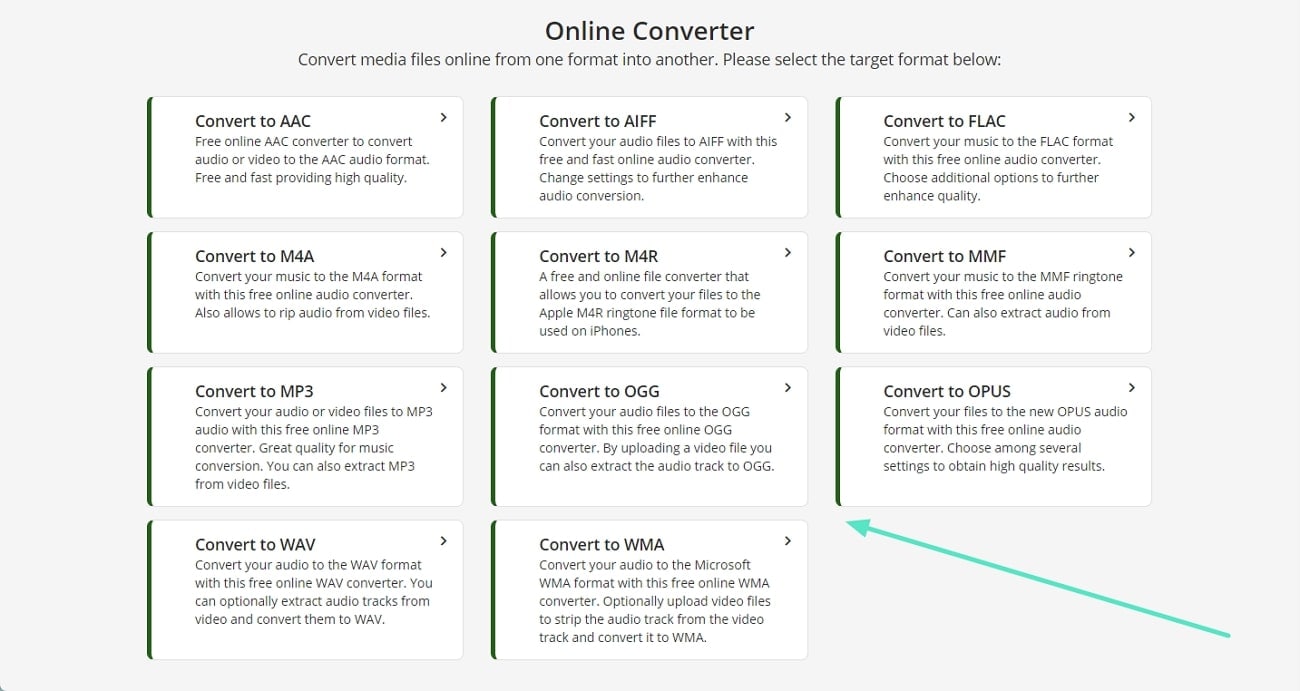
- 步驟一。開啟 Online Convert 網站的主介面,並點擊「Audio Converter(音訊轉換器)」功能。接著,選取立體聲影片檔案的目標格式。
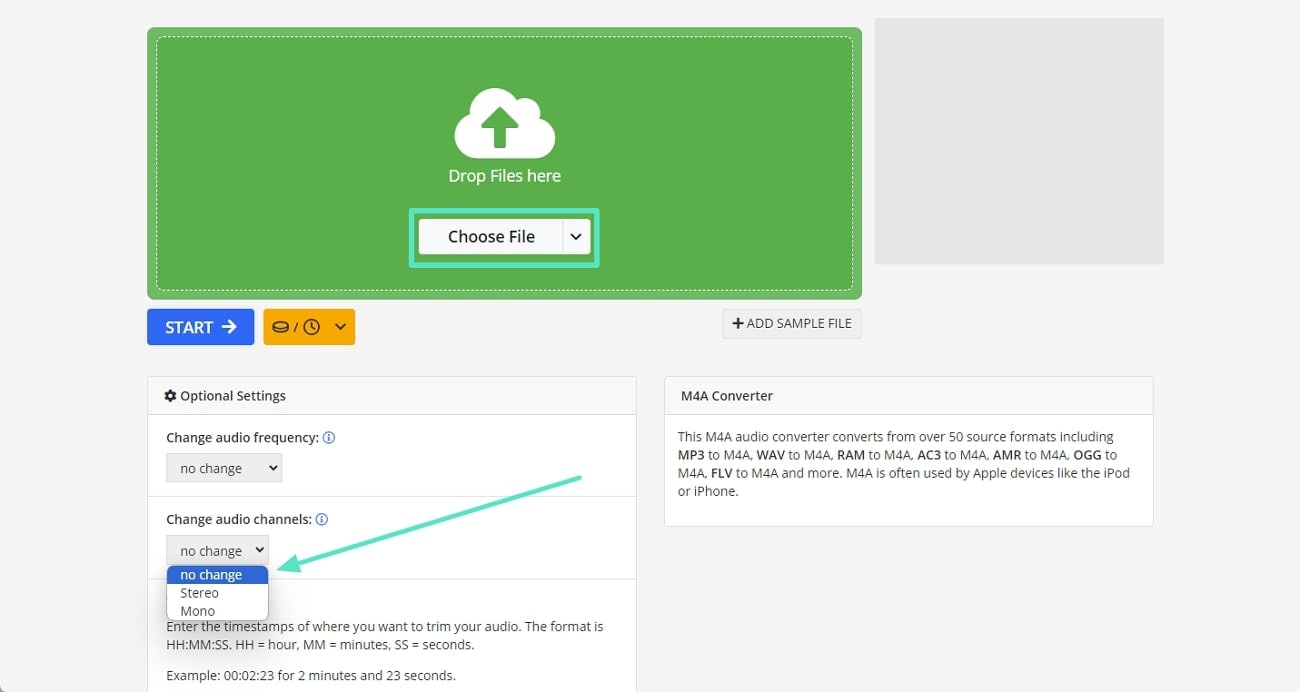
- 步驟二。當音樂轉換器視窗開啟後,點擊「Choose File(選擇檔案)」按鈕以新增單聲道音訊檔案。點擊「Change audio channels(變更音訊聲道)」選項的向下箭頭,並選取「Stereo(立體聲)」。你可以從選填設定面板中選擇所需的參數,例如音訊品質、頻率或音量。
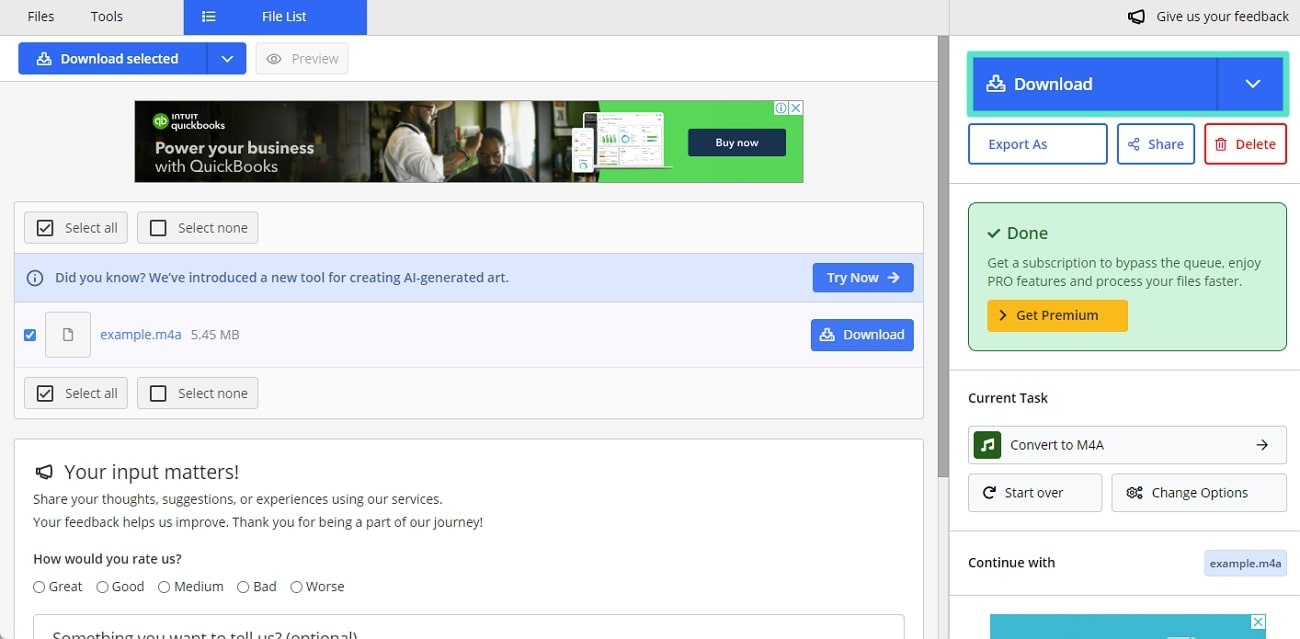
- 步驟三。\u00a0從設定面板底部按下「Start(開始)」按鈕,開始將單聲道轉換為立體聲。當新視窗出現時,點擊該視窗中的「Download(下載)」按鈕,將立體聲音訊下載至你的裝置。
2. Free Online Converter
談到頂尖的線上單聲道轉立體聲轉換工具,Free Online Converter 值得你的關注。透過這款強大的應用程式,你還可以自訂影片格式並調整輸出檔案的大小。此外,使用者可以透過選擇偏好的音訊品質來提升音訊檔案的品質。讓我們來看看使用 Free Online Converter 將單聲道轉換為立體聲的逐步指南:
- 步驟一。開啟 Free Online Converter 的主介面,並點擊「Audio(音訊)」選項。當「Online Audio Converter(線上音訊轉換器)」視窗開啟後,點擊「Choose File(選擇檔案)」按鈕,並從你的裝置中選取單聲道音訊檔案。從「Target format(目標格式)」選項中選取立體聲檔案的目標音訊格式,並在「Channels(聲道)」選項中選擇「Stereo(立體聲)」。
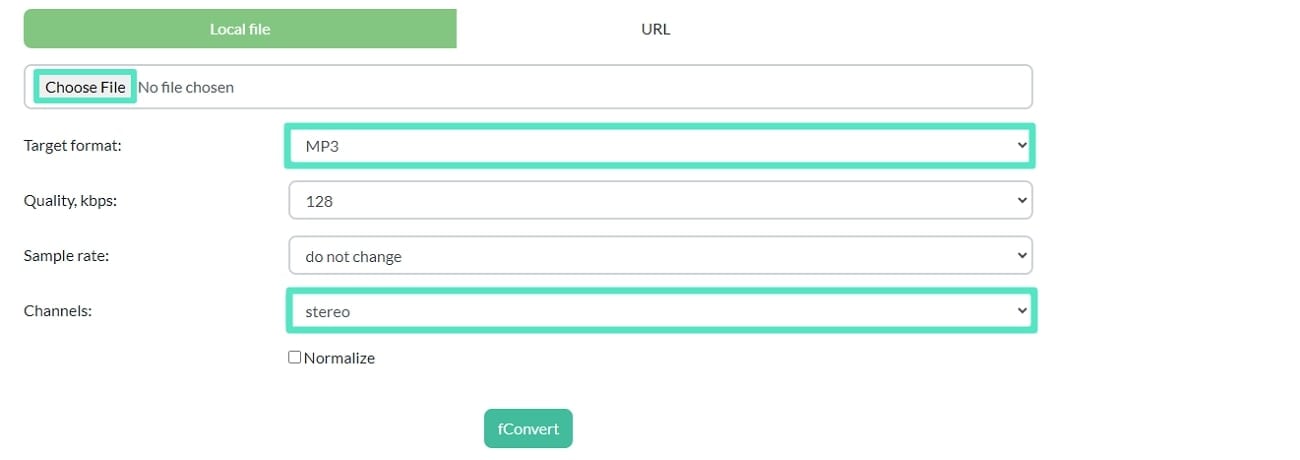
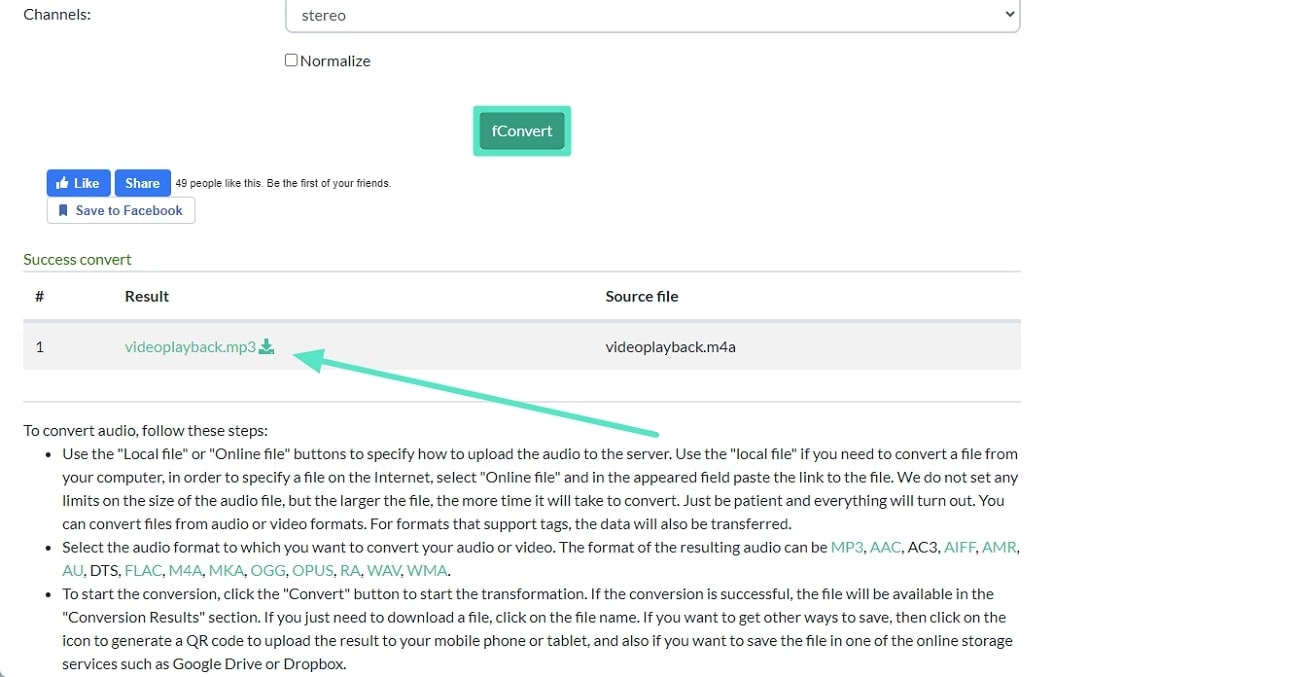
- 步驟二。若要開始轉換,請點擊「fConvert」按鈕。轉換成功後,你的立體聲音訊檔案將顯示在「Conversion Results(轉換結果)」區域。若要下載檔案,請點擊檔案名稱,你的立體聲音訊將儲存至你的裝置。
額外推薦:Wondershare Filmora 及其卓越的音訊編輯功能
將單聲道轉換為立體聲並不會自動讓你的音訊聽起來像是經過專業編輯。雖然這樣做能創造更寬廣的音效,但無法提供真正立體聲錄音的深度與層次感。然而,你可能需要一款強大的音訊編輯工具來處理音訊,以獲得更豐富、更寬廣的立體聲效果。Wondershare Filmora\u00a0是一款基於 AI 的影片編輯器,讓使用者能夠編輯影片與音訊,打造精彩絕倫的影片。
使用 Filmora,編輯影片的音軌極為簡便。你只需匯入影片檔案,編輯其音訊軌道,系統將自動儲存含有修改後音軌的影片。Filmora 是一款功能豐富的完整應用程式,內建音訊編輯功能,可靜音音訊、新增配音或為影片加入新的配樂。
Wondershare Filmora 提升影片品質的突出功能
為了全面提升你的影片品質,Filmora 為使用者提供多種影片與音訊編輯功能。探索其部分卓越功能,打造出媲美錄音室品質的影片:
|
Wondershare Filmora 頂尖功能: 1.\u00a0靜音偵測 2.\u00a0AI 音訊降噪 3.\u00a0AI 音訊延伸 4.\u00a0色彩校正 |
1. 靜音偵測
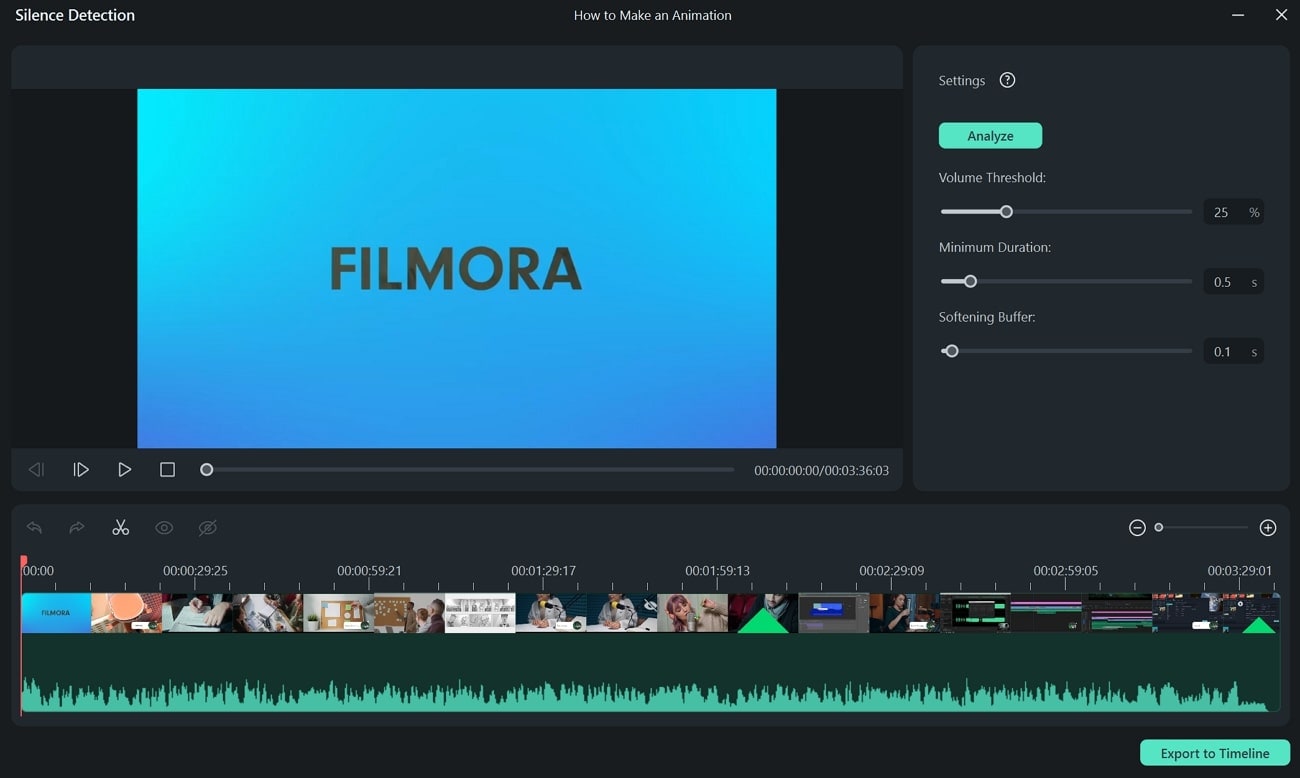
如果你的影片中有令人煩擾的長時間停頓,Filmora 的靜音偵測功能將派上用場。其 AI 能智慧分析影片中的音訊,偵測靜音片段並自動修剪。這有助於節省你的時間與精力,無需手動逐一定位靜音片段並進行修剪。
2. AI 音訊降噪
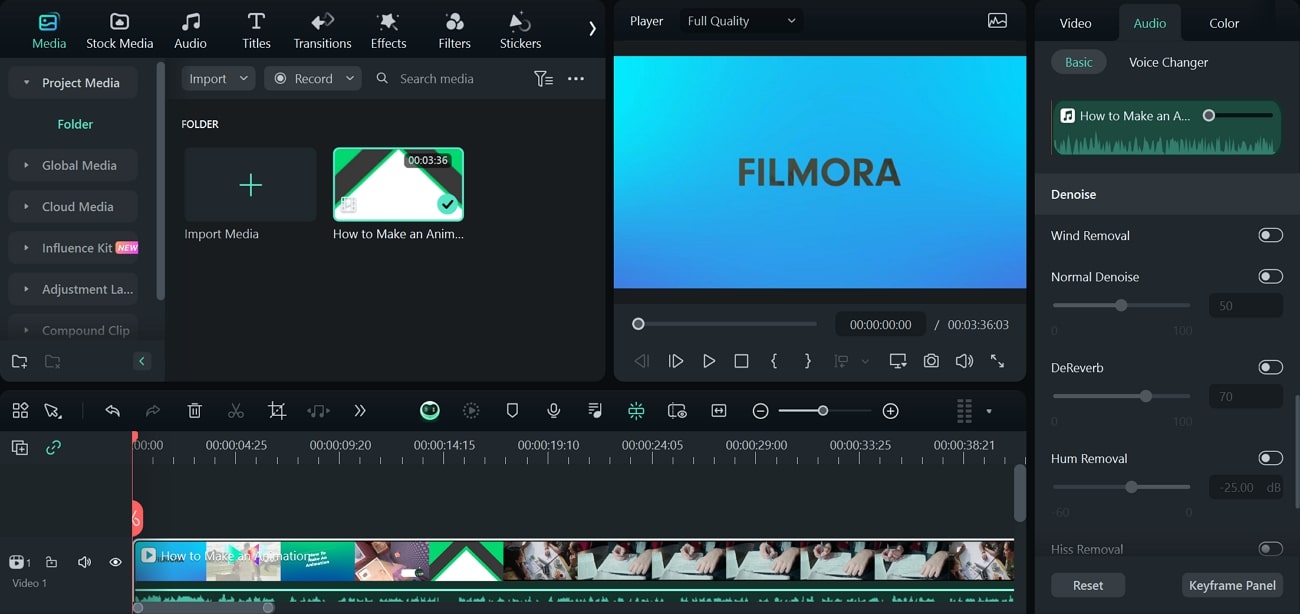
從影片中去除不必要的噪音至關重要,但逐一尋找並編輯每個部分可能十分繁瑣。Filmora 的 AI 音訊降噪提供 3 種降噪選項,包括 AI 人聲增強、殘響消除和嘶聲消除。它有助於徹底消除各種噪音並提升音訊品質。
3. AI 音訊延伸
Filmora 中由 AI 驅動的 AI 音訊延伸功能,讓使用者能夠延伸音訊軌道以配合影片的時長。透過此功能,使用者可以為各種影片重新調整音訊軌道的時間,涵蓋 YouTube 影片到電影片段。此工具還能提供引人入勝的音訊軌道混音版本,完美契合你的影片而不損失任何品質。
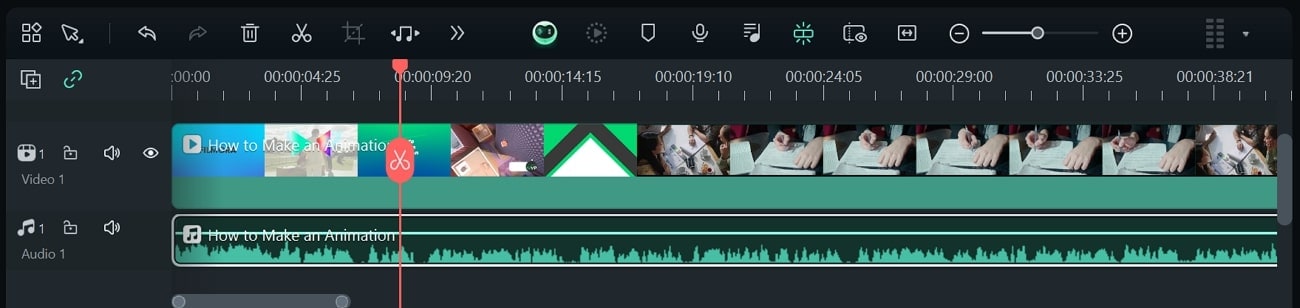
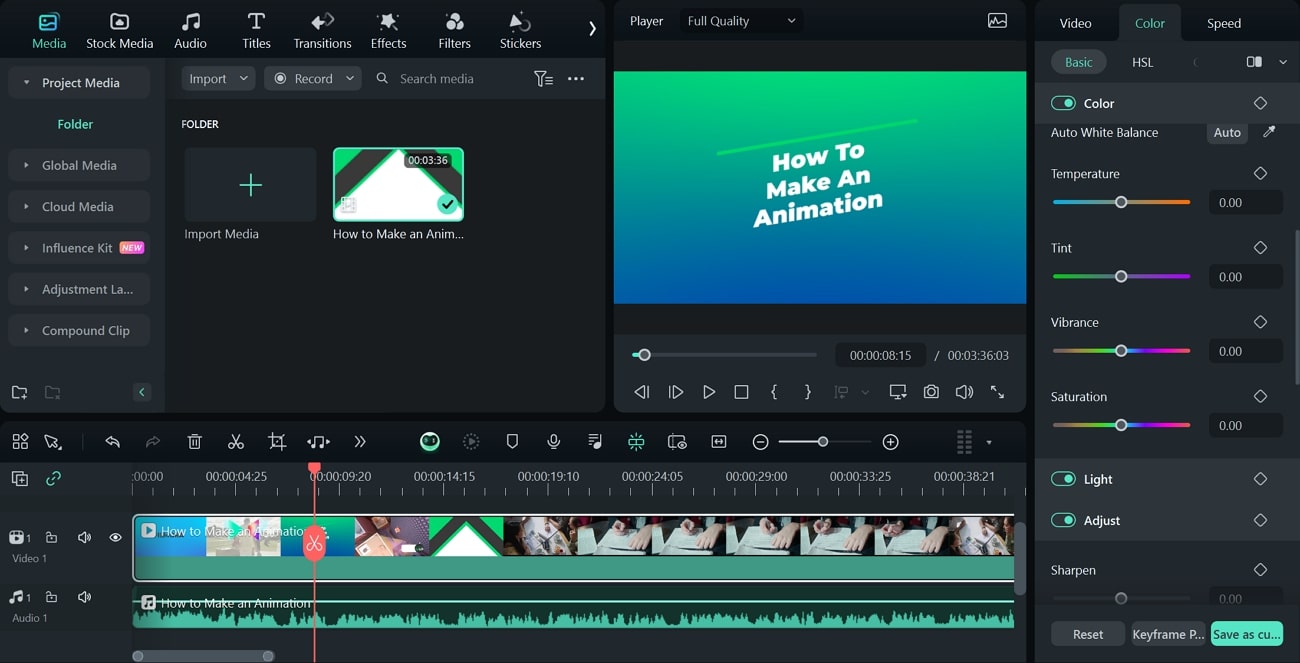
4. 色彩校正
便捷的色彩校正功能對於毫無色彩分級經驗的新手來說是一大福音。使用 Filmora,影片編輯者可以運用自己偏好的色彩調色盤。它內含超過 40 種色彩方案的色彩預設,只需透過拖放操作即可應用於影片。若要進行創意色彩分級,你還可以在 Filmora 中使用 3D LUT 濾鏡。
使用 Wondershare Filmora 提升音訊品質的步驟
Filmora 為使用者提供無限的 AI 驅動音訊與影片編輯功能,以提升影片品質。請按照以下簡易指南使用 Filmora 製作媲美錄音室品質的影片:
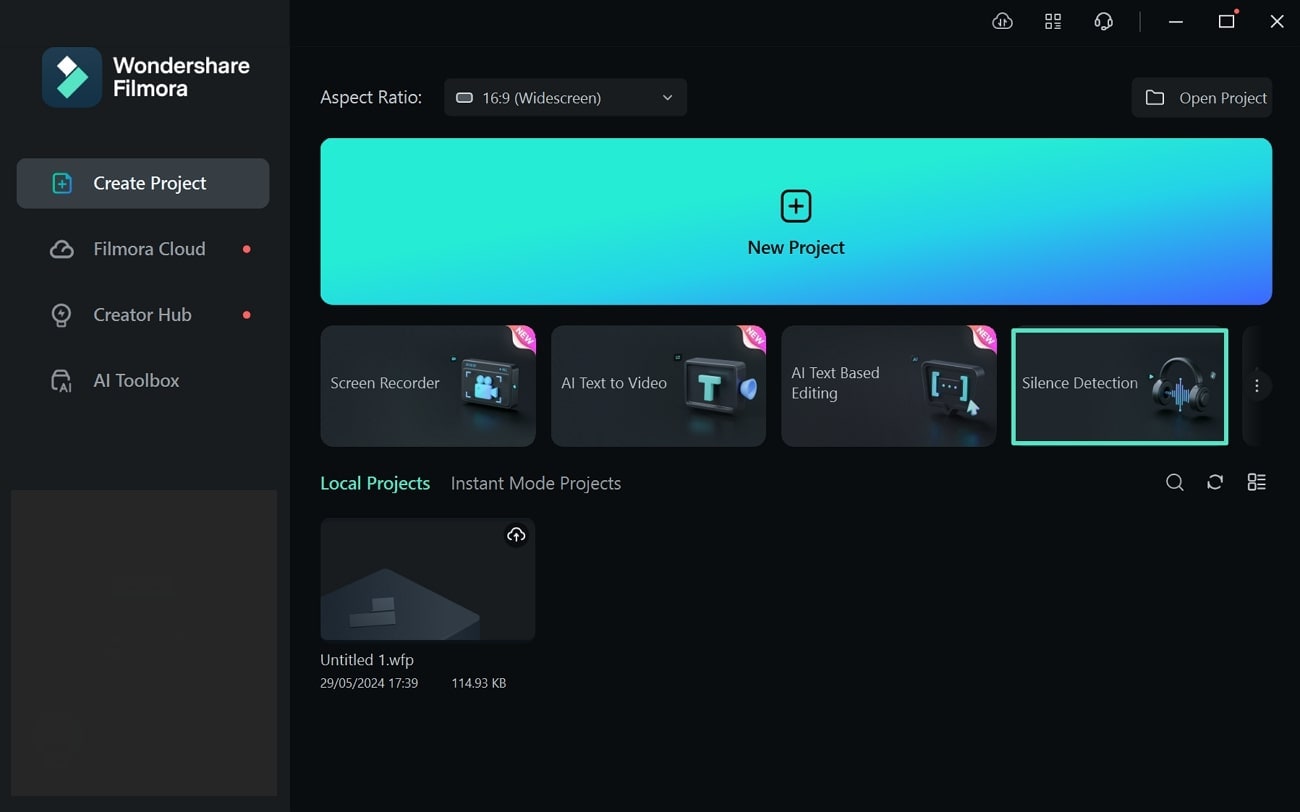
- 步驟一。將影片匯入 Filmora 並找到靜音偵測功能
在你的裝置上啟動最新版本的 Wondershare Filmora,並從主介面點擊「Silence Detection(靜音偵測)」功能。將你的影片匯入 Filmora,「Silence Detection(靜音偵測)」編輯視窗將隨即出現。
- 步驟二。將靜音偵測功能套用至影片
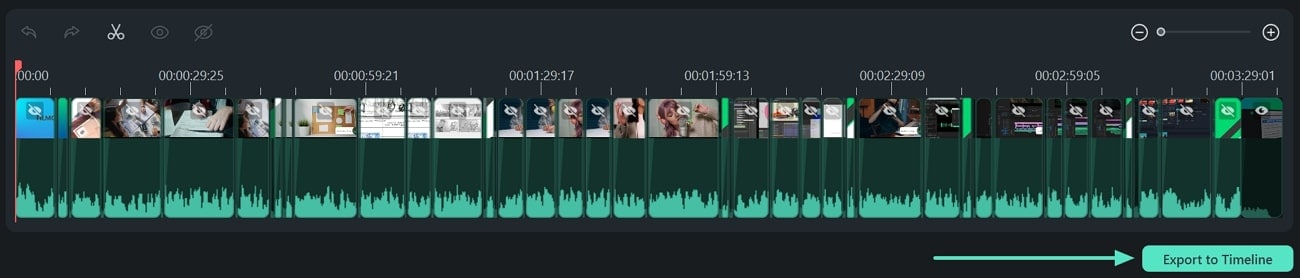
新視窗開啟後,你可以使用滑桿根據個人偏好調整「Volume Threshold(音量閾值)」、「Minimum Duration(最短持續時間)」或「Softening Buffer(緩衝平滑)」等參數。點擊「Analyze(分析)」標籤以啟動靜音偵測流程。
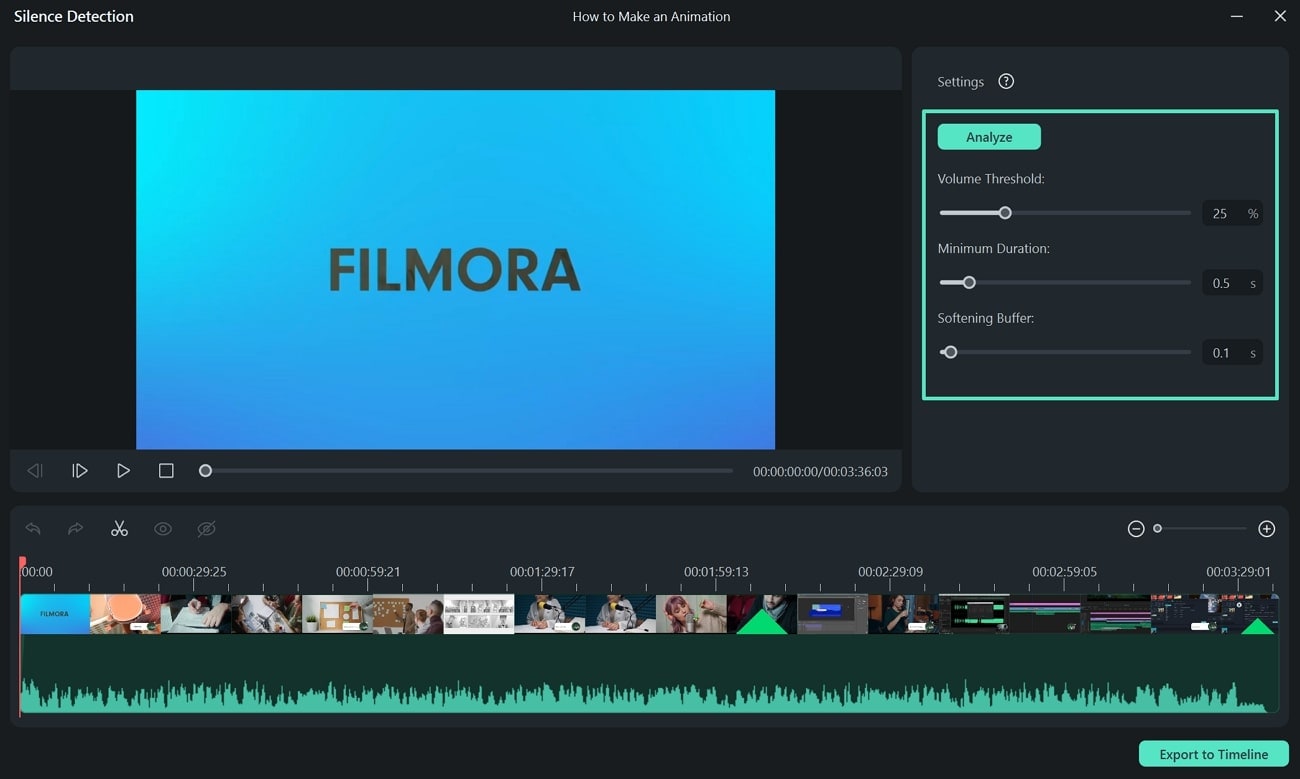
完成後,點擊「Export to Timeline(匯出至時間軸)」按鈕,將影片帶入時間軸。黑色部分顯示影片的靜音片段,而醒目標示的部分則顯示有聲片段。
- 步驟三。套用音訊混音器功能
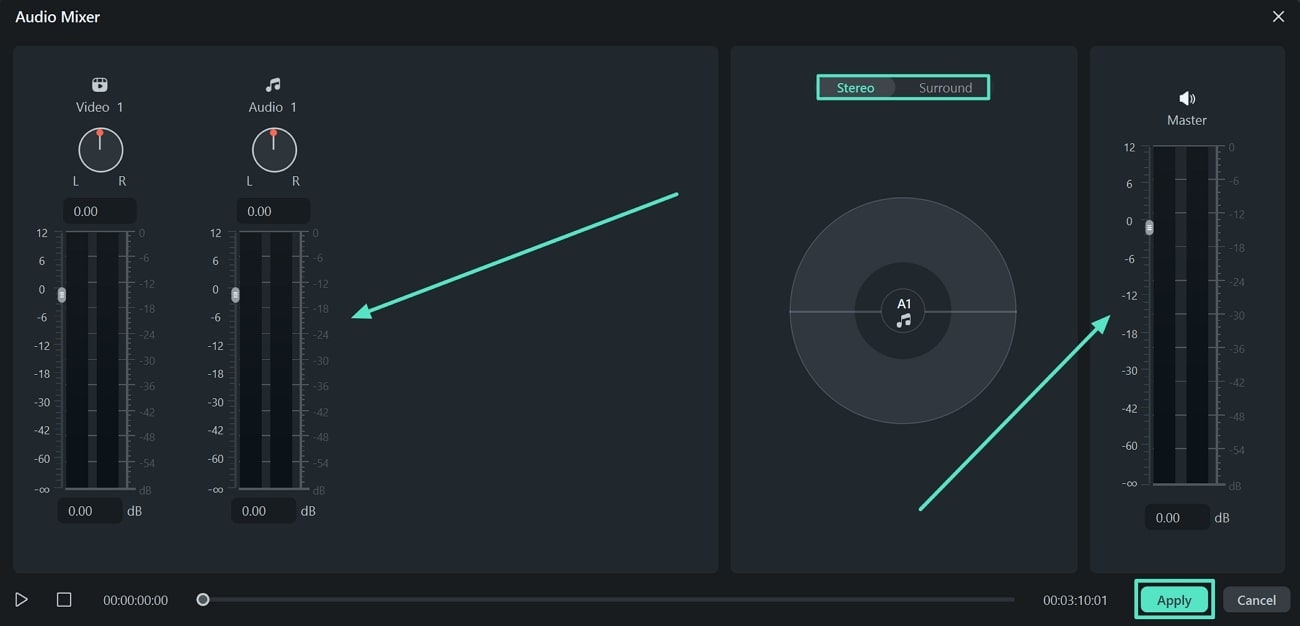
點擊工具列中的「Audio Mixer(音訊混音器)」圖示以開啟面板。你可以透過滑桿調整影片中每個音訊軌道的音量。拖動「Pan/Balance Control(聲像/平衡控制)」旋鈕以調整軌道音訊的位置。
此外,從「Stereo(立體聲)」和「Surround Mode(環繞模式)」兩種模式選項中選取你偏好的聲像模式。你也可以透過「Master Volume(主音量)」滑桿調整影片的整體音量。選擇完調整設定後,點擊「Apply(套用)」按鈕以儲存設定。
- 步驟四。完成後匯出影片
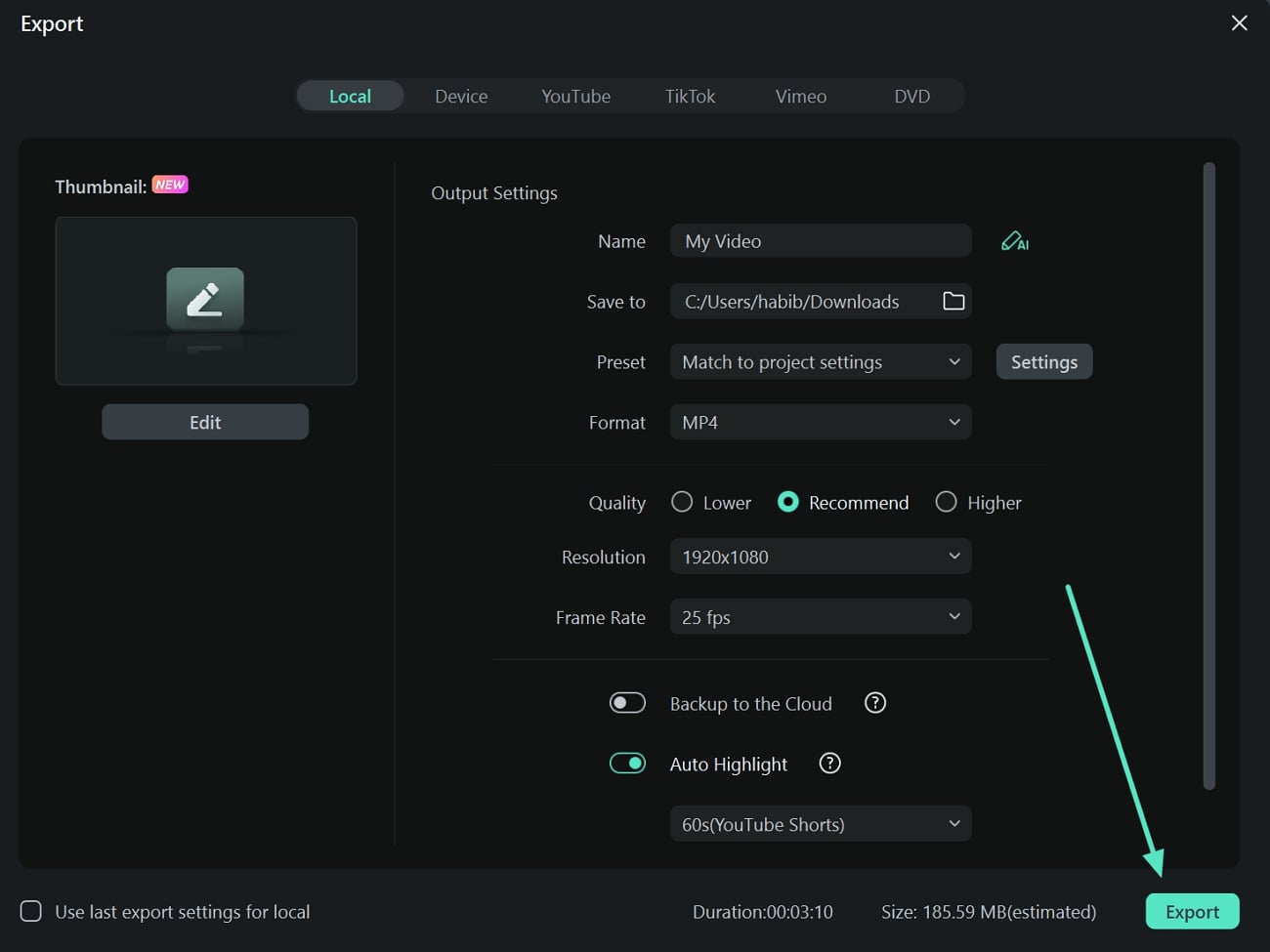
點擊介面右上角的「Export(匯出)」按鈕。匯出視窗出現後,根據你的喜好自訂設定,再次點擊「Export(匯出)」按鈕,將媒體儲存至你的裝置。
結論
本文提供了關於單聲道與立體聲音效的詳細指南。你了解了如何將單聲道轉換為立體聲使用 Audacity 和 Adobe Premiere Pro 進行操作。雖然有許多工具可用於產生立體聲音效,但 Wondershare Filmora 是最佳選擇。它能即時將你的音軌轉換為立體聲,為你帶來身歷其境、引人入勝的聆聽體驗。


