


 ChatGPT
 Perplexity
 Gemini
 Claude
 Grok
Grok
您是否曾經遇到過一段令人驚豔的影片,配上很棒的音樂,卻想從中提取音訊?您可能想過該使用什麼工具來完成這項工作。您所需要的只是一款能夠從 MP4 中提取音訊的工具!讓我們來看看 從 MP4 提取音訊 在不同裝置上的最佳 5 種方法。
本文目錄
方法一:使用 Filmora 在電腦上從 MP4 提取音訊
Filmora 是市場上最知名的影片編輯軟體之一,廣泛相容於 Windows、Mac、Android 和 iOS,為使用者帶來極大的便利。它不僅允許使用者使用各種工具編輯影片,還能執行音訊編輯功能,包括從 MP4 分離音訊檔案。


主要功能:
- AI 人聲增強器:在從 MP4 提取後增強音訊清晰度。
- AI 音訊降噪器:去除音訊或影片中的背景雜音。
- AI 人聲移除器:將人聲和音樂分離到不同的音軌中。
- 音訊淡化:新增淡入和淡出效果以建立平滑過渡。
- 自動節拍同步:自動將音訊與您的影片素材進行匹配。
- 變聲器:套用不同的變聲效果,例如機器人、花栗鼠、駭客等。
- 支援多種檔案格式:從多種影片格式中提取音訊,並可匯出為不同檔案格式,無需轉換。
- STT:輕鬆將語音轉換為文字或字幕。
- AI 影片翻譯:將音訊翻譯成 10 種以上不同語言,並支援唇形同步。
如何在 Filmora 中從 MP4 提取音訊?
以下是如何在電腦上使用它來從 MP4 提取音訊:
- 開啟 Filmora 並選擇新專案.

- 點擊匯入,選擇您要使用的影片,然後點擊開啟.

- 將影片拖放至時間軸上。

- 在時間軸上右鍵點擊影片,然後點擊分離音訊.

- 音訊軌道將出現在影片下方。

- 右鍵點擊影片軌道,選擇刪除以移除影片檔案,然後點擊右上角的匯出。

- 為新音訊檔案命名,選擇儲存位置、MP3 格式,然後點擊匯出.

方法二:使用 Audacity 免費從 MP4 提取聲音
Audacity 是一款免費的開源音訊錄製和編輯軟體,可永久免費使用。它可以從 MP4 提取音訊並執行許多其他音訊編輯任務。Audacity 可在 Windows、Mac 和 Linux 上使用,並提供各種音訊外掛程式和效果。
這是一款非常輕量化的工具,使用簡單且能提供出色的結果。儘管它看起來可能有些過時,但它是一款功能強大的軟體,支援 MP3、AAC、FLAC、WAV 及其他音訊格式。以下是如何使用它從 MP4 檔案中分離音訊:
- 啟動 Audacity,點擊檔案 > 開啟,然後選擇您要使用的影片。

- 將檔案新增至軟體後,點擊檔案 > 匯出 > 匯出為 MP3.

- 為檔案命名,調整音質,並選擇儲存位置。準備好後,點擊儲存.

方法三:使用 QuickTime 從 MP4 影片中提取音訊
QuickTime Player 是 Mac 裝置上內建的影片播放器。它預先安裝在所有 Mac 裝置上,完全免費。想要快速將影片轉換為音訊的 Mac 使用者,可以依賴 QuickTime 來完成這項工作。
QuickTime 可以執行基本任務,例如影片分享、錄製、播放和基礎編輯。以下是如何使用它來處理從 MP4 提取音訊檔案:
- 開啟 QuickTime Player,點擊檔案 > 開啟檔案,然後選擇您要使用的 MP4 檔案。

- 將 MP4 檔案新增至 QuickTime 後,點擊檔案 > 匯出為 > 僅限音訊。選擇儲存位置並確認。

方法四:使用 Flixier 在線免費從 MP4 提取音訊
您也可以在線從 MP4 檔案提取音訊,使用像 Flixier 這樣的工具。它是一款介面簡潔、易於理解的免費影片編輯器。雖然它提供的進階功能不多,但在所有功能上都能完成不錯的工作。
如果您想要一個靈活的解決方案,可以隨時隨地使用,無需在裝置上安裝任何應用程式或軟體,這是一個不錯的選擇。以下是如何在 Flixier 中從 MP4 分離音訊:
- 前往 Flixier 音訊提取頁面,點擊選擇影片.

- 點擊匯入或錄製並選擇螢幕中間的上傳按鈕。選擇您要使用的 MP4 檔案。

- 點擊全部匯入.

- 將影片拖放至時間軸上。

- 右鍵點擊影片軌道並選擇分離音訊.

- 右鍵點擊視訊軌道並點擊刪除將其移除。若要將音訊檔案儲存至您的裝置,請點擊匯出。

方法五:使用 Filmora AI 影片編輯器在手機上從 MP4 提取音訊
如我們先前所討論的,您也可以使用 Filmora 行動版在 Android 或 iOS 裝置上將 MP4 儲存為純音訊。Filmora 的行動版本在功能與特性上與桌面版本相同,但操作流程略有不同。
不過,它同樣非常易於使用,讓您能在幾秒內從 MP4 中分離音訊。在您的智慧型手機上安裝 Filmora 行動應用程式後,請按照以下步驟從 MP4 影片中提取音訊:
Filmora 行動版 Filmora 行動版 Filmora 行動版 Filmora 行動版 Filmora 行動版
一鍵在您的手機上編輯影片!
- • 強大的全新 AI 功能。
- • 適合初學者使用的友善影片編輯介面。
- • 適合專業人士使用的完整影片編輯功能。


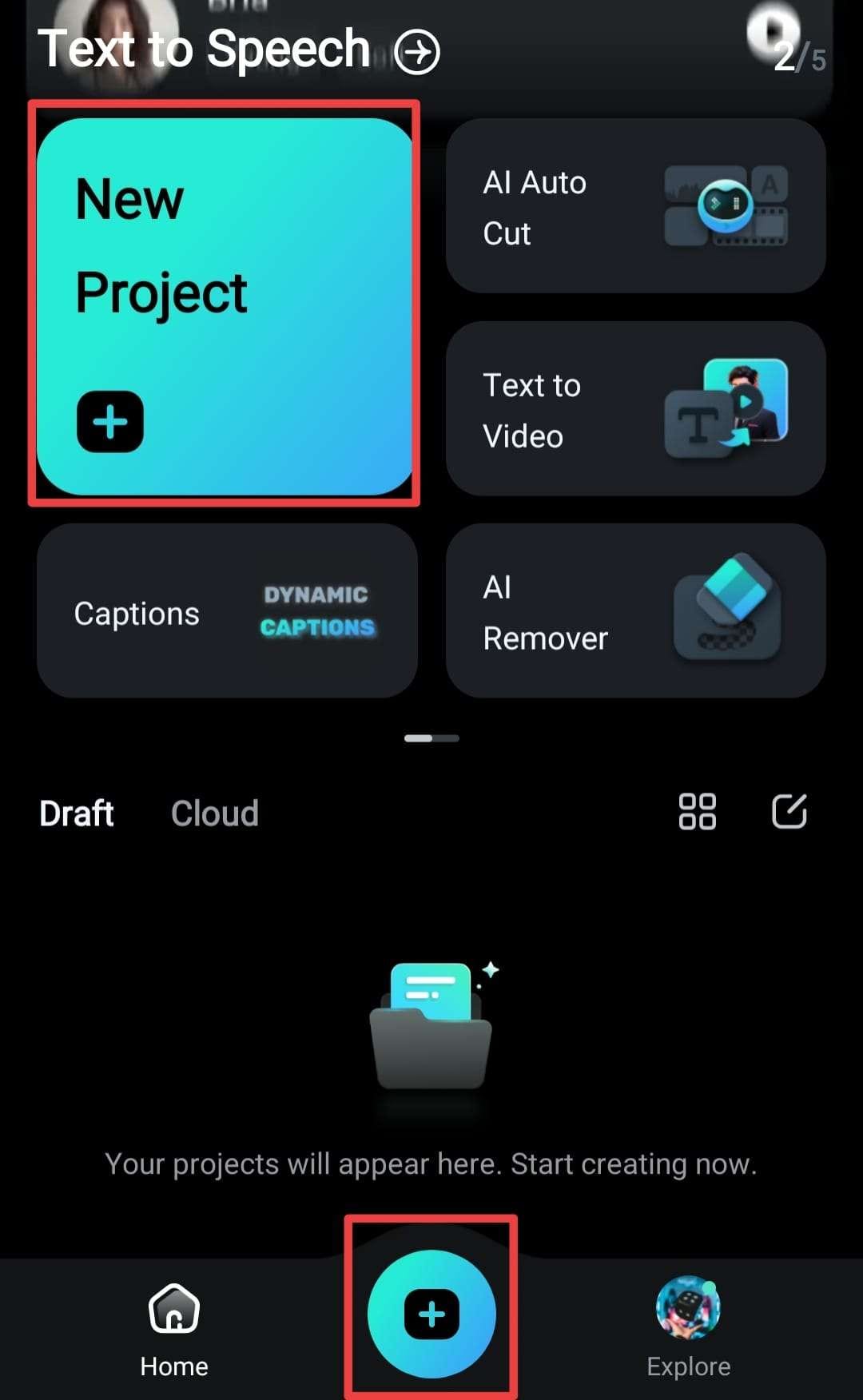
- 啟動應用程式並點選新專案在歡迎畫面上,或點選+ 圖示.
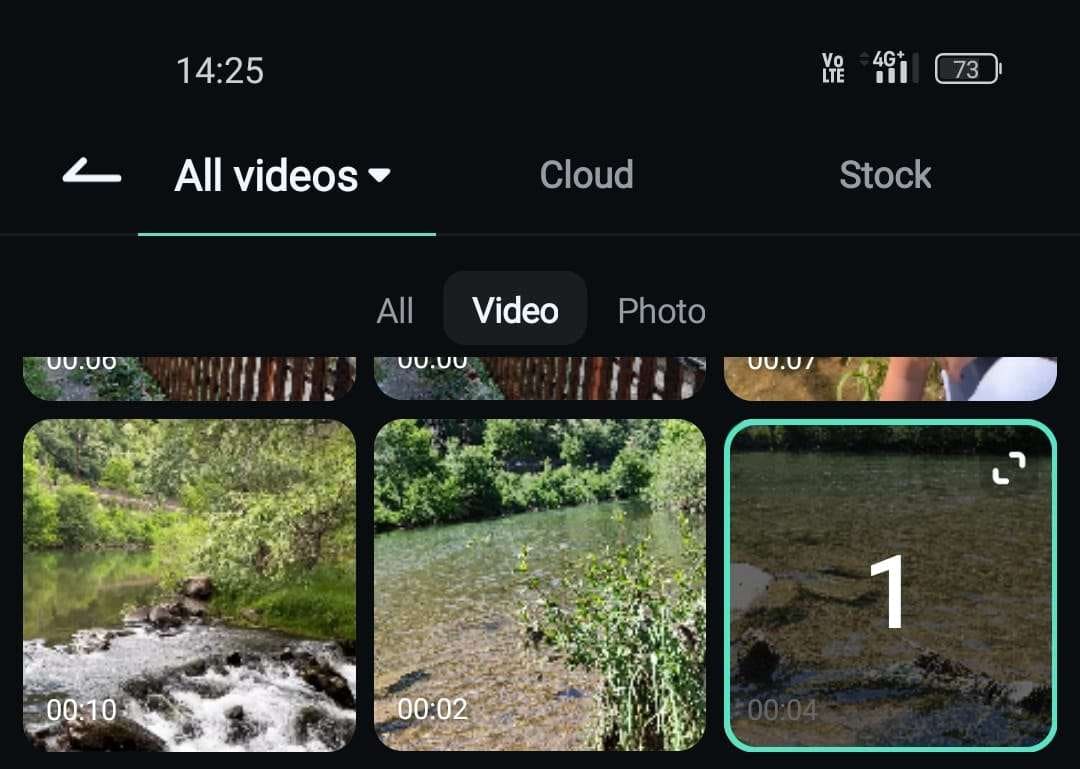
- 從您手機的相簿中選取您想使用的影片。
- 影片上傳完成後,選取時間軸上的影片 > 然後前往提取音訊在編輯選項中。提取的音訊隨後將出現在時間軸上。
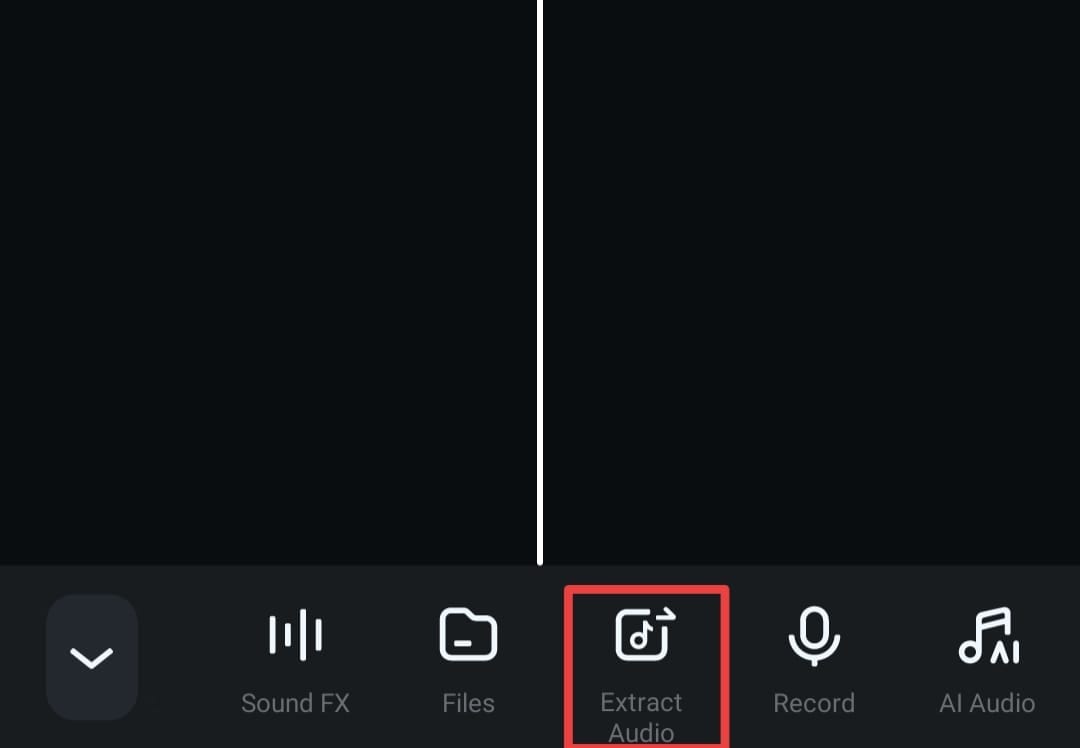
- 或者,您也可以點選提取音訊在工具列中,並點選+ 圖示音訊軌道旁的按鈕,將其加入時間軸。

為什麼要從 MP4 提取音訊?
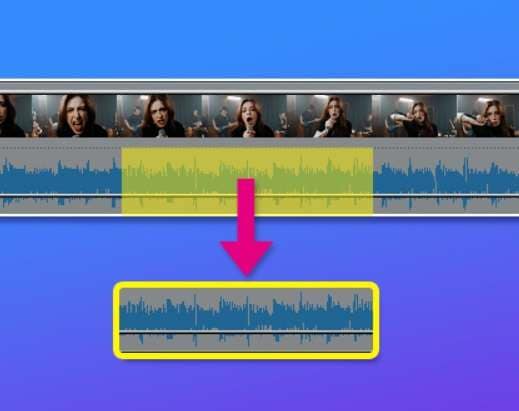
從 MP4 檔案中提取音訊存在許多技術性、創意性及實務性的原因。以下是一些最常見的使用情境,適用於從 MP4 中分離音訊:
1. 將音訊檔案用於其他專案
包含解說、訪談或演講的 MP4 檔案可用於提取音訊,並將其重新用於旁白、有聲書或播客。另一方面,若影片包含背景音樂,您可以將其提取為 MP3 並用於個人專案、廣告或簡報。
2. 節省儲存空間
音訊檔案通常佔用較少的空間。例如,AAC 或 MP3 檔案是壓縮格式,遠比 MP4 小得多。如果您想在裝置或雲端儲存更多音訊內容,從 MP4 中提取音訊通常是個不錯的選擇。
3. 製作音效或鈴聲
如果影片包含令人興奮且獨特的音效,您可以將其提取後加入不同的程式進行進一步編輯,也可以將其加入其他多媒體專案中。提取的音訊檔案還可用作鈴聲或其他手機通知音。
4. 音訊轉錄
如果您想對包含簡報、講座或訪談的 MP4 檔案進行轉錄,先提取音訊可以讓過程更加輕鬆。您無需將影片加入語音轉文字工具,而是直接輸入音訊,即可更快速地生成文字稿。
5. 音訊分享
從 MP4 影片中提取音訊,讓您能更輕鬆地分享檔案。例如,您可以將音訊上傳至 iTunes、Spotify 或 SoundCloud 等熱門平台供他人收聽。由於音訊檔案較小,更容易上傳或與他人分享,包括通常對檔案大小有限制的通訊應用程式。
結論
以下是從 MP4 中提取音訊的五種最佳方法。如果您只是想提取音訊,這些選項都能完全勝任。不過,假設您想對音訊檔案進行更多創意發揮、添加效果、執行編輯,或將其整合至影片編輯工作流程,我們建議使用如Wondershare Filmora等軟體。有了 AI 驅動工具的輔助,影片與音訊編輯從未如此輕鬆。
常見問題
-
如何從 MP4 檔案中提取音訊?
若要從 MP4 檔案中提取音訊,您可以使用多種工具,包括線上工具、影片播放器、開源音訊編輯工具、影片編輯軟體及行動應用程式。我們建議您使用 Wondershare Filmora 從 MP4 檔案中提取音訊。- 下載並安裝Filmora 至您的電腦或行動裝置。
- 匯入將 MP4 檔案加入時間軸。
- 右鍵點擊MP4 檔案 > 點擊分離音訊.
-
MP4 最佳音訊提取工具是什麼?
MP4 最佳音訊提取工具是Wondershare Filmora。只需 3 個簡單步驟即可從中提取音訊。除了易於使用之外,它還提供許多更強大的音訊編輯功能,例如 AI 人聲移除、人聲增強、音訊降噪、變聲器等。 -
如何在 Windows 上從 MP4 提取 MP3?
您可以使用影片編輯軟體(如Filmora)在 Windows 上從 MP4 提取 MP3。以下是操作步驟:- 下載並安裝在您的 Windows 電腦上安裝 Filmora。
- 匯入將您的 MP4 檔案匯入 Filmora >選取該檔案並點擊分離音訊.
- 匯出音訊 > 將音訊檔案格式自訂為MP3並儲存。

