


 AI 摘要
AI 摘要
專業音訊工作者應選擇具備進階混音與降噪控制功能的 Adobe Audition,而尋求較低成本且需同時處理影片與音訊的初學者,則建議使用整合 AI 音訊工具的替代方案 Wondershare Filmora。
● Adobe Audition 僅支援 Windows 與 Mac 系統,無提供線上版本,且採每月 20.99 美元訂閱制,提供頻譜頻率顯示與超過 100 種音訊效果,適合需要手動擷取噪音樣本進行精細修復的聲音設計師或播客主持人。
● Wondershare Filmora 支援 Windows、Mac、iOS 與 Android 跨平台操作,提供免費試用與多種付費方案,內建 AI 背景降噪、自動音量平衡與語音轉文字功能,適合追求快速產出的內容創作者。
● 兩者在編輯流程上有顯著差異:Audition 需透過多軌時間軸與效果架進行深度的參數微調(如符合片段響度與調整音量包絡點),而 Filmora 則允許在單一介面內直接錄製旁白、同步影音並套用免版稅音樂庫以簡化整體操作。
向 AI 詢問摘要
 ChatGPT
 Perplexity
 Gemini
 Claude
 Grok
Grok
有什麼比在單一平台上進行音訊編輯更實用的呢?有一款名為「Adobe Audition」的軟體可以解決這個問題。這款 Adobe 音訊編輯器擁有您在編輯音訊時可能需要的所有功能。無論是出於專業用途還是日常娛樂,都可以使用它來編輯音訊。
Adobe Audition 是一款專業的音訊錄製與混音工作站,而 Filmora 則為 2026 年的現代內容創作者提供了一個精簡、以 AI 驅動的替代方案。
您想進一步了解這款特定的 Adobe 語音編輯器嗎?繼續閱讀本文,以深入了解這款特定編輯器的相關知識。
重點摘要:
- Adobe Audition 提供專業級多軌混音與 AI 輔助降噪還原功能。
- 詳細的混音、套用效果及還原工作流程,確保輸出高品質成果。
- Wondershare Filmora 是一款使用者友善的多合一 AI 替代工具,適用於影片與音訊編輯。
第一部分:什麼是 Adobe Audition(Adobe 音訊編輯器)?
Adobe 開發了Audition,這是一款 Adobe 音訊編輯器,是一個功能強大的平台,您可以用它對音訊檔案進行重大修改。Audition 是一款專為各種用途進行音訊精修編輯的編輯器。您可以使用這款 Adobe 語音編輯器來控制您想編輯的音訊,並且可以去除背景噪音。
這款 Adobe 音訊編輯器擁有直覺式介面,深受使用者喜愛。它具有簡單直接的編輯方式,對初學者非常有幫助。您可以編輯單軌及多軌音訊,並使用大量外掛程式,因為這款 Adobe 語音編輯器皆予以支援。
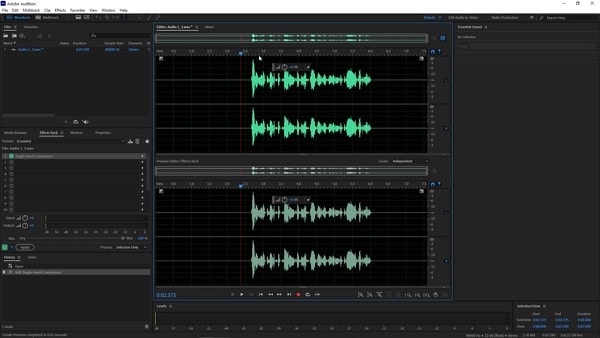
Adobe Audition 的主要功能
這款 Adobe 音訊編輯器在初學者和專業人士之間都非常知名,它內建了出色的功能與編輯選項。您可以使用 Adobe Audition 徹底改造您的音訊檔案。以下分享這款 Adobe 語音編輯器的幾項主要功能。
誰在使用 Adobe Audition?
Adobe Audition 主要專為以下對象設計:
- 需要專業混音和降噪功能的播客創作者。
- 尋求乾淨音訊錄音的配音演員。
- 將高品質音訊整合至影片中的影片編輯師。
- 需要進階音訊工程工具的音樂人及音效設計師。
雖然功能強大,Adobe Audition 並非總是對初學者友善。它有較陡峭的學習曲線,且附帶訂閱費用,可能不適合一般休閒使用者。
第二部分:Adobe Audition 的優缺點
世界上有很多可供使用的音訊編輯器。任何產品都有其缺點,因為沒有什麼是完美的。在本節中,我們將討論 Adobe Audition(Adobe 音訊編輯器)的優缺點。
- 您是否使用過允許使用者進行 AI 恢復的軟體?Adobe Audition 已輕鬆為使用者提供了 AI 恢復存取功能。
- 您一定在其他軟體中使用過降噪功能。這款編輯器所提供的降噪服務品質,在現有服務提供者中名列前茅。
- 您是否使用過 100 種以上的音訊效果?Audition 提供 100 種以上的音訊效果,可針對個別片段或整個軌道進行編輯。
- 此外,嗡嗡聲、雜音等背景噪音可利用 AI 工具減少,而狗吠聲或汽車駛過等聲音則可透過頻譜頻率顯示功能加以移除。
- Adobe 語音編輯器的訂閱選項不夠彈性。例如,您可以以每月 20.99 美元購買 Adobe Audition;另一方面,您也可以以每月 52.99 美元取得所有 Adobe 應用程式。
第三部分:逐步教學:如何在 Adobe Audition 中編輯音訊
這款 Adobe 音訊編輯器是一款出色的音訊編輯軟體。您可以獲得各種獨特的編輯選項,對於製作優質音訊檔案非常實用。如果您正在尋找在 Adobe Audition 中進行編輯的步驟,本節正適合您。
1.Adobe Audition 初學者工作流程
您是初學者嗎?讓我們分享一些關於 Adobe Audition 的基本資訊。您可以從錄製音訊開始,完成後可以暫停。錄製的波形視圖將出現在畫面上。此外,左上角有一個「檔案」選項,所有檔案都會顯示在那裡。在其正下方,您可以找到「媒體瀏覽器」標籤,在那裡您可以瀏覽裝置中的媒體檔案。
您對效果機架有所了解嗎?介面的這個部分允許您新增並儲存編輯用的效果。如果您在錄製時需要記錄事項,「標記」標籤非常適合沿著時間軸記錄內容。若要新增音訊效果,畫面右側將會顯示「基本音效」區段。
2.Audition 音訊混音入門
混合檔案總是很有趣,但使用 Adobe 語音編輯器來混合檔案又是如何呢?讓我們分享這個混音目的的步驟。
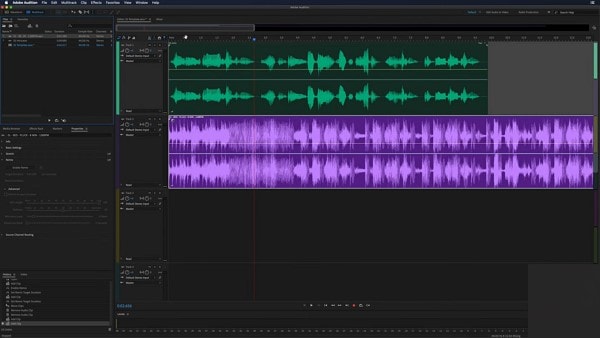
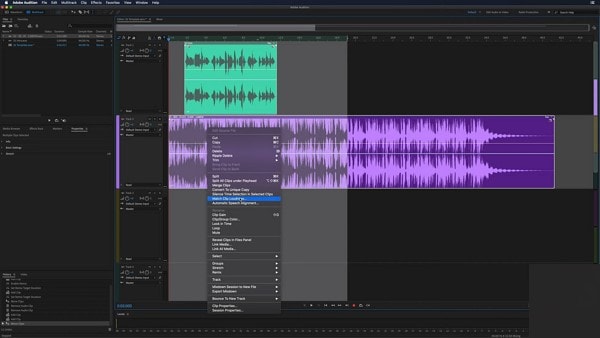
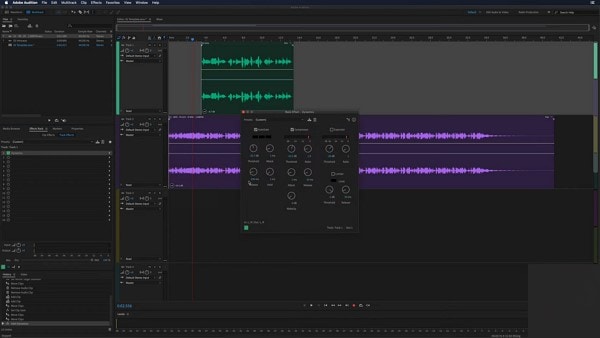
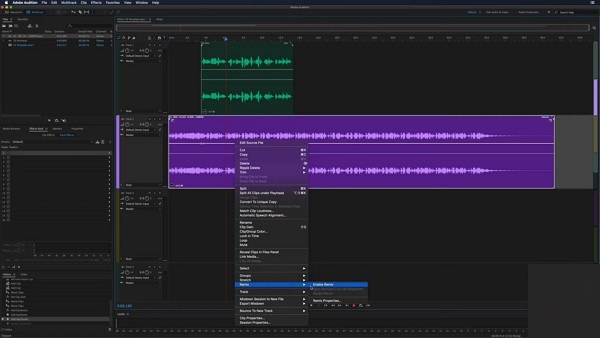
3.如何在Adobe Audition 中套用效果?
如果您已成功混合檔案,我們應該來討論音訊效果。那麼,讓我們開始吧。
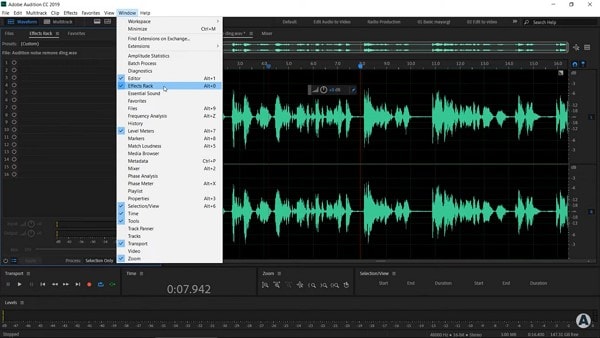
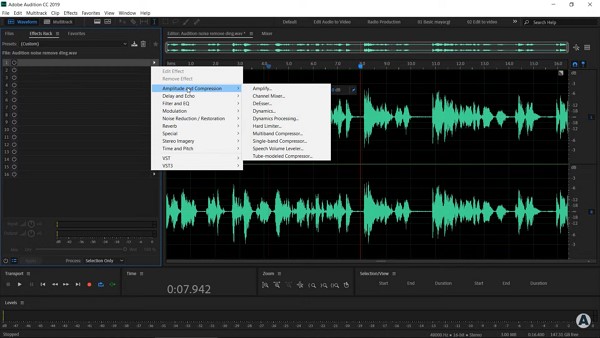

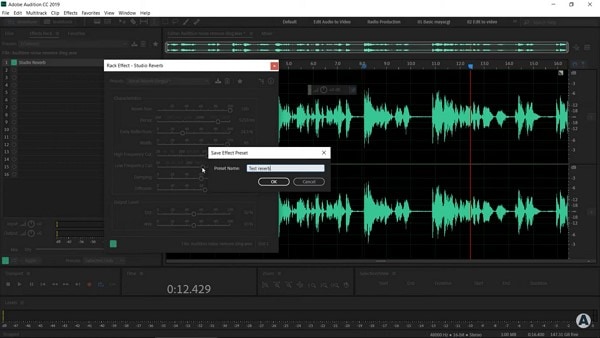
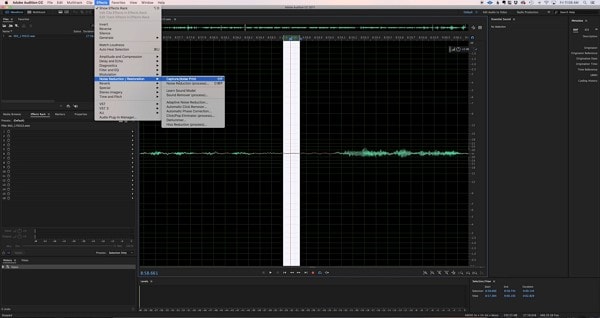
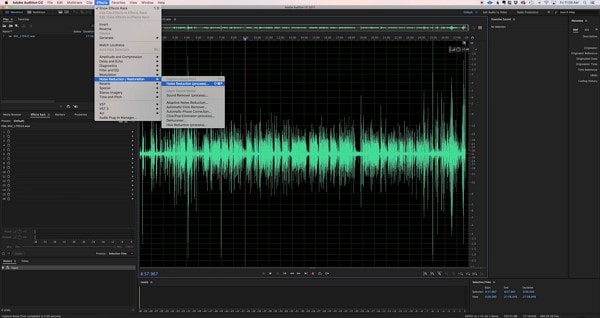
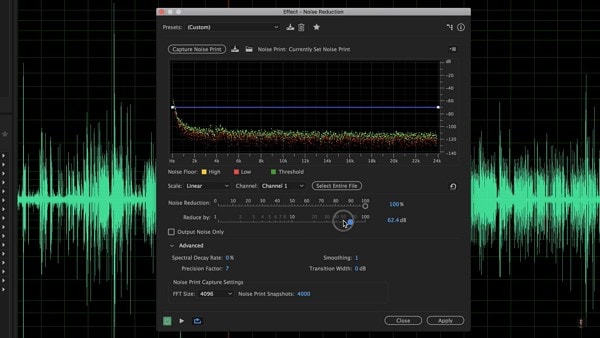
4.如何在Adobe Audition 中進行降噪與還原
您可能錄製了一段很棒的播客或配音,但當您檢查時,卻感到十分沮喪。這是因為有大量背景噪音干擾了檔案品質。請按照以下步驟,在 Adobe 語音編輯器中嘗試降噪功能。

Adobe Audition 與 Filmora:您應該選擇哪款音訊編輯器?
如果您正在考慮是繼續使用 Adobe Audition 還是改用更簡單的替代方案,以下是Adobe Audition與Wondershare Filmora之間的快速比較,以幫助您做出決定:
| 功能 | Adobe Audition | Filmora(替代方案) |
| 易用性 | 專業級介面,初學者學習曲線陡峭 | 友善的使用者介面,專為初學者及中級創作者設計 |
| AI 工具 | 有限的 AI 支援(主要為降噪、修復工具) | AI Copilot、自動字幕、AI 音訊增強器、智慧剪輯 |
| 編輯範疇 | 專注於音訊編輯與混音 | 多合一:音訊編輯 + 完整影片編輯功能 |
| 跨平台 | 僅支援 Windows 與 Mac | Windows、Mac、iOS、Android(桌面版 + 行動裝置應用程式) |
| 範本與資源 | 基本音效,無創意範本 | 免版稅音樂、音效、影片範本、素材庫媒體 |
| 定價 | 每月 $20.99(僅 Audition)或每月 $52.99(Adobe Creative Cloud) | 較低價格方案含免費試用,提供一次性付款或訂閱選項 |
| 最適合 | 音訊專業人士、Podcast 創作者及音效設計師 | 內容創作者、YouTuber、教育工作者,以及希望獲得簡單解決方案的初學者 |
如比較所示,Adobe Audition 是專業音效設計師的強大工具,但往往伴隨著陡峭的學習曲線與較高的成本。如果您正在尋找更簡單、更實惠的解決方案,能夠將 AI 驅動的音訊編輯 與完整影片編輯功能結合在一起,Wondershare Filmora 是您的最佳替代選擇。
為何 Filmora 是最佳的 Adobe Audition 替代方案
AI 驅動的音訊編輯,簡單易用
Filmora 提供 AI 音訊工具,例如背景降噪、自動音量平衡及 AI 語音轉文字。這些功能非常適合不想花費數小時學習複雜軟體的創作者。
音訊與影片編輯一站搞定
不同於僅處理音訊的 Adobe Audition,Filmora 是一款內建音訊編輯功能的完整影片編輯器。您可以:
- 直接在 Filmora 中錄製旁白。
- 將音訊與影片同步。
- 新增音效與免版稅音樂。
- 以多種格式匯出(MP4、MOV、MP3 等)。
免費試用與跨平台存取
Filmora 支援 Windows、Mac、iOS 及 Android。您可以先開始免費試用再決定是否訂閱,比 Audition 有限的試用期更容易上手。
使用 Filmora,您不僅能降低背景噪音並提升人聲清晰度,還能在同一平台上建立包含音樂、特效和字幕的完整影片專案。與 Audition 不同,Filmora 專為初學者和希望快速獲得成果又不犧牲品質的創作者而設計。
👉 立即免費試用 Filmora 親身體驗音訊與影片編輯可以多麼簡單而強大。
結論
Adobe Audition 仍是一款擁有強大工具的專業音訊編輯器,但對初學者而言可能過於複雜且成本較高。如果您正在尋找更簡單、AI 驅動且更實惠的解決方案,Wondershare Filmora 是最佳的 Adobe Audition 替代方案。使用 Filmora,您可以在同一平台上編輯音訊與影片——降噪、人聲增強、混音,以及只需幾次點擊即可完成匯出。\u00a0
 安全下載
安全下載常見問題:Adobe Audition 與最佳替代方案
-
Adobe Audition 有線上編輯器嗎?
沒有,Adobe Audition 沒有真正的線上版本。它是一款僅支援 Windows 與 Mac 的桌面軟體。如果您在搜尋 免費的 Adobe Audition 線上版 工具,通常會找到功能較輕量的網頁版音訊編輯器,但它們無法媲美 Audition 的完整功能。如需更實用的解決方案,您可以試試 Filmora 的 AI 音訊編輯工具,更易於使用,且支援桌面與行動裝置。 -
我可以免費使用 Adobe Audition 嗎?
Adobe Audition 提供 7 天免費試用,但試用結束後需要每月 $20.99 的訂閱費用。如果您想要免費或低成本的選項,Filmora 提供免費試用,並可使用 AI 音訊增強器、自動字幕及背景降噪,是 Audition 的絕佳替代方案。 -
最佳的 Adobe Audition 替代方案是什麼?
如果您正在尋求兼顧功能、價格與易用性的平衡,最佳的 Adobe Audition 替代方案 是 Wondershare Filmora。與專注於音訊的 Audition 不同,Filmora 將專業級 AI 音訊編輯 與完整影片編輯、範本及跨平台存取結合在一起——非常適合希望擁有一站式解決方案的創作者。 -
Filmora 適合音訊編輯嗎?
是的。雖然 Filmora 廣為人知的是影片編輯器,但它也包含一整套音訊編輯工具:降噪、AI 音訊增強器、音訊閃避、均衡器及免版稅音樂。這使 Filmora 不僅是一款影片編輯器,也是一款適合 Podcast 創作者、YouTuber 及初學者的出色 音訊編輯軟體。 -
對初學者來說,Adobe Audition 和 Filmora 哪個更好?
對初學者而言,Filmora 更好,因為它擁有簡單的拖放介面及內建 AI 工具。Adobe Audition 對進階音效工程師而言功能更強大,但學習曲線陡峭,需要花費更多時間掌握。如果您想快速且有效率地開始編輯音訊,Filmora 是更簡單的選擇。
