

 AI 摘要
AI 摘要
若需將 WebM 轉換為 GIF,Wondershare Filmora 是提供完整編輯控制且無轉換檔案大小限制的最佳離線軟體,而 CloudConvert 與 Convertio 則是針對不同檔案大小需求的首選免安裝線上工具。
● Wondershare Filmora 支援透明背景匯出與 0.01 倍至 100 倍的播放速度調整,適合需要精細編輯的用戶,但必須安裝軟體且免費版本匯出時會帶有浮水印。
● 處理大型檔案時,CloudConvert 與 FreeConvert 均允許免費用戶轉換最高 1 GB 的 WebM 檔案,但 CloudConvert 在修剪時無法即時預覽,必須手動設定時間戳記。
● 針對小型檔案,Ezgif 支援最高 200 MB 並採用 FFmpeg 確保流暢度,Convertio 則受限於 100 MB 但提供最簡單快速的批次處理;建議匯出時將解析度控制在 720p 以下以避免載入過慢。
向 AI 詢問摘要
 ChatGPT
 Perplexity
 Gemini
 Claude
 Grok
Grok
WebM雖然對線上影片播放來說很有效率,但並不總是分享的最佳選擇。另一方面,GIF 檔案輕巧、易於嵌入且獲得廣泛支援,這使它們成為網路上迷因、快速反應和短循環動畫的熱門格式。
如果您有任何想要轉換成動態 GIF 的 WebM 檔案,可以使用我們精選的最佳 WebM 轉 GIF 轉換器。這些工具快速、可靠,能輕鬆製作出可隨處分享的高品質 GIF。
我們的前 3 名 WebM 轉 GIF 轉換器推薦



我們如何測試
- 易用性: 介面對初學者和專業人士來說有多簡單。
- 轉換速度與品質: 工具轉換的速度有多快,以及 GIF 是否保持流暢度和細節。
- 自訂選項: 修剪、裁切、新增特效或調整解析度和影格率的能力。
- 限制與價格: 檔案大小上限、免費方案提供的內容,以及付費選項的價值。
- 額外功能: 工具是否提供雲端儲存支援、編輯工具和批次處理。
第一部分:最佳 WebM 轉 GIF 轉換器軟體
如果您想要更多對 GIF 的控制並偏好離線作業,簡單的轉換器可能不夠用。這時Wondershare Filmora 就派上用場了。
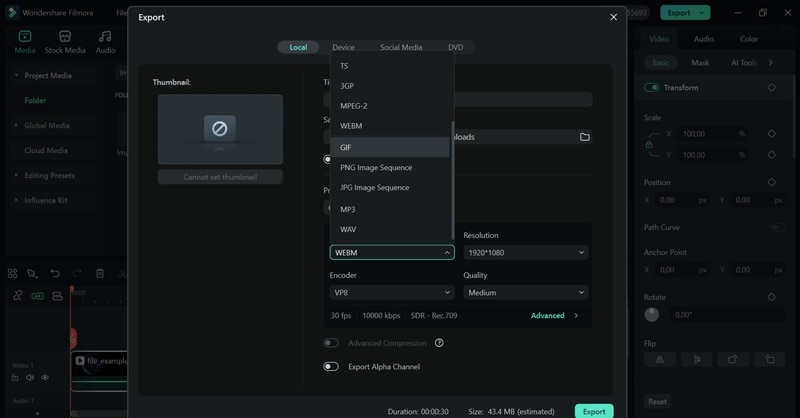
與簡單的轉換器不同,Filmora 提供功能完整的影片編輯器。這意味著您不僅可以將 WebM 轉換成循環 GIF,還可以裁切或修剪不需要的部分、調整播放速度、新增文字或特效,甚至在匯出時控制 GIF 解析度和影格率。

 安全下載
安全下載- 轉換時無檔案大小限制
- 匯出時保留原始影片品質
- 靈活的編輯和匯出控制
- 支援 Alpha 色版(透明背景)匯出
- 儲存前預覽預估的檔案大小
- 免費版本有浮水印
- 需要安裝
如需更多詳情,請造訪購買頁面,提供多種定價方案。
TrustPilot 上 4.5/5(14.4K 則評論);G2 上 4.5/5(500+ 則評論)。
製作 GIF 的創意方式(圖片 → 影片 → GIF)
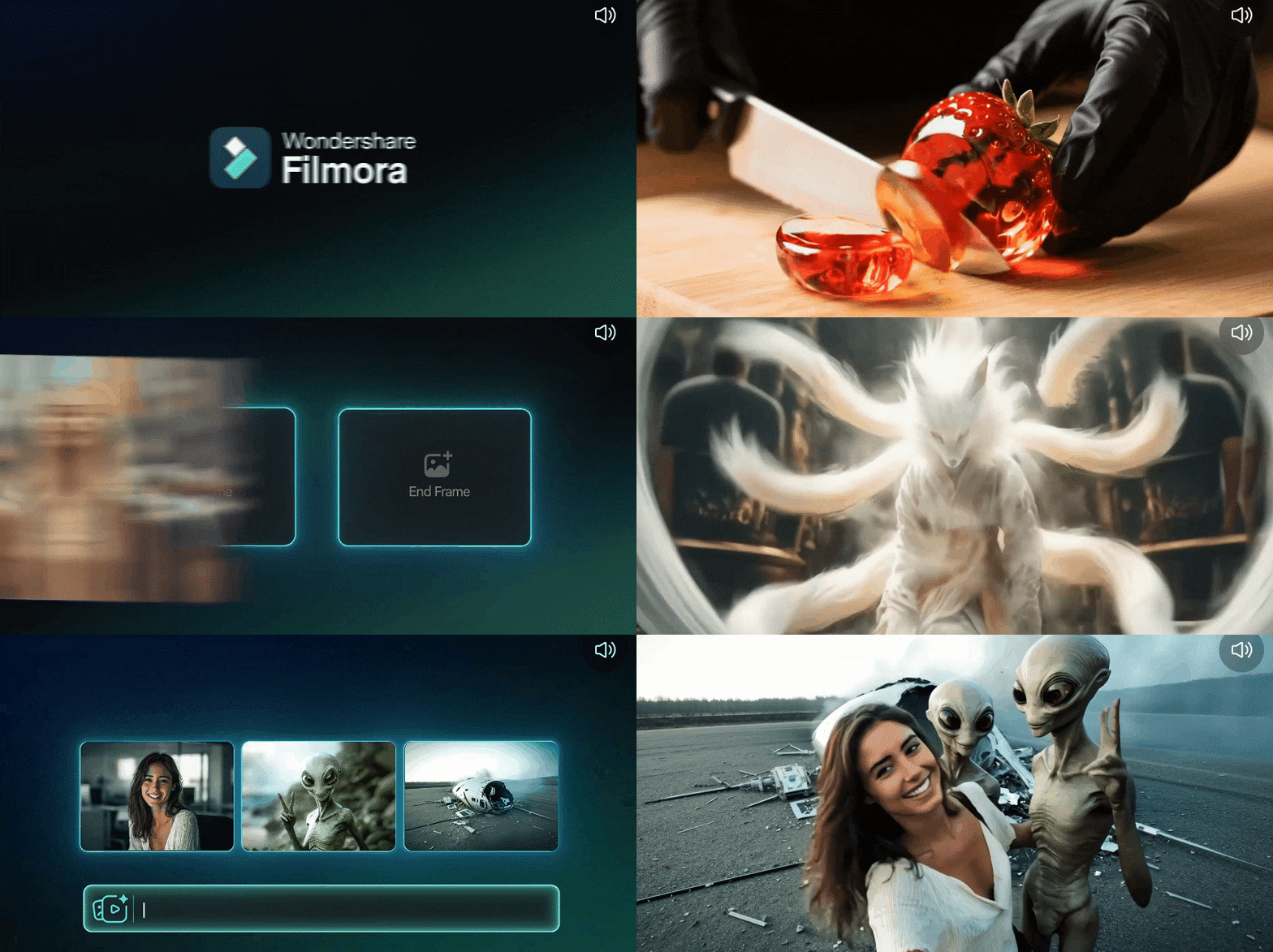
使用 Filmora,您可以透過圖片轉影片範本.將圖片轉換成有趣的動態 GIF。新增動態效果、貼圖、文字和特效,然後匯出成適合社群媒體或訊息使用的循環 GIF。
快速步驟:
- 選擇一個圖片轉影片範本。
- 將您的圖片新增到時間軸。
- 套用動畫、濾鏡或貼圖。
- 預覽並調整時間。
- 以您偏好的解析度和影格率匯出成 GIF。
為何有趣:
- 將多張圖片組合成動態故事。
- 新增音效或音樂,在匯出 GIF 前預覽短片。
- 非常適合迷因、迷你幻燈片和社群媒體貼文。
第二部分:頂尖線上 WebM 轉 GIF 轉換器
如果您需要一個快速直接的方式將 WebM 轉換成 GIF,也可以嘗試線上轉換器。這些工具在瀏覽器中執行,因此您不需要下載或安裝任何軟體。
WebM 轉動態 GIF 轉換器比較表
在深入個別評測之前,您可以快速查看我們將在下方介紹的 WebM 轉 GIF 線上轉換器比較。
| 功能 | CloudConvert | EZGIF | FreeConvert | Convertio | Online-Convert |
| 自訂選項 | 有限(無即時預覽) | 廣泛 | 有限 | ❌ | 廣泛 |
| 批次轉換 | ✅ | ❌ | ❌ | ✅ | ✅ |
| 免費/付費 | 免費與付費 | 免費 | 免費與付費 | 免費與付費 | 免費與付費 |
| 處理速度 | 快速 | 中等 | 中等 | 快速 | 緩慢 |
| 品質 | 高 | 中等 | 中等 | 中等 | 高 |
| 最大檔案大小 | 1 GB | 200 MB | 1 GB | 100 MB | 100 MB |
| 顯示廣告 | ❌ | ✅ | ✅ | ✅ | ✅ |
1. CloudConvert
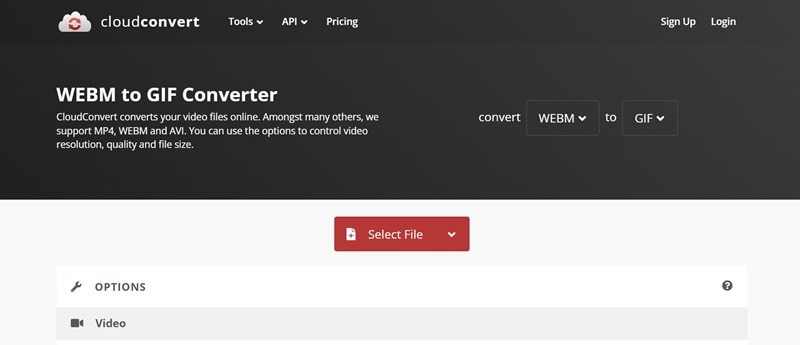
CloudConvert 支援超過 200 種檔案格式,涵蓋影片、音訊、圖片和文件類別,使其成為最多功能的線上轉換器之一。免費使用者每天可進行最多 10 次檔案轉換。若需無限次轉換,您需要升級至付費方案。
- 大多數轉換處理速度快
- 除了 WebM 和 GIF 之外,還支援廣泛的檔案格式
- 您可以透過 URL 匯入 WebM 檔案
- 無需註冊
- 修剪時無即時預覽(必須手動設定時間戳記)
- 長寬比調整選項有限
- 無法手動裁切;僅能使用預設選項,如適應或縮放
- 新增浮水印: 透過嵌入自訂浮水印來保護或為您的 GIF 加上品牌標示。
- 關鍵影格間隔:控制轉換期間影格的精確度。
- 可自訂匯出:調整解析度、長寬比、影格率和品質以獲得最佳化結果。
- 修剪工具:在轉換前裁切您的 WebM,這樣只有您想要的片段會變成 GIF。
- 雲端整合: 直接從 Google Drive、Dropbox 和 OneDrive 匯入和匯出檔案。
免費;訂閱方案從每月 $9.00 美元起
TrustPilot 上 4.6 分(64 則評論);G2 上 4.7 分(20 則評論)。
2. Ezgif
Ezgif 是一個專為建立和編輯 GIF 而設計的熱門線上工具,包含快速 WebM 轉 GIF 的選項。它使用 FFmpeg 方法處理檔案,有助於保持品質並確保更流暢的結果。
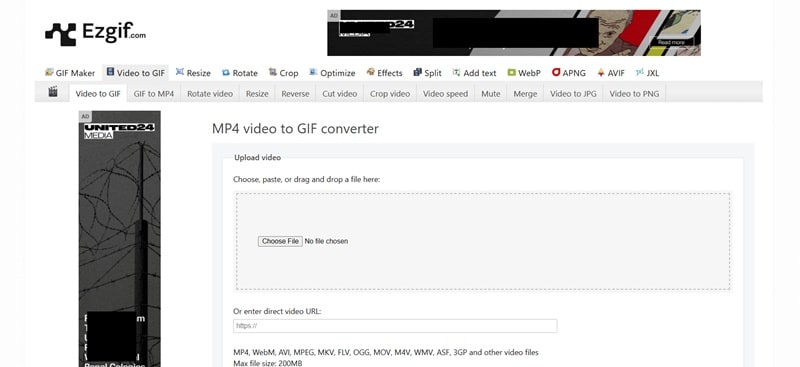
- 無需註冊即可免費使用
- 自動在 1 小時內刪除所有上傳的檔案,以提高安全性
- 簡單直觀的介面
- 您可以看到檔案大小、寬度和高度資訊
- 允許的最大檔案大小限制為 200MB
- 網站顯示橫幅廣告,但不影響功能
- 無批次轉換或雲端儲存整合
- 選擇開始和結束時間:透過輸入時間戳記或使用預覽播放器來修剪您的 WebM。
- 透明度支援:匯出具有透明背景的 GIF。
- 編輯工具:裁切、調整大小、旋轉、最佳化,甚至新增效果或文字。
- 影格控制:調整影格延遲或移除不需要的影格以獲得更好的循環效果
免費;訂閱方案從每月 $9.00 美元起
TrustPilot 上 4.6 分(64 則評論);G2 上 4.7 分(20 則評論)。
如果您有一個較大的 WebM 檔案想要轉換成 GIF,可以選擇 CloudConvert。它在便利性和靈活性之間取得了良好的平衡。您可以在轉換前自訂設定,而且免費使用者的最大檔案限制(最多 1 GB)比大多數免費轉換器提供的更寬裕。此外,儘管是免費的,它也不會用廣告打擾您。
3. FreeConvert
FreeConvert 是一個支援數百種格式的線上轉換器,包括 WebM 轉 GIF。如果您需要更多控制,它還允許您調整進階設定,如影格率、壓縮和輸出大小。免費使用者每天可處理最多 20 分鐘的轉換時間,大約相當於每天 20 個檔案。
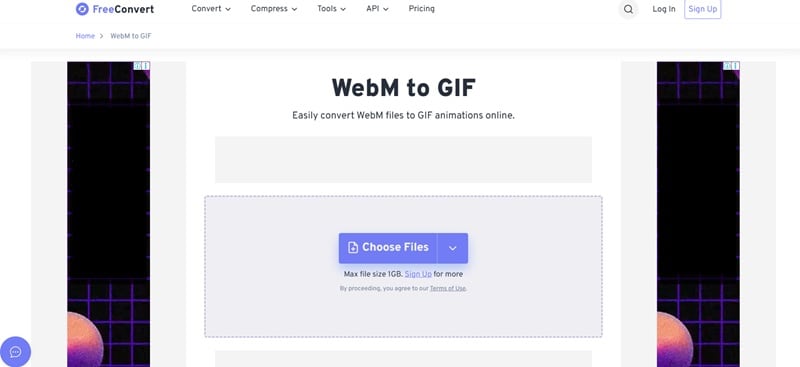
- 內建壓縮工具,可在匯出前縮小檔案大小
- 生成 QR 碼以快速分享結果
- 支援直接分享和儲存至雲端服務
- 免費方案上的橫幅廣告可能會造成干擾
- 無批次轉換;需要逐一上傳
- 處理較大檔案時可能會變慢
- 雲端整合:直接從 Google Drive 或 Dropbox 匯入和儲存檔案。
- 最佳化靜態背景:透過壓縮圖片中不變的區域來減少 GIF 檔案大小。
- 具即時預覽的修剪功能:在轉換前使用內建預覽選擇開始和結束點。
- 透明度支援:匯出具有透明背景的 GIF。
- 循環次數:控制您的 GIF 重複播放的次數。
免費。
TrustPilot 上 4.5/5 分(15 則評論)。
除了轉換之外,Ezgif 還可以讓您調整大小、裁切、最佳化或為您的動畫 GIF 新增效果。全部免費。這些功能各自有專屬的頁面,但您不必擔心每次都要重新上傳檔案。平台會保持您的上傳檔案處於活動狀態,以便您可以無縫地繼續編輯。
4. Convertio
Convertio 是一個輕量級的線上轉換器,您可以依靠它快速將 WebM 檔案轉換成動畫 GIF。它專為速度和簡便性而設計,讓您拖放檔案、轉換它們,然後只需點擊幾下即可下載結果。其廣泛的格式支援超越了大多數競爭對手。
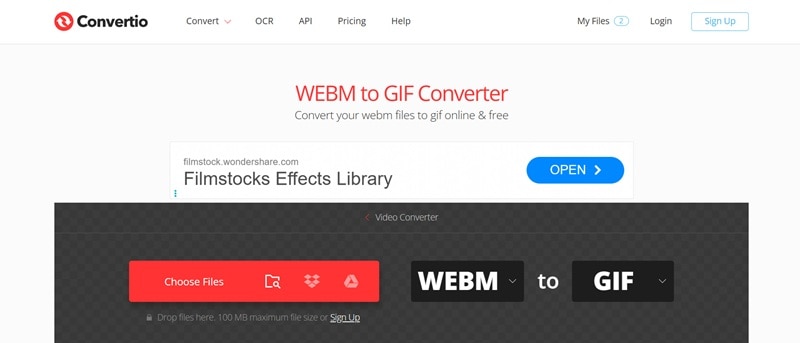
- 簡單直觀,轉換速度快
- 除了 WebM 和 GIF 之外,還支援 300 多種檔案類型
- 未登入的免費使用者一次只能處理 2 個檔案
- GIF 匯出的自訂選項非常有限
- 除非註冊或升級,否則最大檔案大小較小(100MB)
- 不支援直接 URL
- 雲端整合:從 Dropbox 或 Google Drive 上傳檔案
- 暫存檔案儲存:轉換後的檔案會儲存 24 小時
免費;訂閱方案從每月 $9.99 美元起。
TrustPilot 上 4.9/5 分(9.4K 則評論)。
如果您只需要將小型 WebM 檔案轉換成 GIF,Convertio 是一個很好的選擇。它簡單、快速,不會用額外的功能讓您感到困擾。當您只想完成工作時,它非常適合快速、簡單的轉換。
5. Online-Convert
要在 Online-Convert 上將 WebM 轉換為 GIF,無需註冊即可獲得 16 個免費點數,系統會針對每 30 秒的處理時間扣除 1 個點數。它也提供 Chrome 網路擴充功能,因此您可以直接從瀏覽器輕鬆存取該工具,無需每次都造訪網站。
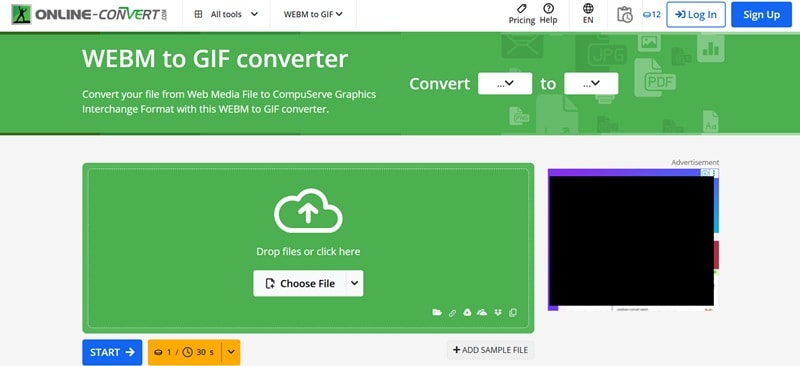
- 可讓您設定黑白閾值以獲得更多細節
- 您可以調整 DPI 以獲得更清晰的圖片
- 提供的功能比大多數簡單轉換器更多
- 裁切只能透過輸入數字進行(無即時預覽)
- 點數制系統在處理較長檔案時可能會很快用完
- 如果您對設定不夠謹慎,輸出大小可能會增加
- 色彩濾鏡或增強效果無預覽
- 免費使用者僅能上傳最大 100 MB 的檔案
- Chrome 網頁擴充功能:直接從瀏覽器轉換檔案,速度更快。
- 色彩濾鏡:為您的 GIF 套用黑白或自訂色彩調整。
- 內建壓縮:自動減少檔案大小於轉換過程中。
- 自動增強工具:一鍵選項來銳化、均衡或增強您的 GIF。
免費;訂閱方案從每月 $6.42 起,可獲得 480 點數。
TrustPilot 上 4.6/5 分(300+ 則評論)。
如果您想要一款比大多數基本轉換器提供更多控制選項的免費 WebM 轉 GIF 轉換器,可以考慮使用 Online-Convert。當您需要色彩濾鏡、壓縮或一鍵快速修復來提升品質等額外功能時,它會很實用。
第三部分:將 WebM 轉換為動畫 GIF 時應考慮的事項
現在,您是否已經想好哪個工具最符合您的需求?在您按下轉換按鈕之前,請記住這些要點,以確保您的 GIF 能如您所願地呈現:
- 留意品質。GIF 無法總是捕捉到與影片相同的流暢度,因此別忘了注意影格速率或位元率,以保持畫面清晰。
- 注意檔案大小。如果您的 WebM 片段過長,很容易產生過大的 GIF。修剪不必要的部分或降低解析度將有助於保持輕量,使其快速載入且易於分享。
- 選擇適當的解析度。過大的 GIF 可能看起來非常清晰,但載入時間會很長;而過小的 GIF 則可能出現畫素化。折衷方案通常是 720p 以下,對於線上分享來說綽綽有餘。
- 編輯並潤飾您的 GIF。由於 GIF 不含音訊,您可能需要考慮進行小幅編輯或調整來傳達訊息。小幅編輯可以對 GIF 的外觀產生重大影響。

基本上,最佳的 WebM 轉 GIF 轉換器應提供工具來平衡品質、大小和一些創意。尋找能讓您:
- ✅ 匯出前修剪和裁切
- ✅ 控制速度、解析度和影格速率
- ✅ 在不損害品質的情況下保持檔案小巧
- ✅ 新增字幕、貼圖或效果(如有需要)
如果您希望在一個地方擁有所有功能,Filmora是個不錯的選擇,因為它不僅是轉換器,也是完整的編輯器。但如果您想快速使用線上工具,像是 CloudConvert or Ezgif也可以是選項。
結論
當您想要更輕量、更易分享且幾乎所有平台都支援的檔案時,將 WebM 檔案轉換為動畫 GIF 通常是必要的。為此,您需要一款能簡化流程同時保持品質的 WebM 轉 GIF 轉換器。
如果您追求自訂化和創作自由,Filmora 及其內建編輯工具是個絕佳選擇。另一方面,如果您只想要快速且無需安裝的工具,也可以試試我們上面推薦的線上轉換器。
關於 WebM 和 GIF 的常見問題
-
為什麼 GIF 的檔案大小通常比 WebM 影片大?
GIF 的檔案大小通常比 WebM 檔案大,因為該格式依賴於較舊的壓縮方法。每個畫格都會完整儲存,且該格式不會利用畫格之間的相似性。同時,像 WebM 這樣的現代影片格式使用進階壓縮技術,僅儲存畫格之間的必要變化。 -
我可以為 GIF 加入聲音嗎?
雖然 GIF 可以動態呈現,但它們仍然是圖片格式,而非影片格式。這表示它們不支援音訊,僅能作為無聲的循環動畫。 -
我可以將 GIF 轉換回 WebM 嗎?
可以,您也可以使用 Filmora 等工具將 GIF 轉換為 WebM。不過,由於 GIF 的色彩和畫格數量比影片少,轉換後的 WebM 可能看起來不如直接以 WebM 格式建立的影片那麼細緻。
