


 ChatGPT
 Perplexity
 Gemini
 Claude
 Grok
Grok
「想在 YouTube 上傳影片,但不好意思用自己的聲音」、「有沒有可以在錄製後變聲的功能?」這類問題和煩惱經常出現在使用者的反饋中。如果影片編輯軟體內建能變聲、增加匿名性或改變音訊的「變聲器」功能就方便多了。
因此這篇文章將介紹能用多種方法進行變聲的影片編輯軟體,以及使用該影片編輯軟體進行變聲的 3 種實用技巧。
讀完這篇文章後,你就能輕鬆將變聲融入影片編輯流程中!
目錄


1.【不需要變聲器!?】影片編輯軟體 Filmora
透過改變影片中的聲音,可以實現「一人分飾兩角」、「聲音打馬賽克」、「讓角色聲音更可愛」等效果,大幅拓展影片創作的可能性。
此外,許多人也不想在網路上公開自己的真實聲音吧?
雖然可以使用變聲器軟體從影片中提取音訊資料進行編輯、變聲,但這樣需要在不同軟體之間來回切換,相當麻煩。
因此,本文將介紹一款影片編輯軟體,同時還能進行變聲的「Filmora」。
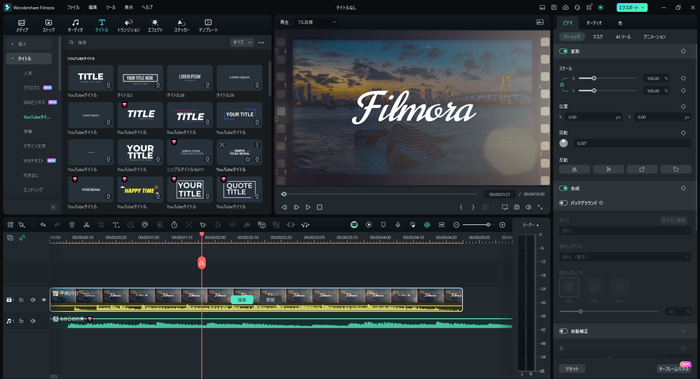
【Filmora】豐富的音訊相關功能
Filmora 搭載了各種最先進的功能,以往需要花費大量時間和精力的編輯工作,現在只需一鍵就能完成。
Filmora 功能眾多,無法在此一一介紹。
因此,配合本文主題,將重點介紹幾項音訊相關功能。如果你還沒有 Filmora,請先下載並安裝軟體。
・靜音偵測功能
靜音偵測能自動偵測沉默或無聲的部分,一鍵刪除。
不需要的片段一鍵消除,讓影片編輯更流暢。
・音訊閃避功能
音訊閃避能自動調整 BGM 等音量,讓影片中的對話更清晰易聽。
・自動語音轉字幕功能
自動語音轉字幕會自動分析影片中的語音,一鍵完成耗時的文字轉錄工作。
轉錄的文字會自動生成為字幕,可直接用於影片字幕。
此外,也可以輸出為 SRT 檔案(字幕檔案)。
・降噪功能
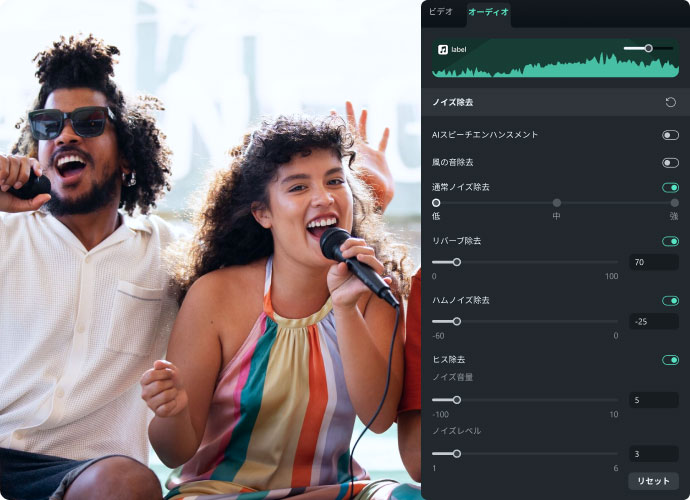
可以自動移除影片中的環境音和雜訊的功能。
再也不用擔心重要場景被音訊雜訊破壞了。
・音訊混音器功能
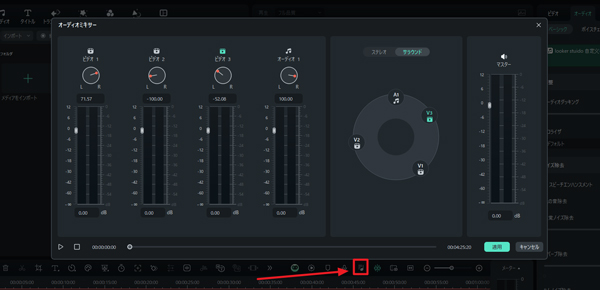
「音訊混音器」能直覺且精細地調整影片的音量級別、聲道和節點。
善用音訊混音器,可以更精細地調整聲音和營造立體感。
除此之外,還有能將音訊視覺化的「音訊頻譜」、可批次自動調整音量的「自動標準化」、輕鬆添加各種音效的「音訊特效」等,光是音訊相關功能就非常豐富。
與全手動操作相比,影片編輯的時間可以提升數倍以上的效率。
2.【變聲技巧①】調整「音調」來變聲的方法
馬上來介紹使用FilmoraFilmora 的變聲方法。首先,請下載 Filmora。
聲音本質上是空氣的振動。每秒振動次數越多,聲音就越高;振動次數越少,聲音就越低。這個高低稱為「音調」,透過 Filmora 改變音調,就能自由調整音高。
Step1.匯入
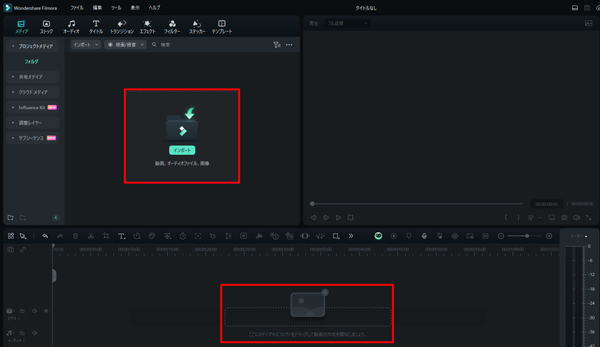
將想要變聲的音訊或含音訊的影片匯入 Filmora。
點擊「匯入」,或直接拖放到軟體中都可以新增。匯入後將素材拖放到時間軸上。
Step2.移至「音訊」標籤並調整音調
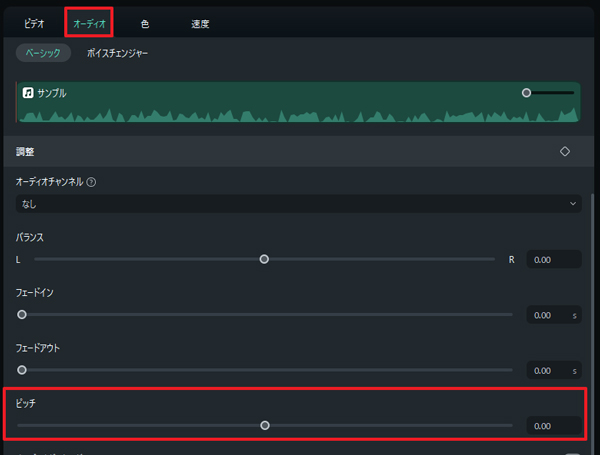
改變「音調」項目,可將聲音高低在「-12~+12」範圍內調整。
調整到滿意的音調數值後,按下「確定」即可完成。很簡單吧!
3.【變聲技巧②】利用「等化器」來變聲的方法
等化器功能可以根據情境補正音質,或強調、減弱特定頻率。操作簡單,但對於製作高品質音訊不可或缺。
Step1.匯入
與前面相同,將想要變聲的音訊或含音訊的影片匯入 Filmora。
匯入後將素材拖放到時間軸上。
Step2.在「音訊」中選擇等化器
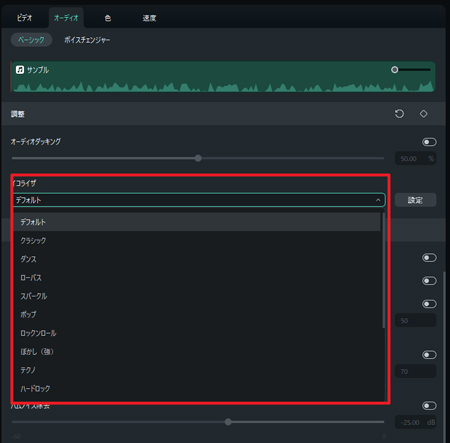
雙擊時間軸上的素材,移至「音樂」標籤。
「等化器」初始設定為「預設」。
標籤中提供了各種等化器選項,邊預覽邊選擇喜歡的等化器,按下「確定」即可完成。
實際聽過之後,你會發現選擇不同的等化器會有很大的差異。
4.【變聲技巧③】利用「音訊特效」來變聲的方法
雖然前面介紹的技巧已經能製作出有趣的變聲影片,但如果使用「FilmoraFilmora
」的「變聲特效」,可以更輕鬆地做出高品質的變聲效果。
Step1.匯入
將想要變聲的音訊或含音訊的影片匯入 Filmora。
匯入後將素材拖放到時間軸上。
Step2.提供的特效包括 AI 機器人、傳統機器人、老式收音機、回音等 19 種。使用方法也非常簡單。來看看具體操作吧!
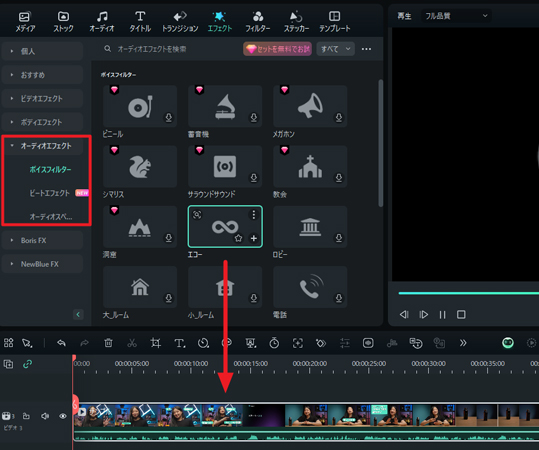
尋找喜歡的特效並套用
移至「特效」標籤內的「音訊特效」。
目前提供 19 種音訊特效,邊預覽邊選擇喜歡的特效。
找到喜歡的特效後,將其拖放到時間軸上想要變聲的影片上。
此外,還提供了節拍特效和音訊頻譜分類,可將音樂視覺化並增添活力,用音訊視覺化效果強化影片。Step3.
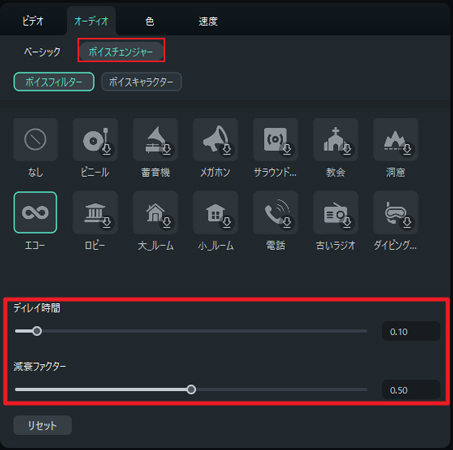
調整特效
選擇語音濾鏡後可進行更細部的調整。
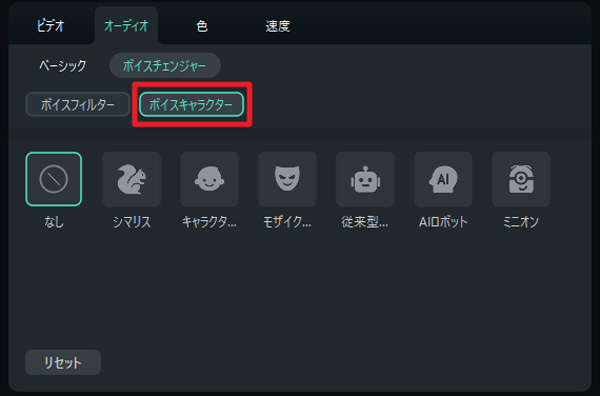
雙擊時間軸上的素材,移至「音訊」標籤,會顯示套用的「語音濾鏡」。可以進一步調整各個項目。
另外,如果想體驗專業變聲器,Filmora 提供機器人、角色等 6 種語音選項。推薦給想要大幅改變聲音的使用者。相關文章:
變聲器的使用方法與活用技巧【女聲・男聲・機器人聲】 >>
5.總結:用影片編輯軟體變聲最有效率!本文介紹了不需要變聲器Filmora、音訊功能豐富的影片編輯軟體 Filmora
,以及使用「音調」、「等化器」、「音訊特效」功能進行變聲的方法。
想改變影片中的聲音時,雖然可以透過「影片編輯軟體提取音訊→變聲器編輯→影片編輯軟體編輯」的流程完成影片,但考量編輯效率,在影片編輯軟體中一站完成最為理想。

