


 ChatGPT
 Perplexity
 Gemini
 Claude
 Grok
Grok
「我正在為我的朋友製作一段生日影片,我想將我們的不同片段剪輯合併成一支影片,然後在上面加入她最喜歡的歌曲。有沒有什麼方法可以讓我先移除影片中的音訊,然後再加入背景音樂?」
當然!無論是什麼情況,都有許多方法可以移除影片中的音訊。讓我們來看看最好的方法,以刪除影片音訊並提升您的內容品質。
1. 使用影片編輯軟體從影片中移除音訊
相容於 Mac、Windows 及行動裝置,Wondershare Filmora提供豐富的音訊編輯功能,讓您可以隨心所欲地完善影片的音效。無論您只是想要將影片靜音、完全刪除音訊、增強音效、更換音效,或以任何方式豐富音效,這款工具都能滿足您的需求。


雖然專為專業用途而設計,適用於影片製作、內容創作、行銷等領域,但它輕巧且易於使用。
根據您的獨特需求,Filmora 提供兩種方式來停用影片音訊。您可以選擇將影片靜音,或完全刪除音軌。
方法一:使用 Filmora 將影片音訊靜音
以下是使用此工具將影片靜音的方法:
步驟一:安裝 Wondershare Filmora,啟動後點擊登入以登入您的帳號;
步驟二:選擇新專案,並使用匯入方塊上傳您要處理的影片;
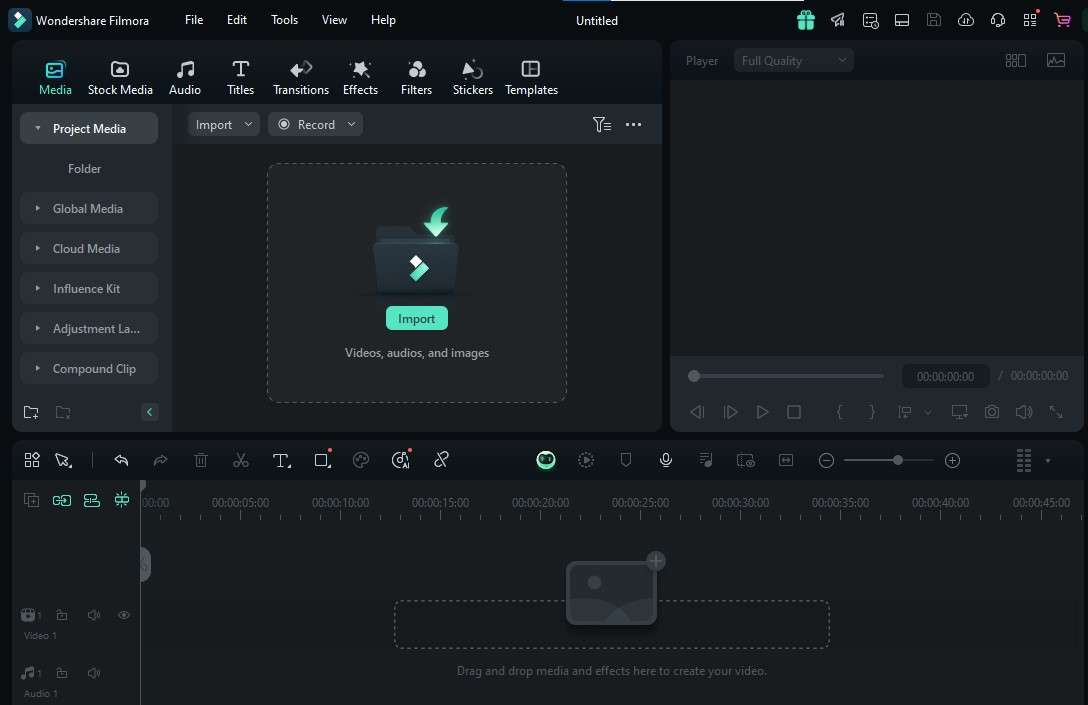
步驟三:將影片拖曳至時間軸,在其上按右鍵,然後選擇靜音;
步驟四:或者,若只想將影片的某個部分靜音,請將播放頭放置於時間軸上您想靜音的音訊起始處,然後點擊剪刀圖示;
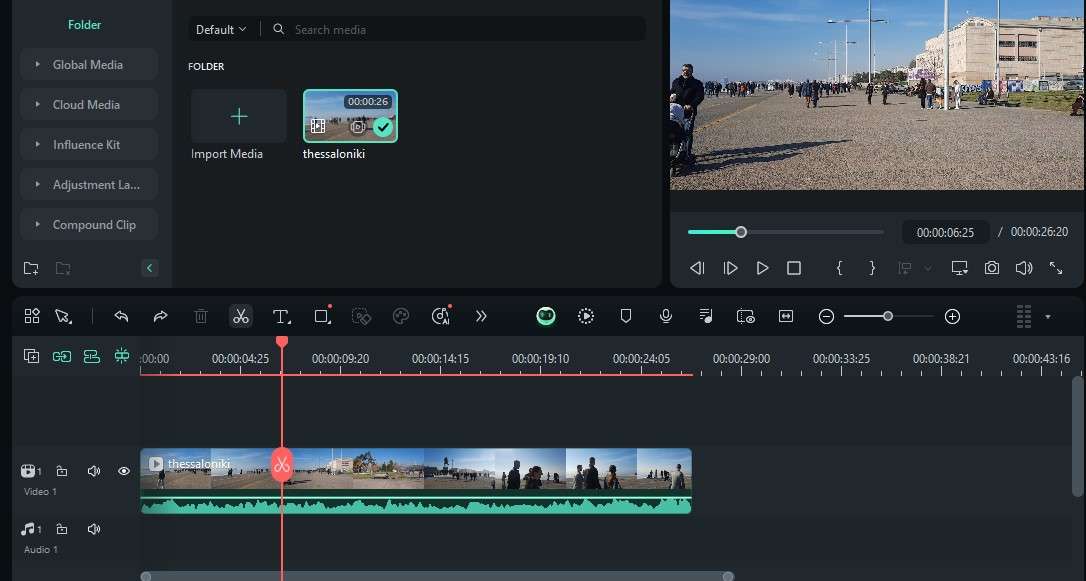
步驟五:將播放頭放置於時間軸上您想靜音的音訊結束處,然後再次點擊剪刀圖示;
步驟六:在您分割的影片片段上按右鍵,然後選擇靜音.
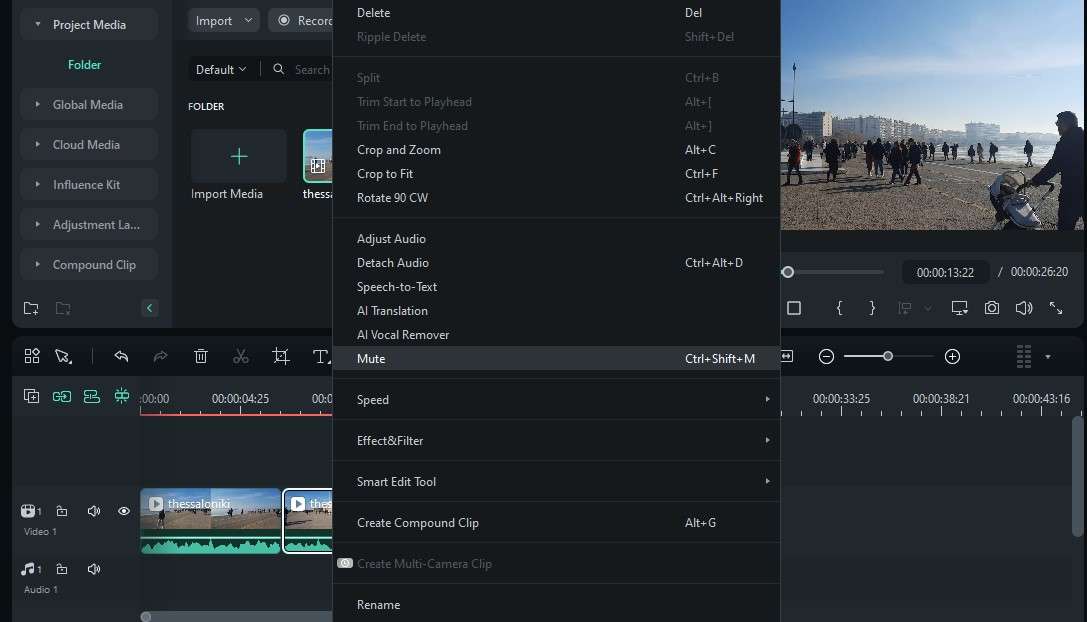
方法二:使用 Filmora 刪除影片音訊
Filmora 提供的另一個選項是完全移除音訊。以下是使用 Filmora刪除影片聲音的方法:
步驟一:匯入您的影片並將其拖曳至時間軸;
步驟二:在時間軸中的影片上按右鍵,然後選擇分離音訊;
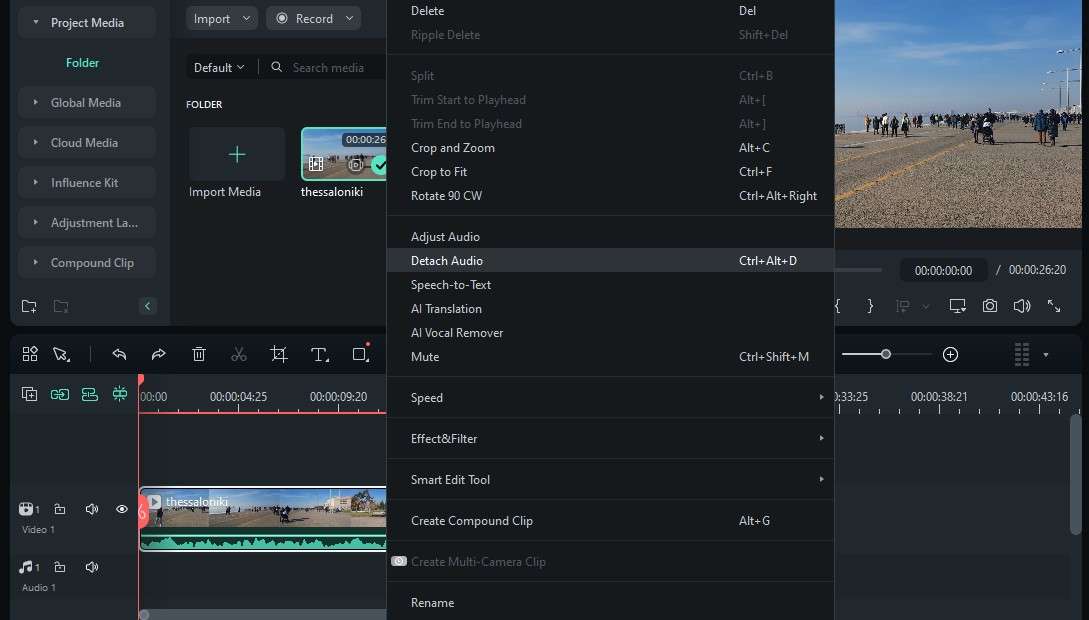
步驟三:您現在將在時間軸中看到獨立的影片與音訊軌道;
步驟四:在音訊軌道上按右鍵,然後選擇刪除;
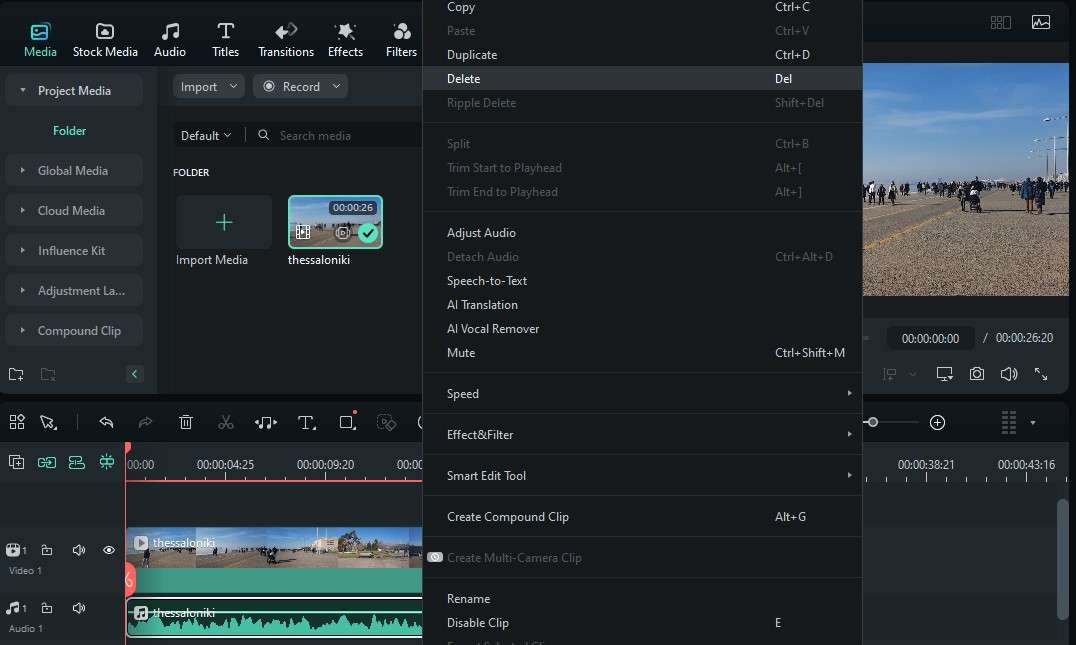
步驟五:若只想刪除部分音訊,請在時間軸中選取音訊軌道,將播放頭放置於您想靜音的音訊起始處,然後點擊剪刀圖示;
步驟六:將\u00a0播放頭放置於您想靜音的音訊結束處,點擊圖示,然後在分割後的音訊上按右鍵並選擇剪刀 圖示,然後在分割後的音訊上按右鍵並選擇刪除.
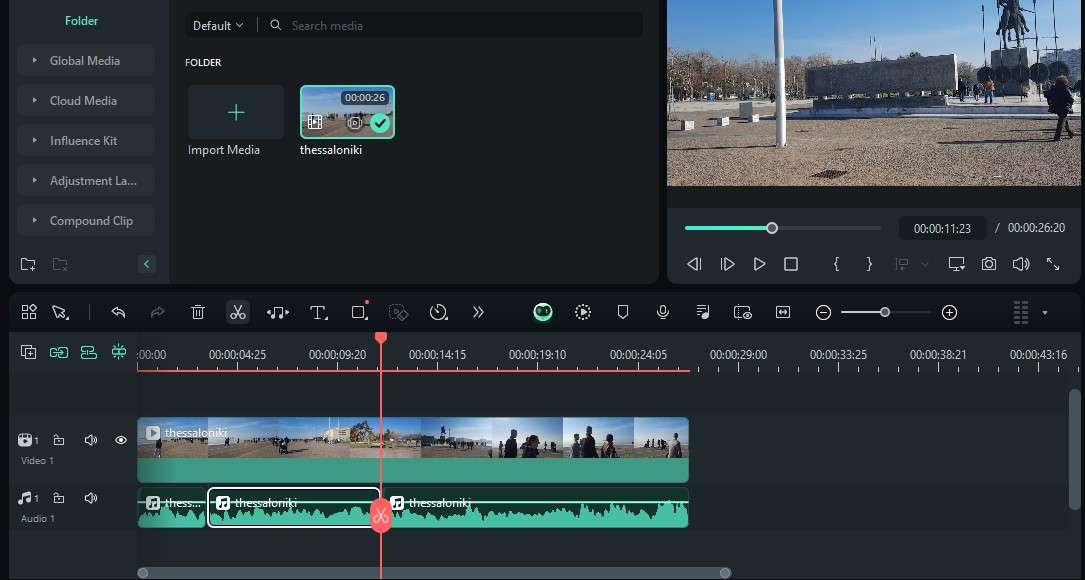
無論您想靜音還是刪除音訊,都可以按照這些步驟操作,如有需要,還可以同時對多個片段重複此過程。您也可以繼續編輯影片,加入無數特效、轉場、素材庫媒體、創意資源等。
完成後,點擊匯出按鈕,將影片儲存至您的裝置,或直接上傳至任何平台——從 YouTube、TikTok、Instagram、Vimeo 等。
🔥提示:\u00a0
2. 使用行動應用程式從影片中移除音訊
Filmora 行動版 Filmora 行動版 Filmora 行動版 Filmora 行動版 Filmora 行動版
一鍵在您的手機上編輯影片!
- • 強大的全新 AI 功能。
- • 適合初學者的友善影片編輯介面。
- • 適合專業人士的完整影片編輯功能。


如果您想在手機上移除影片的聲音,不必將檔案傳輸至電腦並安裝影片編輯軟體。您可以直接使用 Wondershare Filmora 的智慧型手機應用程式在手機上完成所有操作。
此工具的行動版本可在 Google Play 商店和 Apple App Store 下載,雖然比桌面版略為輕量,但仍是一款功能強大、表現出色的影片編輯器。
無論您需要將影片靜音、使用遮罩工具、移除背景及/或特定物件,或進行更多操作,此應用程式都能讓您輕鬆完成。
以下是使用 Wondershare Filmora 應用程式移除影片聲音的方法:
步驟一: 從 Google Play 商店或 Apple App Store 下載應用程式,開啟後選擇 新專案;
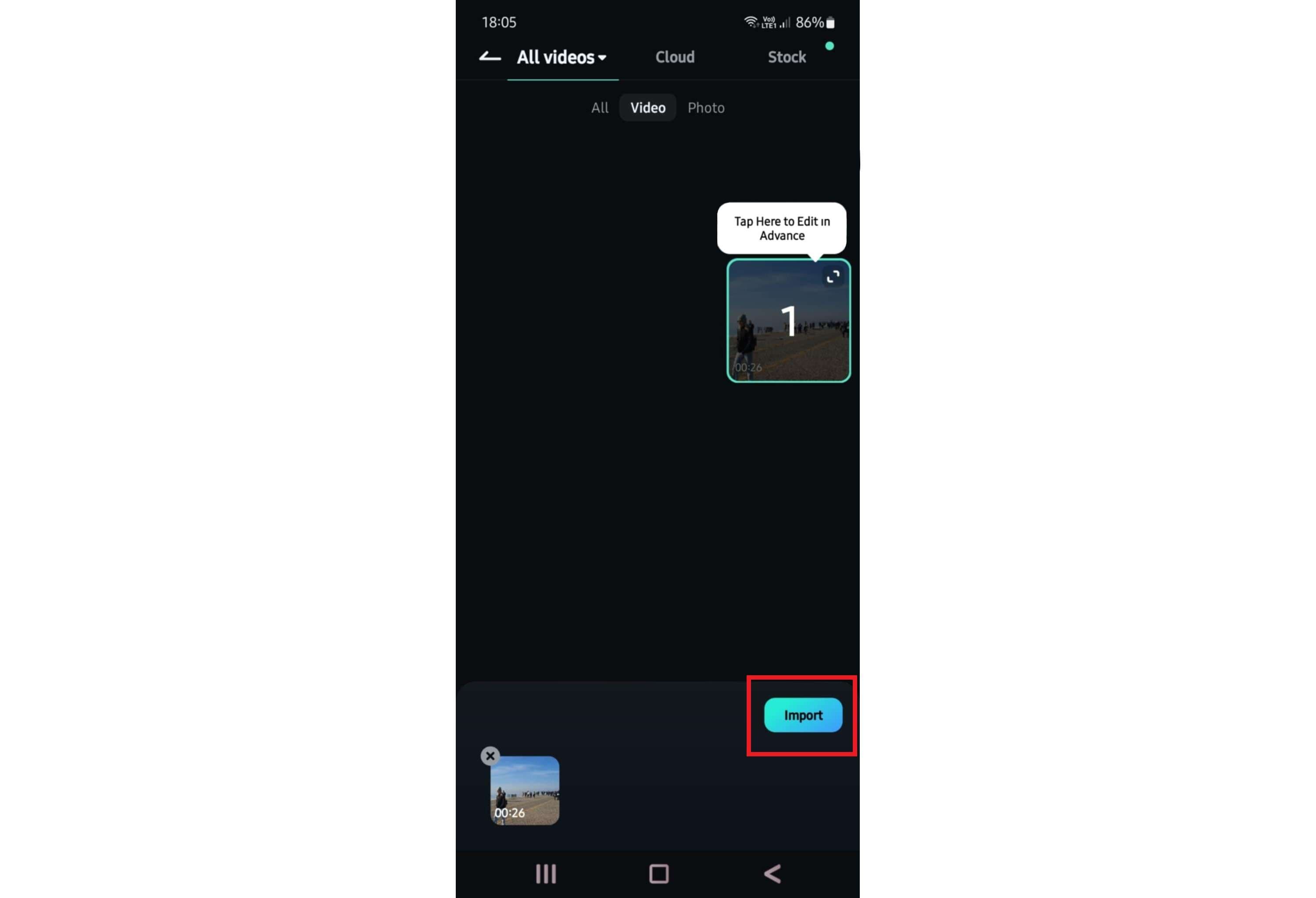
步驟二: 授予應用程式必要的權限,選取要處理的影片,然後點選 匯入;
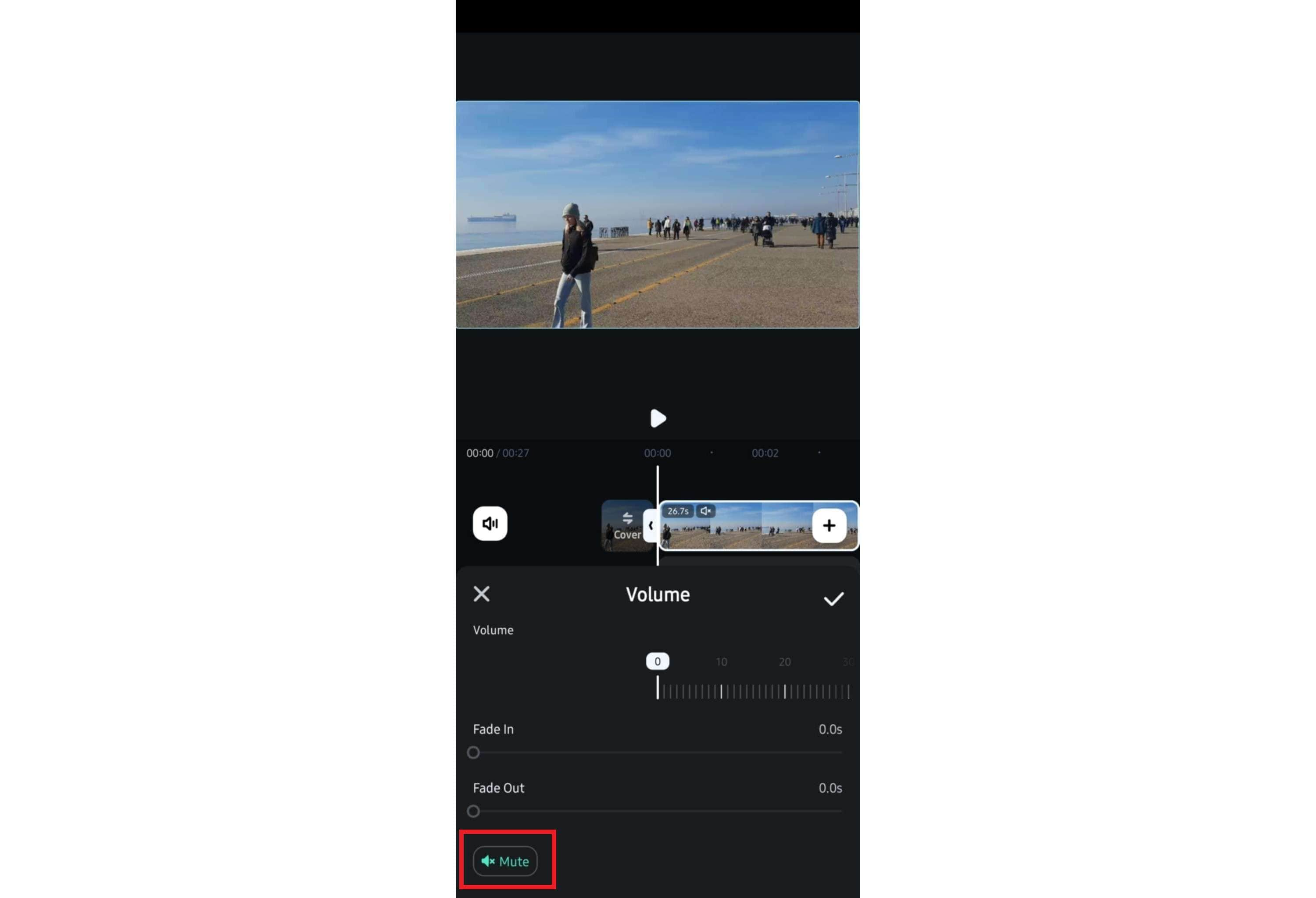
步驟三: 在時間軸中選取影片並點選 音量;
步驟四:選擇靜音;
步驟五:或者,若只想將影片的某個部分靜音,請將播放頭 在時間軸中音訊靜音起始處點選 分割 ][圖示;
步驟六:將播放頭 在時間軸中音訊靜音結束處點選 分割 ][圖示;
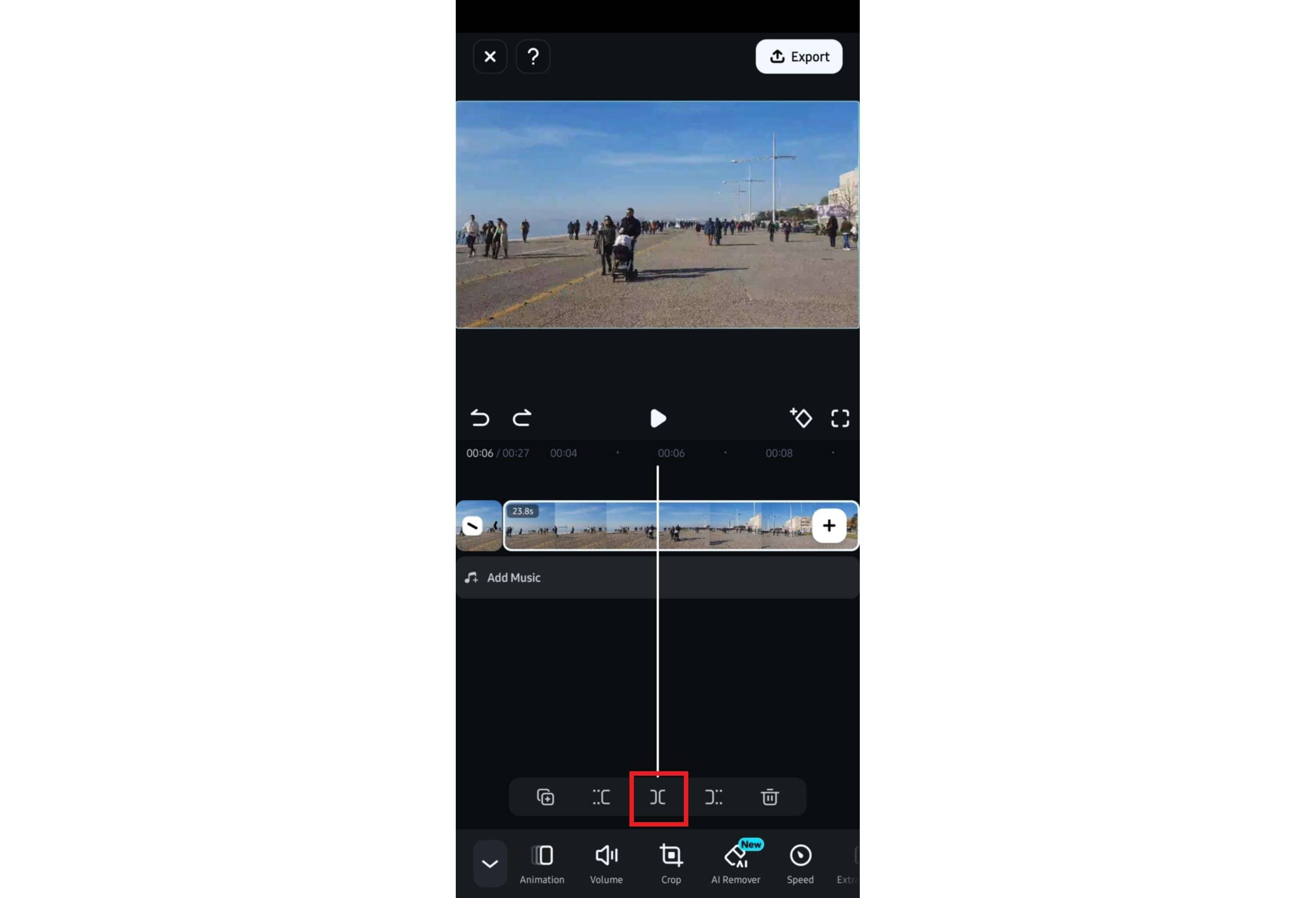
第 7 步: 選取已分割的影片片段,然後前往 音量 > 靜音.
這樣一來,只有您所選取的片段會被靜音,影片其餘部分仍保有原始聲音。
就像桌面版一樣,您也可以使用 Filmora 應用程式將音訊完全分離後再刪除。操作流程相當簡單:
步驟一: 匯入影片並選取 提取音訊;
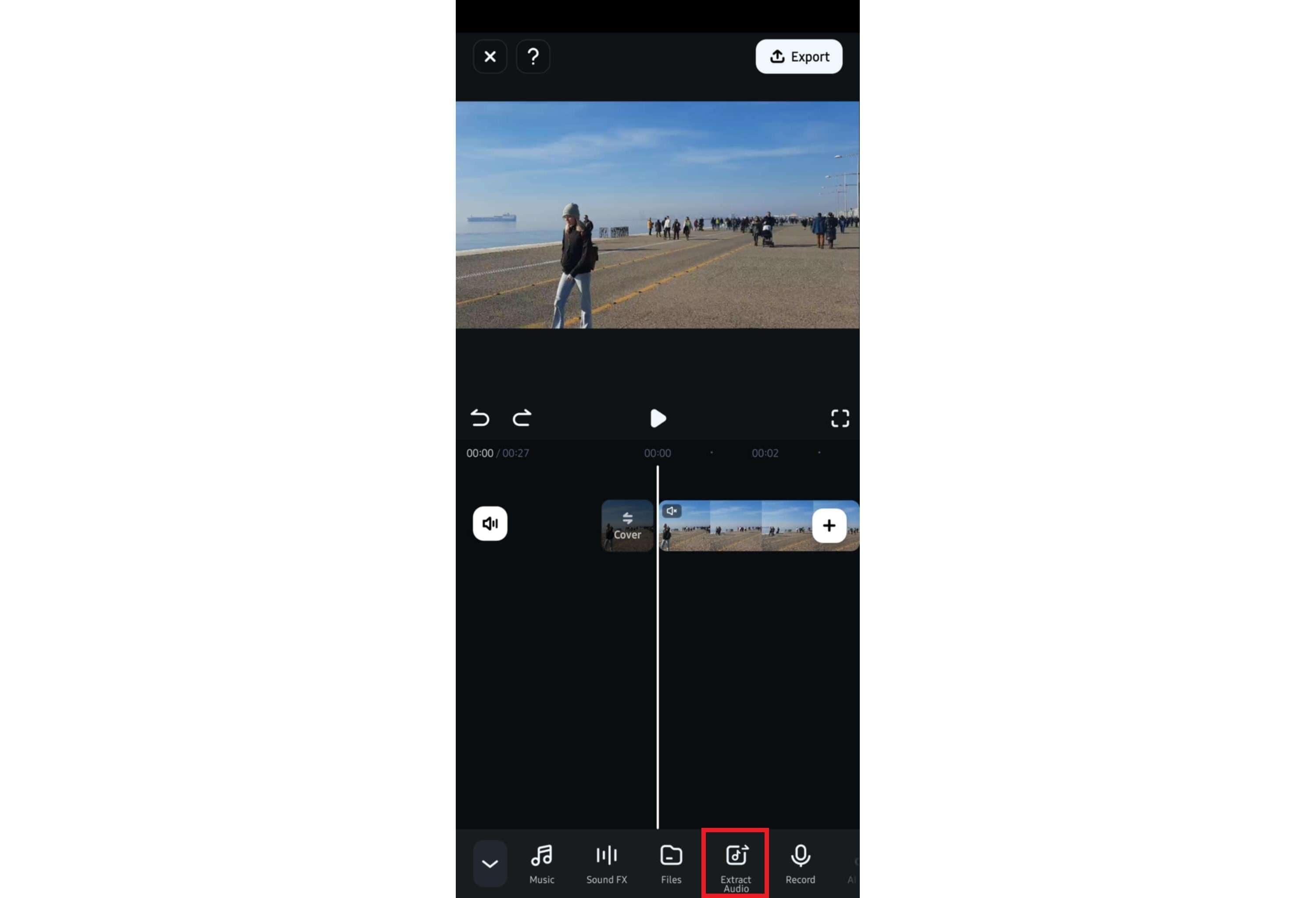
步驟二: 您將在時間軸中看到兩條獨立的軌道——一條用於影片,另一條用於音訊;
步驟三: 選取 音訊 軌道並點選 垃圾桶 圖示以刪除;
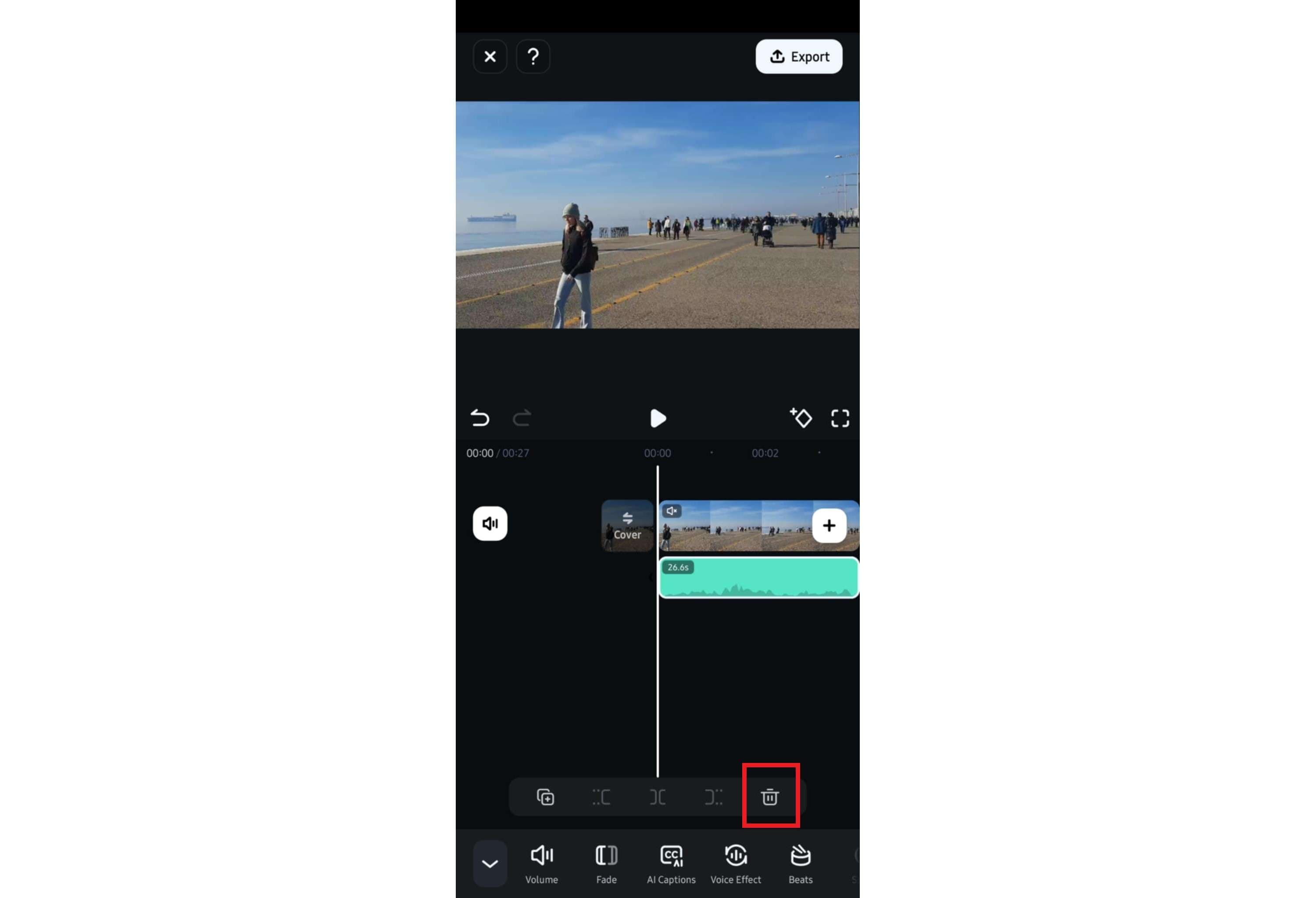
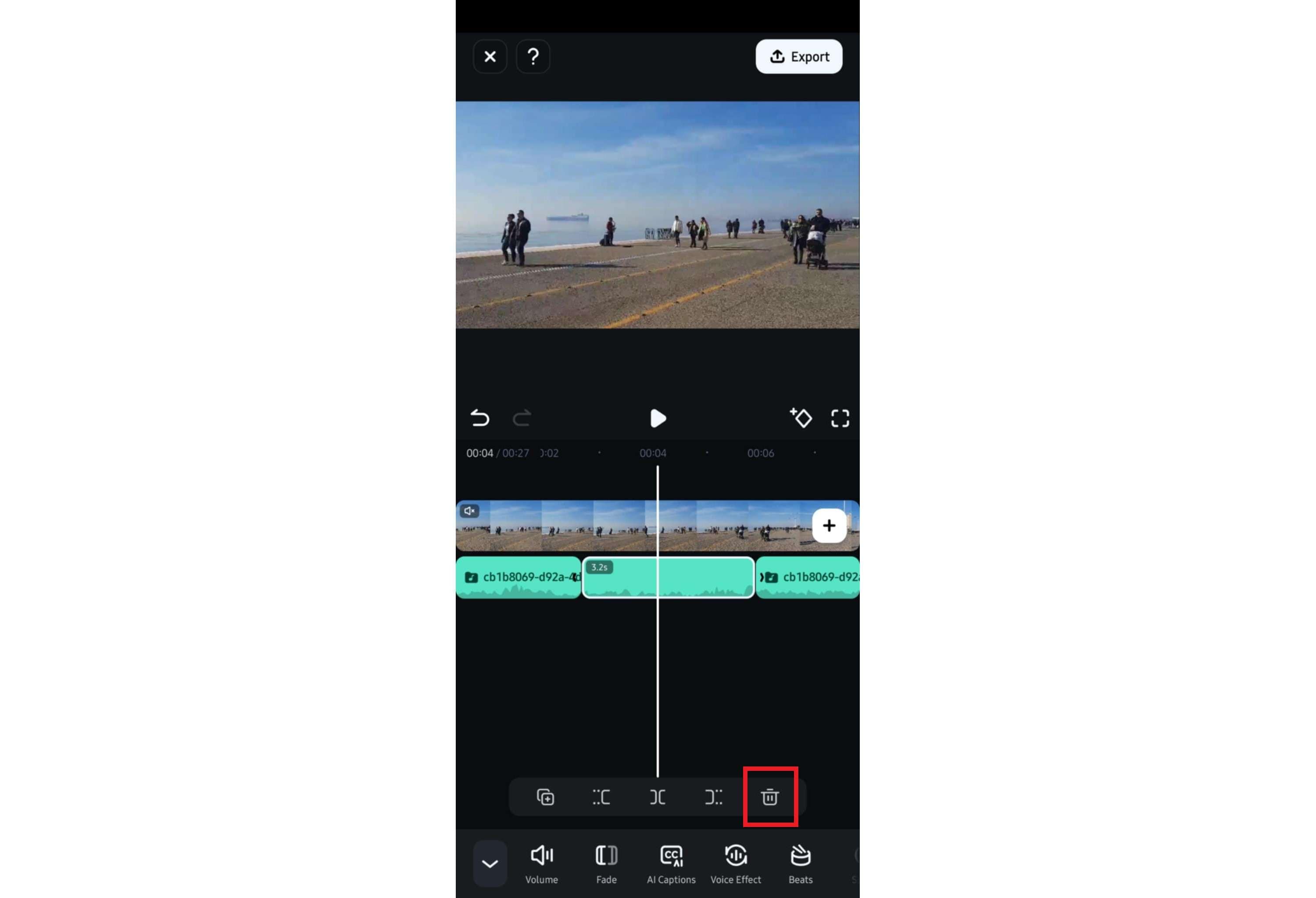
步驟四: 或者,若只想刪除部分音訊,請將 播放頭 置於時間軸中欲刪除音訊的起始處,並點選 分割 ][ 圖示,然後在音訊結束處重複此步驟;
步驟五: 選取欲刪除的音訊片段,然後點選 垃圾桶 圖示。
3. 線上從影片中刪除音訊
如果您不喜歡下載軟體或應用程式,也可以嘗試線上工具。大多數線上工具可讓您在 Windows、Mac、Linux 或任何其他裝置上 從影片中移除音訊 。其中一個線上音訊移除工具的例子是名副其實的 AudioRemover。
免費使用且無需註冊,這是一個簡單的解決方案,專為將影片完全靜音而設計。它支援所有常見的影片格式——MP4、AVI、WMV 和 MOV。雖然速度較慢,且僅支援 500 MB 以內的檔案,但它確實能以極輕鬆的方式完成任務。
以下是使用此線上工具從影片中移除音訊的方法:
步驟一: 前往 AudioRemover 網站;
步驟二: 點選 瀏覽 並選取您的影片;
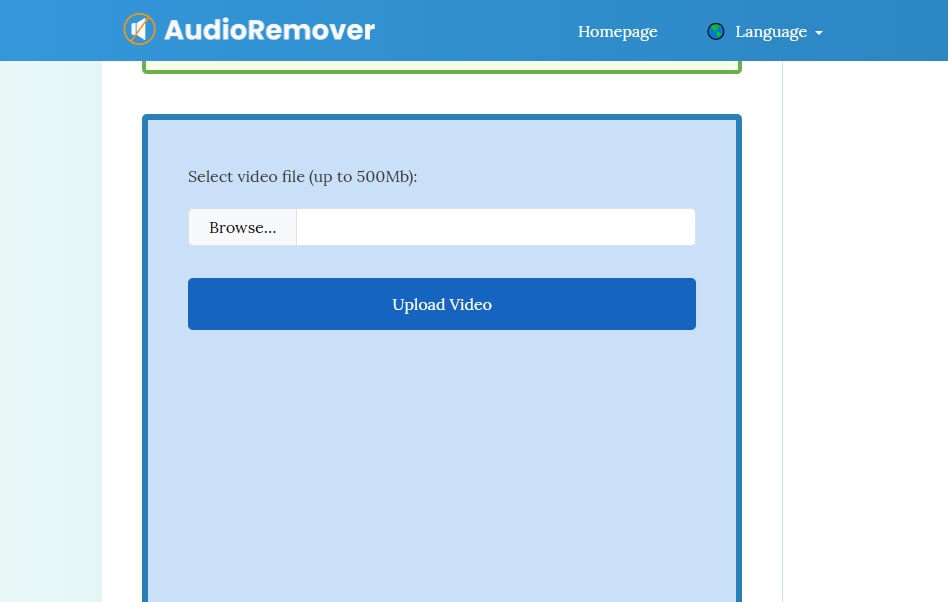
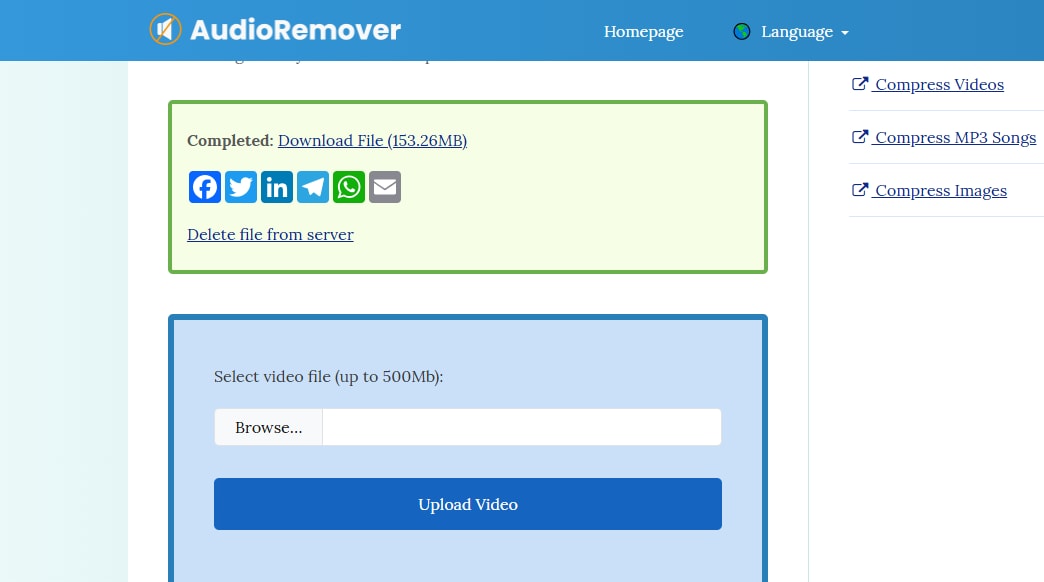
步驟三: 點選 上傳影片;
步驟四: 完成後,點選 下載檔案 (可選,點選 從伺服器刪除檔案 )。
比較從影片中移除音訊的不同方法
| 方法 | 影片編輯軟體 | 行動應用程式 | 線上工具 |
| 易用性 | ⭐⭐⭐⭐⭐ | ⭐⭐⭐⭐⭐ | ⭐⭐⭐⭐⭐ |
| 安全性 | ⭐⭐⭐⭐⭐ | ⭐⭐⭐⭐⭐ | ⭐⭐ |
| 支援的檔案格式 | AVI、WEBM、MP4、MOV、MKV、M4A、WMV、VOB 等。 | AVI、WEBM、MP4、MOV、MKV、M4A、WMV、VOB 等。 | MP4、AVI、WMV 和 MOV。 |
| 檔案大小限制 | 無限制 | 無限制 | 500 MB |
| 靜音特定音訊片段 | ✅ | ✅ | ❌ |
| 額外的音訊編輯工具 | ✅ | ✅ | ❌ |
Wondershare Filmora 的額外音訊編輯技巧
在某些情況下,您尋找從影片中移除音訊的方法,可能純粹只是想讓影片靜音——不多也不少。
然而,如果您對影片中的音質不滿意,您應該知道刪除音訊並非唯一的選擇。使用 Wondershare Filmora,您可以輕鬆提升音訊品質,而無需訴諸靜音。
以下是一些可幫助您改善並保留音訊的功能:
- 背景噪音移除 ——移除音訊中任何令人分心的背景噪音,無論是呼嘯的風聲、紙張沙沙聲、冷氣嗡嗡聲,或其他各種噪音;
- AI 人聲增強器——打造錄音室級別的音效,並提升影片中人聲的清晰度與豐富感;
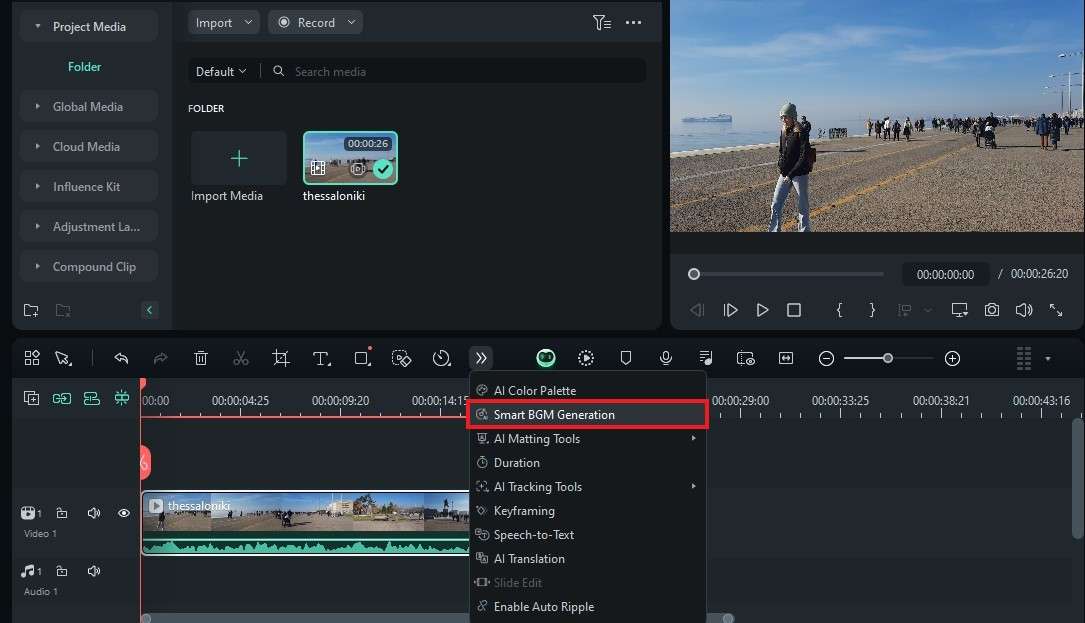
- 智慧背景音樂生成器 ——自動分析影片內容,並添加符合其調性與整體風格的背景音樂。
雖然這些功能無疑都相當先進,但使用起來卻輕而易舉。
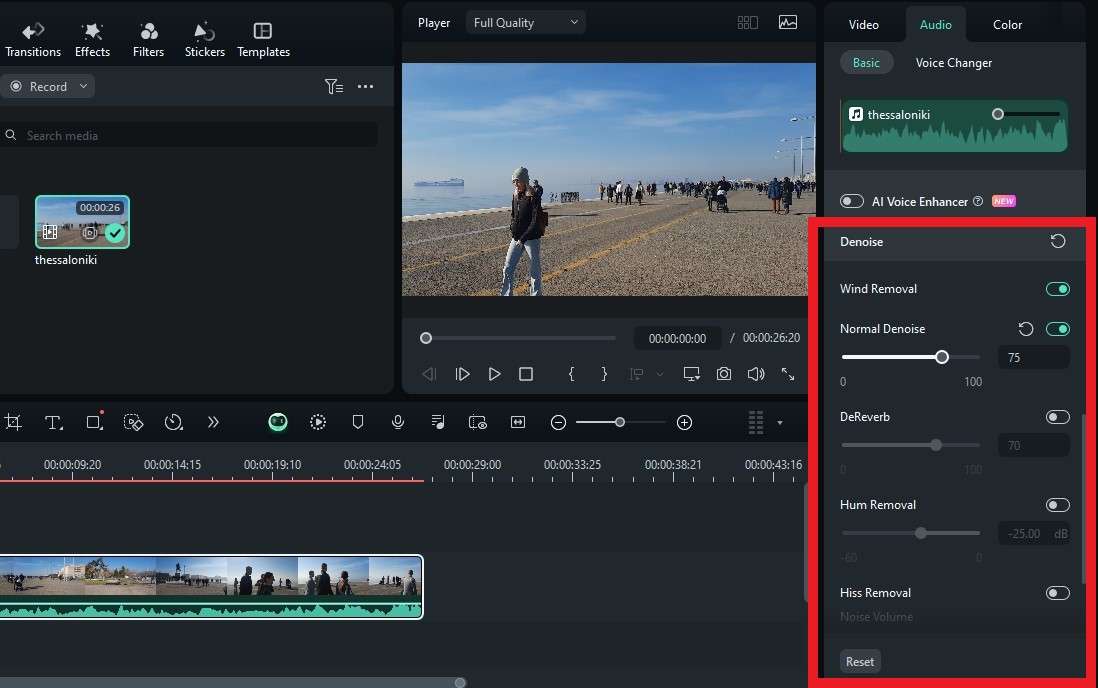
若要在 Filmora 中移除背景噪音,您只需:
步驟一: 點選 新專案 ,匯入您的影片並將其拖曳至時間軸;
步驟二: 前往 音訊 面板,在 降噪 下啟用要移除的噪音類型,然後調整 滑桿.
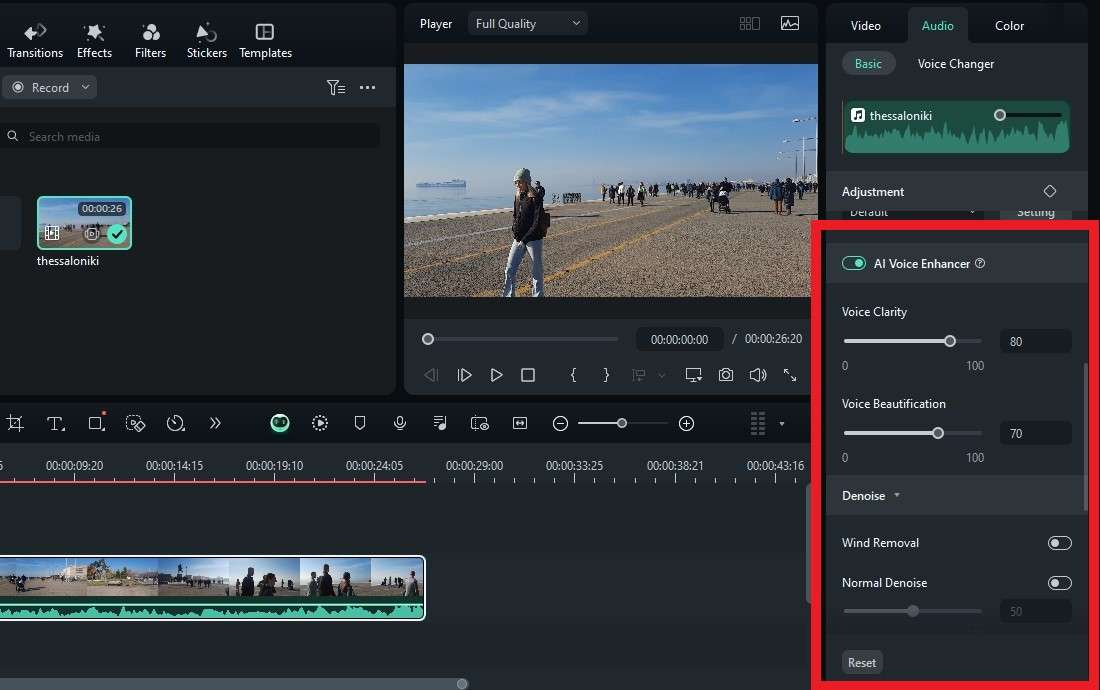
若您想提升人聲清晰度,可在將影片匯入時間軸後使用 AI 人聲增強器 :
步驟一: 在時間軸中選取您的影片,然後前往 音訊 > AI 人聲增強器;
步驟二: 拖曳 人聲清晰度 和/或 人聲美化 滑桿以增強音訊。
最後,若您想使用智慧背景音樂產生器,請將影片匯入 Filmora 並按照以下步驟操作:
步驟一: 在時間軸中選取您的影片;
步驟二: 展開工具列並點選 智慧 BGM 生成 > 建立.
結論
有了正確的工具,從影片中移除音訊 並沒有那麼複雜。無論您想使用桌面解決方案、行動應用程式或線上工具,都可以在幾個步驟內快速刪除音訊。
然而,使用 Wondershare Filmora ,您能做的不只是靜音。將音訊分離以獲得更好的編輯控制,並僅刪除您不想被聽到的片段。或者,借助背景噪音移除、AI 人聲增強器和智慧背景音樂產生器等功能,在不靜音影片的情況下提升音訊品質。
常見問題
-
如何從影片中單獨提取音訊?
您可以在 Wondershare Filmora 中,透過右鍵點選時間軸中的影片並選取 分離音訊 來單獨提取音訊。選取此選項後,您將在時間軸中看到兩條獨立的軌道——一條用於影片檔案,另一條用於單獨提取的音訊檔案。 -
如何從影片中移除不需要的音訊?
您可以透過將整段影片靜音、僅靜音特定片段,或使用 Wondershare Filmora. -
如何將影片靜音?
您可以透過幾種不同的方式將影片靜音。使用 Wondershare Filmora 的桌面版或行動應用程式,將整部影片或影片的特定片段靜音。步驟如下:- 在您的電腦或行動裝置上下載、安裝並啟動 Filmora。
- 匯入 該影片並將其拖曳至時間軸。
- 選取 影片 > 點擊 靜音。或者,您也可以將音量調整為零。
-
我可以在 Windows 上不安裝額外軟體的情況下刪除影片中的音訊嗎?
是的,您可以透過使用線上工具(例如 AudioRemover)來刪除音訊,無需安裝額外軟體。但請注意,通常會有檔案大小的限制,因此您可能無法使用線上工具將較長的影片靜音。 -
移除影片音訊的最佳工具有哪些?
Wondershare Filmora 是移除音訊的最佳工具。桌面版和行動應用程式都能讓您依照需求自由編輯音訊檔案。將整段音訊靜音或刪除,或僅針對音訊的特定部分進行處理,同時保留其餘部分不變。您也可以使用眾多音訊編輯工具之一來提升音訊品質,進而消除靜音的需求。

