



 ChatGPT
 Perplexity
 Gemini
 Claude
 Grok
Grok
所以您已經準備就緒:您坐下來,拿起麥克風,啟動錄音軟體,開始傾瀉腦海中的內容。錄製完成後,您回放錄音,以為即將聽到自己聲音那絲滑圓潤的低音在耳邊共鳴,卻發生了奇怪的事情——聽起來糟透了。失真的音訊令人十分不悅,因為您希望聲音聽起來自然。本指南將說明如何使用各種方法修復失真音訊.
失真音訊的成因是什麼?
失真音訊是毀掉音訊片段的主要元兇。以下是造成聲音失真的一些原因。
1. 錄音環境
不在錄音室錄製對白和旁白可能會導致音訊失真。然而,如果您進行現場採訪,音質可能難以控制。首先應以拍攝有意義且具電影感的畫面為優先考量。如果您不使用附有方向性控制功能的專業錄音室麥克風,很可能會產生失真音訊。若您希望吊桿移動不被察覺,可以考慮使用單向立體聲聲道。
當廉價低品質的麥克風移動時,您會在錄音中聽到不穩定的聲音,進而導致音訊失真。在回音室或過於寬敞的房間中錄音,同樣可能導致音訊失真。
2. 錄音時觸碰麥克風
如果您將麥克風交給不知道如何使用的人,他們可能會握得太鬆或太緊。麥克風的零件十分敏感,不應被摔落、搖晃或對著它呼氣。當您採訪不熟悉業界標準的人時,應由您自己持麥克風,而非受訪者。若麥克風未保持在距離說話者6至12英寸的範圍內,可能會導致音訊失真。
3. 使用錯誤的麥克風
可靠的麥克風具備音訊控制功能,能夠捕捉室內音調與音色,且應具有便攜、小巧的特點,並附有防風罩。在無法進行ADR的戶外情況下,您可能需要使用防風罩。
Podcast主持人和內容創作者常使用連接至調音台的Blue Yeti麥克風。雖然這些是較便宜的選擇,但可能會導致音訊失真。非固定位置的內容創作者應購買領夾式麥克風,而無線款式則是較高端且價格較昂貴的選項。
4. 麥克風擺放位置不正確
若您要將麥克風安裝在單眼相機上,必須格外小心。以單麥克風設置拍攝活動,意味著您承諾要重新錄製所有聽到的聲音。您不可避免地會在一定距離外拍攝某些時刻,使音訊容易受到失真影響。
5. 設備故障
您的設備可能以不同方式發生故障。例如,您的效果處理器可能會故障,導致沒有任何聲音通過。它也可能故障,使您聽到從處理器輸出的失真聲音。本質上,這可能與或可能不與元件處理訊號的能力有關,也可能只是內部損壞所致。
您可能也有興趣:
如何使用不同方法修復失真音訊
您可以使用各種方法修復失真音訊,包括以下幾種:
方法一:如何在Audacity中修復失真音訊
Audacity是熱愛清晰音質人士的必備工具。Audacity協助使用者精細調整錄音的各種屬性。它是一款免費且直覺易用的軟體套件,適合新手及不常使用電腦的人士。以下說明如何使用Audacity修復失真音訊.
- 透過拖放方式將音訊檔案匯入Audacity以開啟檔案。
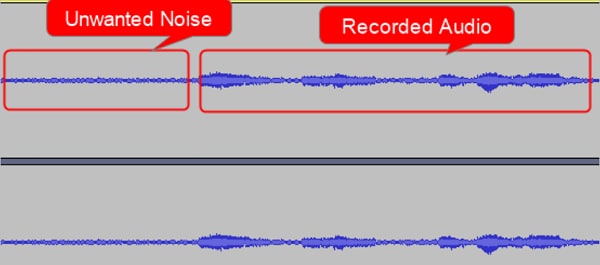
- 選取失真部分,點擊「效果」選項,然後選擇「降噪」。
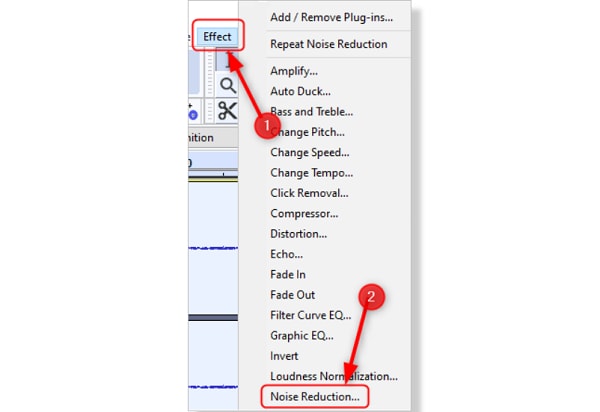
- 降噪視窗將會開啟。
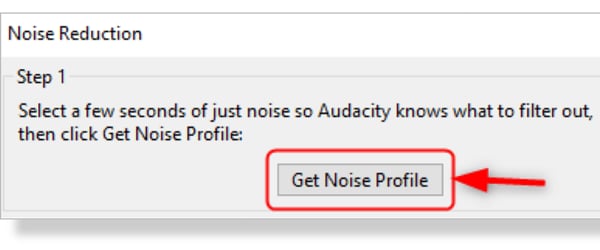
- 接著,點擊「噪音特徵」,Audacity將會識別需要過濾的內容。
- 下一步,選取整段音訊,再次開啟降噪視窗(效果 > 降噪),然後依據您的偏好設定數值。
- 點擊預覽以確認音訊,然後按下「確定」按鈕。
若音訊仍有失真,請再次套用濾鏡。不要過度重複此程式,以免音訊品質下降,使聲音聽起來像機器人般單薄。
現在,善用壓縮功能。如果壓縮讓您感到困惑,可以將其理解為一種為聆聽者調整音訊的工具。壓縮不僅能壓低悄悄混入錄音的背景細節雜音,還能提升您的聲音,賦予其飽滿且引人入勝的共鳴感。
- 要開始壓縮程式,請選取您的音軌,按下CTRL + A,點擊「效果」,然後點擊「壓縮器」。
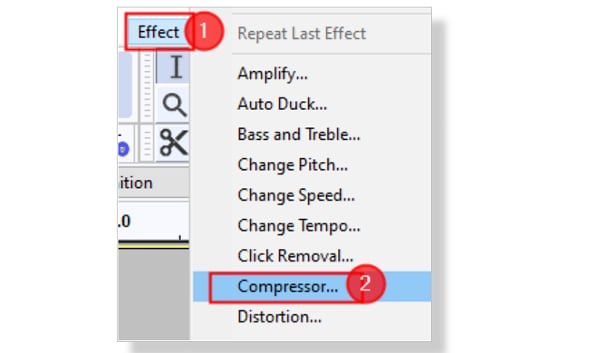
- 調整壓縮器中的數值以符合您的需求,讓您的聲音從背景中「突顯」出來。
- 設定好數值後,點擊「預覽」按鈕確認音訊,然後點擊「確定」。
方法二:如何在GarageBand中修復失真音訊
GarageBand是目前最受歡迎的錄音軟體之一。雖然它可用於多種用途,但主要是為製作音樂而設計。然而,許多人都遇到音訊檔案失真的問題,使得在完善專案時的製作工作變得困難。要了解如何在GarageBand中修復失真音訊,請按照以下步驟操作:
- 啟動GarageBand,然後開啟您的音訊檔案。音訊檔案載入完成後,點擊您想要移除失真的音訊檔案以選取它。
- 點擊位於螢幕右下方、以藍色圓圈包覆的「i」符號。此圖示位於另外兩個圖示之間:一組音符圖示和一個眼睛圖示。
- 選取位於螢幕右上方的「真實樂器」標籤頁。您將看到兩個標籤頁:主軌道與真實樂器。
- 點擊「編輯」標籤頁以啟用它,效果列表將會彈出。
- 從列表中選取「失真」,您將看到一個下拉式選單。
- 接著,選取「無」選項以移除失真。
若您的音訊因錄音品質不佳而產生失真,請前往真實樂器編輯選單,從可用的方塊中選取「AULowpass」。此操作將移除特定範圍以上的頻率,從而修復失真音訊.
方法三:如何在Windows 10中修復失真音訊
多種操作可能導致您的Windows 10應用程式出現聲音問題或失真。常見原因包括:
- 將電腦從舊版本升級至新版本時
- 電腦感染病毒導致系統損毀時
- 電腦或裝置缺少正確的音效驅動程式時
那麼您該如何修復Windows 10中的失真音訊?有幾種方法可以修復Windows 10中的失真音訊。
1. 重新安裝驅動程式
- 右鍵點擊開始按鈕,選擇裝置管理員。
- 展開「音效、視訊及遊戲控制器」。
- 點擊「詳細資料」標籤頁。
- 從下拉式選單中選取「硬體識別碼」。
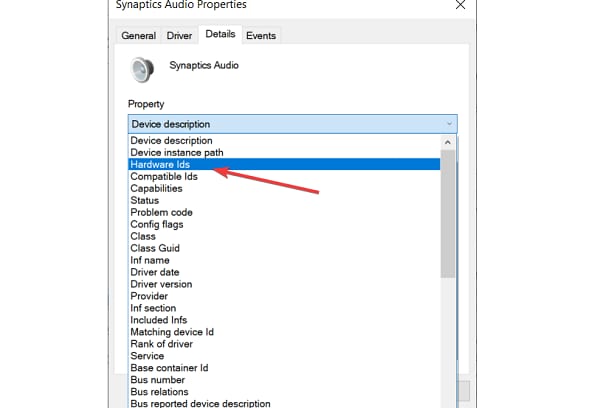
- 複製驅動程式的第一個數值,在瀏覽器中搜尋。
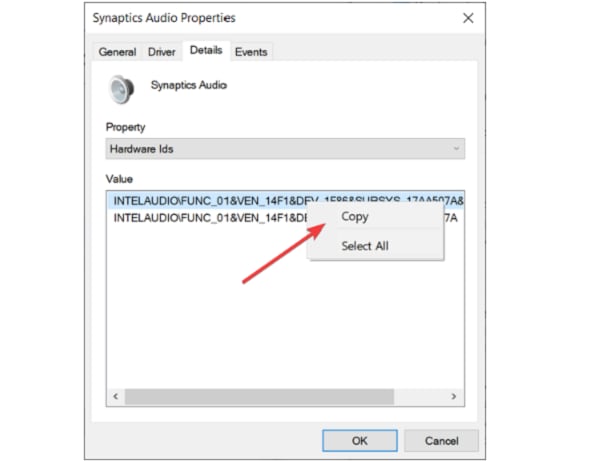
- 開啟官方網站並下載正確的驅動程式。
- 安裝完成後重新啟動電腦。
2. 更新驅動程式
- 右鍵點擊開始按鈕。
- 捲動至「音效、視訊及遊戲控制器」選項。
- 右鍵點擊音效裝置,選擇「解除安裝裝置」。
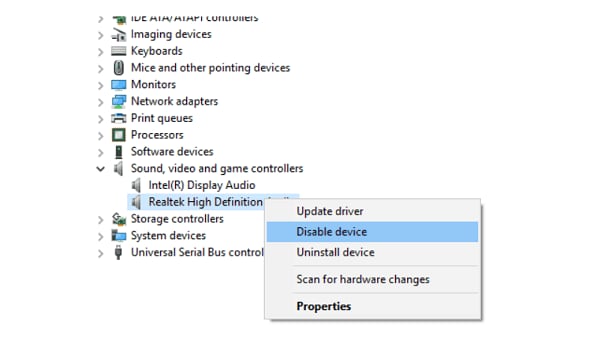
- 解除安裝程式完成後重新啟動電腦。
- 開啟裝置管理員。
- 選取並點擊「掃描硬體變更」選項。
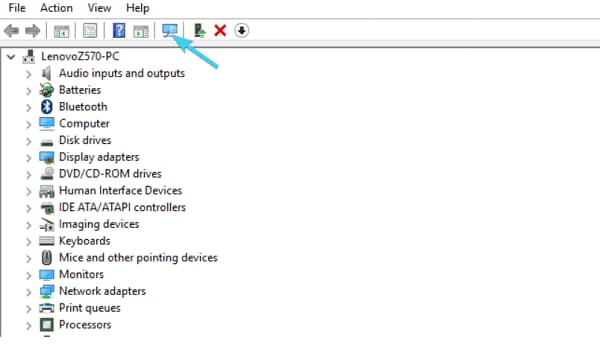
Windows將自動安裝新版本的音效驅動程式。
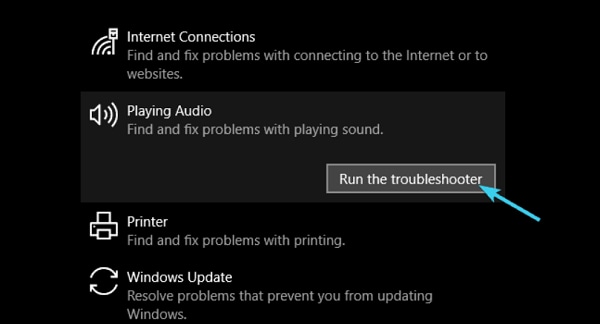
3. 執行Windows音訊疑難排解員
- 若要使用此方法,請開啟「開始」並點擊齒輪狀圖示,這將開啟「設定」應用程式。
- 選取「更新與安全性」。
- 在左側窗格中選擇「疑難排解」。
- 點擊「播放音訊」以展開它。
- 點擊「執行疑難排解員」按鈕,然後依照後續指示操作。
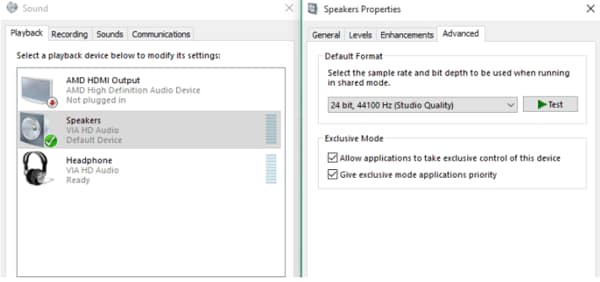
4. 停用「允許應用程式」以取得裝置的獨占控制選項
- 前往通知區域,右鍵點擊聲音圖示,開啟「播放裝置」。
- 接著,右鍵點擊預設播放裝置,開啟「內容」。
- 選擇「進階」標籤頁選項。
- 前往「獨佔模式」區段,勾選「停用允許應用程式控制此裝置」的核取方塊。
附加說明:您的音訊已修復,現在讓它令人難忘。
修復失真音訊是一項艱鉅的工作。您剛剛花費時間清理旁白、消除噪音,並確保核心音訊完美無瑕。但乾淨的旁白只是成功的一半。要製作真正專業的影片或Podcast,您還需要搭配高品質的配樂。
這正是像Wondershare Filmora這樣的全方位剪輯工具能夠簡化您整個創作流程的地方。它不僅能修復問題,更能讓您從零開始打造專業的聲音景觀。Filmora龐大的整合式免版稅音樂庫,讓您即時取用完美曲目,為您現已完美的音訊錦上添花。
以下是您可以用來為專案增添最後專業潤色的部分專業曲目範例:




結論:
●無論您是業餘音訊愛好者還是製作一個播客 擁有數千名聽眾,您的音訊品質可以「決定成敗」。當您的聽眾在收聽錄音時,他們最不希望注意到或聽到的就是失真,因為這非常令人分心。在錄音時,若無法進入錄音室,幾乎不可能找到一個能消除音訊失真的環境。幸運的是,您可以使用上述方法來修復失真的音訊,讓它看起來更專業。



