


 AI 摘要
AI 摘要
雖然免費的開源軟體 Audacity 適合預算有限的初學者進行基本的純音訊 Podcast 錄製,但若需製作專業級的影像 Podcast 或依賴自動化工作流,具備多媒體整合能力的 Wondershare Filmora 是更合適的解決方案。
● Audacity 具備多軌錄音、基本剪輯與頻譜分析等實用功能,但其僅支援純音訊處理,無法同步影音,且介面過時、缺乏自動化功能,限制了進階音訊修飾的效率。
● Wondershare Filmora 補足了 Audacity 在影片支援上的空缺,內建「AI 想法轉影片」功能可將文字腳本自動轉換為視覺化影片場景,特別適合針對 YouTube 等影音平台發布內容的創作者。
● 在工作流程最佳化方面,Filmora 提供了 Audacity 所缺乏的免版稅音樂庫、AI 音訊降噪與音訊迴避功能,並支援一鍵將成品直接發布至 YouTube、TikTok 與 Vimeo。
向 AI 詢問摘要
 ChatGPT
 Perplexity
 Gemini
 Claude
 Grok
Grok
在沒有昂貴工具的情況下難以錄製清晰的 Podcast?Podcast 已成為一種極受歡迎的說故事、教育和娛樂媒介。Audacity,一款免費的開源音訊編輯器,提供了一個使用者友善的平台,讓您無需花費高昂成本即可錄製和編輯 Podcast。
然而,儘管它廣受歡迎且容易取得,Audacity for podcasts確實有其限制,可能會阻礙使用者製作出真正精緻、專業音質的 Podcast。在本文中,我們將探討如何有效利用 Audacity 來錄製和編輯 Podcast。
第一部分:利用 Audacity 進行 Podcast 錄製
Audacity podcast software是一款開源的音訊編輯軟體,長期以來被 Podcast 創作者和配音藝術家用於錄製音訊。其功能的多樣性和易用性使其成為初學者和專業使用者的理想選擇,他們可以在不需要財務投資的情況下製作高品質的 Podcast。
Audacity 提供的主要功能
使用 Audacity 進行 Podcast 錄製:完整指南
在討論完這個音訊錄製工具的功能後,讓我們看看如何錄製和在 Audacity 中編輯 Podcast:
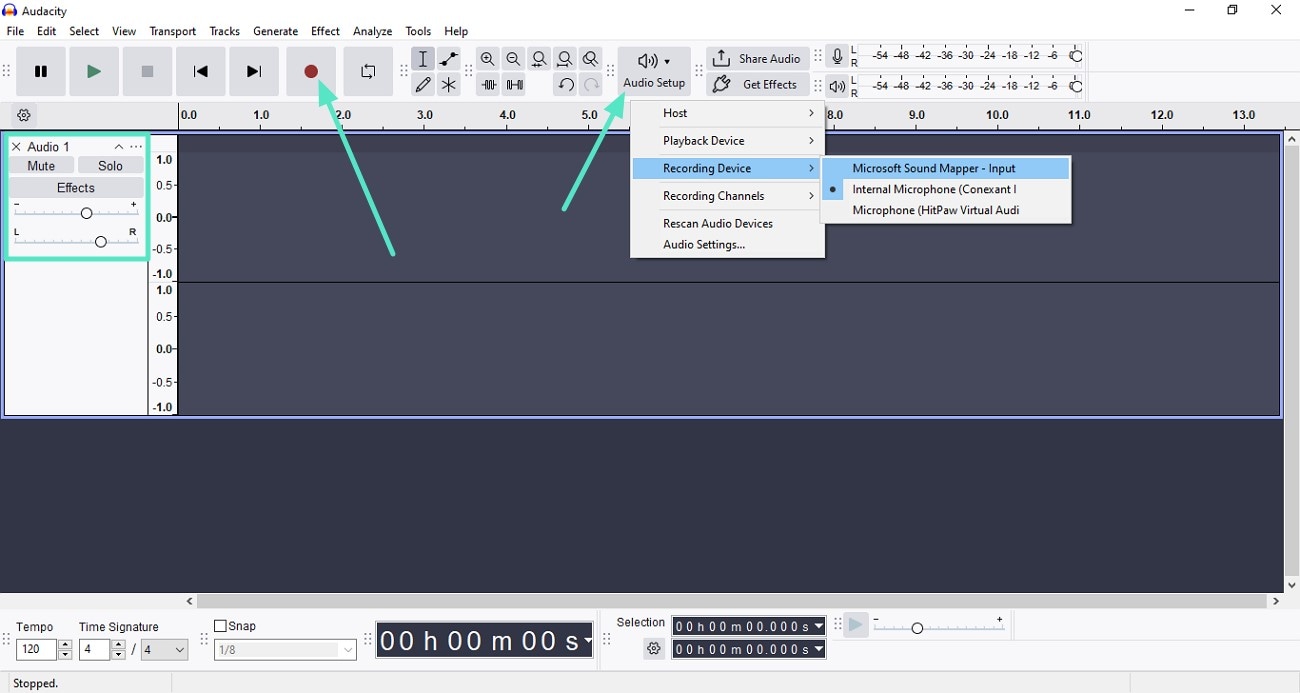
- 啟動 Audacity 並從功能區選擇「音訊設定」。前往左側面板並選擇音訊頻道。
- 透過拖曳滑桿調整「音量」和「聲道平衡」。完成設定後,點擊「紅色」錄音圖示。
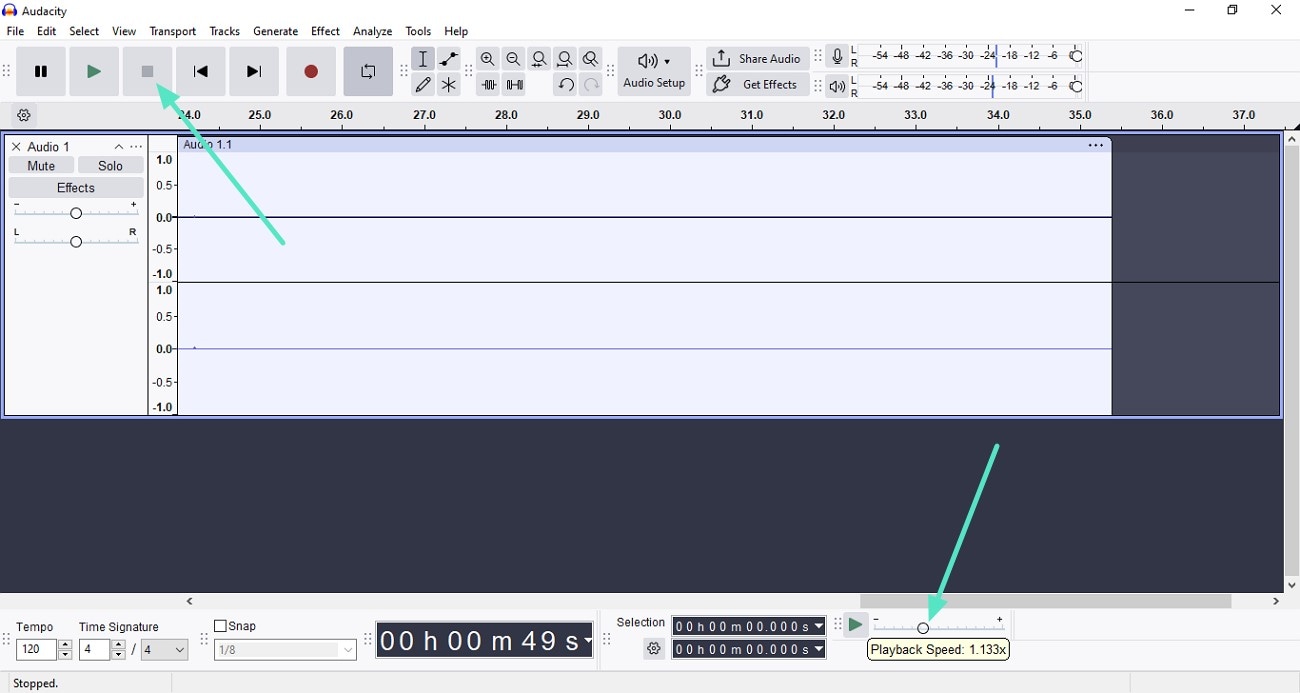
- 使用「停止」按鈕中止錄音。前往底部並拖曳滑桿以調整速度。
- 您可以使用指定的選項變更「速度」和時間戳記。
- 存取Audacity Podcast software頂部選單列中的「效果」區段。
- 點擊「新增效果」按鈕並選擇您想要的效果。設定效果設定,例如「截波電平」和「噪音控制」。
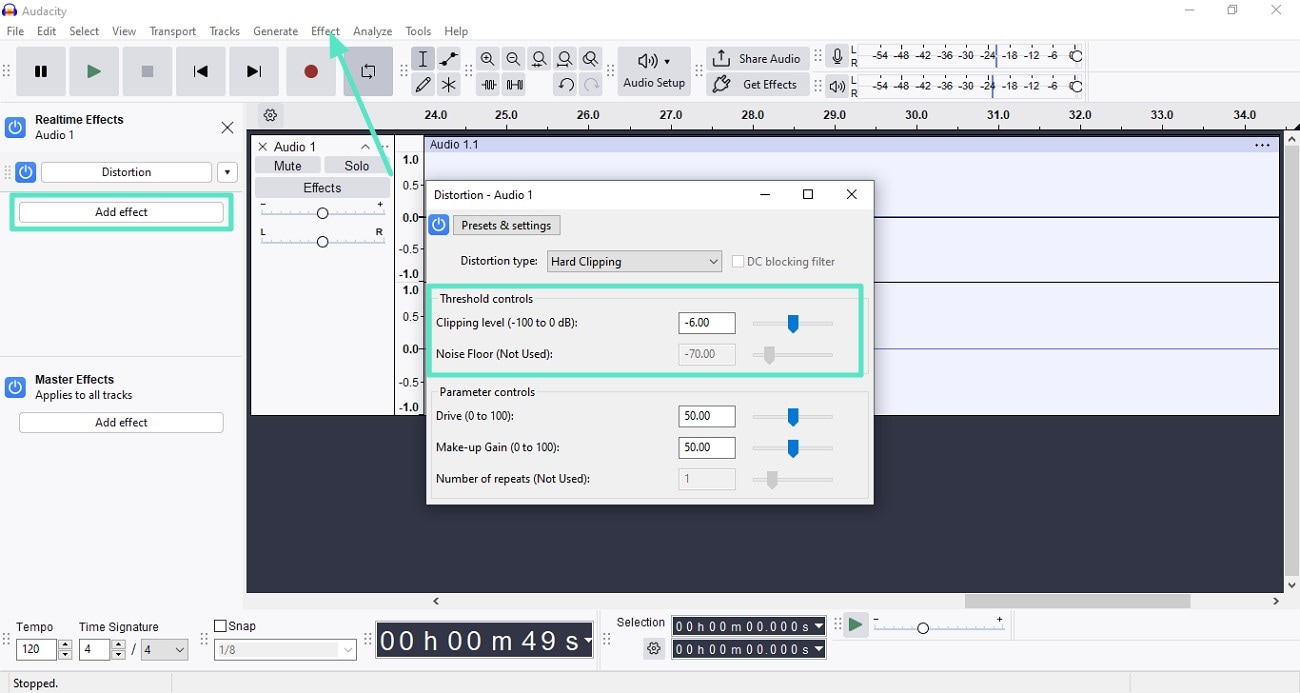
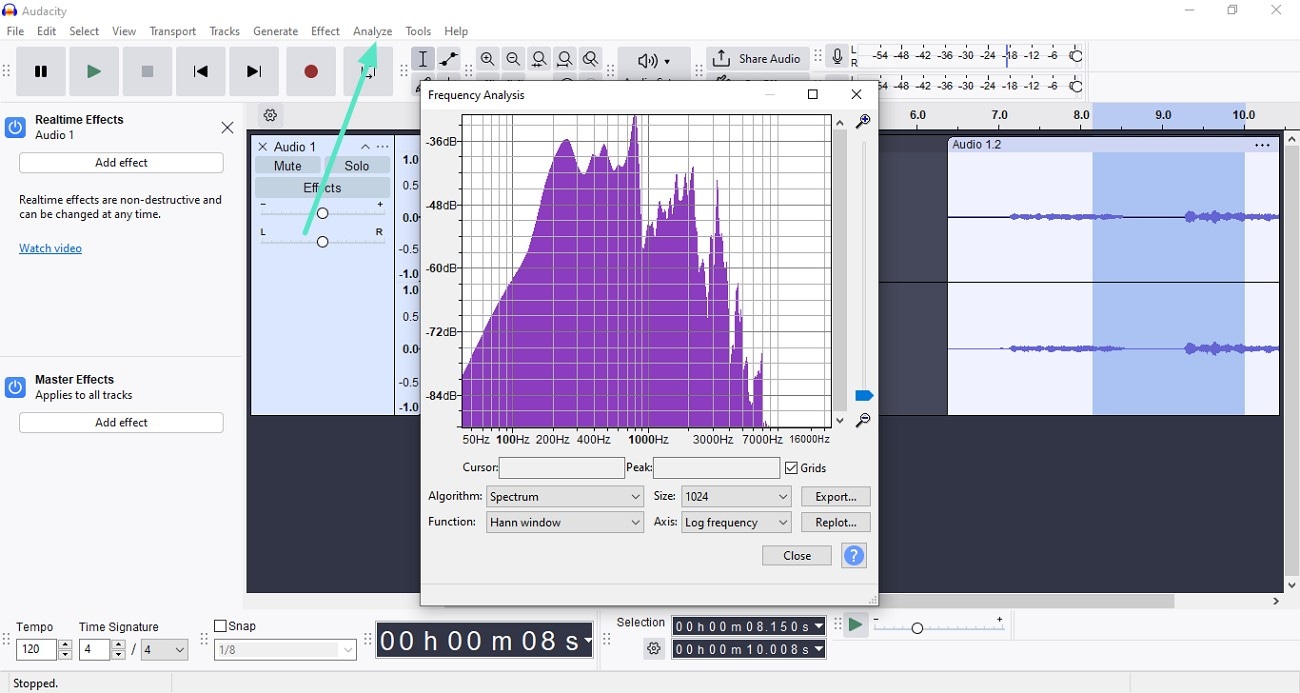
- 前往選單列並點擊「分析」選項。根據您的偏好選擇分析工具。
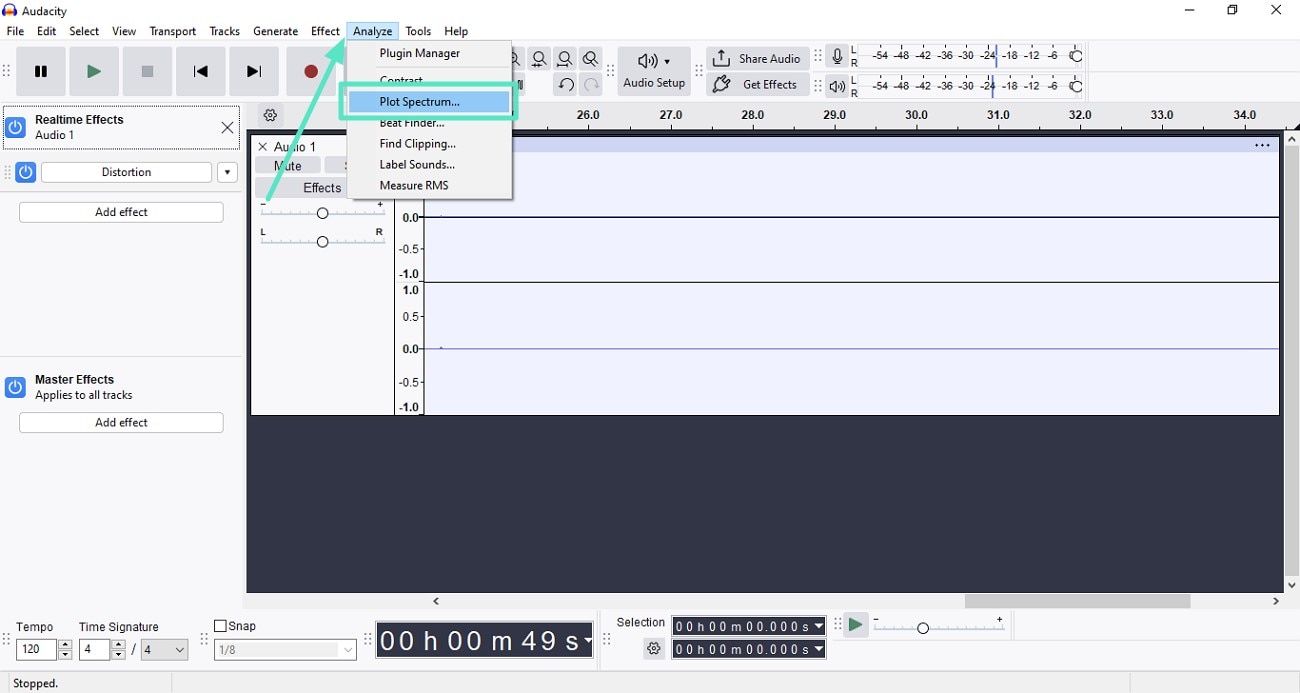
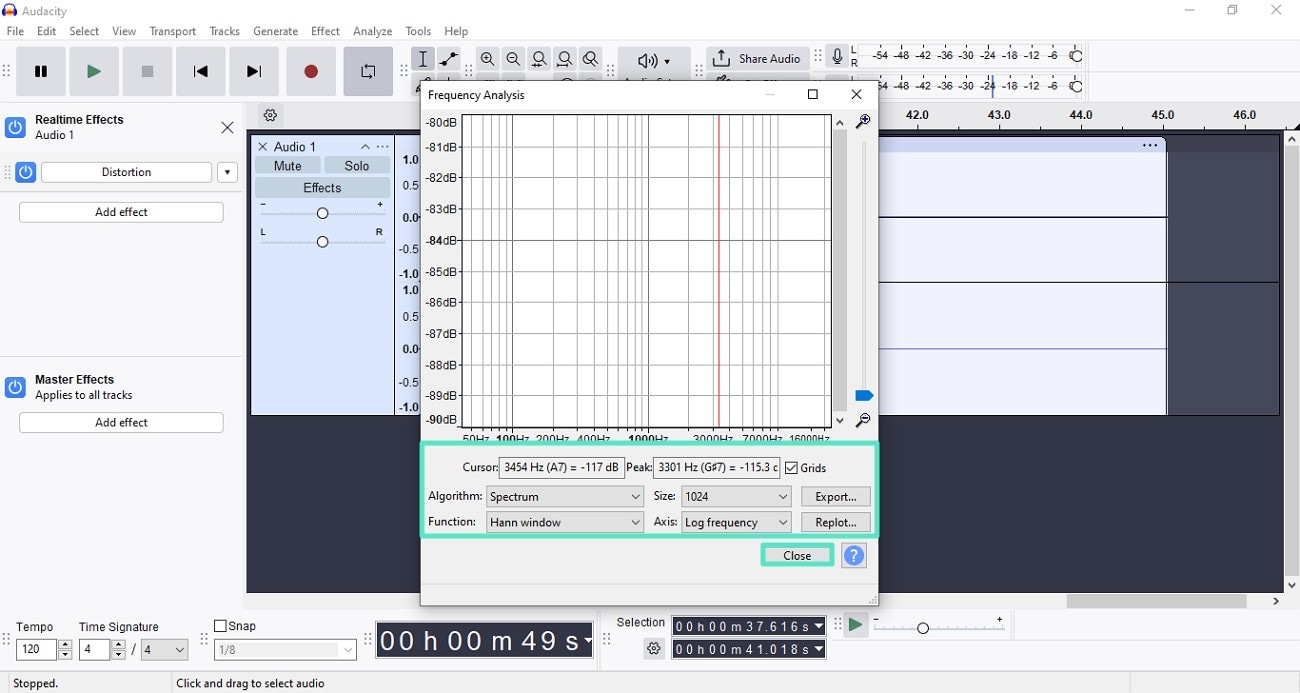
- 預覽「頻率分析」並在按下「關閉」之前進行調整。
- 您可以根據自己的偏好分析錄音的每個部分。
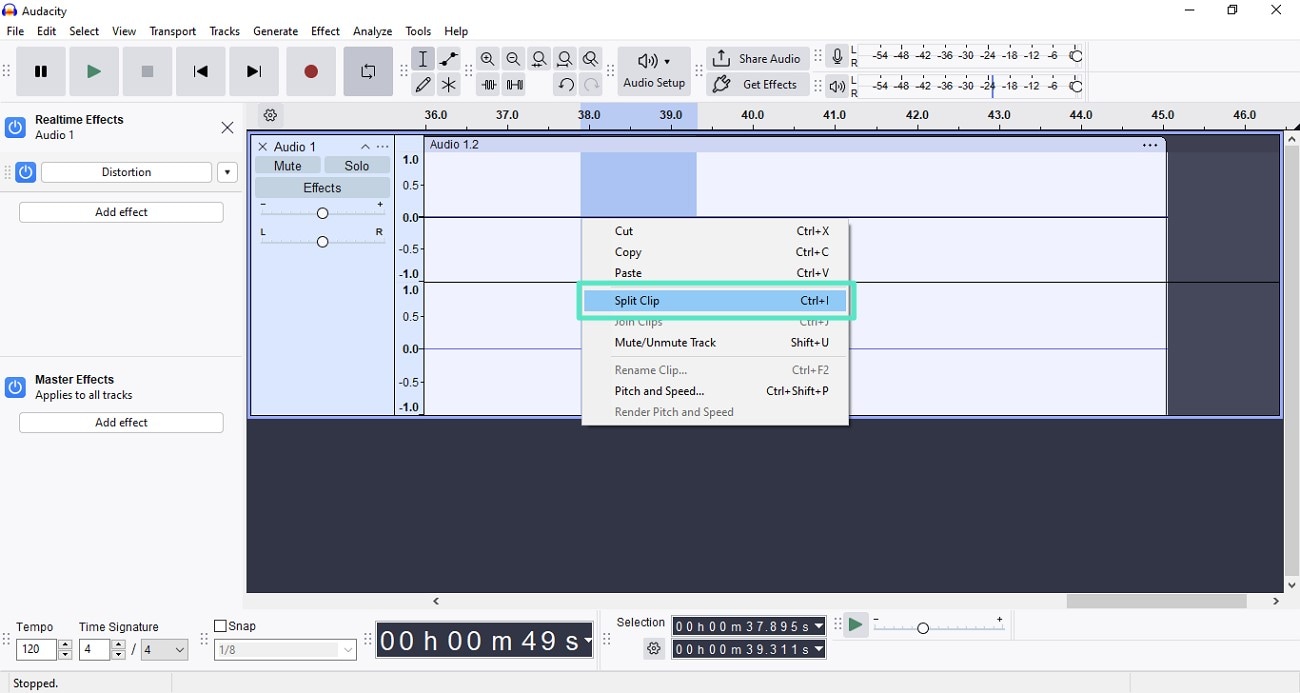
- 在Audacity podcast工具中選取該區域,以選擇您想要移除的部分。
- 現在,在其上按右鍵並選擇「分割片段」選項。一旦該區段被隔離,按下「刪除」鍵。
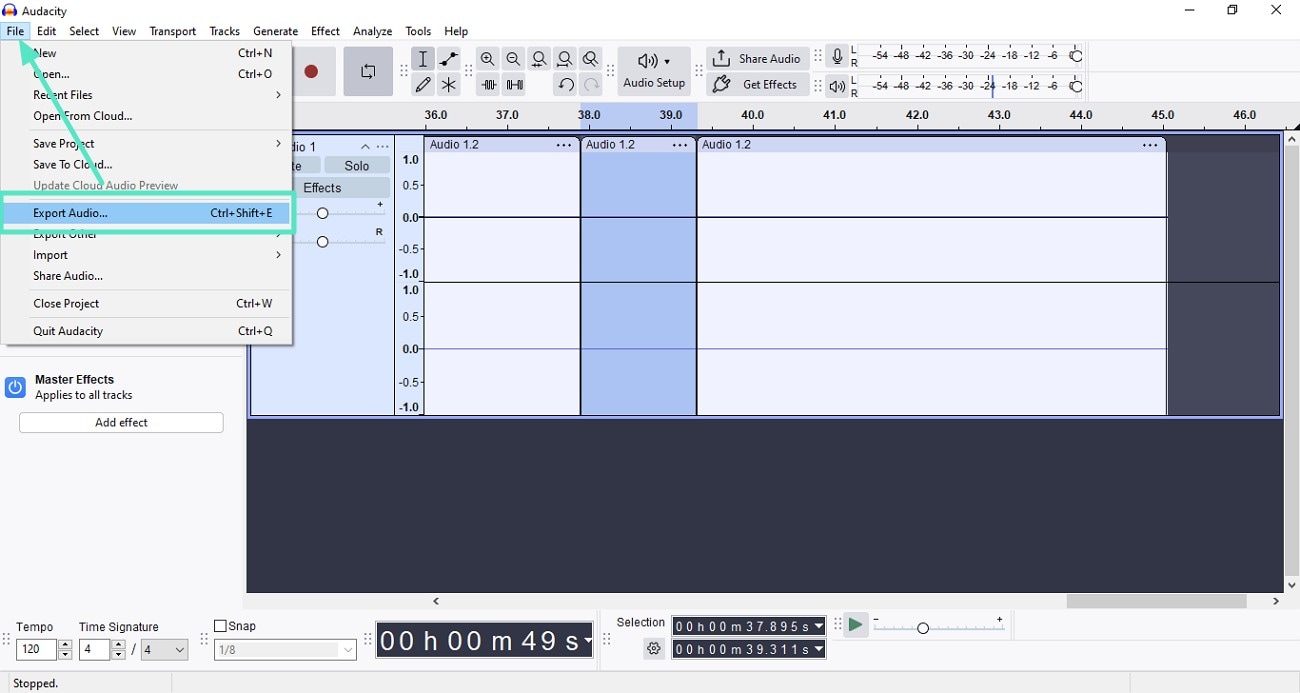
- 完成所有編輯後,前往選單列並按下「檔案」。
- 最後,點擊「匯出」選項以儲存結果。
第二部分:為什麼 Audacity 並非最佳的全方位 Podcast 編輯工具
雖然Audacity for podcast recording為初學 Podcast 創作者提供了許多實用功能,但在尋找能夠進行專業級 Podcast 製作的全方位平台時,其限制就變得明顯。使用者在使用 Audacity 時遇到的一些常見痛點包括:
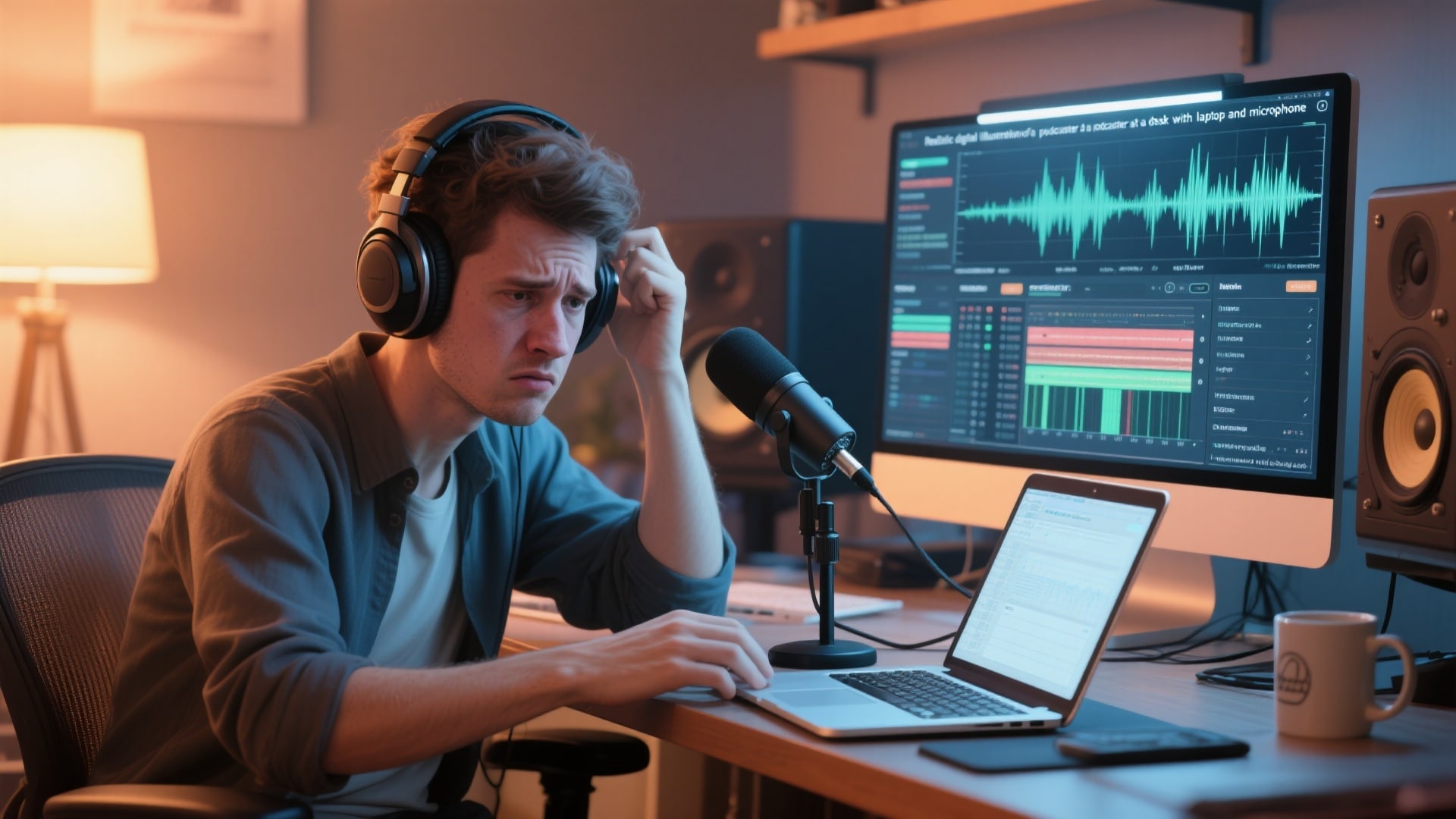
- 編輯多樣性有限:Audacity 的編輯和效果選項不支援進階音訊修飾。這限制了製作具有豐富聲音質感、可供廣播的 Podcast 的能力。
- 不支援影片:現代 Podcast 創作者經常為 YouTube 等平台或串流觀眾製作影片 Podcast。Audacity 僅是一款音訊編輯器,無法處理影片軌道、同步音訊和影片,或提供視覺編輯工具。
- 學習曲線陡峭:儘管介面簡單,許多初學者仍發現 Audacity 的選單和工作流程令人困惑。關鍵功能隱藏在下拉選單中,而且軟體本身整合的指引或教學有限。
- 介面過時:Audacity 的介面多年來基本保持不變。Audacity podcast editing工具的設計與較新的工具相比,感覺較不直覺且視覺上過時。
- 沒有內建內容發布或發行功能:該工具缺乏與發行和訂閱管理工具的直接整合。這為製作流程增加了額外的步驟和複雜性。
- 缺乏自動化功能:該工具不提供任何自動化或 AI 驅動的功能來自動化 Podcast 生成流程。
第三部分:如何克服 Audacity 的限制以製作完美 Podcast
由於 Audacity 的限制,Podcast 創作者尋求無縫、專業品質的製作方式來克服這些不足。其中一款提供各種音訊和影片創作功能的工具是Wondershare Filmora。憑藉一系列音訊和影片增強選項,您可以輕鬆為您的 Podcast 生成引人入勝的內容。
 安全下載
安全下載Filmora 的現代化設計和整合功能為受到Audacity for podcast限制挑戰的 Podcast 創作者提供實用的解決方案。以下是 Filmora 如何解決 Audacity 每個主要痛點:
痛點 #1:編輯多樣性有限
解決方案 #1:Filmora 中的進階音訊編輯和效果
- Filmora 提供一套全面的 AI 驅動音訊工具來克服這些限制。
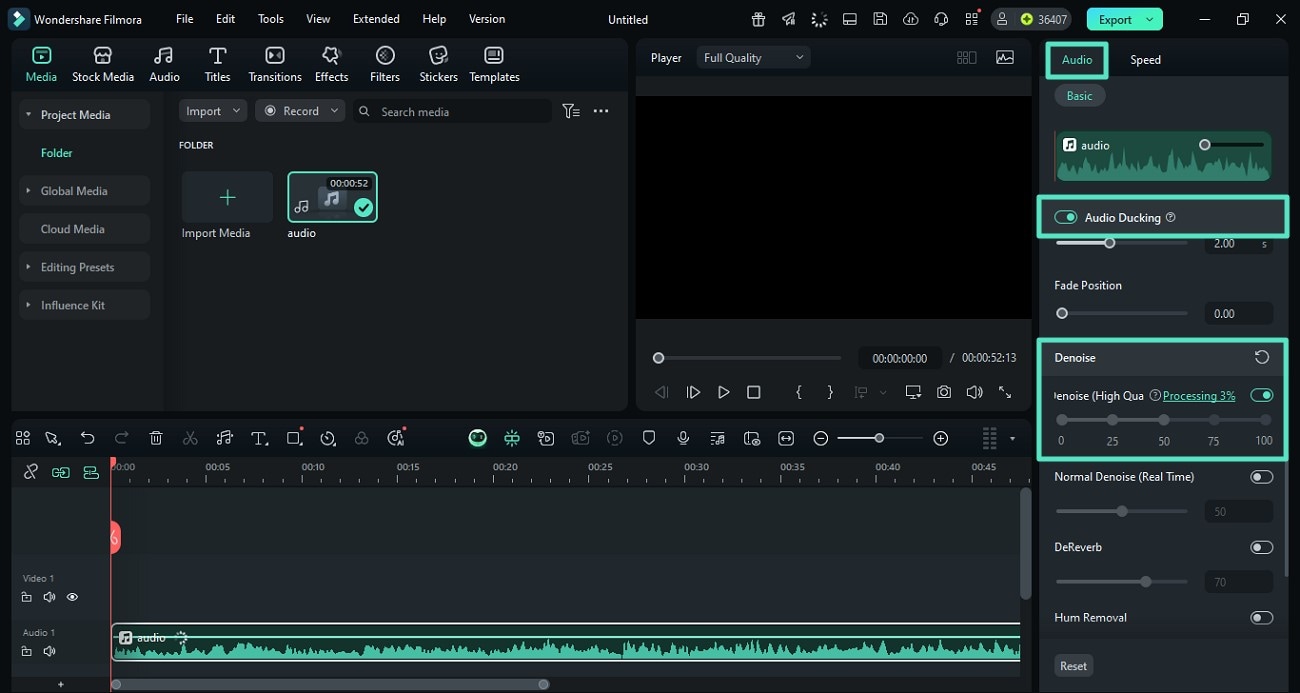
- 其AI 音訊降噪功能可自動移除風聲、嗡嗡聲和嘶嘶聲等背景噪音。
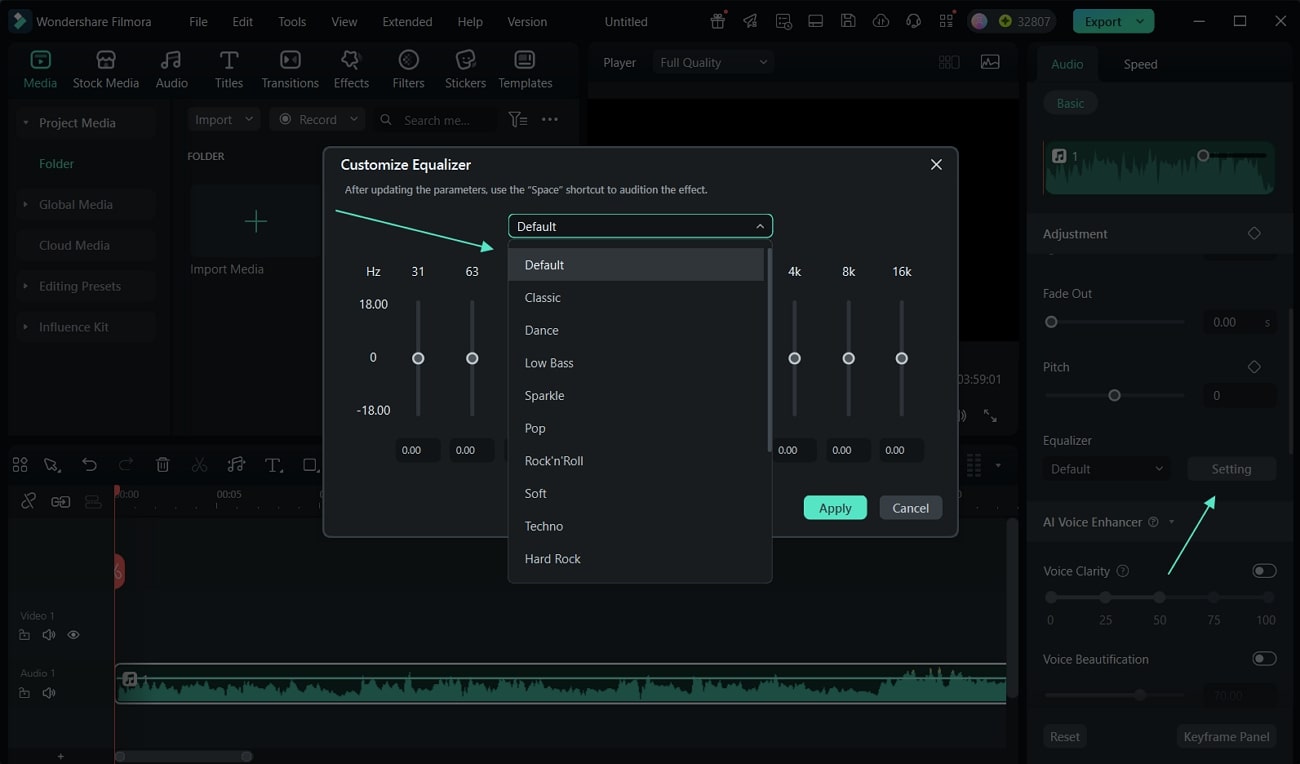
- 等化器預設提供量身打造的音效設定檔,以增強人聲清晰度或增添溫暖感。
- 音訊迴避會在偵測到語音時智慧地降低背景音樂音量。
- 它包含自動音量平衡和其他功能,可透過直覺式介面存取。
如何使用 Filmora 增強音訊
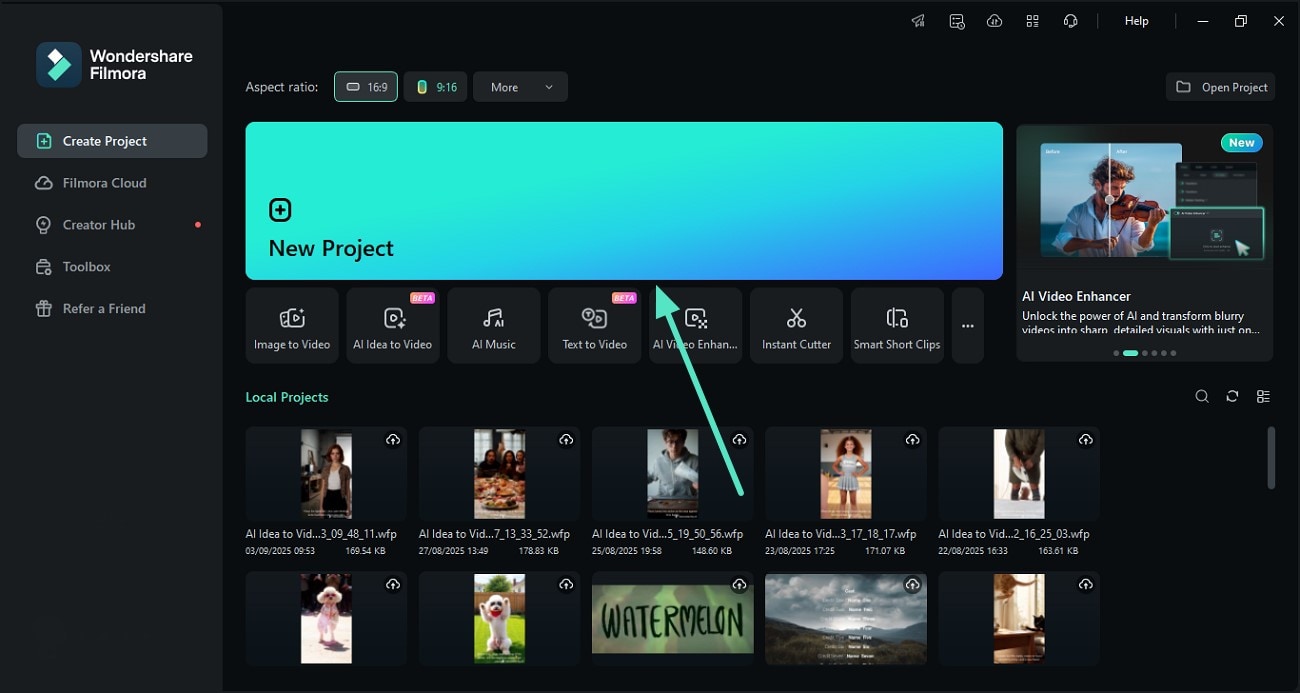
- 啟動 Filmora 後,前往首頁並按下「新增專案」選項。
- 現在,將您錄製的音訊 podcast 匯入工具介面,並將其拖曳至編輯時間軸。
- 加入音訊後,前往「音訊」面板並開啟「AI 降噪」選項的切換開關。
- 接著,開啟「音訊迴避」的切換開關,使口語更清晰。
- 捲動瀏覽「音訊」面板,並透過展開下拉選單選擇「等化器」。
- 使用「設定」選項,「自訂等化器」畫面會開啟,您可以在此進行必要的調整。
痛點 #2:不支援影片
解決方案 #2:將您的音訊 Podcast 轉換為影片
- Filmora 是一款多合一多媒體編輯器,允許使用者產生視覺和音訊內容。
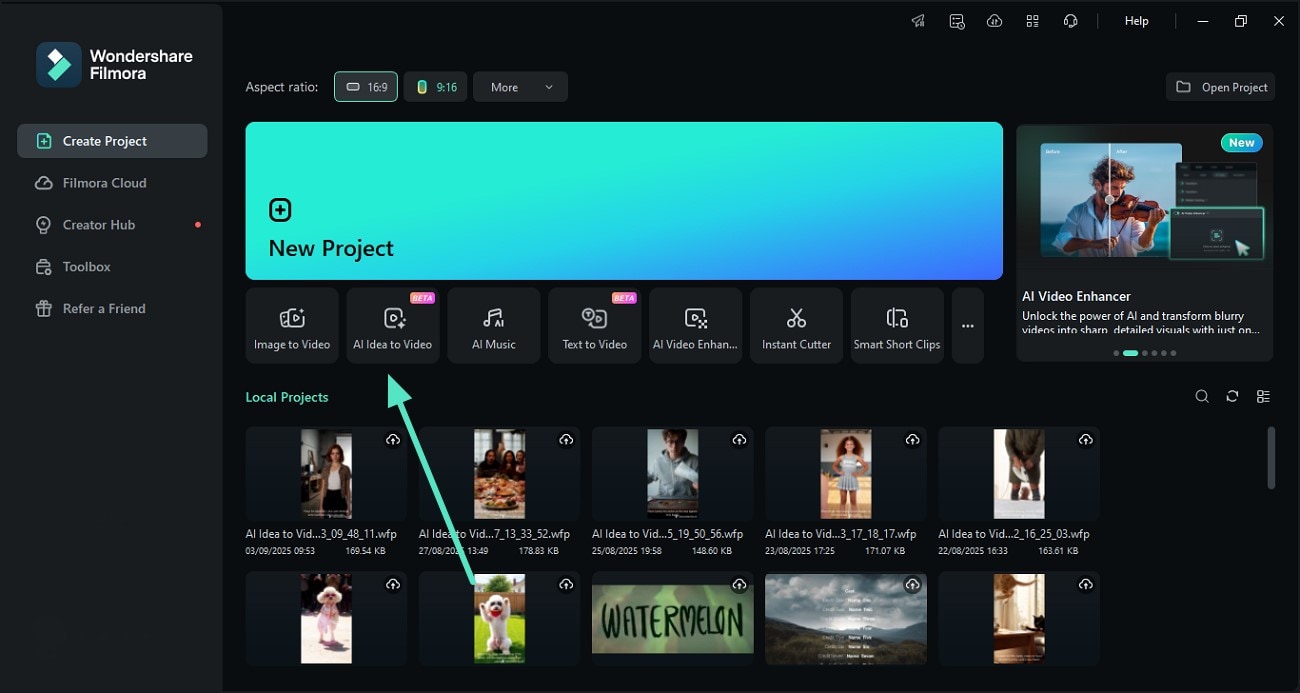
- AI 想法轉影片功能會自動為您的 podcast 產生腳本,然後將其轉換為影片場景。
- 專業設計的影片範本,適用於podcast 片頭、片尾、字幕條和視覺效果。
- 套用各種影片增強元素,如效果和濾鏡,以創造視覺上引人注目的結果。
在 Filmora 中建立影片 Podcast 的簡單步驟:
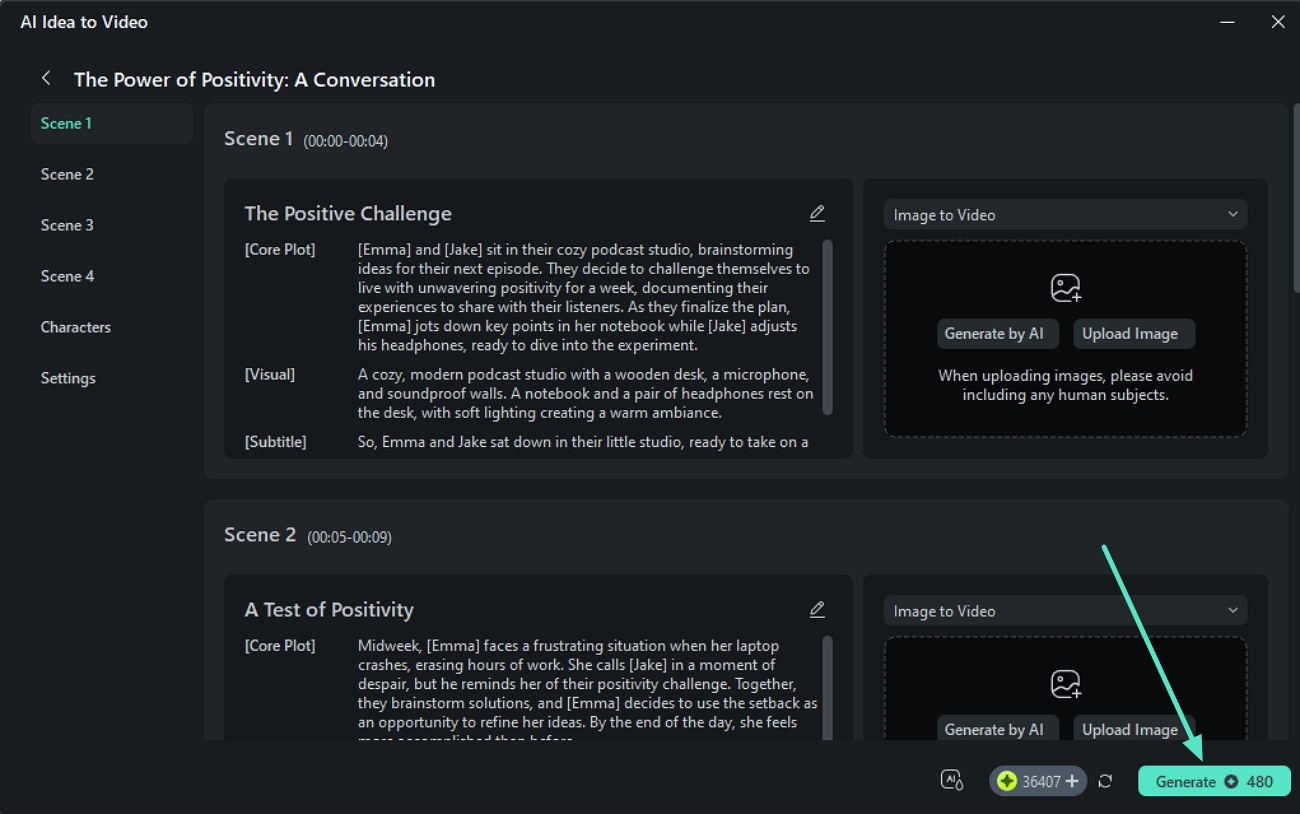
- 啟動 Filmora 後,前往首頁並選擇「AI 想法轉影片」功能。
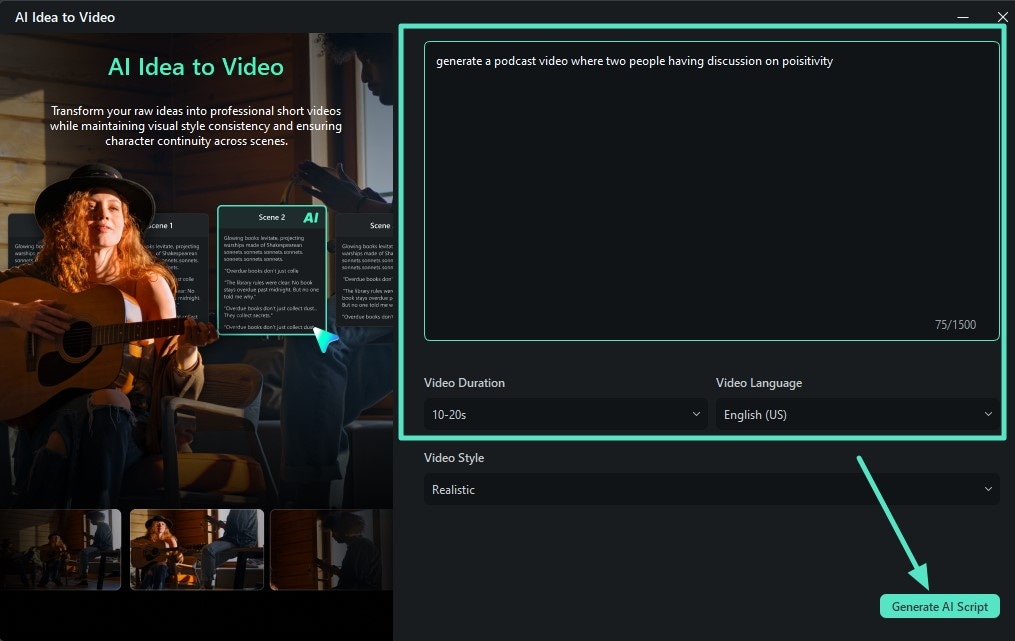
- 在接下來的介面中,以文字形式匯入您的 podcast 想法並選擇時長。
- 接著,選擇您內容的語言並按下「產生 AI 腳本」。
- 腳本產生後,檢視產生的腳本並對其進行修改。
- 當您對結果滿意時,按下「產生」按鈕來製作影片。
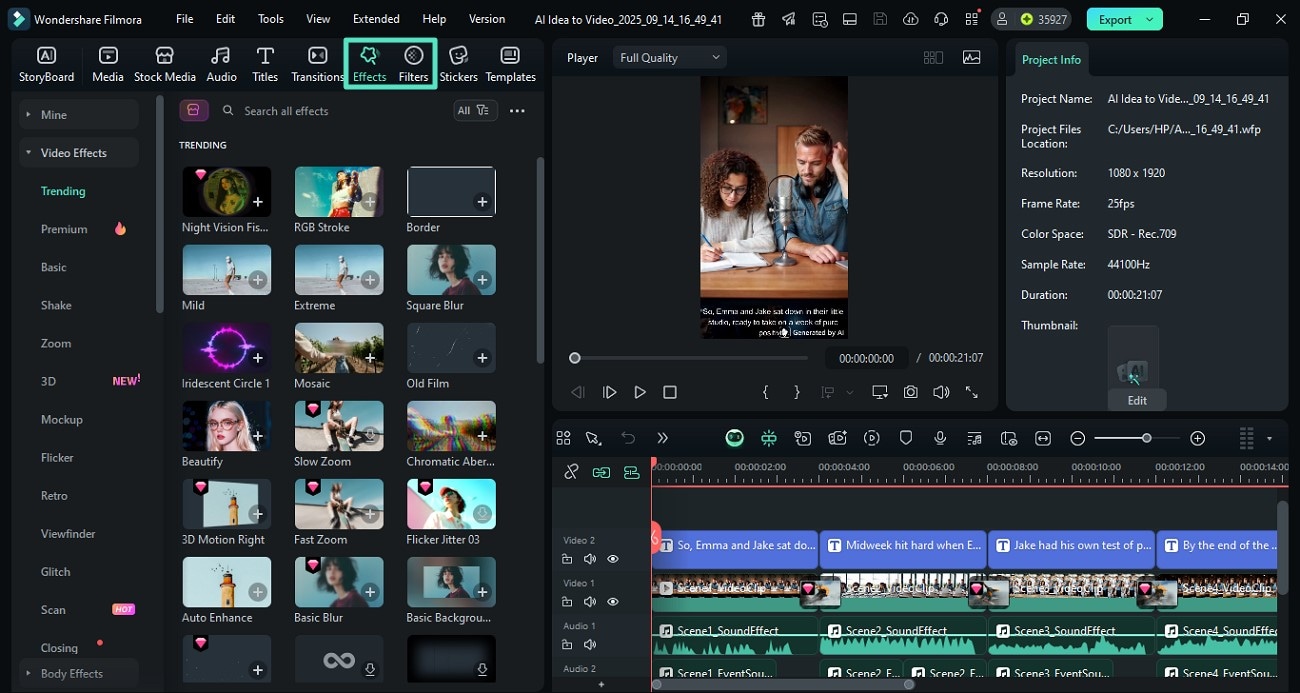
- 影片產生後,您可以套用各種增強效果,如「效果」和「濾鏡」。
- 只需從頂部工具列存取它們,並使用「+」圖示將它們套用至影片。
- 然後您可以透過 Filmora 易於使用的面板來儲存影片。
痛點 #3:無音訊庫或音樂產生功能
解決方案 #3:使用 Filmora 的音樂功能
- Filmora 提供豐富的免版稅音樂庫,可加入作為背景音樂。
- 該工具還允許您使用文字提示並透過指定您的需求來產生音樂。
- 然後您可以對音樂套用基本和進階 AI 增強效果。
加入背景音樂的步驟
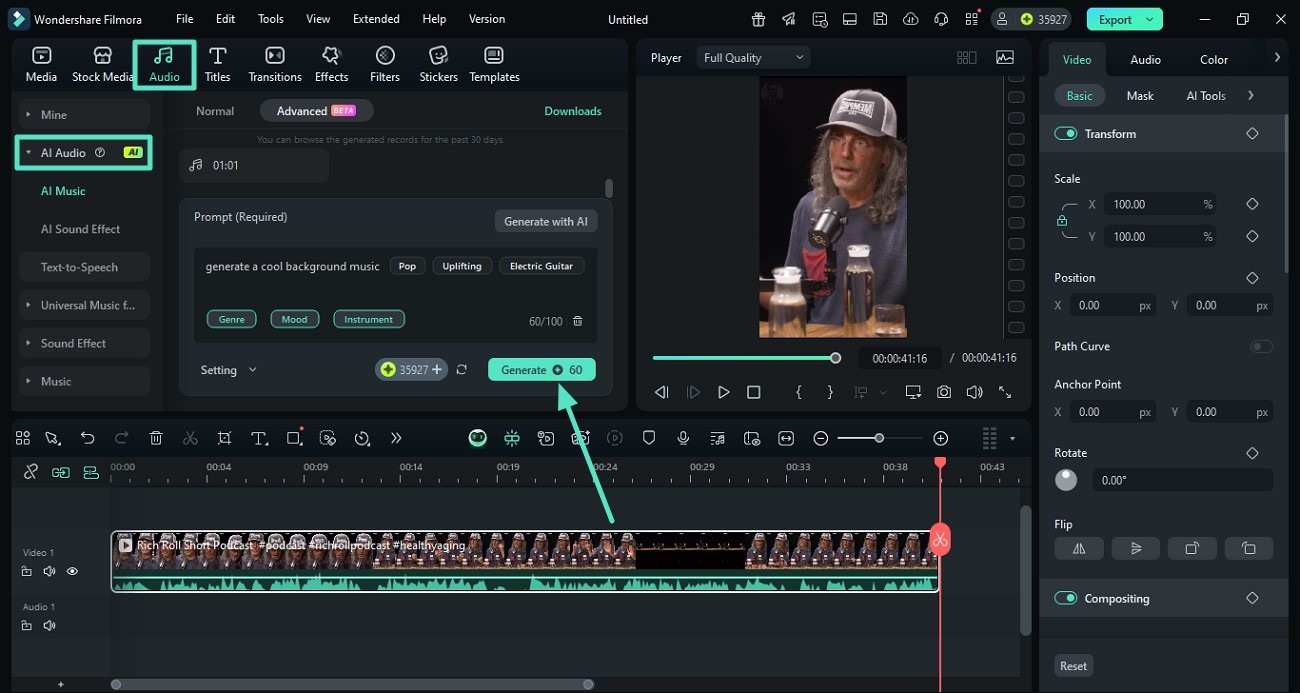
- 前往「音訊」分頁,並從左側展開「AI 音訊」區段。
- 現在指定您的需求,例如「情緒」、「類型」和「樂器」。
- 輸入文字需求並點擊「產生」以執行流程。
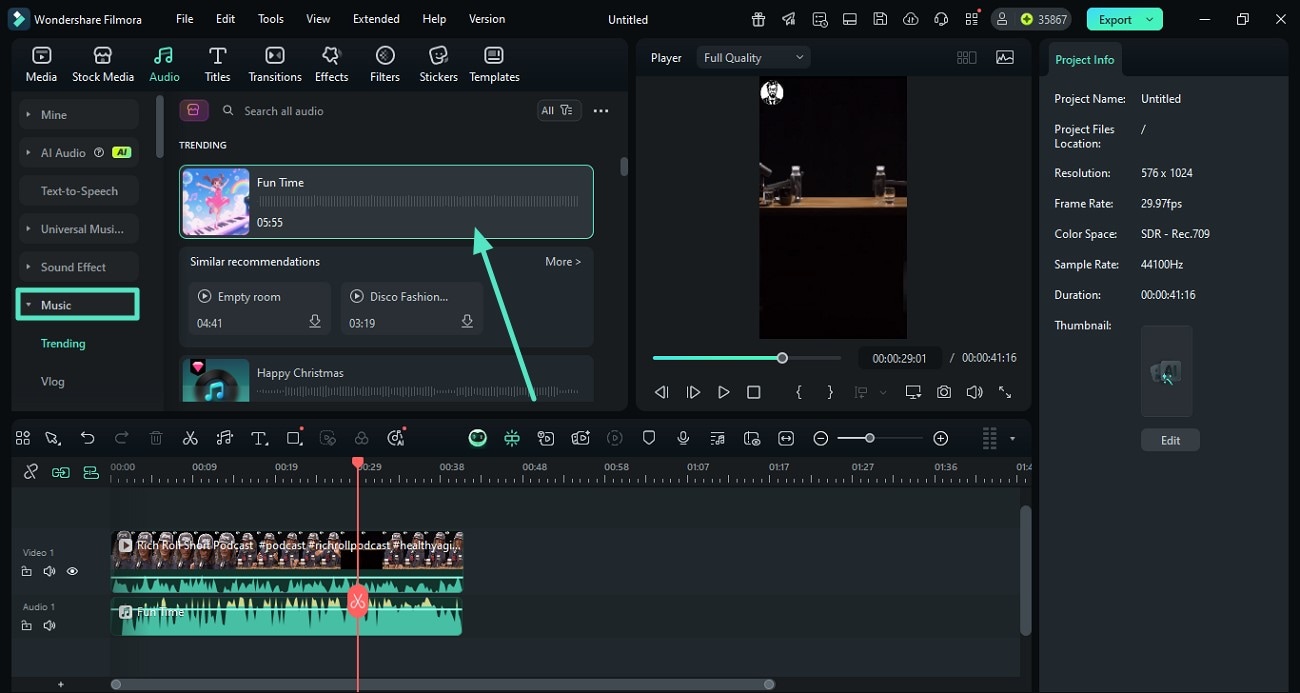
- 或者,您可以從左側展開「音樂」區段以啟用音樂庫。
- 選擇您最喜歡的一首,並按下「+」圖示將其套用至媒體。
痛點 #4:無內建內容發佈功能
解決方案 #4:Filmora 提供內容分享功能
- 透過 Filmora,您可以直接從其介面將產生的內容分享至不同平台。
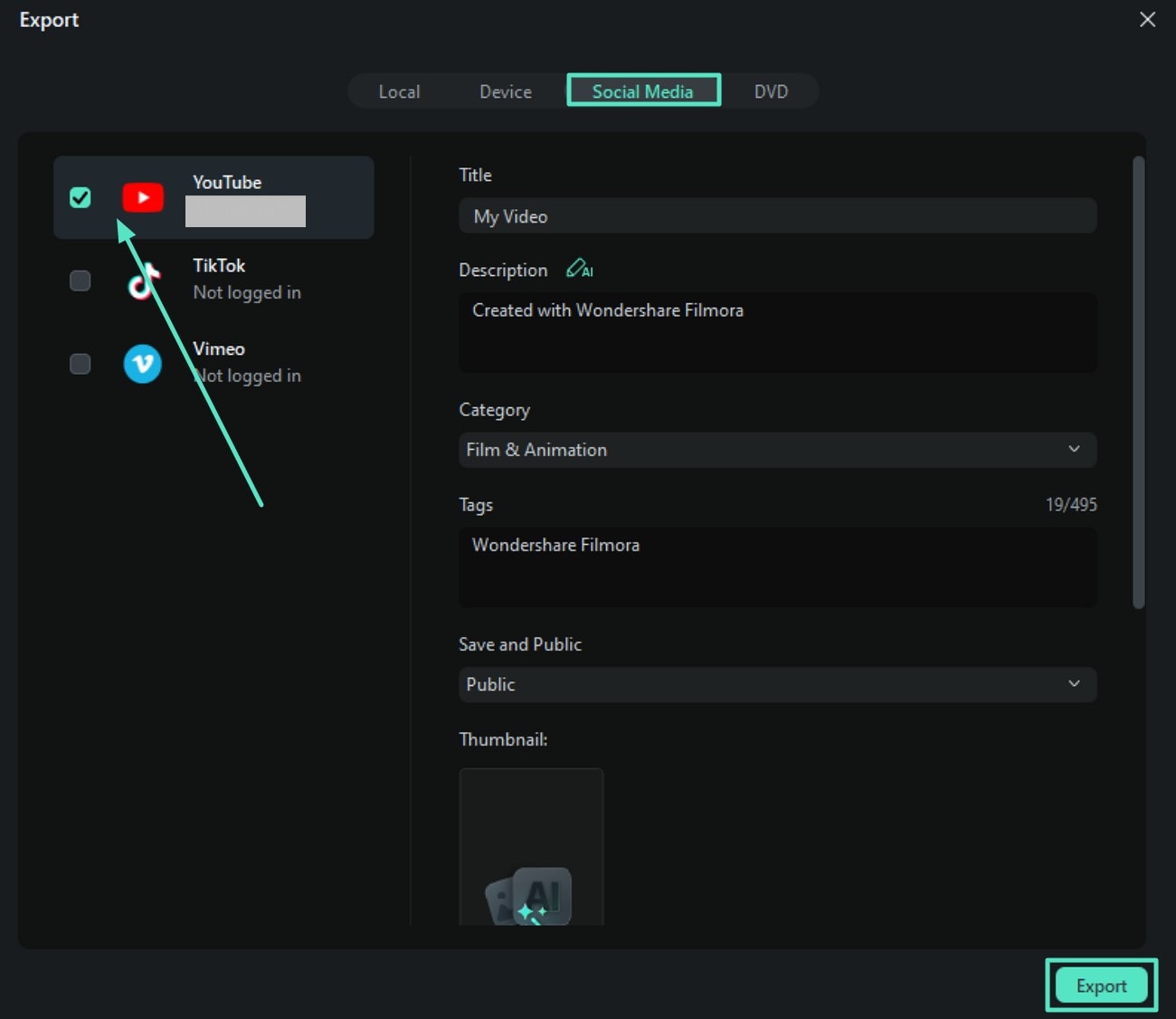
- 您只需點擊幾下,即可直接將產生的 podcast 上傳至 YouTube、TikTok 和 Vimeo。
- 使用者可以透過 Filmora 的介面加入標題、描述和標籤。
- 它還允許您使用 AI 產生縮圖,輕鬆為您的 podcast 產生縮圖。
使用 Filmora 發佈產生媒體的完整步驟
- 當您使用 Filmora 完成內容產生後,從右上角按下「匯出」。
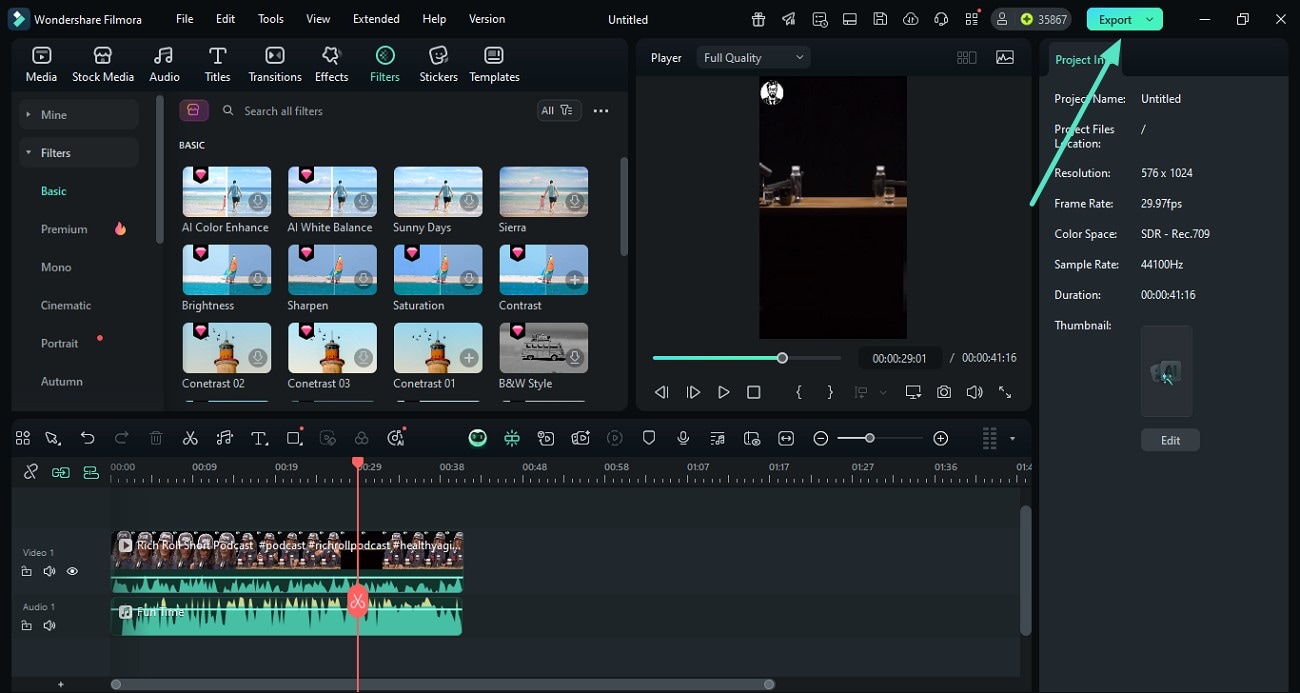
- 在接下來的匯出視窗中,啟用頂部的「社群媒體」區段。
- 選擇您的平台並加入「標題」、「描述」等詳細資訊,並使用 AI 產生縮圖。
- 完成所有設定後,前往底部並按下「匯出」按鈕。
結論
總而言之,本文討論了如何使用Audacity for podcast的完整評測。然而,如果您正在尋找更全面的解決方案來產生音訊和視覺內容,請使用 Wondershare Filmora。該工具提供眾多基本和 AI 驅動的影片和音訊增強選項,並具有易於使用的介面。
