


 ChatGPT
 Perplexity
 Gemini
 Claude
 Grok
Grok
錄音時,大家都希望盡可能不要錄進不必要的雜音。然而,是否也有人曾遇過奇怪的聲音混入、導致錄音失敗的經驗呢?
因此這次要為大家介紹的是,錄音時容易混入的交流聲的基本資訊,以及可以移除的軟體與方法等內容。
目錄
雜訊移除:根據雜訊類型精準移除雜訊
AI 功能:有效降低背景雜訊
編輯效率提升:運用 ChatGPT 與 AI 工具提升影片編輯效率!

1.什麼是交流聲?
交流聲是指與電源頻率相關的雜訊,有時也稱為嗡嗡聲。雜訊本身有粉紅噪音、灰噪音等種類,而交流聲是其中最容易聽見的類型之一。
1-1.交流聲是什麼樣的聲音?
交流聲的聲音是在嗡嗡聲的基礎上,疊加了泛音而產生的嗞嗞聲。如果想實際聽聽看,可以將麥克風靠近電源附近,就能收到明顯的交流聲。
1-2.交流聲的成因
交流聲的成因,是音訊訊號混入了不必要的雜訊。更詳細來說,空間中的電磁波與導體碰撞時會形成電流,在音響設備的電路中產生電氣雜訊。這些雜訊以電氣訊號的形式傳送到喇叭,就會產生嗡嗡聲或嗞嗞聲等可聽見的聲音。
具體來說,容易造成交流聲的原因包括連接到電腦的周邊設備、低品質的電源供應器等。此外,使用多個電源插座時也容易產生交流聲。
1-3.使用電吉他或麥克風時需要特別注意交流聲!
交流聲在使用電吉他或麥克風時是需要特別注意的問題。由於兩者都需要透過擴大機或喇叭發聲,若與電源設備或電源線距離太近,就容易產生交流聲。
相關文章:PowerDirector 讓你驚豔!影片雜訊移除完全指南>>
用 CapCut 移除雜訊,讓你的影片達到專業水準!!
2.使用 Filmora 移除交流聲的方法
實際移除交流聲的方法會因軟體而異,這裡要介紹的是初學者也能輕鬆上手的Filmora操作方法。
Filmora 具備多種功能,其中包含可移除交流聲的功能。因此在編輯影片時,若想加入已移除交流聲的音樂,也能派上用場。
若您尚未安裝 Filmora,請先下載並安裝軟體。


只要 4 個步驟就能完成移除,請跟著以下流程試試看吧。
Step1.啟動軟體
首先請啟動 Filmora。啟動後會顯示如下畫面。
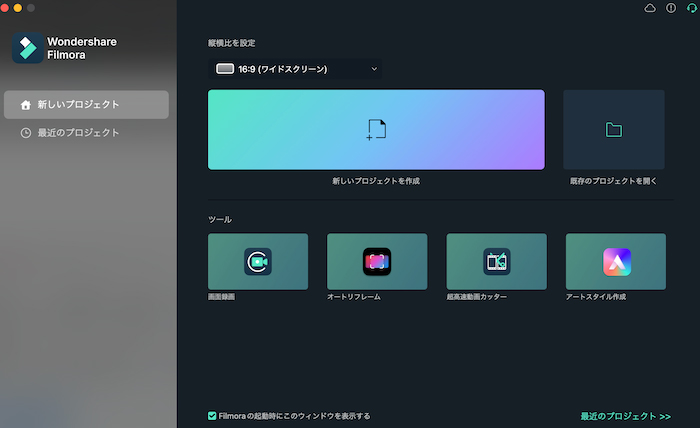
根據不同情況選擇的項目會有所不同,但如果是像這次要移除雜訊的目的,請選擇「建立新專案」。
Step2.將要移除雜訊的素材加入時間軸
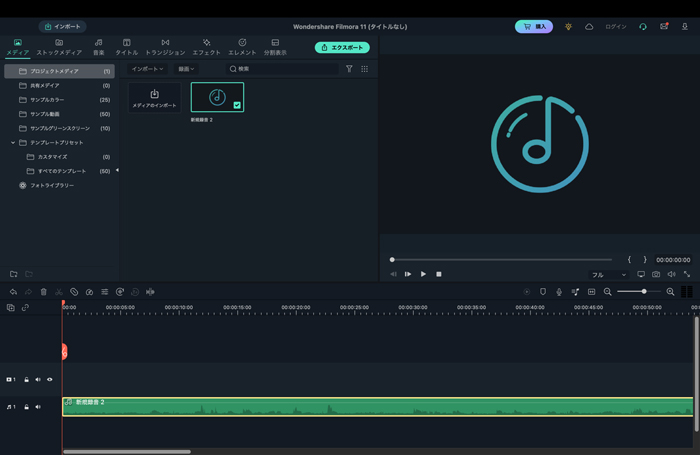
進入編輯畫面後,將想要移除交流聲的素材加入時間軸。Filmora 的加入方式非常簡單,只要直接將素材拖放到時間軸即可。
Step3.在音訊編輯面板中移除
接著雙擊已加入的素材,勾選「交流聲移除」。細部調整可透過拉動調整桿來完成。
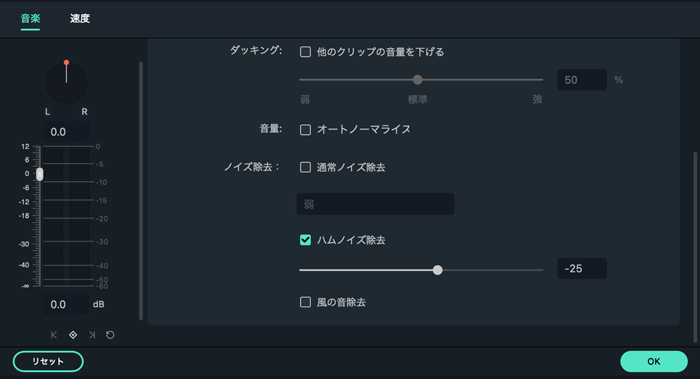
確認調整無誤後,請點擊「確定」。
雜訊移除:根據雜訊類型精準移除雜訊
AI 功能:有效降低背景雜訊
編輯效率提升:運用 ChatGPT 與 AI 工具提升影片編輯效率!
Step4.儲存
儲存時請選擇「匯出」,決定格式和儲存位置。如果只想儲存音訊,請選擇 MP3 等音訊格式。
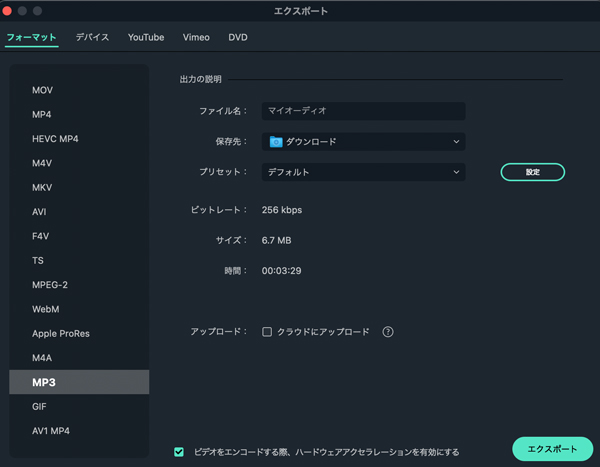
決定好細節後,再次點擊「匯出」進行儲存,即完成。
相關文章:【音訊/影片適用】5 款可移除 MP4 影片雜訊的軟體!【2025最新】
【影片/音訊適用】Premiere Pro 雜訊移除方法|全程附圖解說新手也安心
3.4 款可移除交流聲的軟體
如果錄製的內容中包含交流聲交流聲,建議使用軟體來移除。主要的軟體如下所示。
- Filmora
- Audacity
- VideoProc Vlogger
- OBS Studio
各軟體的特色不同,請確認後從感興趣的軟體開始試用。
3-1.Filmora
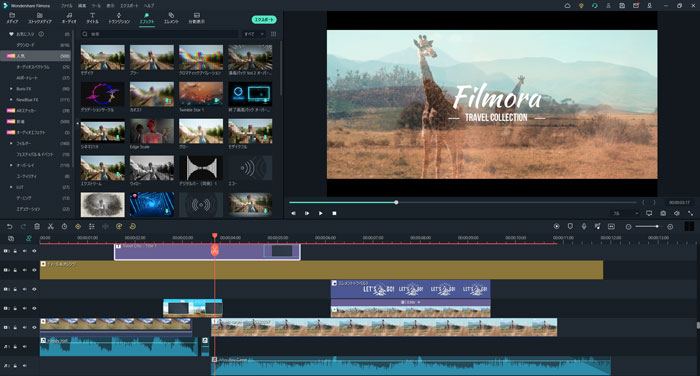
在這 4 款中最推薦的是FilmoraFilmora交流聲。除了具備雜訊移除、文字轉語音、自動字幕辨識等音訊編輯功能外,還搭載了標題編輯、設計文字、影片特效等豐富的編輯功能。
3-1-1.Filmora 的特色
Filmora 是一款 Windows 和 Mac 都能使用的影片編輯軟體,在世界各國都有使用者。也有提供日文版,因此不擅長英文的使用者也能安心使用。
Filmora 雖然是付費軟體,但有提供免費版本給想試用的使用者。由於沒有使用期限限制,可以充分試用後再決定是否購買。
● 交流聲減少以外的音訊編輯功能
Filmora 的音訊編輯功能不僅限於減少交流聲。主要功能包括閃避功能、回音功能、節拍偵測功能等。了解這些音訊編輯功能後,就能更順暢地製作高品質作品。請務必試試看。
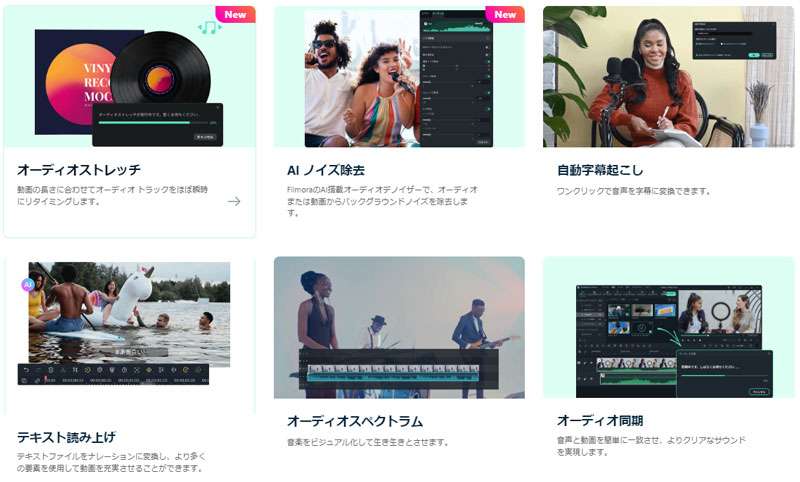
例如若有過多不必要的靜音片段,可以使用靜音偵測功能。這是能自動偵測靜音部分並一次刪除的功能,可縮短編輯時間。
此外,想配合音樂編輯影片時,節拍偵測功能就很好用。這是能自動偵測 BGM 節奏的功能,讓你更容易掌握該在哪裡切換場景。
3-1-2.Filmora 的優點
Filmora 的優點是初學者也能輕鬆操作。正因為能直覺式操作,即使是第一次使用影片編輯軟體的人,也能輕鬆進行專業的影片編輯和音訊加工。
此外,Filmora 還有一個魅力點是與素材網站Filmstock連動。因此在編輯影片或音訊時需要尋找素材時,可以立即取得所需素材。
3-2.Audacity
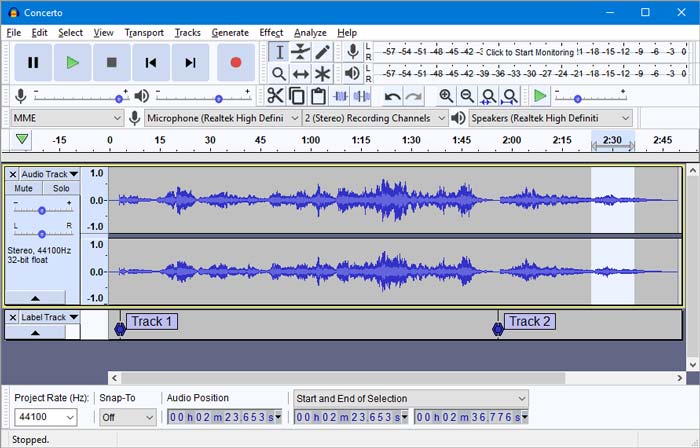
Audacity 是一款可免費使用的音訊編輯軟體,由 The Audacity Team 開發。於 2000 年首次推出,至今仍有許多使用者愛用。
3-2-1. Audacity 的特色
Audacity 支援的作業系統豐富,可在 Windows、Mac、Linux 和 Unix 上使用。雖然無法像 Filmora 一樣編輯影片,但若只想編輯錄製的音訊,Audacity 就很夠用了。
主要功能包括連接麥克風的類比錄音、多軌混音、數位效果添加等。雖然免費,但功能相當豐富。
3-2-2.Audacity 的優點
Audacity 的優點是雖然免費,卻具備豐富的音效。具體包括相位器、哇音、失真等,可以讓聲音震動或扭曲。
除了減少交流聲外,還有移除咔嗒雜訊、改變音高等功能。正因為專注於音訊編輯,特別推薦給想編輯錄製的語音或音樂的使用者。
3-3.VideoProc Vlogger
VideoProc Vlogger 也是一款可免費使用的軟體,不僅能編輯音訊,也能編輯影片。支援的格式也很豐富,可讀取並編輯 AAC、MP3、M4A 等。
此外,VideoProc Vlogger 還具備錄音功能,可以即時對錄製的內容進行雜訊移除。
3-4.OBS Studio
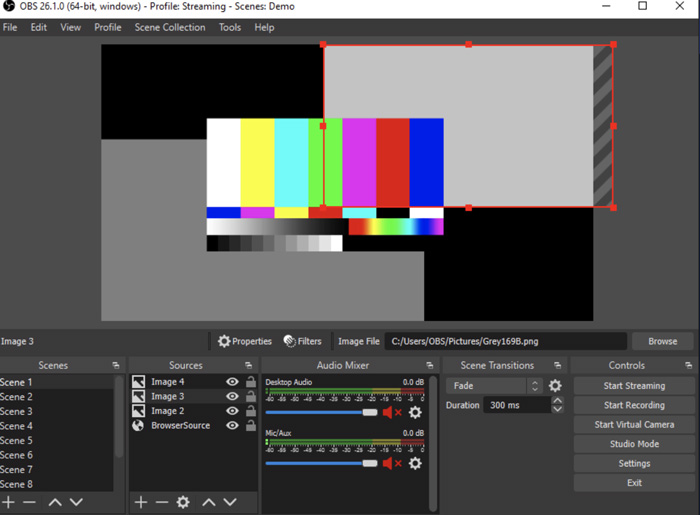
OBS Studio 並非專業的影片編輯軟體或音訊編輯軟體。但因為可以免費使用,若以移除交流聲為目的來使用也不錯。
3-4-1.OBS Studio 的特色
OBS Studio 支援 Windows、Mac 和 Linux,作為直播軟體被用於 YouTube、niconico 直播、TwitCasting 等平台的實況轉播。可免費使用,也能透過外掛擴充功能。
3-4-2. OBS Studio 的優點
OBS Studio 身為直播軟體,可以即時收錄影像和音訊,並移除當下產生的雜訊。因此也推薦給想在直播影片或音訊時避免產生不必要雜訊的使用者。
此外,直播中也能進行濾鏡或場景切換等操作。由於具備各種與直播相關的功能,很適合為交流聲困擾的直播主使用。
4.減少交流聲的對策有哪些?
雖然交流聲可以用軟體移除,但也有人希望從錄音階段就減少雜訊。因此在最後一個部分,要為大家介紹 3 個減少交流聲的對策。
4-1.遠離雜訊發生源
如上所述,若與電源設備或電源線距離太近,容易產生交流聲。因此錄音時請盡可能遠離雜訊發生源。
此外,也不建議用束帶將電源線和訊號線綁在一起。雖然這樣做有便於管理的優點,但也會成為容易產生交流聲的原因。
4-2.逐一尋找原因
交流聲一定有原因,請重新檢視錄音環境,找出造成交流聲的原因。例如若麥克風是原因,換一支麥克風可能就能減少雜訊。
交流聲的原因不一定只是電源設備或電源線太近。也可能是環境或使用的設備造成的,因此若有交流聲產生,建議全面檢視並找出可能的原因。
4-3.將電源改為行動電源
只要將電源改為行動電源,也可能有助於減少交流聲。基本上電源多是使用牆上的插座,但這樣可能會收到大量雜訊。因此,若牆上插座是雜訊來源,改用行動電源可能就能減少雜訊。
不過行動電源無法一直作為電源使用。電量耗盡後就無法繼續供電,因此長時間錄音時請使用其他方法。
5.使用電吉他或麥克風錄音時要注意交流聲!
這次為大家介紹了交流聲的基本資訊以及可移除的軟體等內容。交流聲容易在使用電吉他或麥克風錄音時產生,根據環境可能會收到大量雜訊。因此錄音時請確實做好不會混入雜訊的環境設置。
此外,即使混入了交流聲,也可以使用FilmoraFilmora 或 OBS Studio 等軟體來移除。特別是 Filmora 即使是初學者也能輕鬆移除交流聲,有興趣的話不妨試用看看。

