



 ChatGPT
 Perplexity
 Gemini
 Claude
 Grok
Grok
自訂您的文字轉語音聲音,能讓您的專案感覺獨一無二且充滿個人特色。例如,想像一下,您可以用一個聽起來就像您自己或您創造的角色的聲音來朗讀文字,這有多酷呢?
這不僅僅是為了讓事物看起來很酷,也是為了與您的受眾建立真實的連結。幸運的是,有許多提供自訂聲音的文字轉語音工具可供選擇,其中最棒的之一就是 Wondershare Filmora。
憑藉 Filmora 出色的功能,您可以為您的影片、簡報或任何正在進行的專案打造完美的自訂聲音。讓我們來探索 Filmora 如何幫助您讓聲音聽起來令人驚艷!
本文目錄
第一部分:自訂文字轉語音聲音能做什麼
有時候,標準的文字轉語音聲音根本無法滿足需求。它們可能聽起來有些機械或平淡,可能不符合您想傳達的訊息。這時,自訂文字轉語音聲音就派上用場了!透過自訂聲音,您可以選擇完全符合您專案的語氣和風格,讓您的作品聽起來獨特,並幫助它脫穎而出!
以下是一些您可以用自訂文字轉語音聲音做的有趣事情:
- 打造獨特角色
想像您正在製作一部有超級英雄和有趣搭檔的卡通。透過自訂文字轉語音聲音,您可以給超級英雄一個聽起來勇敢的低沉有力聲音,並給搭檔一個符合他們搞笑把戲的高亢活潑聲音。這樣一來,每個角色都有契合其個性的聲音,讓您的故事更加精彩有趣!
- 品牌聲音形象
為您的品牌使用自訂聲音,能讓您的內容聽起來獨特且令人難忘。例如,如果您經營一個關於有趣科學實驗的 YouTube 頻道,您可以創建一個與影片活潑能量相符的聲音,幫助人們立即辨識並記住您的頻道。
- 為活動營造氛圍
您可以製作符合不同活動或簡報氛圍的自訂文字轉語音聲音。例如,在運動賽事中使用充滿活力和興奮感的聲音,或在冥想應用程式中使用平靜舒緩的聲音,讓活動或應用程式的感覺恰到好處。
- 配合類型匹配聲音
您可以使用自訂聲音來搭配您所製作內容的風格。例如,如果您正在製作一個恐怖驚悚播客,可以使用戲劇性的聲音讓它聽起來扣人心弦又神秘。但如果您有一個有趣的音樂評論頻道,歡快活潑的聲音將讓您的評論更加精彩有趣。
- 讓互動應用程式更有趣
在文字轉語音中使用自訂聲音,您可以運用特殊聲音讓應用程式或虛擬助手更加有趣。例如,歡快且充滿支援感的聲音,可以讓學習應用程式對孩子來說更有趣且令人興奮。
第二部分:為何選擇 Filmora 來建立自訂文字轉語音聲音
現在您已了解自訂文字轉語音聲音的所有酷炫用途,讓我們來談談為什麼 Wondershare Filmora 是建立自訂聲音的推薦選擇。Filmora 之所以脫穎而出,成為製作自訂聲音的最佳工具之一,是因為它提供了強大且易於使用的 文字轉語音 功能。


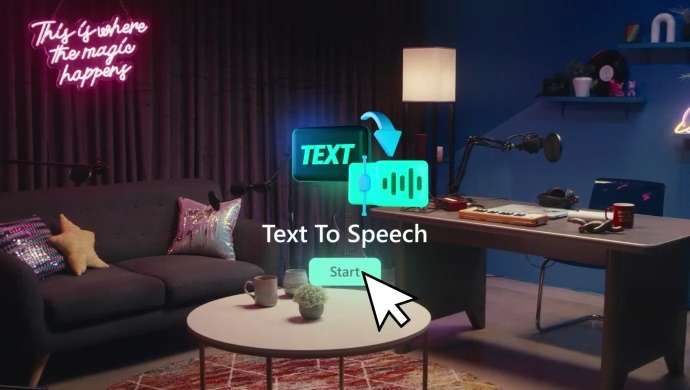
擁有強大功能且易於使用固然重要,但如今許多工具都做到了這一點。Filmora 超越了基本功能,以下是它成為創建自訂文字轉語音聲音最佳選擇的原因:
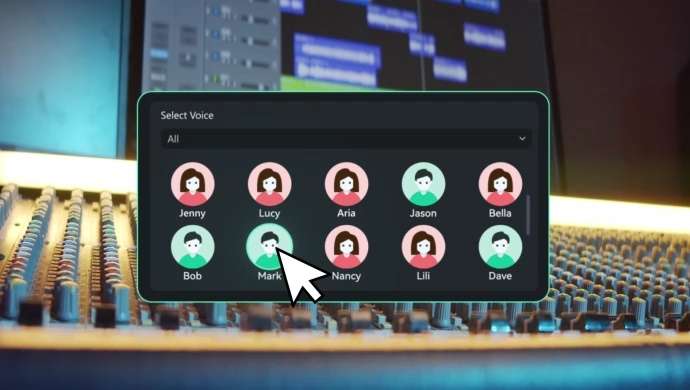
1. 豐富的聲音選擇
Filmora 提供 40 種具有不同語氣和風格的聲音。無論您需要正式的聲音、友善的聲音,還是更具戲劇性的聲音,Filmora 都能滿足您的需求。這種多樣性幫助您為任何專案找到完美的聲音。
2. 自動字幕
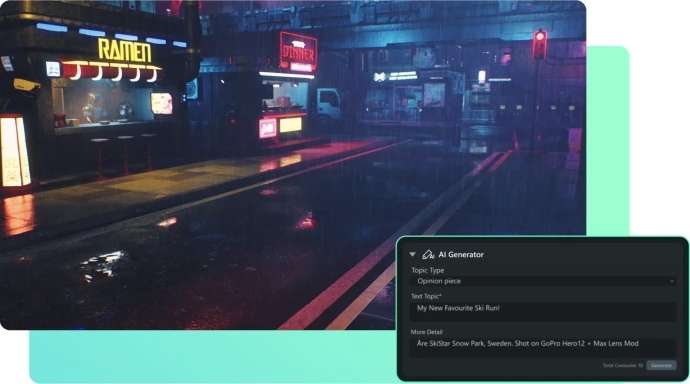
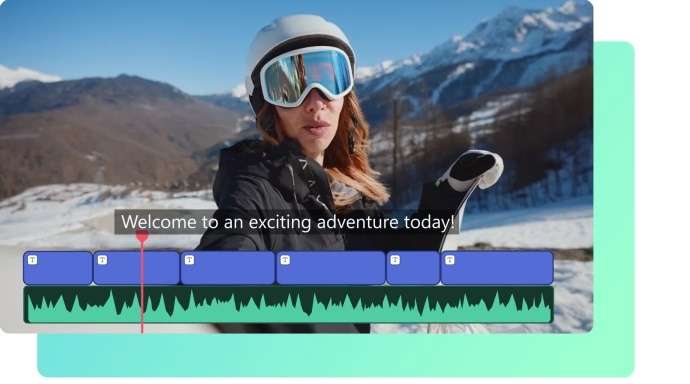
Filmora 不僅僅是將文字轉換為語音,它還能為您自動生成字幕!您可以貼上自己的說明文字,或讓 Filmora 的 AI 文案撰寫 工具根據您的主題自動生成。這樣一來,即使無法收聽,每個人都能享受您的內容。
3. 流暢的斷句
透過 Filmora,您的文字轉語音工具可以自動將文字分割為句子和短語。這讓語音聽起來更自然流暢,因為工具會像真人一樣處理停頓和語調變化。
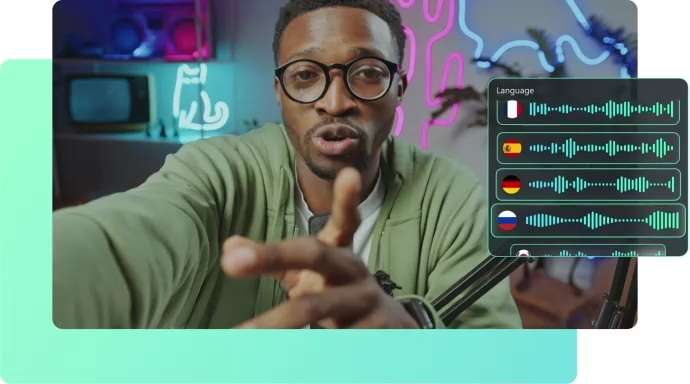
4. 多語言支援
Filmora 支援 33 種語言變體,是全球性專案的絕佳選擇。您可以用不同語言創建自訂聲音,以觸及更廣泛的受眾,讓您的內容更具親和力和包容性。
5. 進階自訂工具
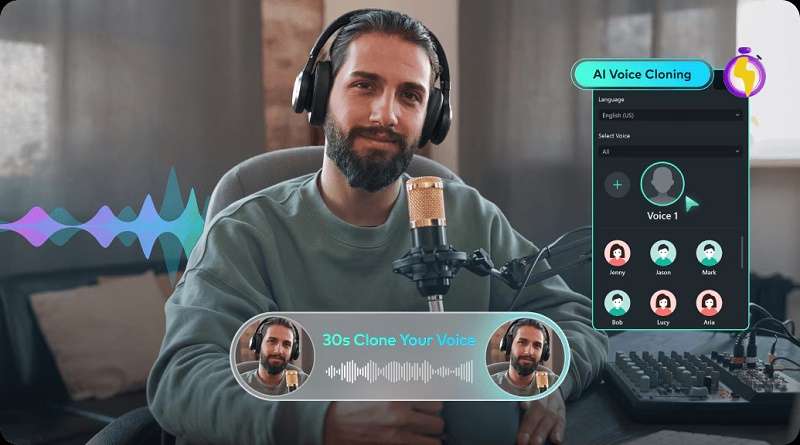
Filmora 以進階功能超越基本文字轉語音功能,例如 AI 聲音複製 和 變聲器。這些工具讓您能夠創建高度個人化且獨特的聲音,完美契合您專案的個性和語氣。
第三部分:使用 Filmora 建立您的自訂聲音
以上五個關鍵原因說明了為什麼 Filmora 是製作自訂文字轉語音聲音的絕佳選擇。如果您還需要更多說服,Filmora 以實惠的價格提供所有這些出色的功能,並提供多種訂閱方案和免費試用,讓您確認是否適合自己。真的非常棒!
現在,讓我們來看看如何使用 Filmora 創建您自己的自訂聲音。幸運的是,Filmora 易於使用,將幫助您把文字轉換為完美契合您專案的獨特聲音。
以下是幫助您入門的簡單指南:
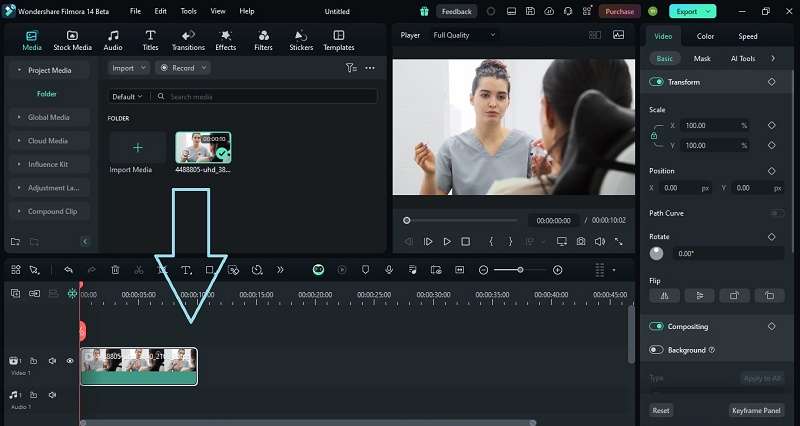
步驟 1. 開啟 Filmora 並匯入您的影片
安裝 Filmora 後,開啟程式,建立新專案,並匯入您的影片。接著,將影片拖放到編輯時間軸上開始編輯。
步驟 2. 開啟文字轉語音工具
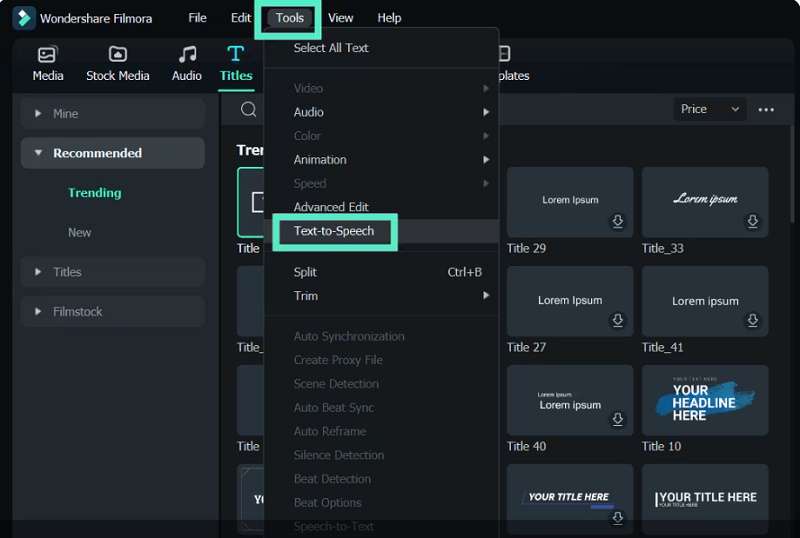
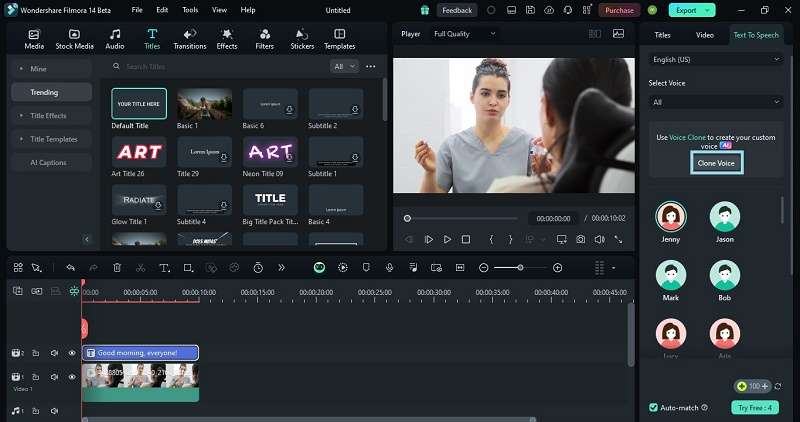
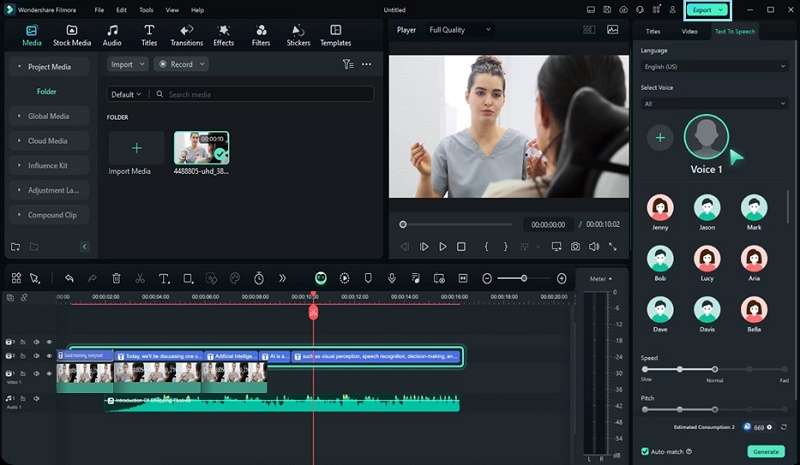
要使用此功能,您首先需要準備好標題素材。先前往主畫面上的「標題」標籤,建立您的文字並將其添加到時間軸。接著,點擊頂部選單列中的「工具」,然後從選項中選擇「文字轉語音」,即可開啟文字轉語音工具。
步驟 3. 建立聲音複製
在「文字轉語音」選單中,您會找到使用 AI 聲音複製功能建立自訂聲音的選項。點擊「複製聲音」開始用您自己的聲音製作自訂聲音。
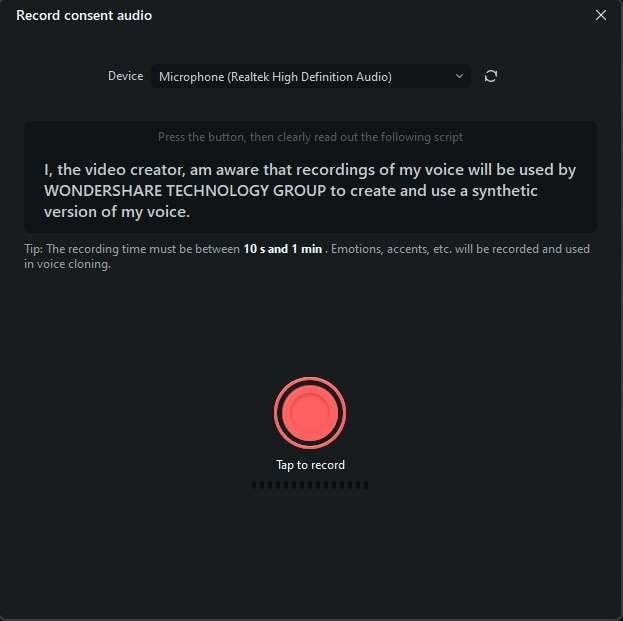
Filmora 將請求您的許可,以使用您的聲音創建並使用合成版本。請仔細閱讀條款,如果您同意,請點擊紅色按鈕並按照提供的說明操作。
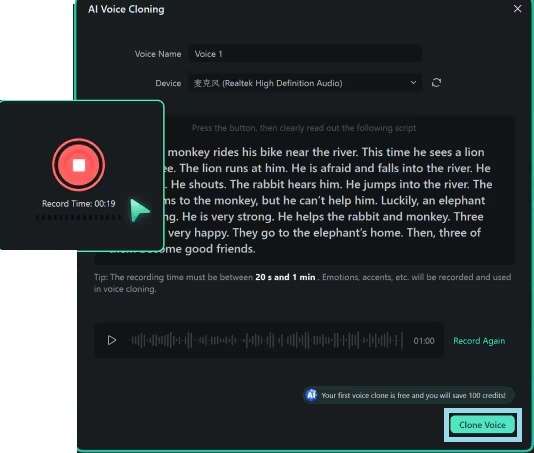
步驟 4. 使用 AI 聲音複製進行自訂
畫面將出現一個需要朗讀的腳本。輸入您複製聲音的名稱,然後點擊紅色按鈕開始錄音並朗讀腳本。完成後,點擊「複製聲音」按鈕提交錄音。
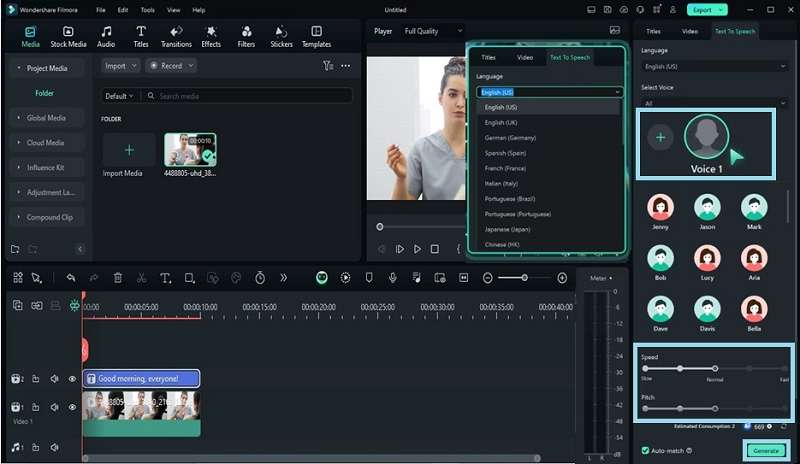
Filmora 將處理並複製該聲音。完成後,您將在右側面板中看到您的複製聲音,請選擇它。您也可以使用滾動條調整「速度」和「音調」以符合您的專案需求。對設定滿意後,點擊「生成」按鈕來創建旁白。Filmora 將處理您的文字並產生音訊。
步驟 5. 編輯並儲存您的影片
將音訊檔案拖放到影片時間軸上您想要旁白出現的位置。然後,使用 Filmora 的工具編輯影片,例如修剪、修復音訊和添加特效。當您完成並對影片滿意後,點擊「匯出」來儲存影片。
結論
自訂您的文字轉語音聲音,能讓您的專案感覺格外特別且充滿個人特色。在本文中,我們了解了自訂聲音如何幫助您打造獨特角色、建立強大品牌、為活動營造合適氛圍、搭配不同類型,以及讓互動應用程式更有趣。
在學習了如何使用 Filmora 製作自己的自訂聲音後,很容易理解為什麼它是首選工具。Filmora 不僅易於使用,還提供許多出色的功能,例如多種聲音選項、自動字幕、流暢斷句以及對不同語言的支援。此外,其進階工具如 AI 聲音複製和變聲器,使其成為將您的聲音創意付諸實現的絕佳選擇。

