


 ChatGPT
 Perplexity
 Gemini
 Claude
 Grok
Grok
「影片最佳音訊提取應用程式是哪個?」
幸運的是,我們在這裡整理了5款最佳\u00a0影片音訊提取應用程式, 這將改變您的工作方式,以及從影片中提取音訊是多麼輕鬆。如果您使用的是 Android 或需要免費的\u00a0Android 影片音訊提取應用程式,這裡有適合您的應用程式。
快來深入了解應該放在您桌上的必備工具,協助您創作出吸引觀眾的內容!
本文內容
5款頂級影片音訊提取應用程式
| 音訊提取應用程式 | 相容性 | 推薦理由 | 評分 |
| Filmora Mobile | iOS、Android | 功能多元的影片編輯器,具備音訊提取功能。 | 4.5/5 |
| Inshot | iOS、Android | 介面簡單易用,音訊提取快速。 | 4.6/5 |
| 影片轉 MP3 | iOS、Android | 專注於音訊提取,操作簡單。 | 4.5/5 |
| 從影片中提取音訊 | Android | 音訊提取效率高,支援批次處理。 | 4.4/5 |
| 音訊轉換器 | iOS、Android | 全方位的音訊轉換與編輯功能。 | 4.3/5 |
現在是時候揭曉從影片中提取音訊的最佳應用程式了。
1. Filmora Mobile
Filmora 行動版 Filmora 行動版 Filmora 行動版 Filmora 行動版 Filmora 行動版
一鍵在您的手機上編輯影片!
- • 強大的全新 AI 功能。
- • 適合初學者的易用影片編輯介面。
- • 專業人士適用的完整影片編輯功能。


榜單第一名是 Wondershare Filmora,這是一款出色的影片編輯應用程式,可輕鬆編輯影片與音訊,無需繁複的學習過程,非常適合任何有創意的人使用。
定價: 提供免費版本,內含多項基本影片與音訊編輯功能,並依需求提供跨平台訂閱方案。
主要功能:
- 一鍵音訊提取: 只需簡單幾個步驟即可從影片中提取音訊。
- 多格式支援:幾乎所有檔案均可提取為多種音訊格式,包括 MP3、M4A、WAV 等,可依需求選擇。
- AI 聲音複製:透過錄製示範音訊來複製您的聲音,讓您無需每次都重新錄製旁白。
- AI 物件移除:輕鬆移除影片中不需要的物件、浮水印或人物。
- AI 音樂產生器:生成可商業使用的免版稅背景音樂。
- 音訊剪裁:在多個區段中剪裁或分割音軌中不需要的聲音。
- 語音轉文字:將音訊轉換為字幕,方便您輕鬆移動位置或進行調整。
- 編輯工具:除了提取之外,還可輕鬆裁剪、調整音量,以及單獨合併音訊。
- 高品質輸出:擷取時音質清晰,不會有任何劣化。
優缺點:
如何在 Filmora 行動版中從影片提取音訊?
在iPhone 上從影片中提取音訊 或 Android 的操作步驟大致相同。以下為操作步驟:
Filmora 行動版 Filmora 行動版 Filmora 行動版 Filmora 行動版 Filmora 行動版
一鍵在您的手機上編輯影片!
- • 強大的全新 AI 功能。
- • 適合初學者的易用影片編輯介面。
- • 專業人士適用的完整影片編輯功能。
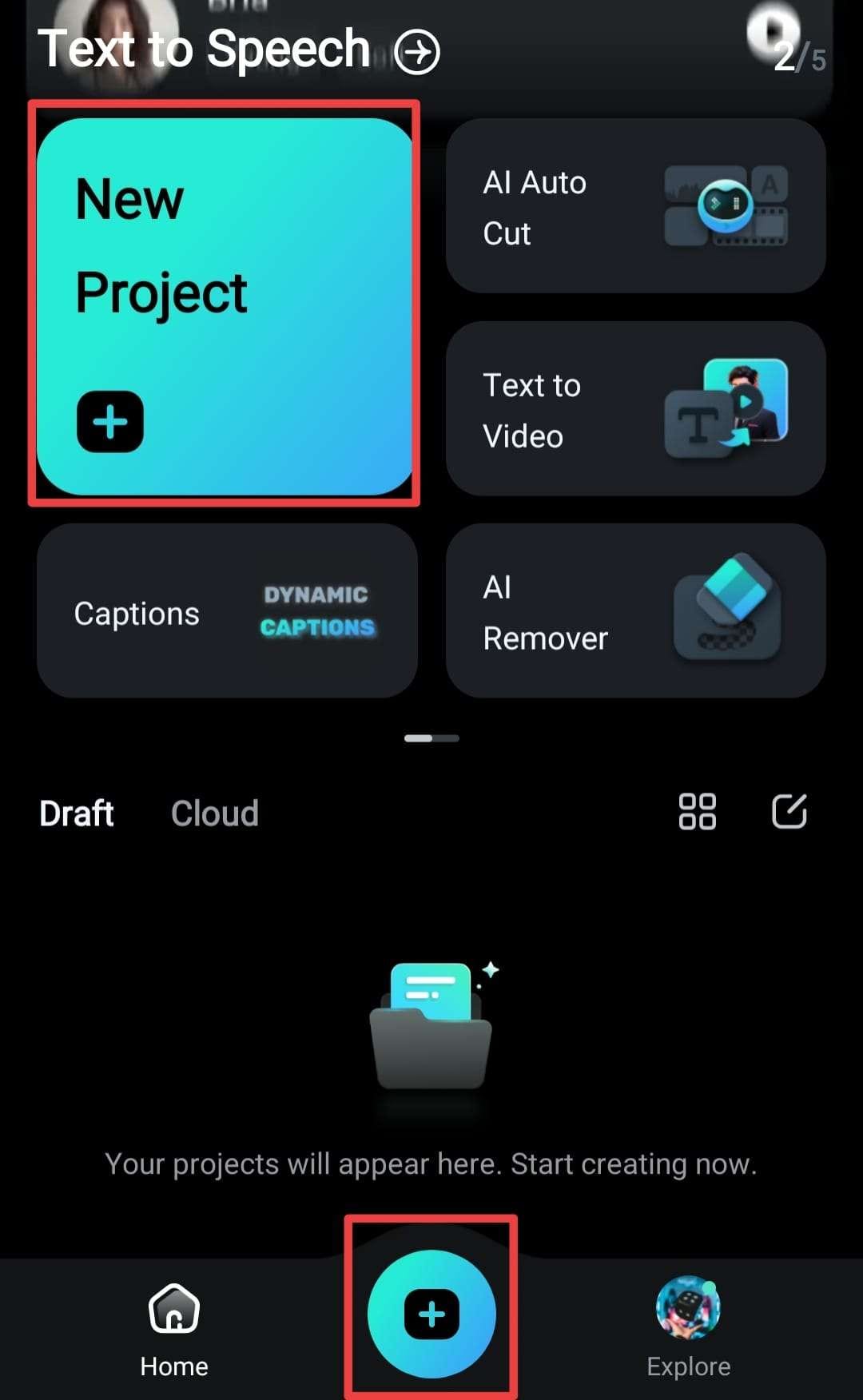
步驟一: 點選 Filmora 應用程式頂部的新專案 按鈕。此外,您也可以點擊畫面底部影片右側的藍色加號。
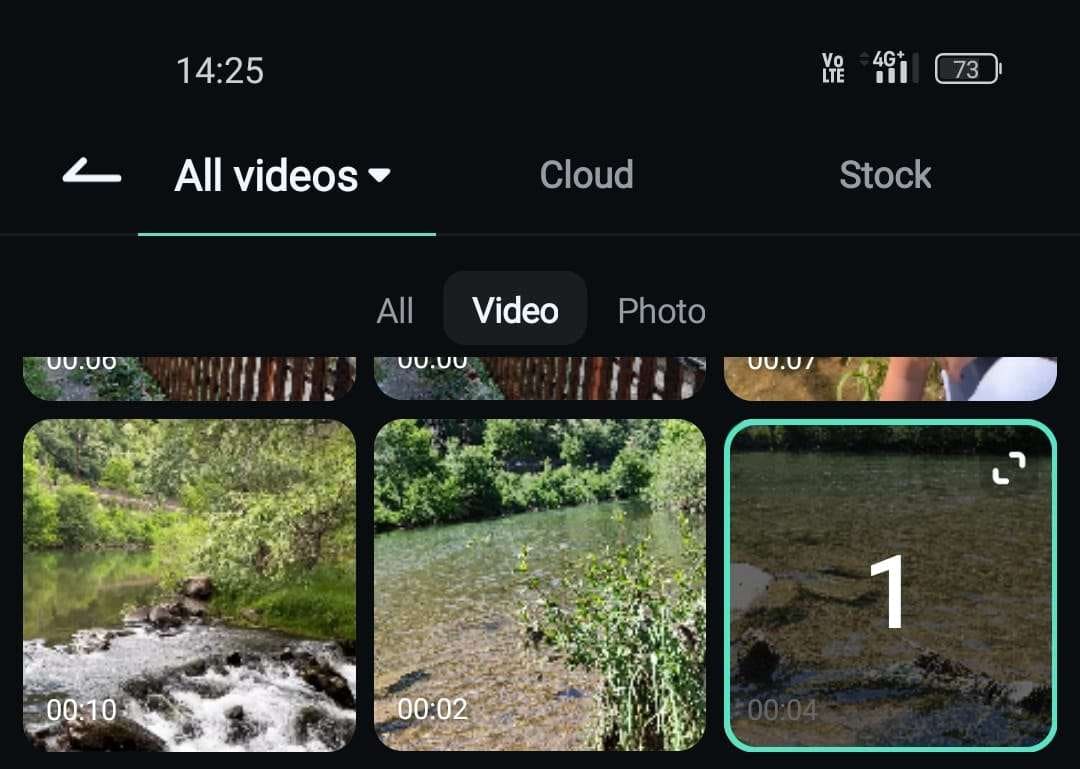
步驟二:從媒體庫中選擇所需的影片。
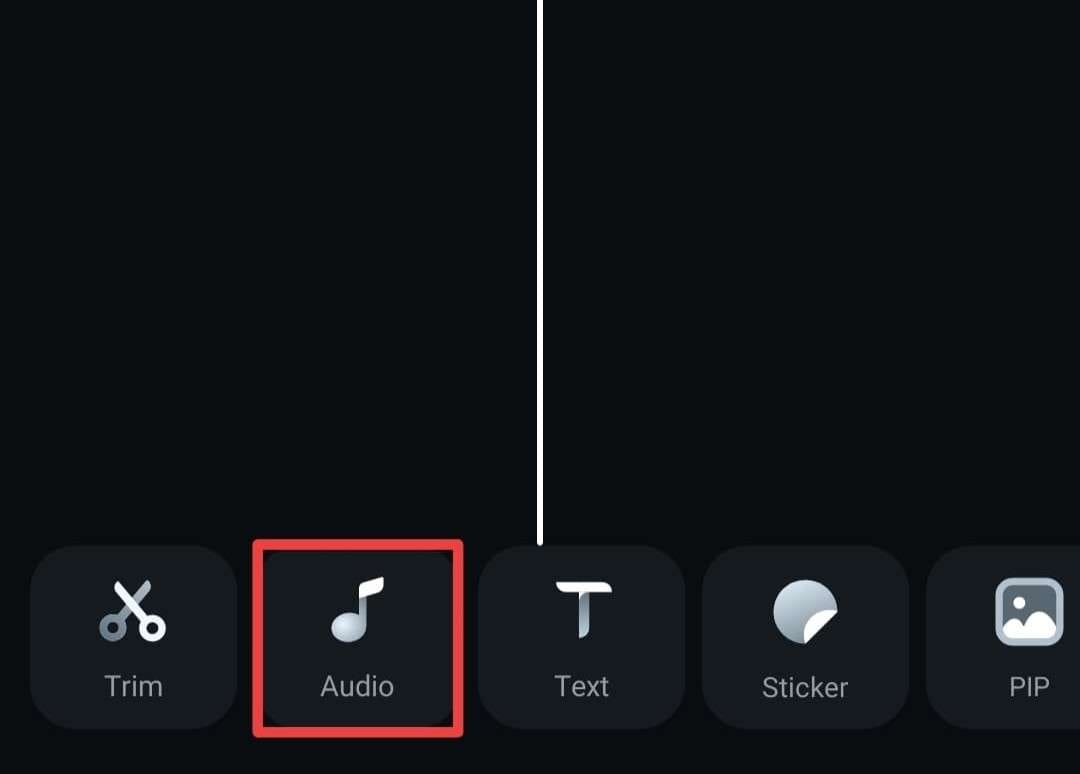
步驟三:點擊工具列中的音訊 按鈕。
步驟四:如前所述,在同一列中找到提取音訊 選項。
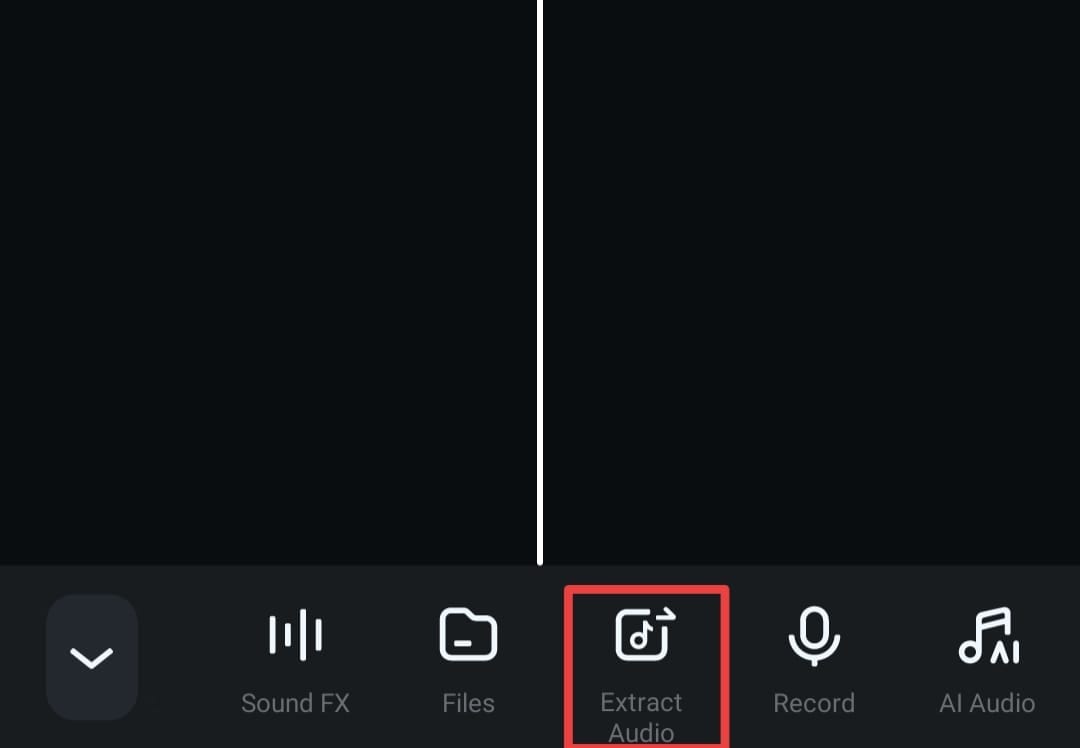
步驟五:在接下來的視窗中再次點擊「提取音訊」按鈕。
2. Inshot
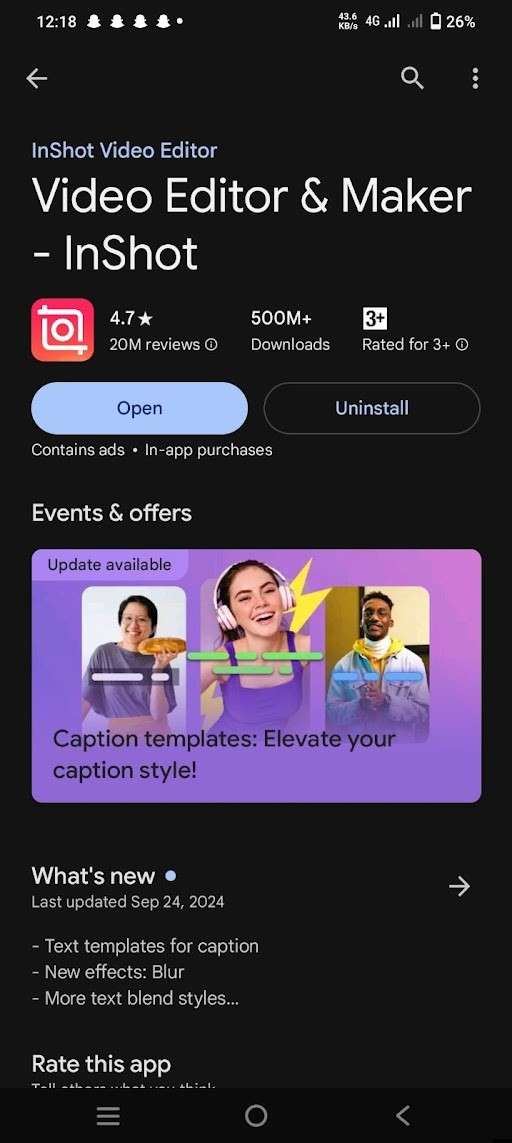
InShot 是影片編輯領域最受歡迎的應用程式之一,適合用於製作社群網路影片。然而,您可能不知道它也可以從 MOV 檔案中提取音訊。它在需要時能提供相當豐富的功能,而且操作也非常簡單!
定價:每年 $17.99
主要功能:
- 影片編輯工具:除了音訊提取功能外,還提供音訊剪切、合併,甚至套用音效等選項。
- 社群媒體整合:專為在 Instagram、TikTok 等平台上發布您的音訊內容而設計。
- 新增音樂與音效:在儲存之前,添加更多效果讓您的音訊檔案更加生動。
優缺點:
3. 音訊提取器:影片轉 MP3
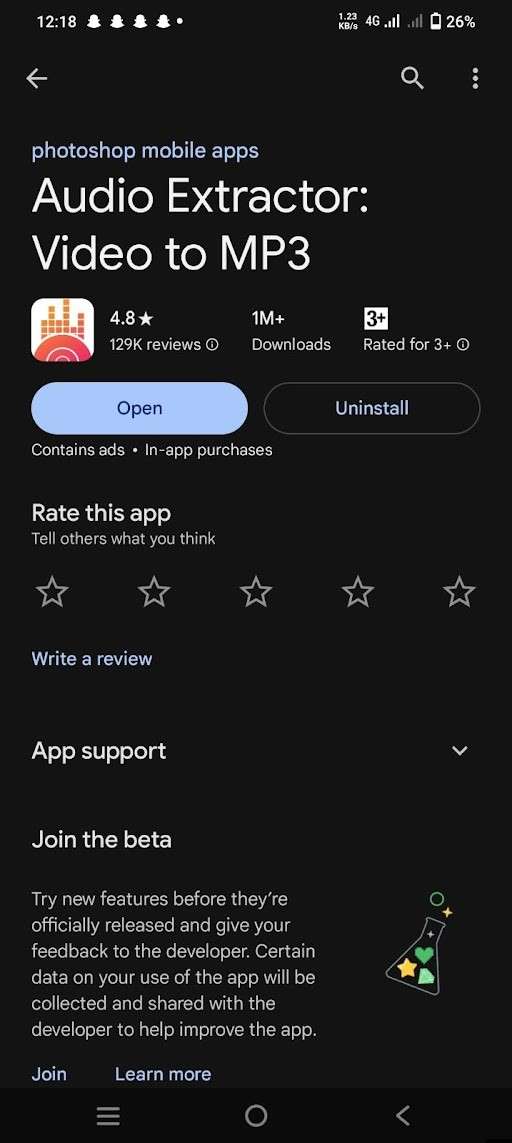
Audio Extractor: Video to MP3 是一款專屬的從影片中提取音訊的應用程式,能幫助使用者輕鬆以 MP3 格式提取音訊。這對於追求簡潔介面的使用者來說是最佳選擇,因為它以均衡的方式呈現所需內容。
定價:免費含廣告
主要功能:
- 輕鬆將影片轉換為 MP3,且不影響音質。
- 從頭到尾剪輯音訊。
- 輕鬆更換影片背景音樂。
優缺點:
4. 從影片中提取音訊
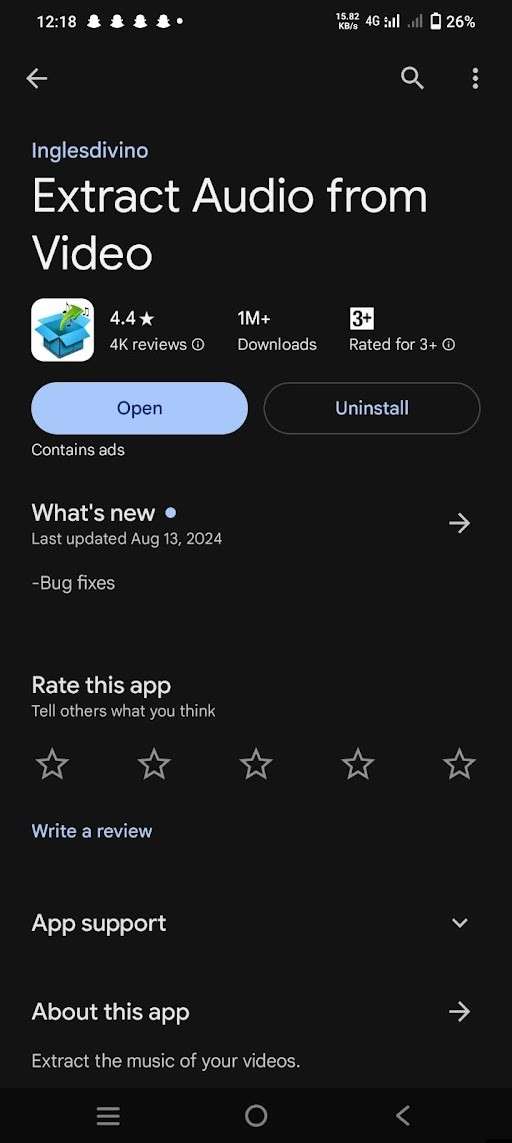
與許多其他應用程式不同,此工具專為在 Android 上從影片檔案中提取音訊而設計,提供一種工具讓您輕鬆將喜愛的片段轉換為音訊格式。
定價:免費含廣告
主要功能:
- 可輕鬆從多種格式的影片檔案中提取高品質音軌。
- 支援重新命名提取的音訊並自訂格式。
優缺點:
5. 音訊轉換器:MP4 轉 MP3
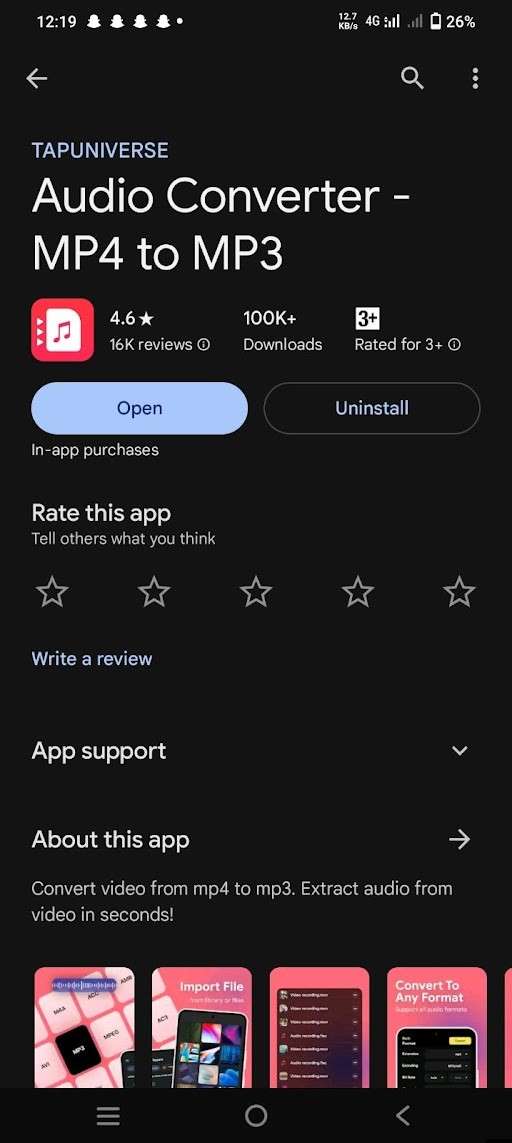
音訊轉換應用程式不僅能提取音訊,還能在不同音訊格式之間進行轉換。但它缺乏音訊編輯功能,無法進一步增強所提取的音訊。
定價:免費含廣告
主要功能:
- 您可以同時從多個檔案中提取音訊。
- 具備自訂輸出設定的功能,例如位元速率和取樣率等。
優缺點:
使用影片音訊提取應用程式的限制
儘管有影片音訊提取應用程式的存在,在 Android 上提取音訊仍然面臨不少挑戰。
- 部分免費應用程式充斥廣告,可能干擾您的工作,或在結果上加入浮水印。
- 提供有限的影片或音訊編輯功能。
- 佔用大量手機可用空間。
- 缺乏多軌提取功能。
- 支援有限的影片或音訊格式。
任何尋求更複雜操作的人從行動應用程式中獲益不多,尤其是當桌面版本具有更好的功能時。Filmora的桌面版本是一款非常出色的工具!
加碼推薦:Windows 與 Mac 最佳影片音訊提取工具
我們已經討論過 Filmora 作為一款強大的音訊提取應用程式,憑藉其廣泛的相容性和雲端服務,您也可以使用 Filmora 軟體在 Windows 和 Mac 上提取音訊。


與音訊提取應用程式相比,桌面軟體支援更多檔案格式,並提供更寬廣的編輯空間,讓您可以輕鬆從批次檔案中提取音訊。此外,它功能豐富,提供有效的增強工具,可在簡潔的設計中處理音軌、控制音量大小,以及全面增強音訊品質。
此外,如果您想提升影片品質,可以使用 AI 影片增強工具來消除影片模糊,或使用 AI 影片降噪工具去除影片中的雜訊,這些功能目前在 Filmora 行動版上尚未提供。
錦上添花的是?高品質確保所產生的聲音不會失真,不影響所製作內容的品質,非常適合創作者和聆聽者使用。
如何使用 Filmora 在電腦上從影片中提取音訊?
在 Windows 上從影片中提取音訊或在 Mac 上使用 Filmora 操作相當簡單,您可以參考影片教學。
在應用程式上成功提取音訊的實用技巧
請參考以下建議,以優化您的音訊提取流程:
選擇正確的格式:選擇您最需要的格式,一般聆聽選擇 MP3,或選擇 WAV 以獲得更佳音質。
確保高品質音訊:確保來源影片具有良好的音質,以避免在提取過程中造成品質損失。
提取後編輯:使用所選應用程式中的等化器工具進行音量控制、剪輯以及為音訊添加效果。
結論
隨著內容創作的世界不斷變化,擁有合適的工具在起步時將大有幫助。在本文中,我們介紹了最受推薦的 5 款音效提取應用程式。其中,Wondershare Filmora被評為相當靈活的工具,提供一系列讓影片創作呈現專業水準的功能。立即下載 Wondershare Filmora,只需幾個步驟即可從影片中提取音訊!
常見問題
-
我可以在 Android 上從影片中提取音訊嗎?
是的,有許多專為此目的設計的應用程式可供使用。其中之一是 Filmora 行動應用程式。以下是操作步驟:- 從Google Play 商店.
- 建立新專案 > 匯入影片
- 選取影片 > 點選提取音訊。
-
可以在 Android 上從影片中移除音訊嗎?
當然可以!大多數影片編輯應用程式(如 Wondershare Filmora)都允許您輕鬆移除音軌。您可以將影片匯入至 Filmora >選取影片 > 點選提取音訊> 然後選取音軌 > 點擊刪除,即可在 Android 上從影片中移除音訊。 -
有沒有可以從影片中提取音訊的應用程式?
是的,有幾款應用程式提供音訊提取功能,包括Filmora、InShot 以及專屬的提取應用程式。

