



 ChatGPT
 Perplexity
 Gemini
 Claude
 Grok
Grok
在製作音樂影片,或想加快音訊編輯流程時,很多人都會想把影片音訊(音量)做標準化。不過市面上號稱支援標準化的軟體很多,實際要選哪一款,往往反而更讓人猶豫。
所以這次就來整理,3 款可用於影片音訊標準化的推薦軟體,讓你更快找到適合自己的工具。
| 目錄: |




Part1. 標準化到底是什麼功能?
標準化(Normalize/音量正規化)是一種音訊處理功能,會先分析整段影片或音訊資料的整體音量,再把它調整到指定的音量範圍。
透過「標準化」,可以把原本忽大忽小的聲音調整到較合適的數值(Level),也能統一多段音樂或語音素材之間的音量。
Part2. 使用 Wondershare Filmora 為影片音訊做標準化的方法
如果你想替影片音訊做標準化,最推薦的還是 Wondershare 推出的影片剪輯軟體Wondershare Filmora。
其一.Wondershare Filmora 的特色
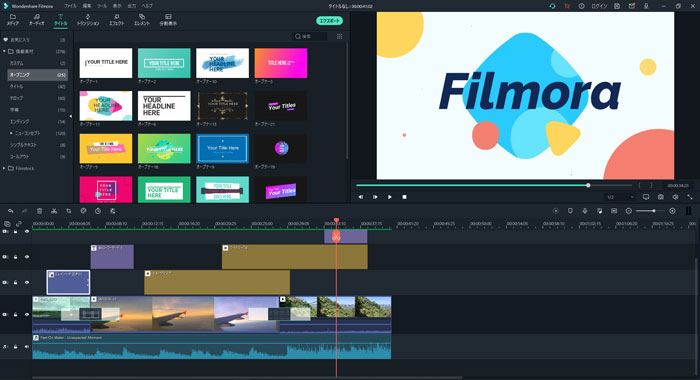
它的特點是讓任何人都能輕鬆做出高品質剪輯,不管是紀念影片、DVD 製作,還是宣傳片等不同場景,都很適合使用。
它也具備自家設計的直覺式操作介面與流暢效能,就算是初學者,也能順順地完成剪輯作業。
其二.功能豐富
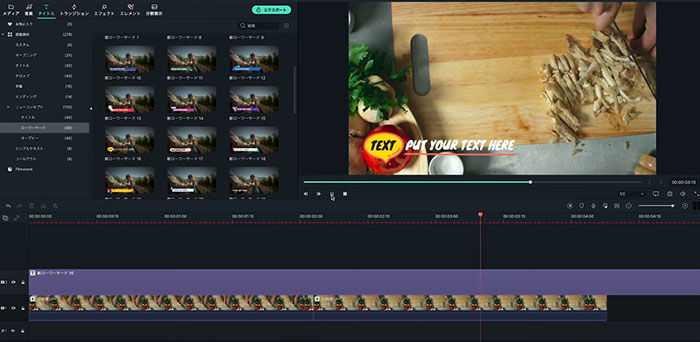
Wondershare Filmora 收錄了許多其他軟體少見的強大剪輯工具與特效。
雖然這裡沒辦法全部介紹完,但像是調色校正、裁切與縮放、綠幕、動作追蹤、色彩匹配等,都是相當實用的功能。
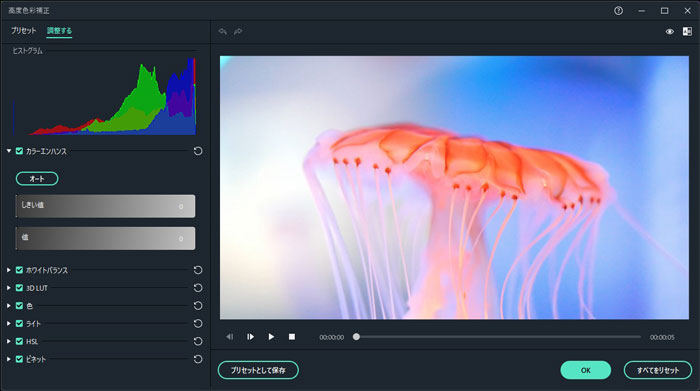
另外,它還支援一鍵自動為影片音訊做標準化的「自動標準化」功能,也是相當實用的新功能之一。
其三.使用 Wondershare Filmora 進行影片標準化的步驟
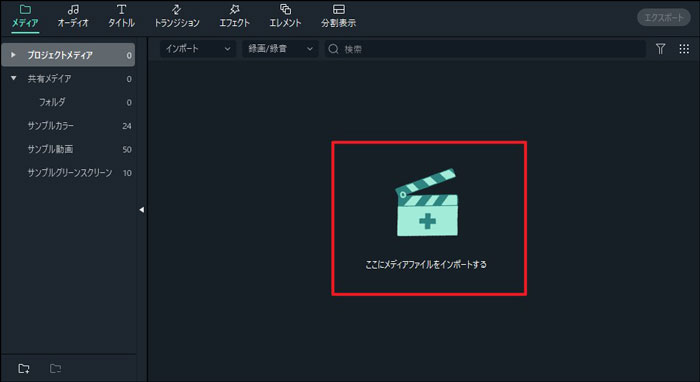
Step1匯入影片
啟動 Wondershare Filmora 後,在「專案媒體」中匯入想編輯的影片。
匯入完成後,直接把剪輯片段(影片)拖放到時間軸上。
Step2為影片(音訊)做標準化
先選取剛剛放入的剪輯片段,再從上方工具列點擊【編輯】。
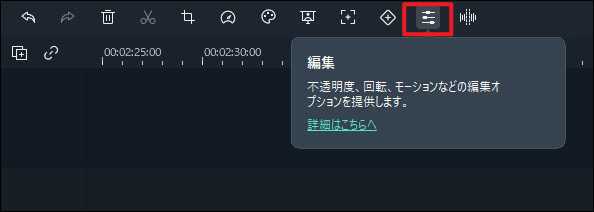
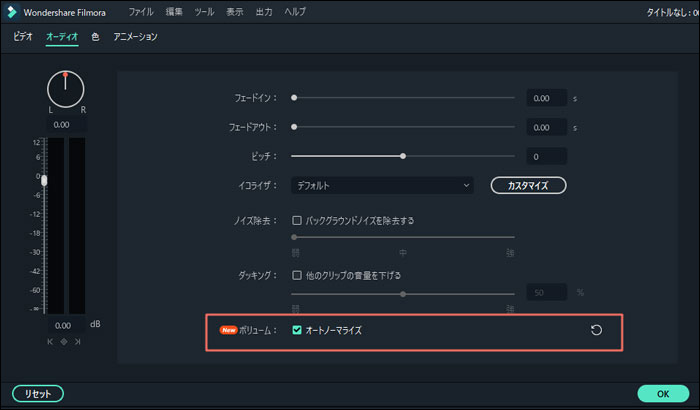
接著點擊【音訊】分頁,並勾選「自動標準化」。
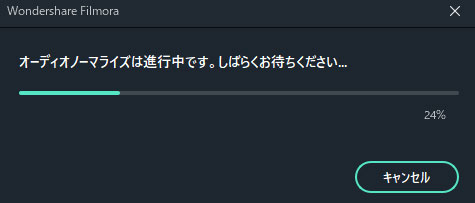
之後系統就會開始分析音訊,並統一整支影片的音量。
如果你對標準化結果不滿意,也可以點擊【重設】,再重新勾選一次。
完成后按下「OK」即可。
Step3編輯影片
標準化完成後,就可以從上方特效選單或右鍵選單中,繼續進行剪切、裁切、濾鏡等編輯。
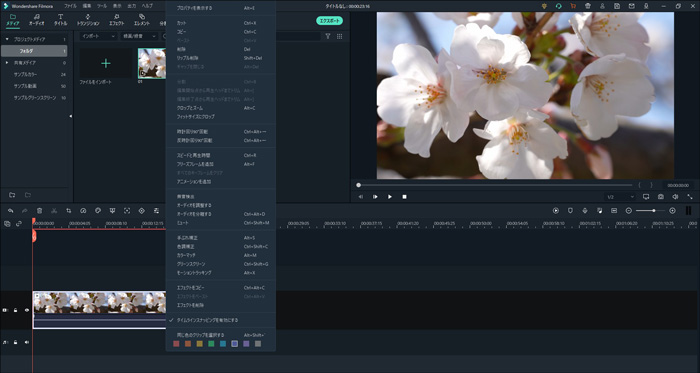
Step4匯出影片
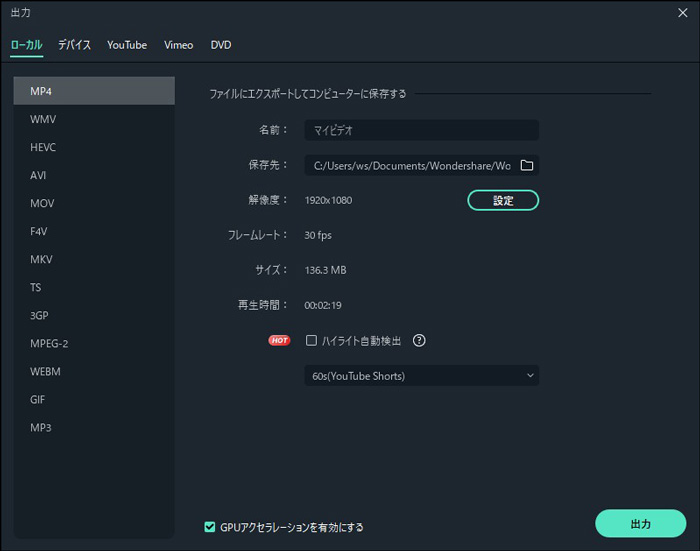
編輯完成後,點擊「匯出」⇒「本機」。
接著設定輸出格式、標題、解析度、品質等選項,再按下【輸出】即可保存影片。
Part3. 使用其他推薦軟體進行標準化的方法
推薦軟體 1.iMovie
iMovie 是 Apple 產品(如 iPhone)上常見的內建影片編輯軟體,可用來做影片合併、合成、錄製畫面、錄製音訊等多種編輯工作。
雖然是系統內建工具,但幾乎已經具備製作影片所需的大部分基礎功能,就算是新手也能較容易上手。
操作步驟
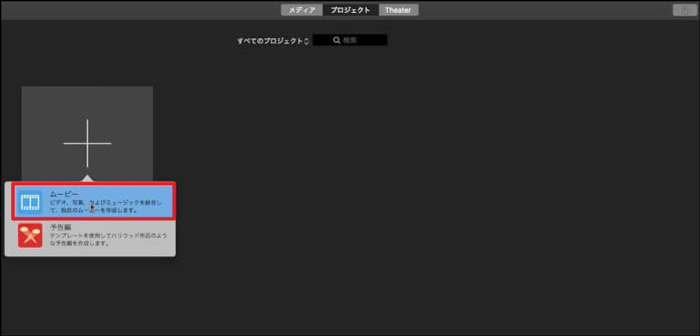
1. 啟動 iMovie,點擊「建立新專案」⇒「電影」。
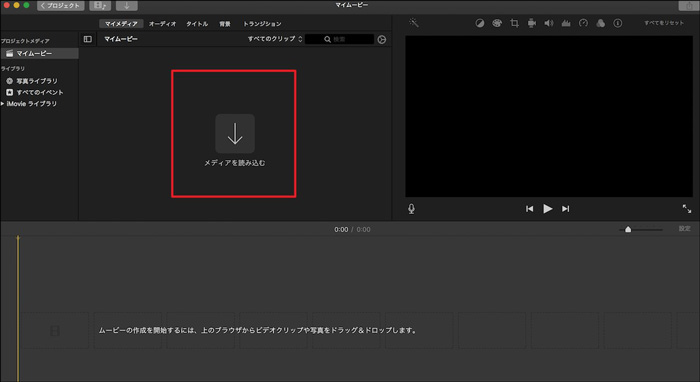
2. 從「匯入媒體」中匯入影片,並插入時間軸。
3. 點擊畫面右上角的「音量(喇叭圖示)」,再按下【自動】。
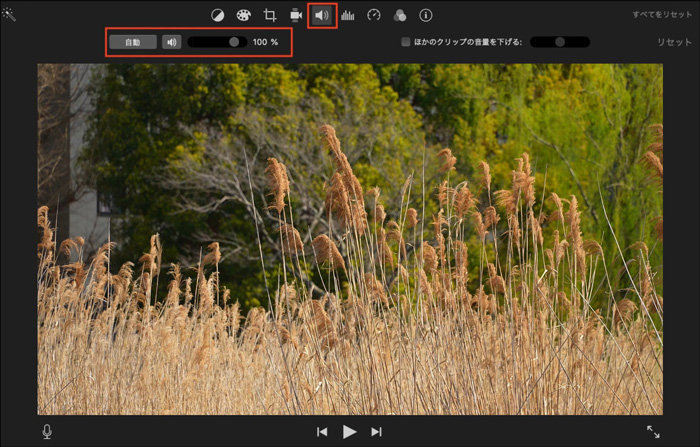
4. 這樣就會將標準化套用到影片音訊上。
推薦軟體 2.Audacity
Audacity 是一款以開源方式提供的多功能音訊編輯軟體。
它的特色是可以同時編輯多條音軌,並支援殘響、回聲、去噪、壓縮器等多種效果。
此外,它也支援 WAV、MP3、AU、FLAC 等多種音訊格式,對做音樂製作的人來說是很常用的工具。
操作步驟
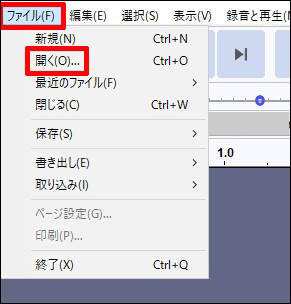
1. 启动 Audacity,从「档案」⇒「开启」匯入影片音讯。
2. 匯入後,把音訊插入音軌視窗。
3. 拖曳音軌視窗,或直接雙擊,選取整段音訊。
4. 接著選擇「效果」⇒「標準化」,再點擊「OK」。
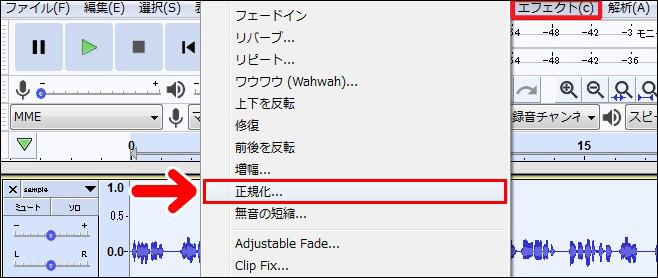
5. 完成后,音讯就会被标准化。
結語
看完之後,應該更清楚了吧?
如果你在影片製作過程中,想要為影片音訊做標準化,不妨試試看這次介紹的幾款推薦軟體。

