

 AI 摘要
AI 摘要
決定影片採用橫式(16:9)或直式(9:16)完全取決於發布平台與敘事目的,橫式適合大螢幕的沉浸式長影音,而直式則是 TikTok 與 Reels 等行動優先平台提升互動率與留存率的核心格式。
● 視覺空間與適用情境差異:橫向畫面能捕捉廣闊環境細節,最適合 YouTube 長影片、教學與電視觀看;直向畫面則聚焦單一主體的表情與親密感,消除畫面干擾以適應智慧型手機的滿版滾動瀏覽。
● 2026 年平台規格與顯示風險:各社群平台會優先推播符合其原生尺寸的內容,直向標準解析度為 1080×1920(9:16),橫向為 1920×1080(16:9),Facebook 動態消息則建議 1080×1350(4:5),未匹配正確比例將導致影片遭受強制裁切、產生黑邊或降低曝光可見度。
● 跨格式轉換操作步驟:若需將已拍攝的橫向素材轉換為直向,可將影片匯入 Wondershare Filmora 並點選自動重新構圖工具,設定目標長寬比後,AI 會自動追蹤臉部或移動物體並保持主體居中,無需重新錄製即可避免畫面產生尷尬裁切。
向 AI 詢問摘要
 ChatGPT
 Perplexity
 Gemini
 Claude
 Grok
Grok
在攝影和錄影中,選擇直向與橫向拍攝方向將決定您的觀眾如何體驗您的故事。直向為垂直方向(非常適合手機),橫向為水平方向(寬螢幕的標準格式)。選擇正確的影片拍攝方向對於在 TikTok、YouTube 和 Instagram 等平台上吸引觀眾至關重要。
如果您一直在直向與橫向之間猶豫不決,我們準備了這份指南,帶您了解拍攝方向的重要性、應使用哪些畫面比例,以及如何在不犧牲畫質的情況下將橫向影片轉換為直向影片。
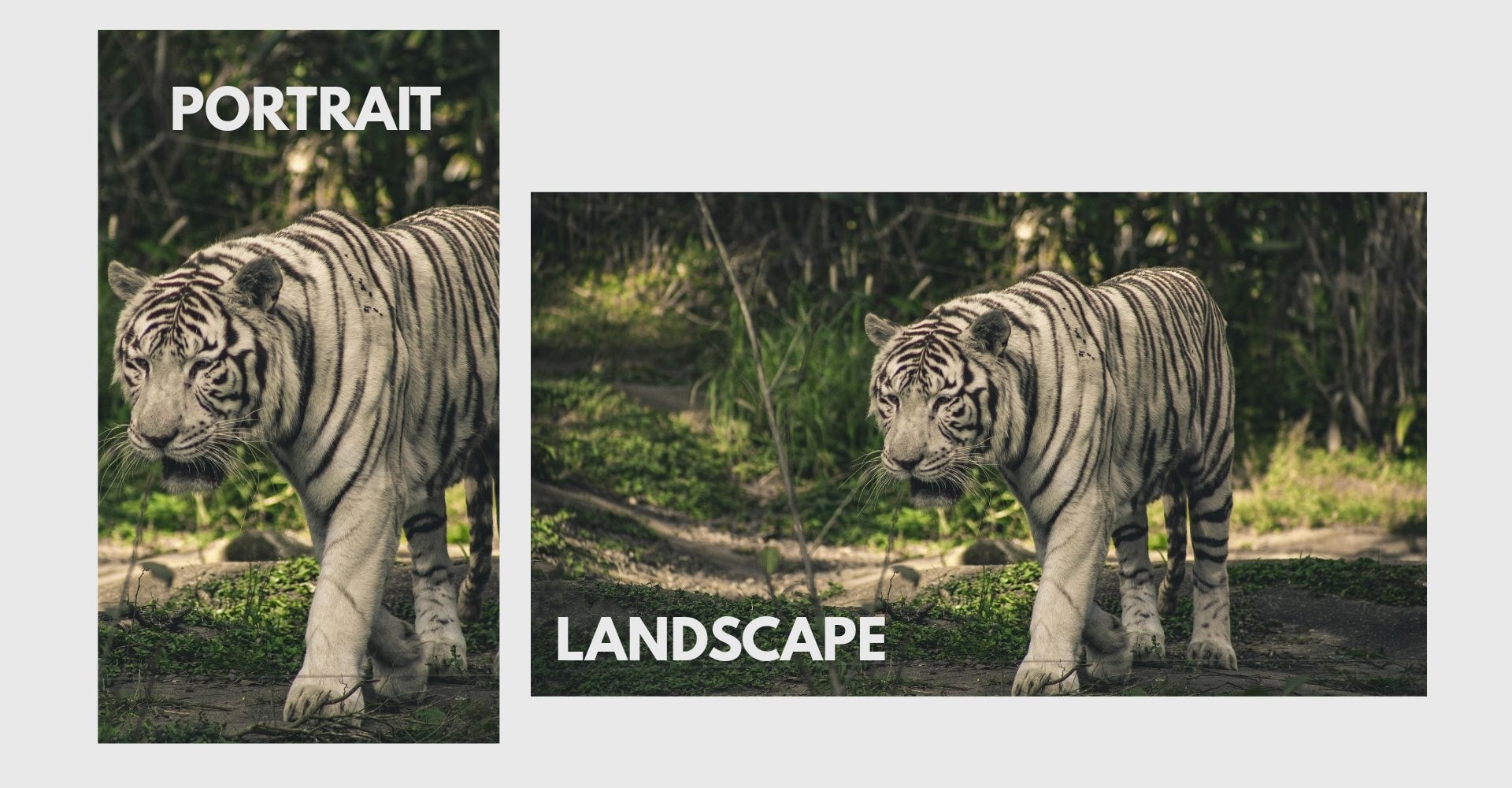
第一部分:直向與橫向拍攝方向的主要差異是什麼?
直向拍攝方向為垂直方向,表示畫框的高度大於寬度。橫向拍攝方向為水平方向,表示畫框的寬度大於高度。
但除了持拿相機的方式之外,直向與橫向拍攝方向也會影響您的內容構圖和觀看體驗,進而左右畫面構成、對焦方式,以及影片與不同螢幕的契合程度。
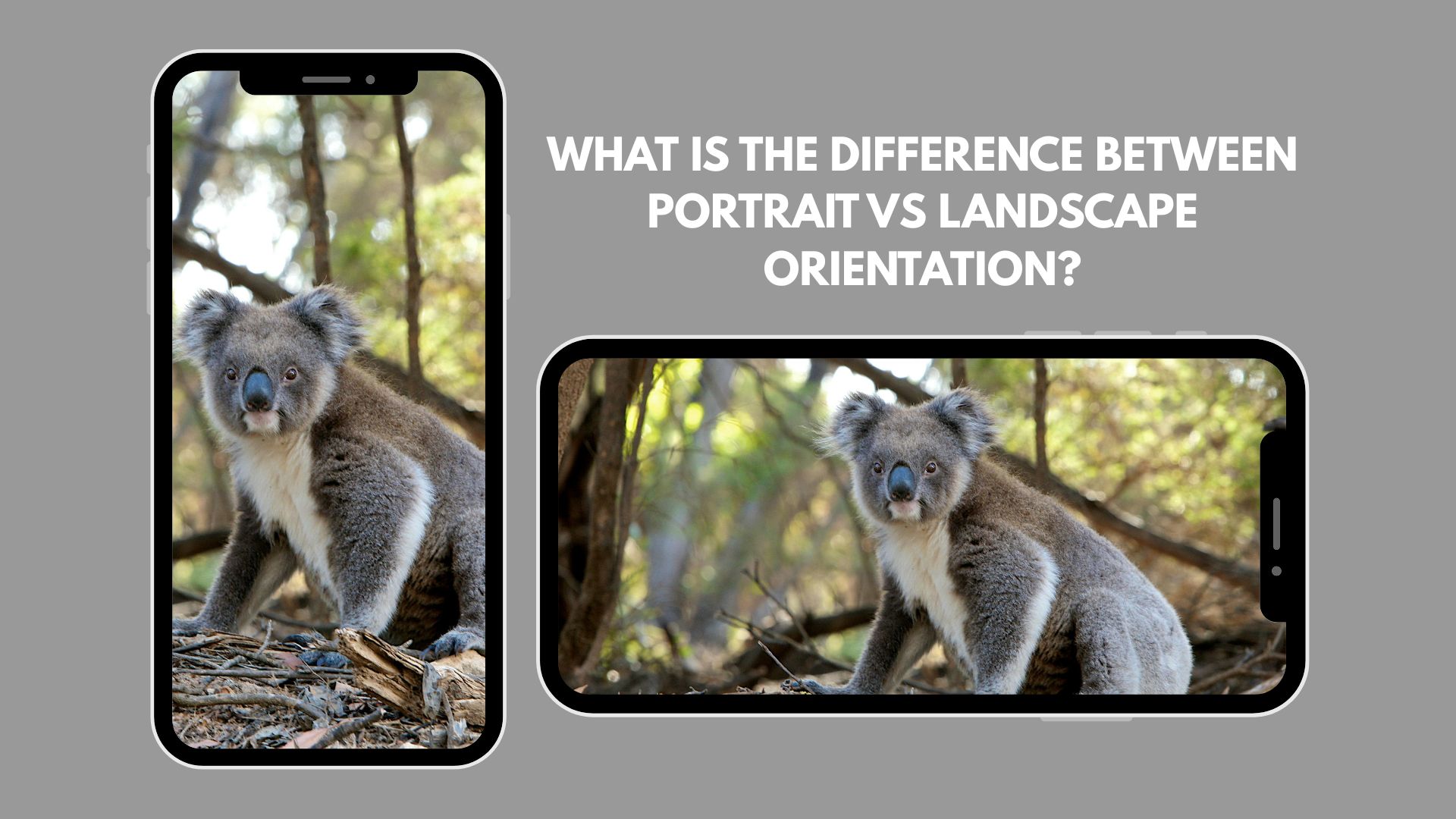
為了讓差異更清晰,以下是一個簡單的比較表,列出主要差異:
| 功能 | 直向拍攝 | 橫向拍攝 |
| 畫框形狀 | 垂直(高度大於寬度) | 水平(寬度大於高度) |
| 常見用途 | 手機內容、限時動態、Reels | YouTube、電影、簡報 |
| 視覺焦點 | 強調高度與單一主體 | 捕捉寬度與較廣的場景 |
| 觀看習慣 | 專為智慧型手機滑動瀏覽設計 | 專為電視與桌上型電腦設計 |
在比較橫向與直向照片,或決定要使用直向還是橫向影像時,關鍵差異在於空間的運用方式。
- 直向能將目光引導至上下方向,非常適合人物照片和手機顯示。
- 橫向則將目光延伸至左右兩側,非常適合風景、團體照和電影敘事。
第二部分:直向與橫向影片:您的選擇為何重要
在影片製作中,選擇直向或橫向拍攝方向會影響故事在螢幕上呈現的方式。畫框控制著觀眾首先看到的內容、動作的捕捉方式,以及畫面中自然容納的視覺資訊量。
在直向與橫向影片中,構圖的運作方式有所不同:
- 水平畫框為環境、背景細節和多個主體提供更多空間。
- 垂直畫框則縮小焦點,使表情、手勢和直視鏡頭的瞬間更具親密感。
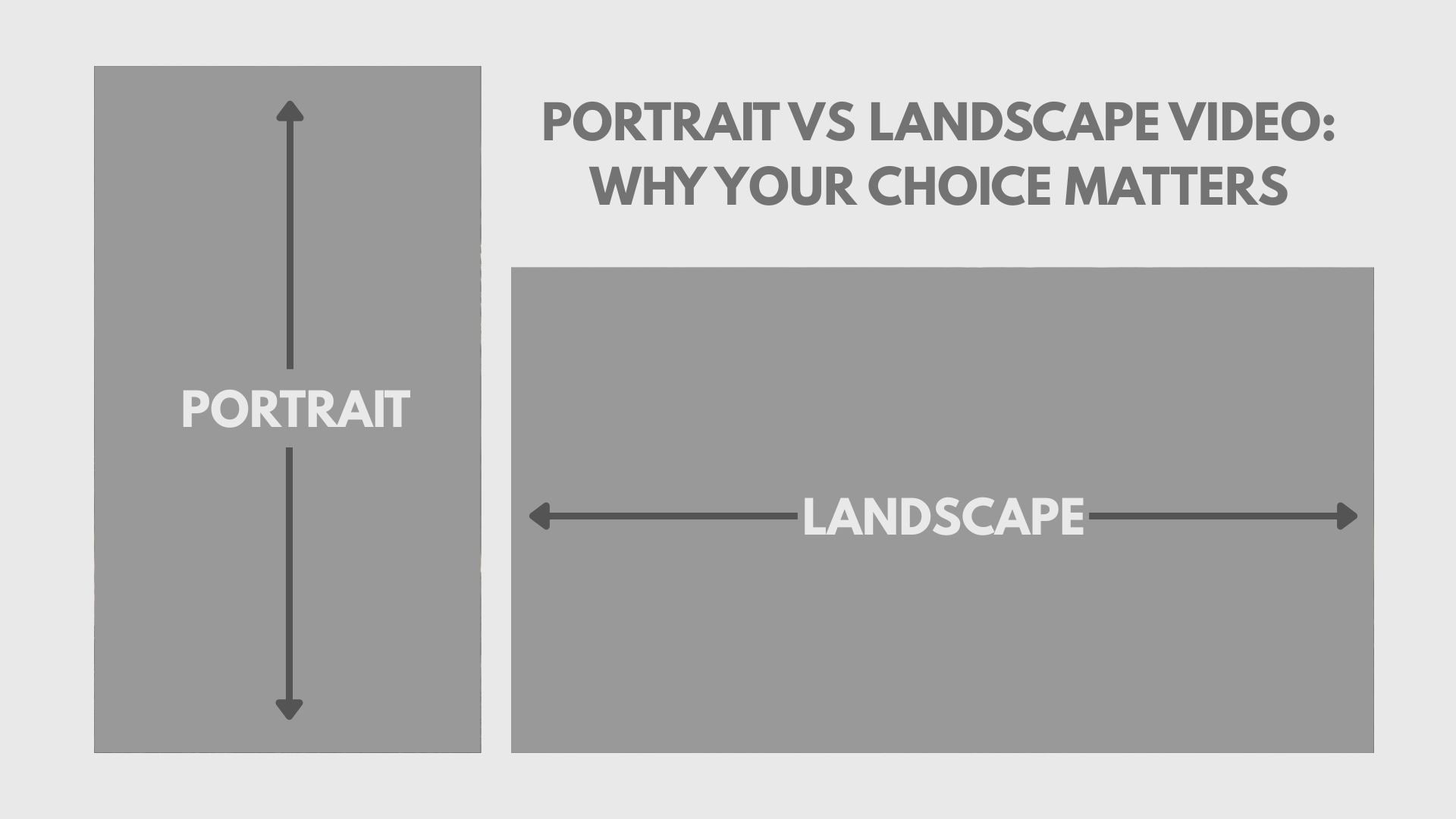
影片直向與橫向拍攝方向的主要差異在於視覺空間。橫向能營造寬廣感和電影般的流暢感;直向則能呈現強烈感和即時感。與其追問哪種更好,更重要的問題是哪種格式最能呈現您的訊息並符合平台需求。
何時使用橫向拍攝(水平)
當您的內容是為電影式觀看體驗或較大螢幕而設計時,橫向最為適合。最佳應用情境:
- YouTube 長影片
- 電影與紀錄片
- 教學影片與線上研討會
- 桌上型電腦與電視觀看
- 寬闊的風景拍攝與團體場景
水平構圖能從左右兩側捕捉更多細節,為故事敘述、訪談、旅遊影片以及任何需要更寬廣視野的內容帶來沉浸式體驗。如果您的目標是製作精緻、專業的作品,橫向通常是更穩妥的選擇。
何時使用直向拍攝(垂直)
直向拍攝針對人們自然持拿手機的方式進行了優化。最佳應用情境:
- TikTok
- Instagram Reels
- YouTube Shorts
- 以手機為主的廣告
- 快速吸引目光的內容
垂直影片能填滿整個智慧型手機螢幕,消除干擾並提升觀眾的專注度。在短影片內容盛行的時代,這種全螢幕體驗往往能帶來更高的互動率和更好的留存率。
第三部分:社群媒體最佳畫面比例(2026 年趨勢)
了解直向與橫向拍攝方向後,第二步是選擇正確的畫面比例。在 2026 年,各平台優先推廣符合其原生尺寸的內容。使用正確的比例可避免不自然的裁切、黑邊或在動態消息中降低曝光度。
以下是目前標準建議的速查表:
| 平台 | 最佳畫面比例 | 建議解析度 |
| TikTok | 9:16 | 1080 × 1920 |
| Instagram Reels | 9:16 | 1080 × 1920 |
| YouTube Shorts | 9:16 | 1080 × 1920 |
| YouTube(長影片) | 16:9 | 1920 × 1080 |
| Facebook 動態消息 | 4:5 | 1080 × 1350 |
16:9 與 9:16:了解影片畫面比例
- 16:9(橫向):YouTube、電影院和電視的寬螢幕標準。
- 9:16(直向):在 TikTok、Reels 和 Shorts 上主流的垂直拍攝方向。了解橫向與直向的畫面比例是專業影片剪輯的第一步。
差異不僅止於技術層面,它還會影響您的內容在動態消息中的顯示方式,以及佔據的螢幕空間大小。將正確的畫面比例與平台進行匹配,能確保您的直向或橫向影片按預期呈現,而不會遺失重要的視覺元素。
第四部分:如何將橫向影片轉換為直向(逐步指南)
錄製影片後,對於直向與橫向格式的選擇感到困惑?好消息是,您不必重新錄製。只要使用正確的工具,就能將水平影片轉換為垂直格式,同時保持主體居中且解析度清晰。
最簡單的方法之一是使用自動重新構圖 in Wondershare Filmora。使用此工具,您無需擔心在轉換過程中主體被裁切掉。Filmora 的 AI 會自動追蹤畫面中最重要的元素,並隨著動作移動重新定位裁切範圍,確保主體在整個影片中始終保持在畫面正中央。

 安全下載
安全下載逐步操作:使用 Filmora 的自動重新構圖功能
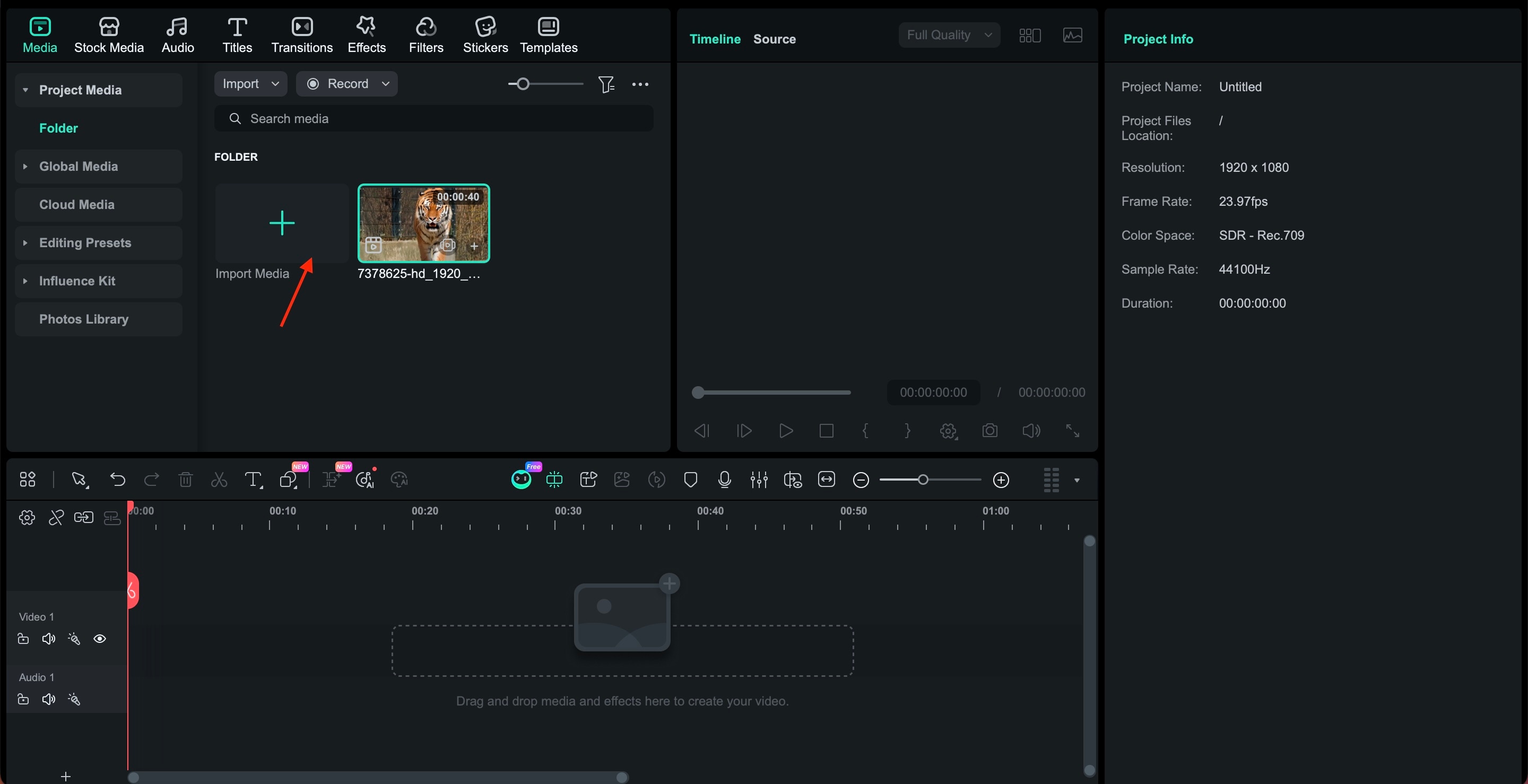
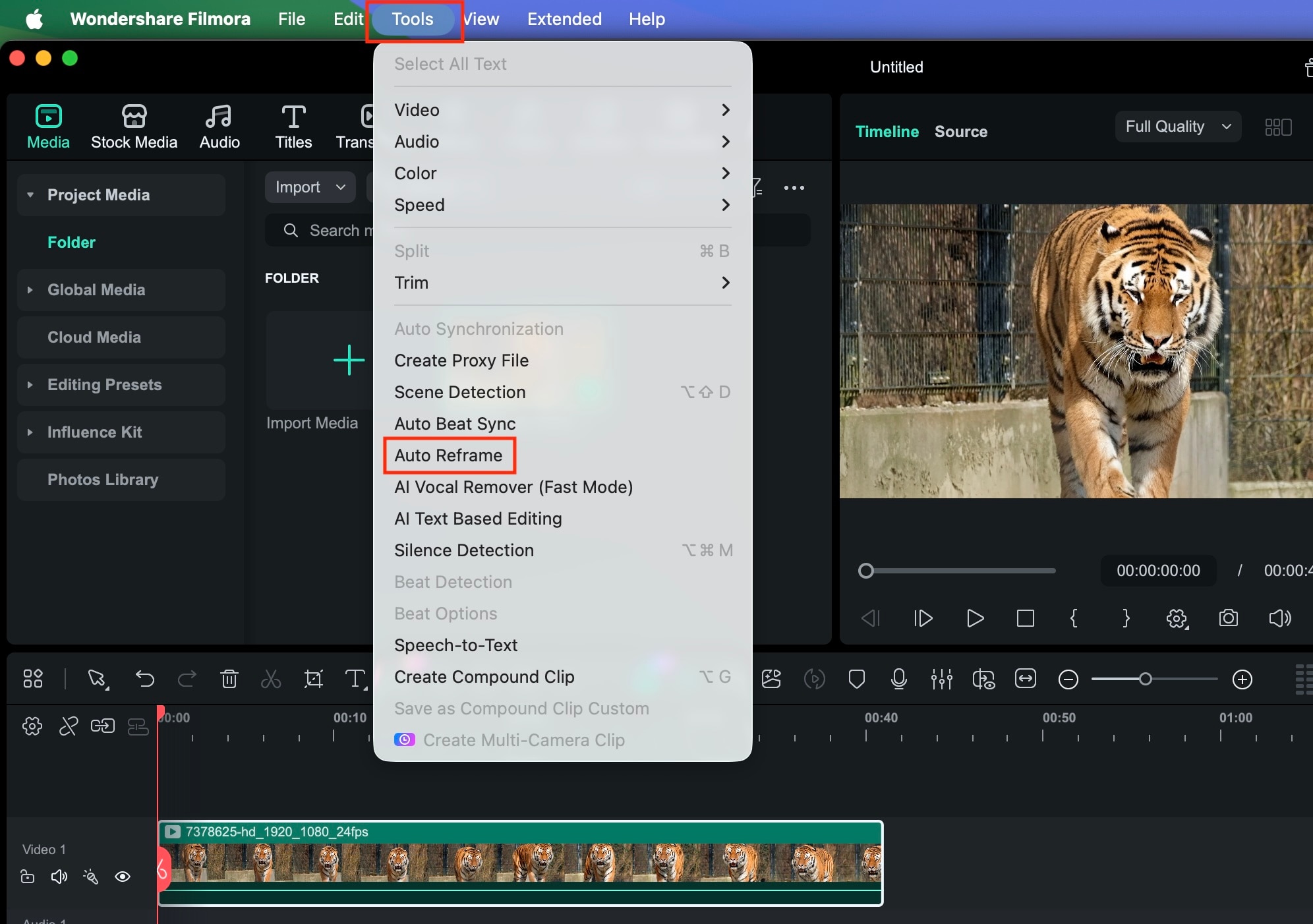
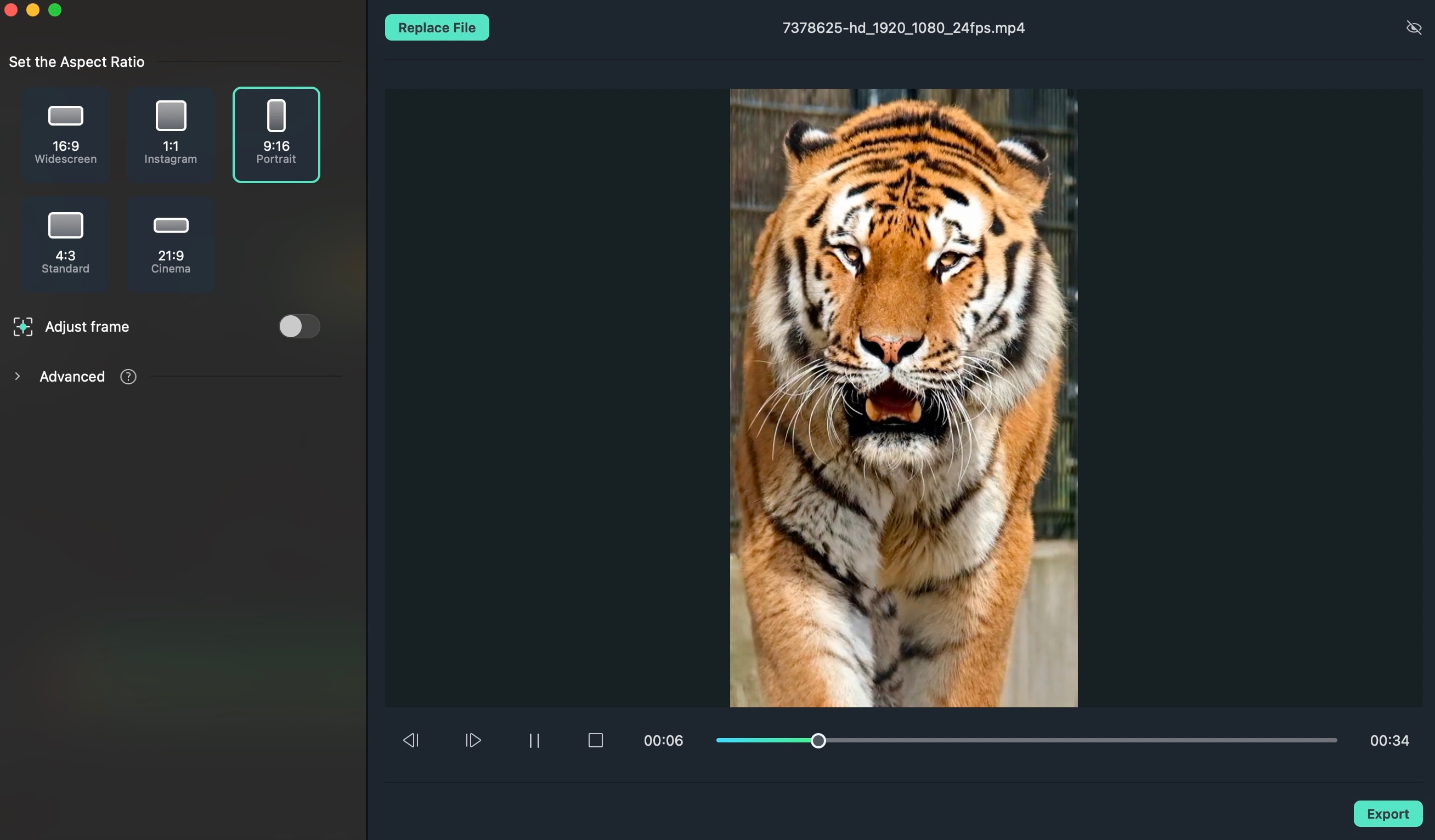
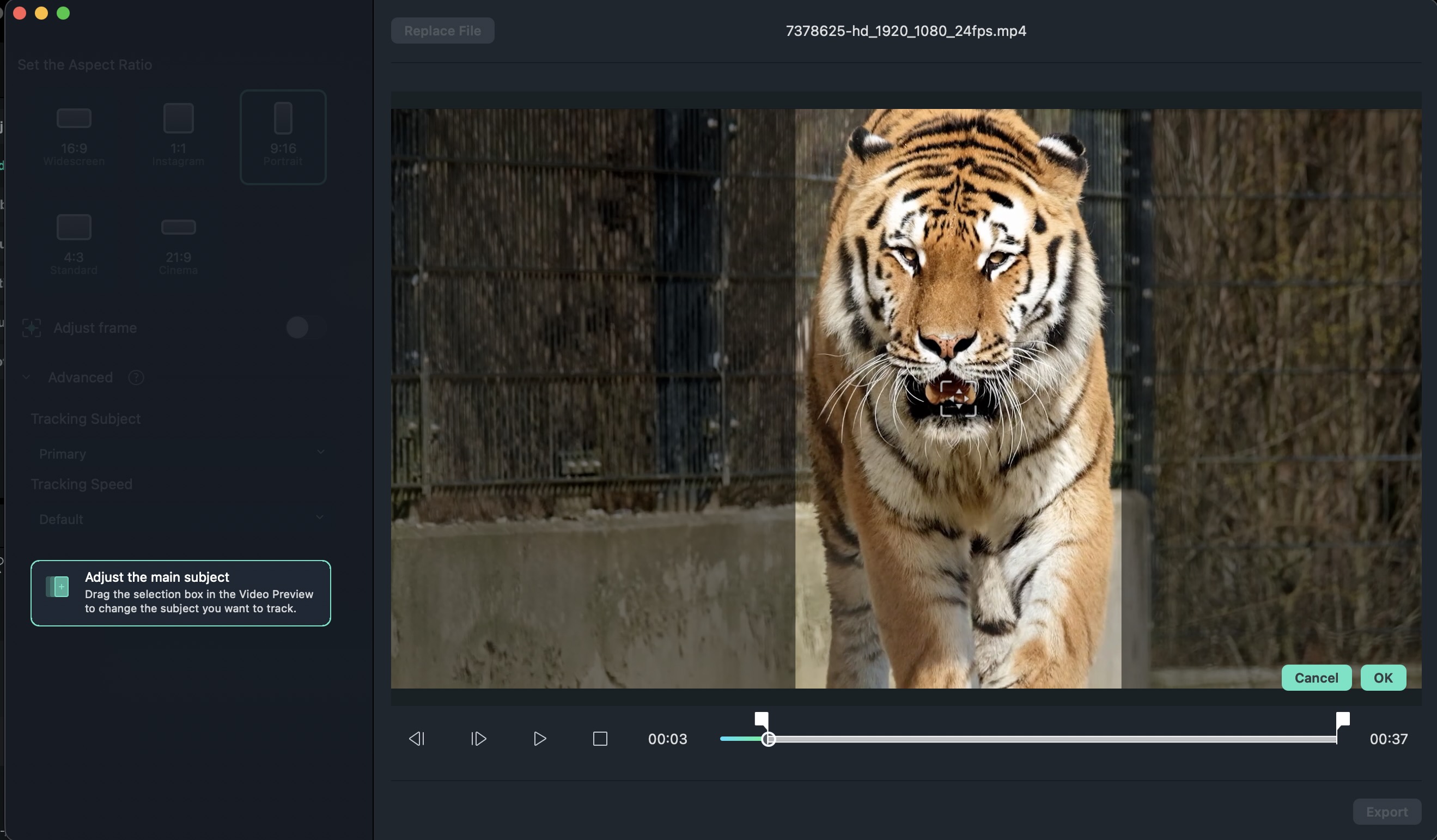
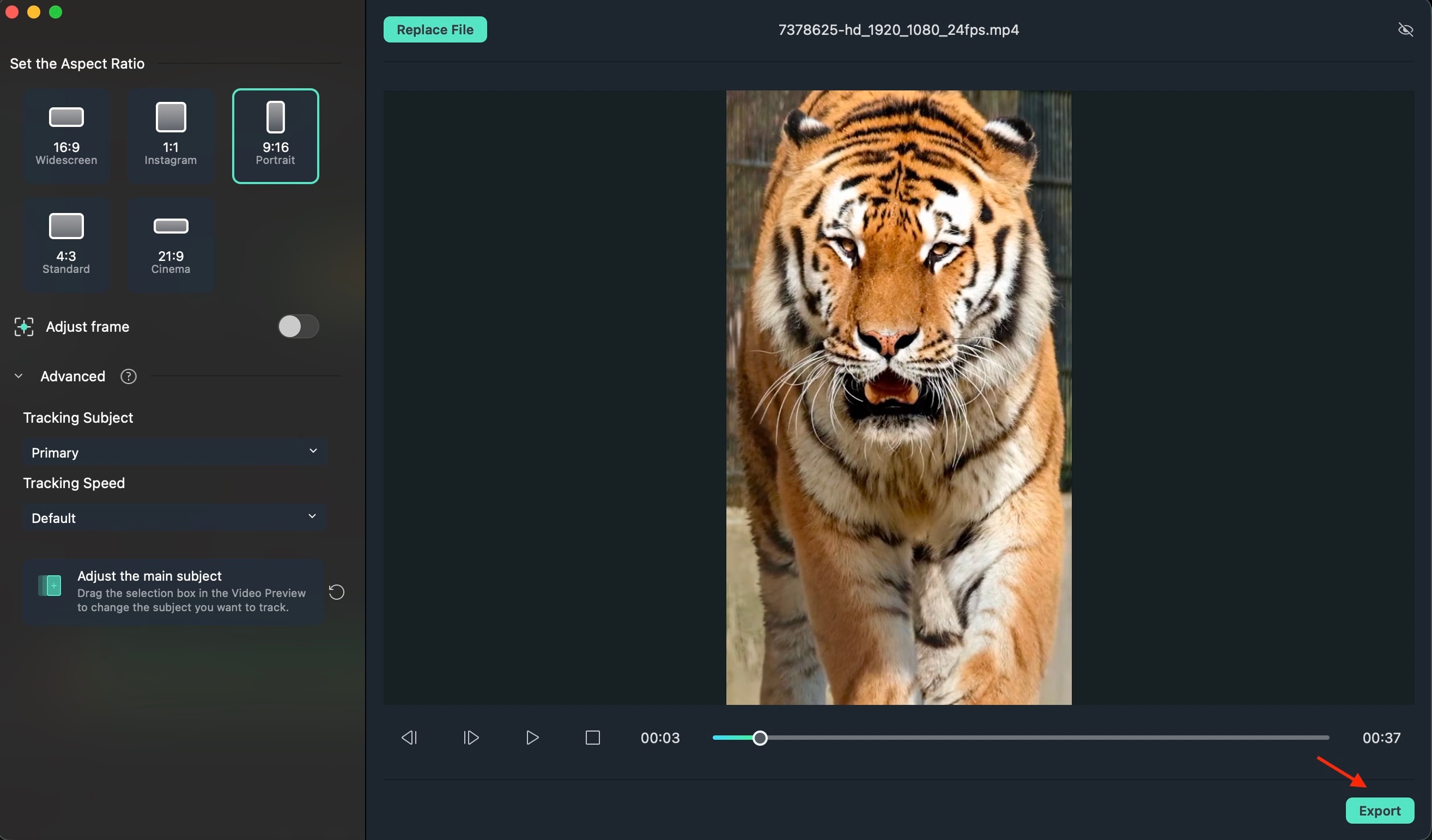
自動重新構圖功能使用智慧主體追蹤技術,在從 16:9 轉換為 9:16 時保持臉部或移動物件居中。畫框能智慧調整以維持焦點,而非產生不自然的裁切。
這使得將橫向影片重新製作為適合短影片平台的直向影片變得輕鬆簡單,同時不犧牲清晰度或專業感。
結論
說到底,在縱向與橫向之間做出選擇,關鍵在於你的拍攝意圖。兩者的差異不僅僅在於影片如何填滿螢幕,更在於它是否符合當下的情境。正確的取景能引導觀眾的注意力、塑造氛圍,並強化你想傳達的訊息。
橫向格式能讓你的故事自然地展開。縱向格式感覺更貼近、更具個人感,尤其是在行動裝置上。兩者並無優劣之分,關鍵在於選擇符合你平台與目的的格式。
一旦你理解了長寬比,並能順暢地調整影片素材,技術上的限制就不再是阻礙。你將獲得更大的靈活性與自信,呈現出能輕鬆支撐你目標的視覺效果,並以更少的壓力帶來更好的成果。
常見問題
-
縱向與橫向有什麼區別?
縱向是垂直方向,高度大於寬度。橫向是水平方向,寬度大於高度。這個選擇會影響構圖以及你的內容在不同螢幕上的呈現方式。 -
社群媒體適合縱向還是橫向?
縱向最適合 TikTok 和 Reels 等短影音行動平台。橫向則適合 YouTube 長影片及電影感內容。 -
我應該使用哪種長寬比?
縱向平台使用 9:16,橫向影片使用 16:9。符合平台的標準比例可避免裁切並提升顯示品質。 -
我可以將橫向影片轉換為縱向嗎?
可以。透過 Wondershare Filmora 的「自動重新構圖」等工具,你可以調整大小並重新定位素材,同時保持主體在畫面焦點中。
