100% 安全驗證 | 無需訂閱 | 無惡意軟體
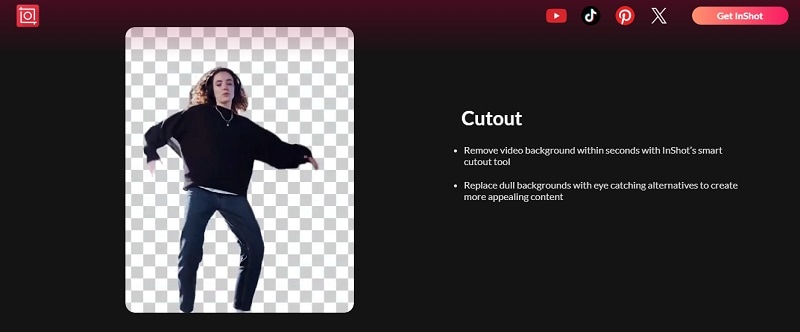
你拍了一張很棒的照片,但背景卻一團亂。這種事常發生!乾淨的背景能讓你的照片和影片看起來專業又賞心悅目。這就是為什麼許多人會使用InShot 背景移除工具來解決這個問題。
但 InShot 的效果真的好嗎?有沒有更好、更簡單的方式來移除背景?
本文提供了一份逐步指南,說明如何在 InShot 中移除背景。我們也將介紹一款以 AI 為核心的替代工具,提供更快速、更高效的背景移除解決方案。讓我們一起找到最輕鬆獲得乾淨、專業編輯成果的最佳方式!
本文內容
第一部分:如何在 InShot 中移除影片與圖片的背景:逐步說明
InShot 是一款廣受歡迎的行動裝置影片與照片編輯應用程式。它提供基本的編輯工具,包括裁切、濾鏡、文字及背景移除。許多使用者選擇使用 InShot 移除背景來編輯圖片,但它在處理複雜背景時有一些限制。
如何在 InShot 中移除背景(逐步說明)
請按照以下步驟使用 InShot 移除背景:
步驟一開啟 InShot 並選擇「照片」或「影片」以匯入你的檔案。
步驟二前往去背工具。你將看到兩個可用選項:去背和色度鍵。如果背景是純色,請選擇色度鍵選項以自動移除背景。否則,請選擇去背。
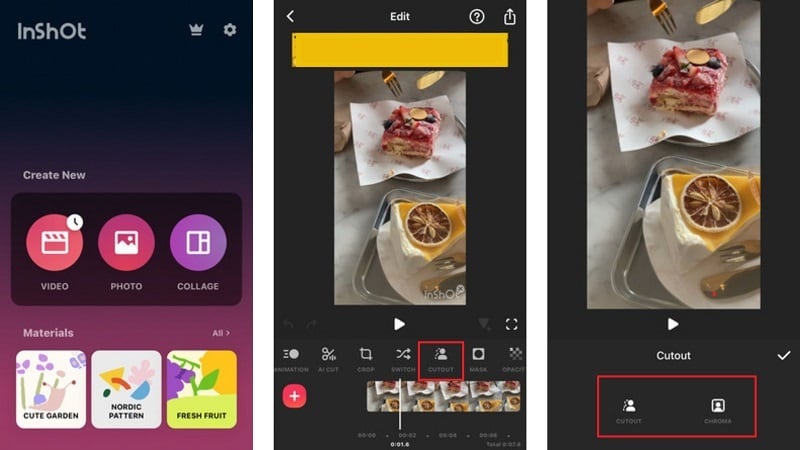
步驟三透過移動目標工具來選取你想移除的部分。在選擇目標區域時,你也可以調整強度和陰影設定。
步驟四以純色、模糊效果或其他圖片來替換背景。在畫布選單中找到此選項。
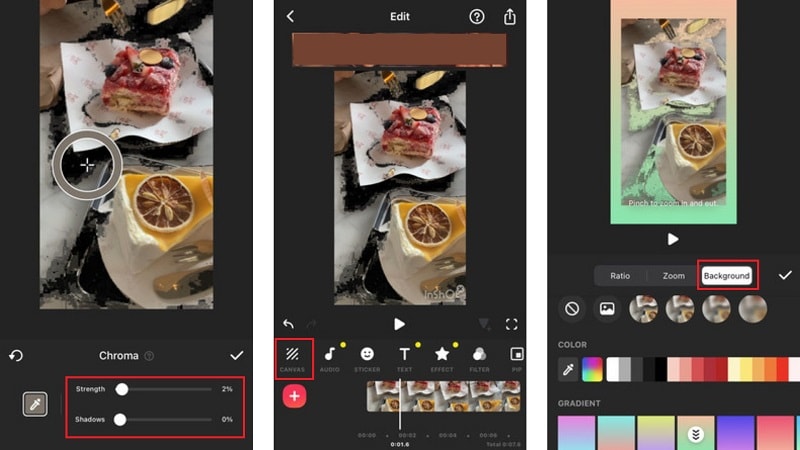
步驟五儲存並匯出你編輯好的檔案。
InShot 背景移除工具的限制
- 無 AI 自動偵測:你必須手動清除背景。
- 準確度有限:邊緣可能顯得粗糙,需要額外調整。
- 免費版含廣告:InShot 的免費版本包含廣告,可能會干擾編輯過程。
InShot 評測: 整體而言,InShot 適用於簡單的背景移除,但對於乾淨、快速且專業的成果而言,它並非最佳選擇。😕✂️
第二部分:最佳替代方案:使用 Filmora Mobile 的 AI 移除背景
InShot 的背景移除工具需要手動操作。如果你想要更快速、更簡便、更精確地移除背景,Filmora是完美的解決方案。
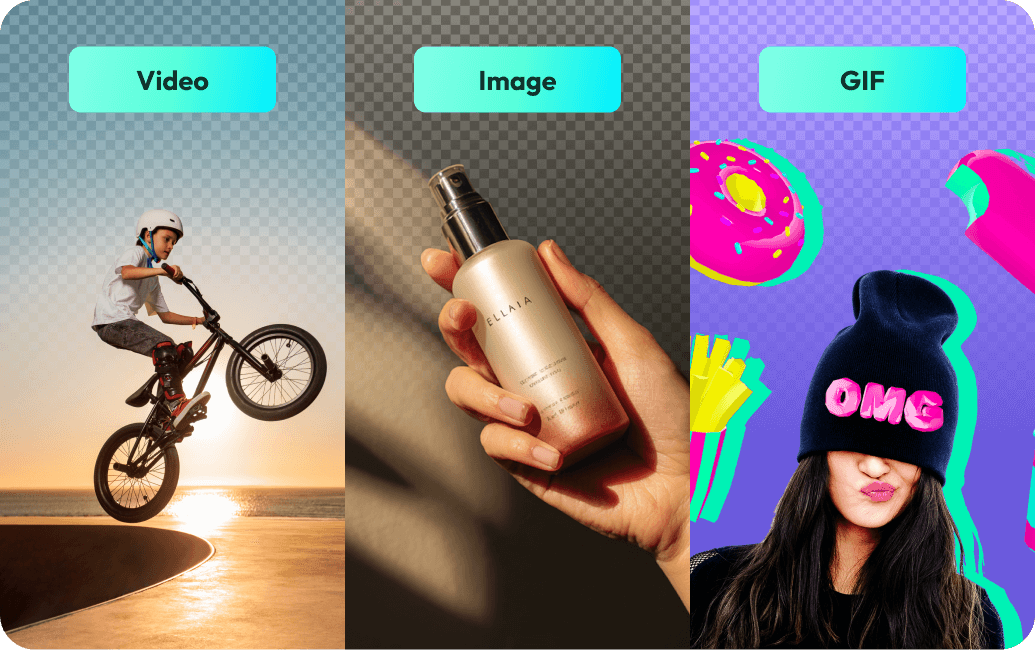
Filmora Mobile 應用程式採用 AI 驅動的背景移除功能,讓整個過程快速且輕鬆。無需手動清除或複雜的編輯——只需輕點一下,背景即刻消失!
 安全下載
安全下載為什麼選擇 Filmora Mobile 而非 InShot?
- AI 驅動背景移除: 無需手動清除。Filmora 能即時偵測並移除背景。
- 無需綠幕: 適用於任何圖片或影片,每次不需要純色背景。
- 支援色度鍵:透過移除特定顏色輕鬆替換背景,非常適合添加特殊效果。
- 智慧邊緣偵測:避免粗糙邊緣,精確裁切主體。
- 更多背景自訂選項: 替換背景為純色、模糊效果、自訂圖片,甚至另一段影片。
- AI 物件移除: 包含物件移除功能,可自動移除畫面中不想要的物件或人物,讓你的影片保持整潔。
如何使用 Filmora Mobile 移除背景(逐步指南)
步驟一下載並安裝 Filmora Mobile(支援 iOS 和 Android)。
步驟二開啟 Filmora 並點選新增專案。選取並匯入你想編輯的影片。
步驟三:匯入後,點選時間軸上的影片。你將看到數個選單,包括:
- AI 移除:用於移除選取的物件
- 智慧去背:用於自動移除背景或替換天空
- 遮罩:用於建立自訂形狀,或對影片的特定部分套用效果,而不影響整個畫面。
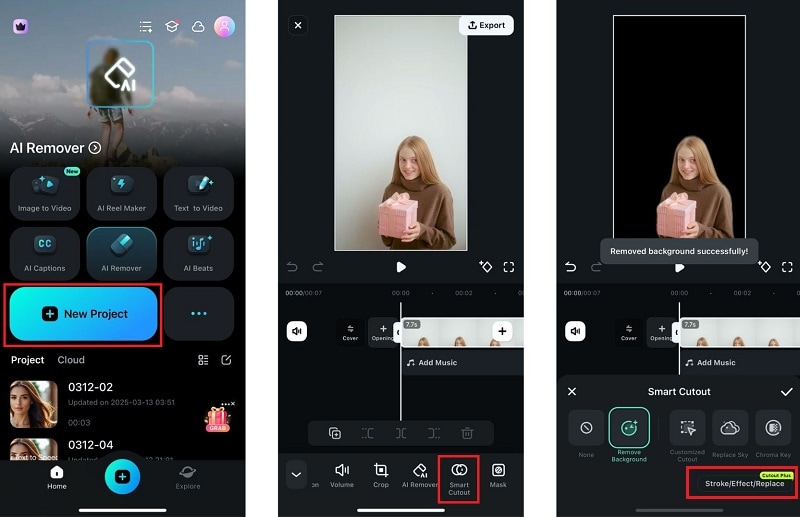
如果你只想單純移除背景,請選擇智慧去背。然後選擇「移除背景」。Filmora AI 將自動偵測並移除背景。
步驟四:背景移除後,你可以透過選擇純色、模糊效果、自訂圖片或另一段影片來自訂背景。選擇去背增強 並選擇您要套用的操作。
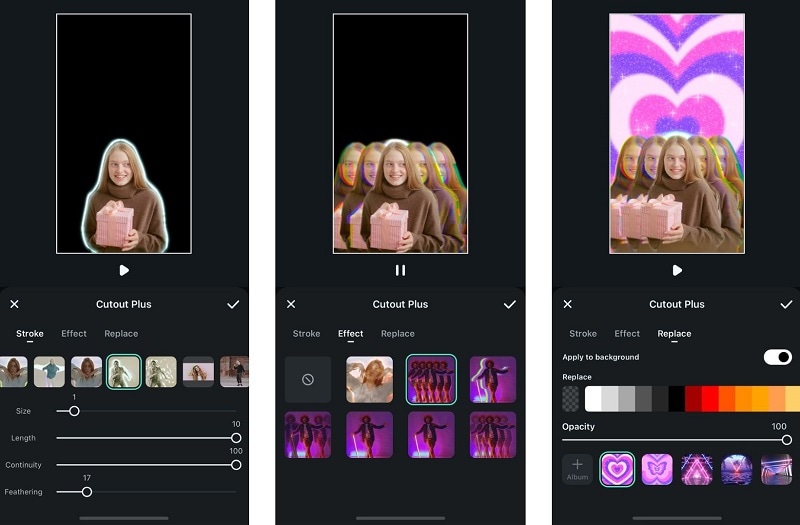
步驟 5。 儲存您乾淨、專業的編輯成果並立即分享!
就是這樣!無需手動擦除,無鋸齒邊緣,也不浪費時間。Filmora 讓去背變得簡單、快速且專業。🎬✨
您可以查看影片教學,解鎖更多創意方式!
如何使用 Filmora 桌面版移除背景
如果您偏好在較大螢幕上編輯,Filmora 桌面版提供更進階的 AI 去背工具,具備專業級精準度:
- 一鍵 AI 去背: 即時移除或替換影片背景,並套用模糊或創意效果。
- 完美適用於人物與產品: AI 人像去背 擅長保留頭髮和布料紋理等細微細節,非常適合用於 vlog、訪談和產品影片。去背完成後,您可以輕鬆更換背景。
- 智慧邊緣偵測: 提供更乾淨、更流暢的結果,並精確分離主體。
- 支援所有媒體: 從影片、圖片和 GIF 中移除背景,無長度或格式限制。
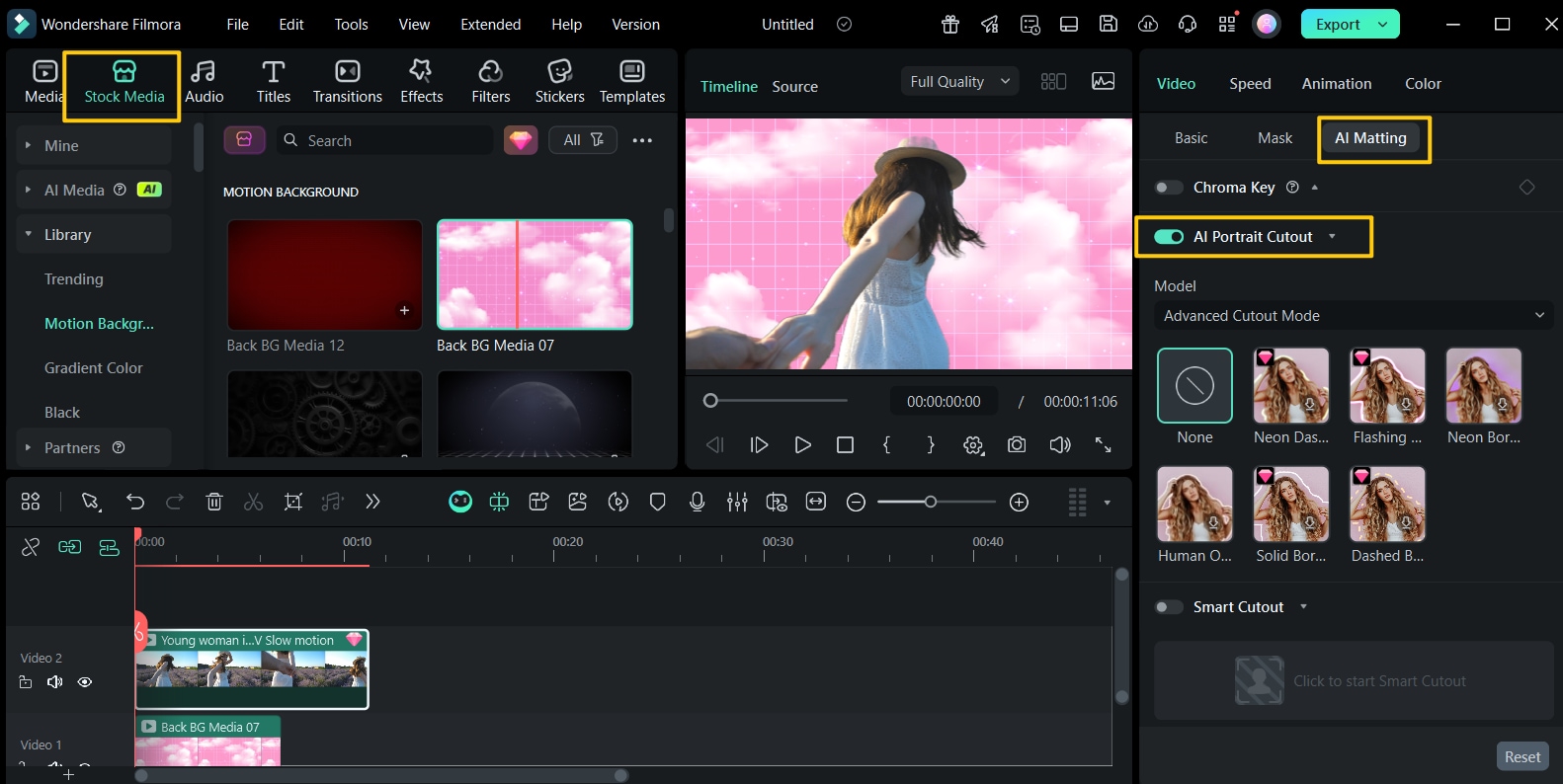
對於追求攝影棚級精準度與靈活性的創作者,Filmora 桌面版是完美的下一步。🎬
第 3 部分。InShot 與 Filmora Mobile:哪個去背效果更好?
比較表
| 功能 | InShot | Filmora |
| 去背方式 | 摳圖、色度鍵 | AI 智慧自動去背(智慧摳圖)、色度鍵、遮罩、AI 移除器(用於物件) |
| AI 邊緣偵測 | No | 是 |
| 自訂選項 | 有限 | 進階 |
| 綠幕需求 | 有時需要以獲得更好的效果 | 無需綠幕 |
| 適用平台 | iOS 和 Android | iOS 和 Android |
| 最適合 | 需要簡單去背的使用者 | 想要高品質去背的創作者 |
總結:
InShot----適合基本圖片去背
- ✅ 可執行基本去背。
- ⚠️ 需要手動編輯,可能耗費大量時間。
- ⚠️ 邊緣可能顯得粗糙,影響最終品質。
- ❌ 較不適合專業外觀的編輯。
Filmora Mobile----快速輕鬆去背的最佳選擇
- ✅ 使用 AI 一鍵去背——無需手動擦除。
- ✅ 同時適用於圖片和影片。
- ✅ 與 InShot 相比,節省時間並提供更好的結果。
- ✅ 支援以純色、模糊效果、自訂圖片及影片替換背景。
結論
去背對於創建乾淨且專業的視覺效果至關重要。許多使用者選擇 InShot 去背功能,但它有其局限性。它需要手動擦除,且不支援影片去背.
若要獲得更快速、更智慧的解決方案,Filmora Mobile 是更好的替代選擇。它提供 AI 智慧去背,無需手動操作或綠幕。您可以將背景替換為純色、模糊效果、自訂圖片甚至影片。
若需快速且高品質的去背,Filmora 行動應用程式是首選。