



 ChatGPT
 Perplexity
 Gemini
 Claude
 Grok
Grok
iPhone 的螢幕雖然不大,卻足以協助你錄製出更好的影片。現在生活步調越來越快,想在鏡頭前清楚表達,不一定每次都需要完整的攝影棚設備。iPhone 提詞器 App 也能達到相同效果,而且體積小巧、可隨身攜帶,需要時隨時都能使用。
我們從眾多選項中精選出今年幾款最佳 iPhone 提詞器 App。以下將介紹推薦名單,以及各款 App 的主要功能、適用情境與限制。
本文內容
第 1 部分:優質 iPhone 提詞器 App 應具備哪些條件
你看到的每款 App 不一定都符合需求,但逐一下載試用也不實際。依照我們設定的評選標準,一款優質的 iPhone 提詞器 App 應具備以下基本條件:
- 腳本控制: 可調整捲動速度是不可忽略的功能。速度應配合你的自然說話節奏,而不是要求你反過來追著文字速度念。
- 閱讀清晰度: 字體大小、文字顏色與背景對比度都比多數人想像中更重要,尤其是在不同光線環境下拍攝時。
- 鏡像模式: 若你搭配 iPhone 使用實體分光鏡提詞器,App 必須能將文字水平翻轉,才能透過鏡面正確閱讀。
- 遠端控制支援: 若可透過藍牙遙控器或第二台裝置控制文字捲動,拍攝途中就不必伸手點按螢幕。
- 匯入選項: 複製貼上固然可行,但處理較長腳本時,若能直接從文件匯入,會更省時間。
- 簡潔介面: 介面雜亂或設定複雜的 App 反而失去使用提詞器的意義。優秀的 App 應能讓你在一分鐘內從載入腳本進入拍攝。
第 2 部分:提詞器 App 比較表
根據上述標準,我們將名單縮小到實際使用表現較佳的 App。在逐一深入介紹之前,先透過下方比較表快速了解接下來會介紹的 iPhone 提詞器 App。
| App | 最適合 | 相容性 | 價格 |
|---|---|---|---|
| Teleprompter.com | 一站式錄影與團隊協作 | iOS、Android、macOS、網頁版 | 免費;付費方案每週 US$4.99 起,或每年 US$59.99~US$89.99 |
| PromptSmart Pro | 需要語音追蹤且無操作人員協助的個人創作者 | iOS, iPadOS | 一次性付費 US$29.99;Extended 訂閱方案每月 US$1.99 或每年 US$19.99 |
| Teleprompter Pro | 適合製作工作,並提供一次性購買選項 | iOS、iPadOS、Apple Watch | 免費;Pro 訂閱方案 US$59.99,或終身版 US$159.99 |
| BIGVU | 需要內建發布工具的社群媒體創作者 | iOS、Android、macOS | 免費;付費方案每月 US$24.99 起 |
| Teleprompter for Video | 在單一 App 內完成從腳本到匯出的流程 | iOS、iPadOS、Apple Watch, Apple Vision | 免費;Premium 方案每月 US$8.99 起,或每年 US$59.99 |
| Prompt+ | 簡報與 Zoom 通話 | iOS、iPadOS、macOS、Apple Vision | 免費;Premium 一次性付費 US$19.99 |
| Parrot Teleprompter | Parrot Pro 硬體使用者 | iOS、iPadOS、macOS | 免費 |
| Prompster | 透過語音跟隨捲動,實現免手持講稿 | iOS、iPadOS、macOS | 免費;Pro 方案每月 US$7.99 或每年 US$49.99 |
第 3 部分:最佳 iPhone 提詞器 App 評測
不同於桌面版提詞器軟體,iPhone 提詞器 App 更著重快速、彈性且可隨身使用的錄影體驗。接下來深入了解各個選項,看看哪一款最符合你的拍攝方式。
1. Teleprompter.com
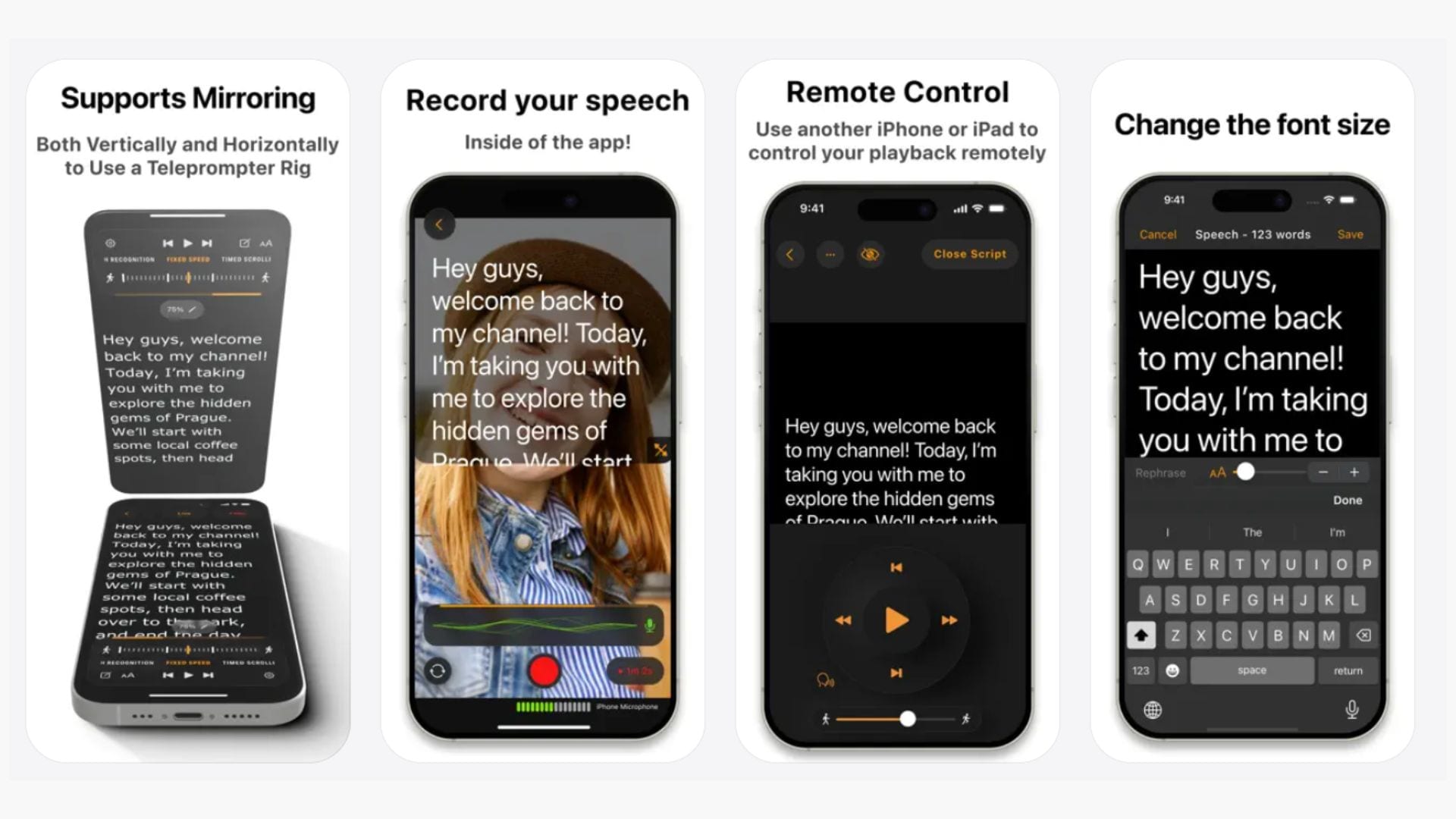
Teleprompter.com 是一款功能完整的 iOS 提詞器,涵蓋腳本匯入、App 內錄影、雲端同步與團隊協作等功能。開發團隊持續維護更新,近期更重新設計語音捲動功能,目前已可完全離線使用。
主要功能:
- 語音啟動捲動
- 透過雲端服務匯入 TXT、Word 與 PDF 腳本
- 支援 App 內錄影,可切換前後鏡頭、更換背景並使用人像模式模糊
- AI 驅動的句子改寫
- 可透過 Apple Watch、藍牙鍵盤、遊戲控制器、腳踏板與 MIDI 控制器進行遠端控制
- 提供團隊協作工作區,可共享腳本與錄影內容
- 支援多種語言,包括希伯來文與阿拉伯文
- 相容 DockKit 穩定器與外接 USB 麥克風
相容性: iOS 14.0 或以上版本、macOS、Android、網頁版
價格: 提供 7 天免費試用。付費方案包括每週 US$4.99、每月 US$9.99、每月 US$19.99,或每年 US$59.99~US$89.99。
2. PromptSmart Pro
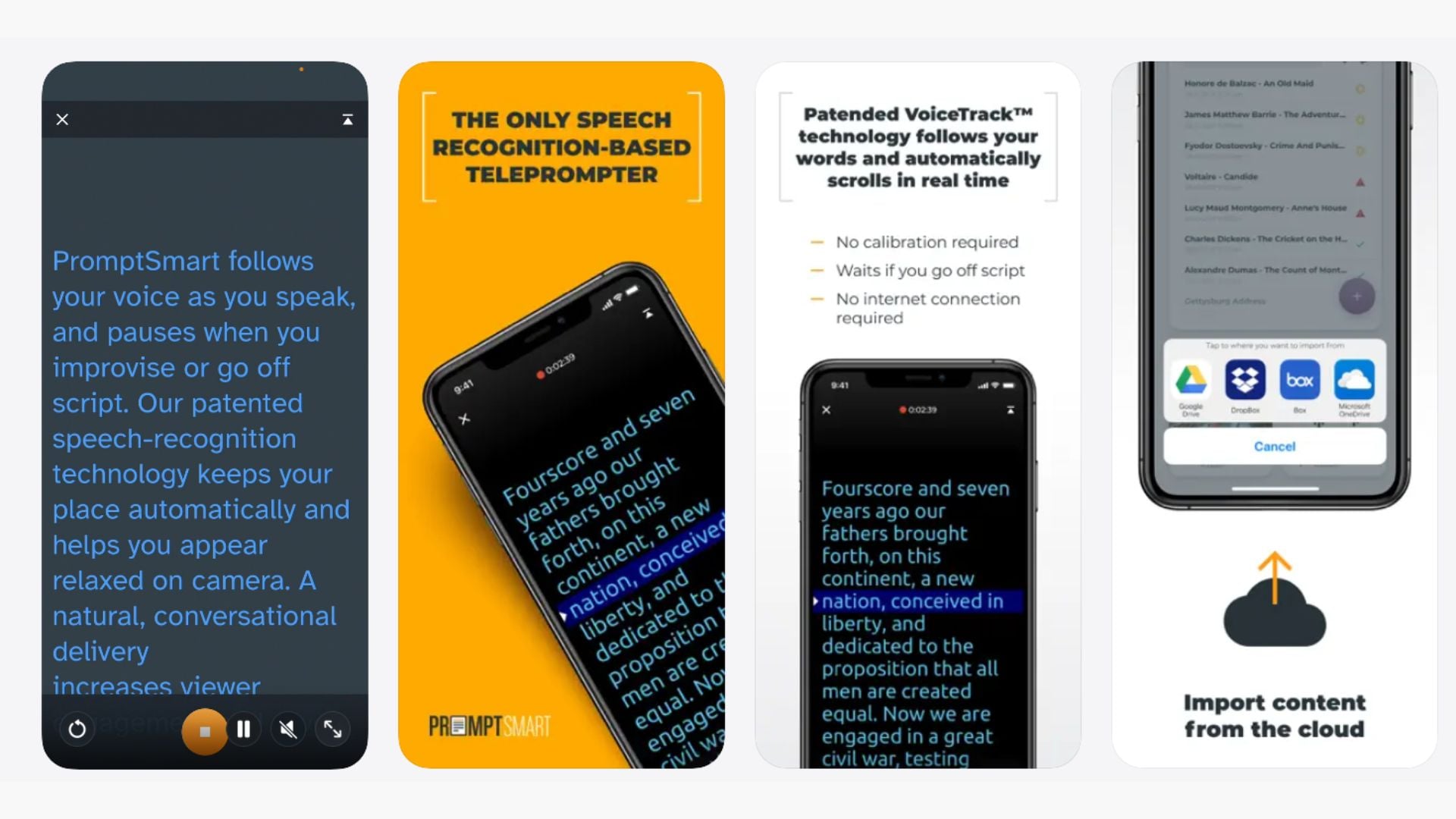
PromptSmart Pro 的主要賣點是其專利 VoiceTrack 技術。這套以語音辨識為基礎的捲動系統,能即時自動跟隨你的說話速度;若你偏離腳本,它會停在原位等待。對於沒有額外操作人員協助控制捲動速度的個人影片創作者而言,它一直是相當受歡迎的 iOS 提詞器 App。
主要功能:
- VoiceTrack™ 語音啟動捲動
- 自拍模式,可同步錄製 HD 影片
- 文字鏡像功能,適用於分光鏡提詞器設備
- 可從 Google Drive、OneDrive、Box、Dropbox 與 iCloud 匯入腳本
- 可透過搭配 App 或網頁版 Remote Control Room 遠端控制
- 採用 Llama 技術的 AI 腳本產生功能
- 相容藍牙鍵盤與腳踏板
相容性: iOS 11 或以上版本、iPadOS
價格: US$29.99;Extended 訂閱方案為每月 US$1.99 或每年 US$19.99。
3. Teleprompter Pro
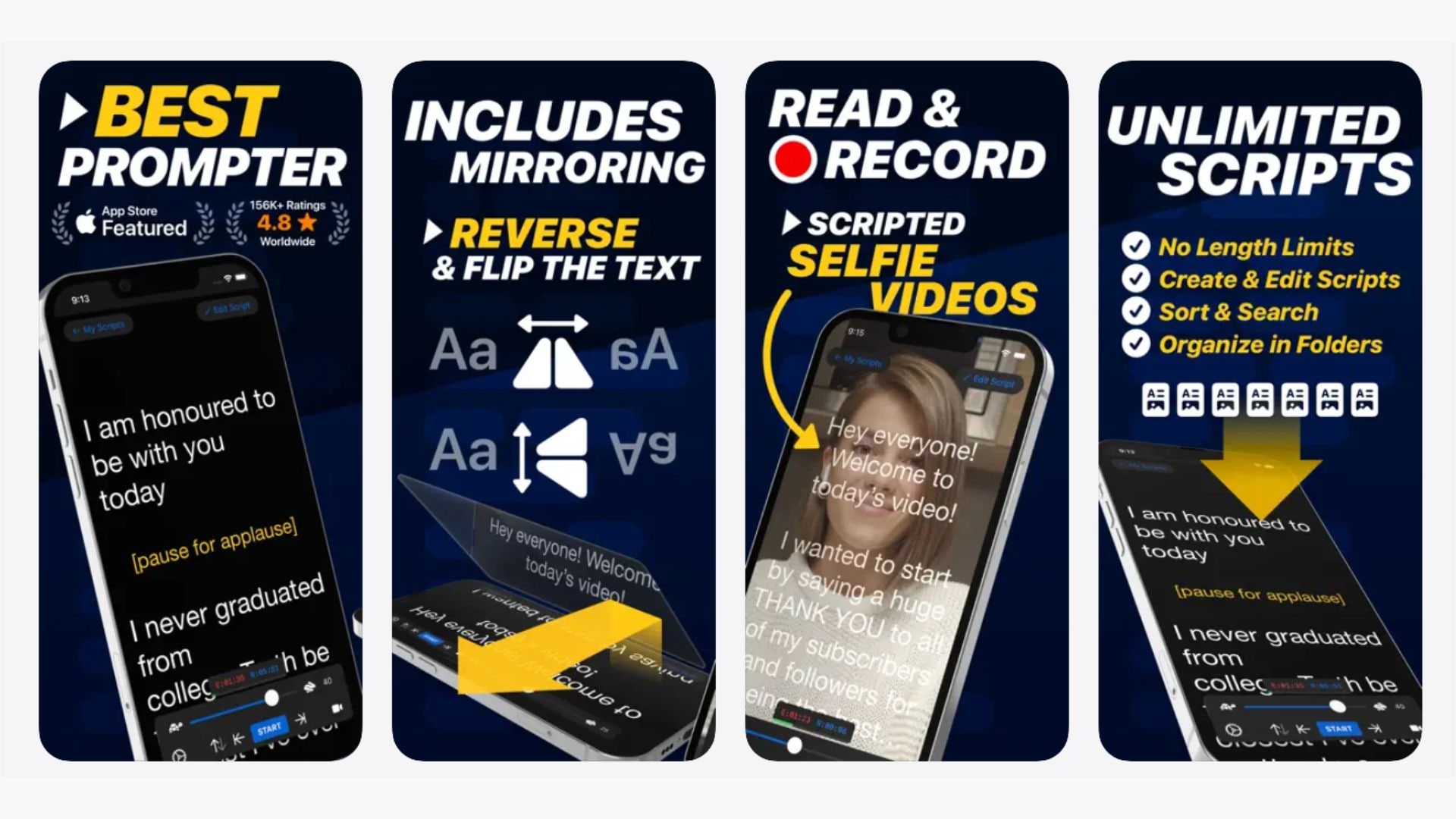
Teleprompter Pro 是一款專為製作工作打造的 iOS 提詞器 App,目前已獲 Netflix、BBC、ABC、CBS 與其他製作公司採用。它著重可靠的腳本捲動與穩定的錄影功能,同時維持簡潔易用的介面。
主要功能:
- 腳本數量不限,亦無字元或長度限制
- 可從任何 App 匯入 Word、PDF、TXT 與 RTF 檔案
- 在 ProMotion 裝置上支援最高 120Hz 的流暢捲動
- 語音輔助捲動
- 支援 App 內錄影與虛擬背景
- 支援提詞器設備使用的文字鏡像
- 可透過網頁瀏覽器、藍牙、鍵盤、腳踏板、遊戲控制器與 Apple Watch 遠端控制
- 可根據錄影自動產生 SRT 字幕
- 透過 App Intents 支援 Siri 與「捷徑」
- 支援雲端腳本備份與跨裝置同步
相容性: iOS 16 或以上版本、iPadOS、Apple Watch
價格: 提供免費版。Pro 升級方案為訂閱 US$59.99 起,或終身版 US$159.99。
4. BIGVU
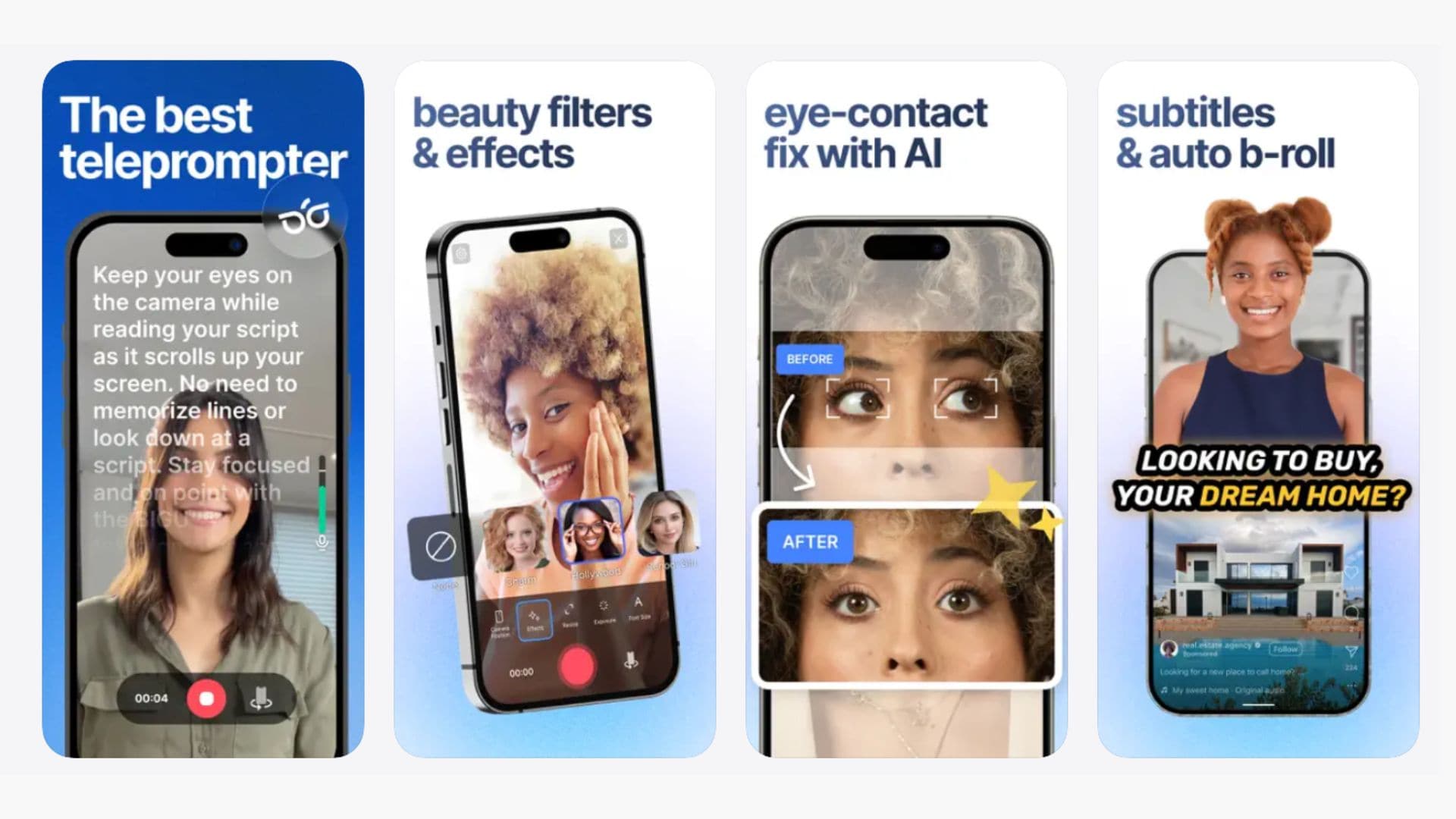
BIGVU 將自己定位為行動影片工作室,而不只是一款 iPhone 提詞器 App。除了腳本捲動外,還提供自動字幕產生、綠幕背景替換、品牌影片範本,以及直接發布至社群媒體等功能。
主要功能:
- 提詞器支援調整捲動速度、手動曝光控制與錄影期間音訊監聽
- AI 眼神接觸修正
- 綠幕/色度去背背景替換
- 自動字幕,支援品牌主題、Logo 疊加與色彩自訂
- 支援多次拍攝並選擇最佳版本
- Autoshorts Agent 可將長影片轉換為短片
- 支援 16 種語言
相容性: iOS 16.6 或以上版本、iPadOS、macOS 13.5 或以上版本、Android
價格: 提供免費版。付費訂閱方案每月 US$24.99 起。
5. Teleprompter for Video
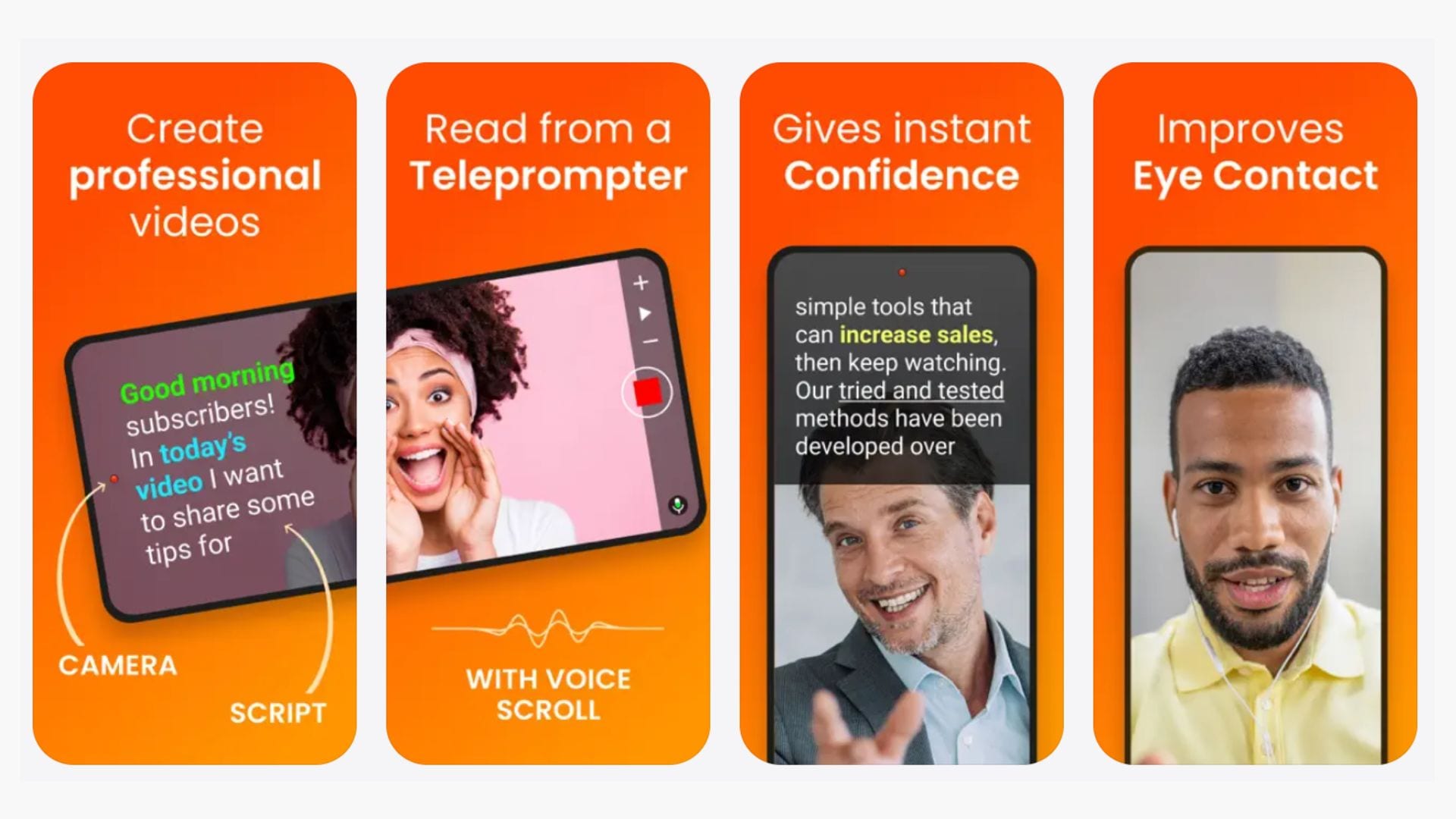
Teleprompter for Video 是一款專注於人像口播影片完整製作流程的 App。從撰寫或匯入腳本、在鏡頭旁捲動提詞內容並同步錄影,到匯出前進行字幕、Logo 疊加與背景替換等基本剪輯,都能在同一款 App 中完成。
主要功能:
- 同步進行腳本捲動與影片錄製
- 語音輔助捲動
- 可從 Dropbox、Google Drive、OneDrive 與 iCloud 匯入
- 支援富文字腳本格式
- AI 眼神接觸強化
- AI 腳本撰寫與編輯工具
- 支援 4K 錄影與影格率選項
- 綠幕背景替換與虛擬背景
- 自動產生字幕並支援匯出 SRT
- 適用於直播的浮動疊加模式
- 適用於專業設備的文字鏡像
相容性: iOS 14.0 或以上版本、iPadOS、Apple Watch、Apple Vision
價格: 提供免費版。Premium 方案每月 US$8.99 起,或每年 US$59.99。
6. Prompt+
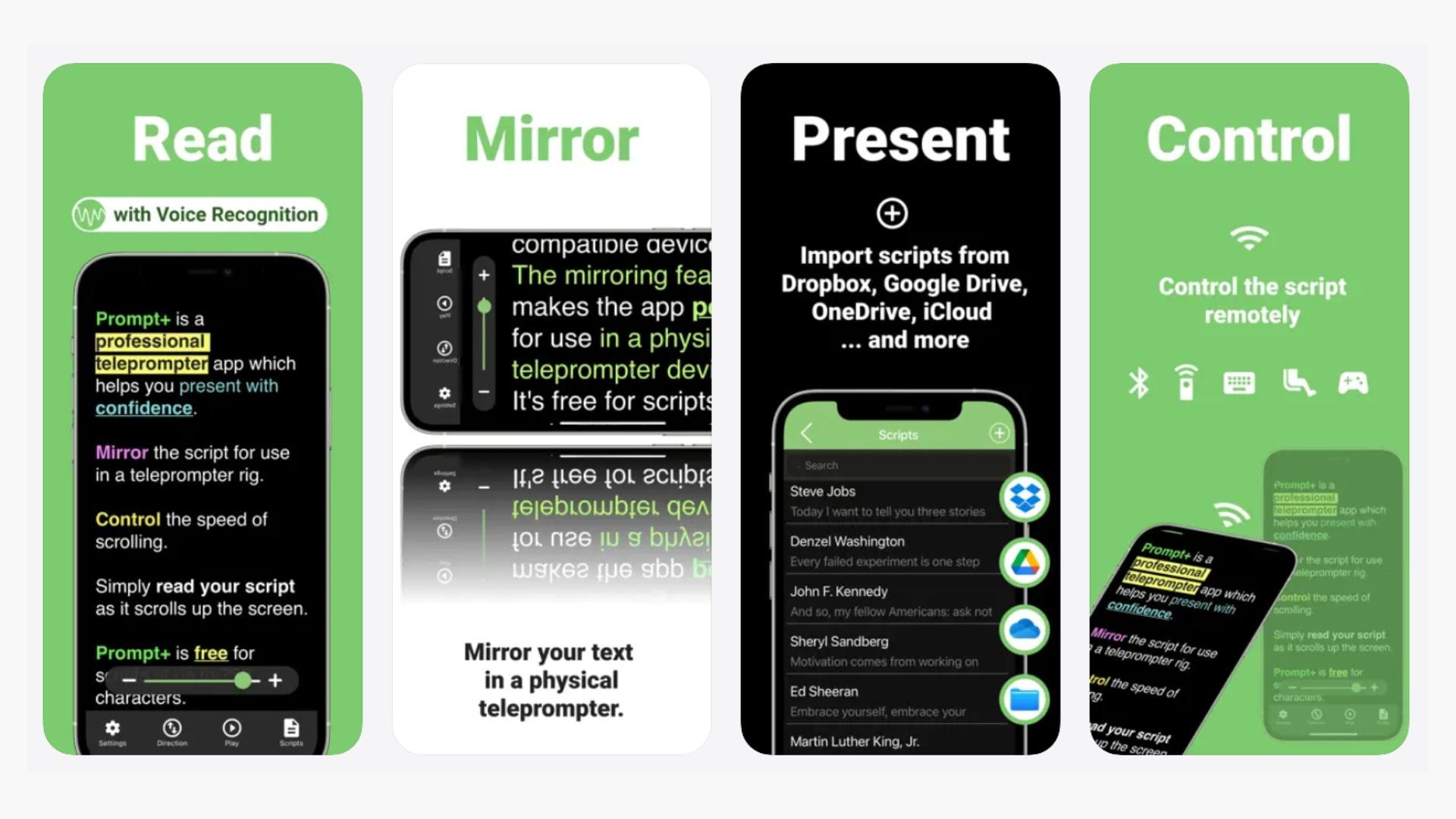
Prompt+ iPhone 提詞器 App 與 Teleprompter for Video 由同一位開發者推出,但它採取不同方向,專注於提詞功能本身。適合簡報、Zoom 通話準備與實體提詞器設備使用,並採一次性購買,而非訂閱制。
主要功能:
- 支援提詞器設備使用的文字鏡像
- 可從 Dropbox、Google Drive、iCloud 與 OneDrive 匯入腳本
- 富文字格式
- 可透過藍牙、腳踏板、遊戲控制器、鍵盤或另一台 iOS/Mac 裝置遠端控制
- 捲動開始前的倒數計時器
- 顯示時鐘,方便掌握時間
相容性: iOS 14.0 或以上版本、iPadOS、macOS 11.0 或以上版本、Apple Vision
價格: 提供免費版。Premium 方案一次性付費 US$19.99。
7. Parrot Teleprompter
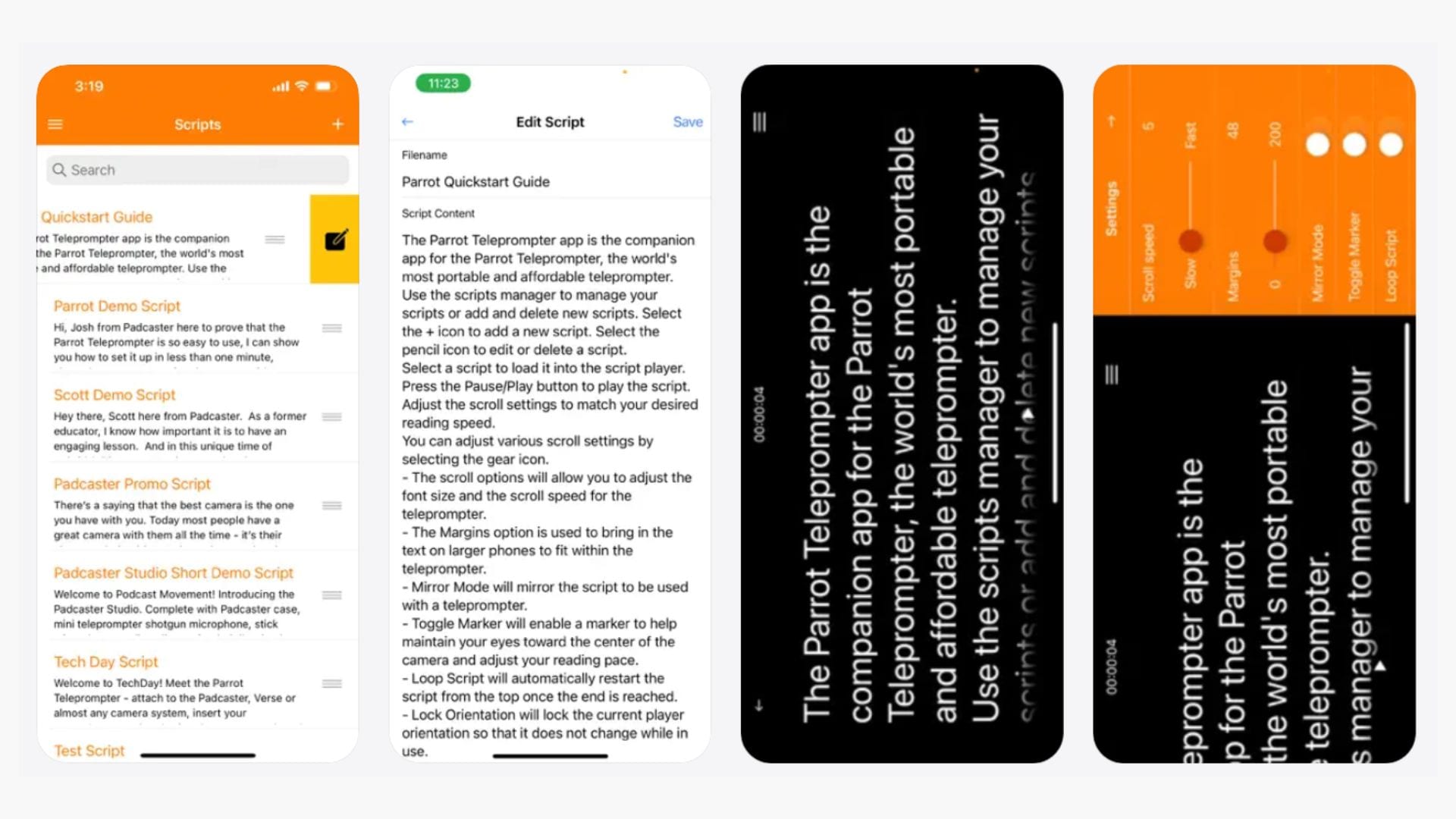
Parrot Teleprompter 是 Parrot Pro Teleprompter 硬體的搭配 iOS App。該硬體是一款可安裝於 DSLR 或攝影機上的小型分光鏡提詞器。App 本身免費,提供基本腳本捲動、鏡像模式、速度控制與 Dropbox 同步功能。
主要功能:
- 支援橫向、直向與鏡像模式捲動
- 可調整捲動速度與文字大小
- 提示標記可協助聚焦特定行
- 可自訂前景與背景顏色
- 可在 App 內建立與編輯腳本
- Dropbox 同步
- 支援搭配 Parrot Pro Teleprompter 遙控配件進行遠端控制
- 腳本數量不限
- 腳本循環設定
相容性: iOS 12.0、iPadOS、macOS 11.0 或以上版本、Apple Vision
價格: 免費
8. Prompster Voice Teleprompter
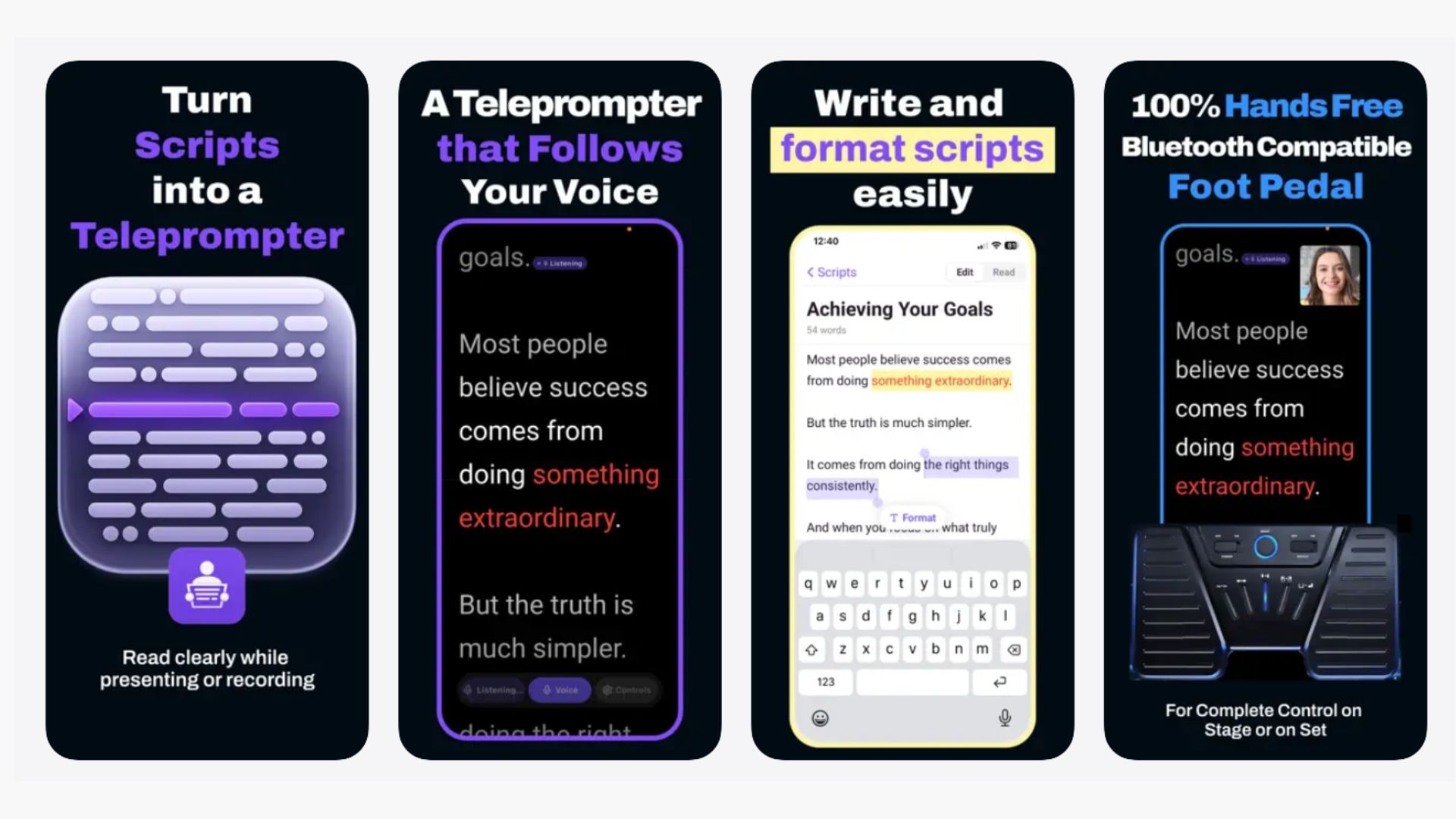
Prompster 是 Dante Media 推出的較新產品,核心功能為語音跟隨捲動。這款 iPhone 提詞器 App 主要面向講者、教育工作者與出鏡創作者,讓使用者無需觸碰螢幕即可免手持講稿。
主要功能:
- Voice Follow:即時依語音驅動捲動
- 支援 App 內錄影與匯出
- 練習模式提供子母畫面相機預覽
- 腳本編輯器可標示重要段落
- 支援藍牙腳踏板
相容性: iOS 15.0 或以上版本、iPadOS、macOS 12.0 或以上版本
價格: 提供含浮水印的免費方案。Pro 方案每月 US$7.99 或每年 US$49.99。
第 4 部分:iPhone 提詞器 App 的限制
那麼,究竟該選哪一款?其實,最適合你的 iPhone 提詞器 App,與其說取決於 App 本身,不如說取決於你的使用目的。若只是快速錄製社群媒體影片,上述任何一款都能完成需求。
但若你希望成品具有更精緻、專業的效果,單靠 iPhone 提詞器 App 通常不夠。常見限制包括:
- ❌ 進階影片剪輯功能有限: 多數 App 僅支援錄影與簡單裁剪,無法進一步完成調色、轉場、背景音樂、字幕樣式與多片段時間軸等工作。
- ❌ 音訊工具較陽春: 部分 App 支援外接 USB 麥克風,但 App 內的音訊處理功能十分有限,通常不會內建降噪、EQ 或人聲強化。
- ❌ 不支援多軌工作流程: 若你錄製了多個版本,並希望將最佳片段合併,就必須改用其他 App 完成。
- ❌ 不適合螢幕分享影片: 提詞器 App 適合直接面對鏡頭講話,但若要製作教學、產品示範或需要錄製螢幕並逐步說明的解說影片,就不是最佳選擇。
若你每次錄完都必須匯出到其他軟體才能完成後製,代表你需要的可能不只是一款 iPhone 提詞器 App。Wondershare Filmora 這類完整影片剪輯軟體,能讓你在同一處完成畫面優化、音訊調整、字幕新增與最終輸出。
加碼介紹:使用 Filmora 內建提詞器,讓影片製作更順暢
相較於獨立的 iOS 提詞器 App,Filmora 螢幕錄影工具內建提詞器,可在你面對鏡頭講話時同步使用。只要開啟螢幕錄影、載入腳本,文字就會在錄製過程中自動捲動。
這項功能可直接解決個人影片製作時的一大痛點:不必在筆記與鏡頭之間來回切換。提詞器與剪輯工具整合在同一套軟體中,從錄影到完成影片,全程都不需要離開 Filmora。
此外,錄影完成後,Filmora 還提供完整剪輯工具,包括時間軸剪輯、AI 音訊清理、字幕產生、轉場、背景音樂等。原本 iPhone 提詞器 App 需要交由其他軟體處理的後製工作,都能直接在同一處完成。




如何使用 Filmora 提詞器
請確認已安裝最新版 Filmora,接著依照以下步驟操作。
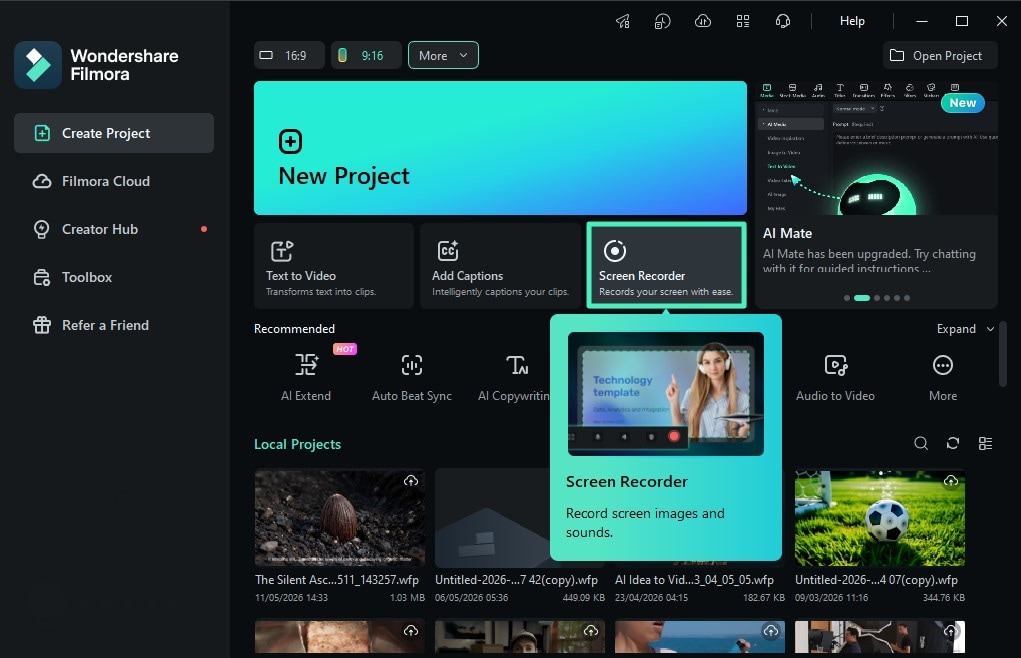
步驟 1:開啟 Filmora 螢幕錄影工具
開啟 Filmora,並在啟動畫面中點擊「螢幕錄影」工具。
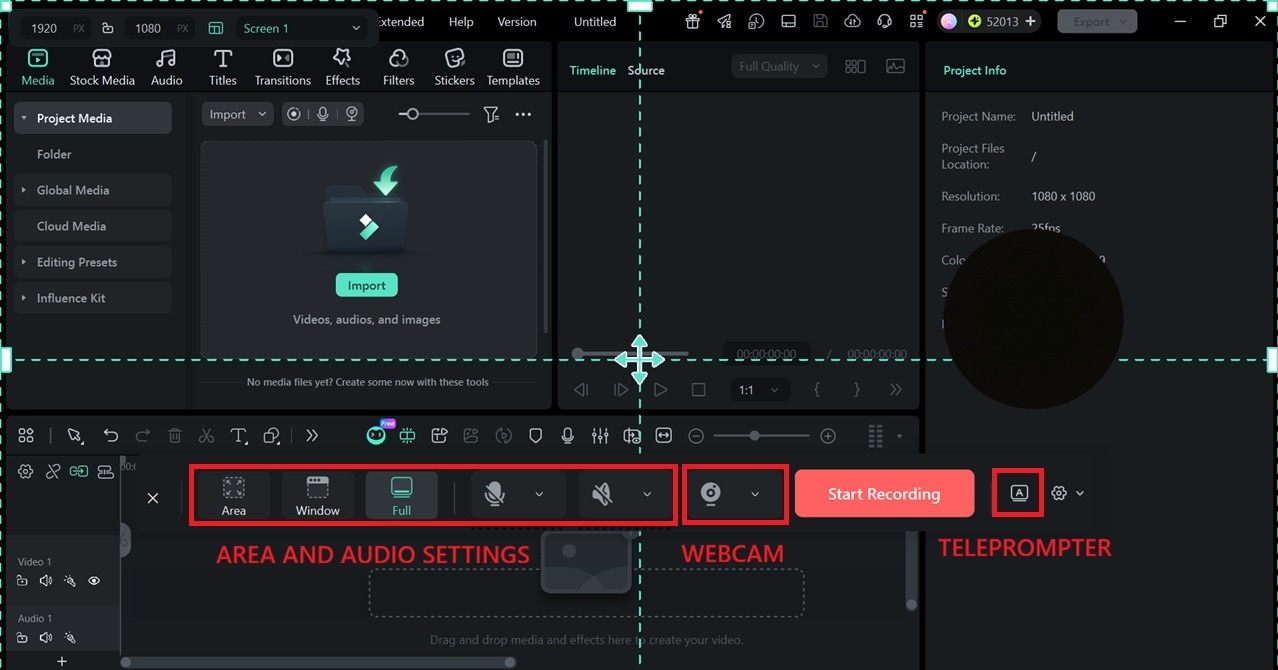
步驟 2:開啟提詞器面板
選擇要擷取的螢幕範圍,並依需求設定相機與麥克風。點擊標示「A」圖示的提詞器按鈕,即可開啟提詞器面板。
步驟 3:輸入或上傳腳本
調整提詞器浮動視窗在螢幕上的位置,接著輸入腳本,或上傳 .txt 檔案載入內容。準備完成後,按下播放並開始錄影。
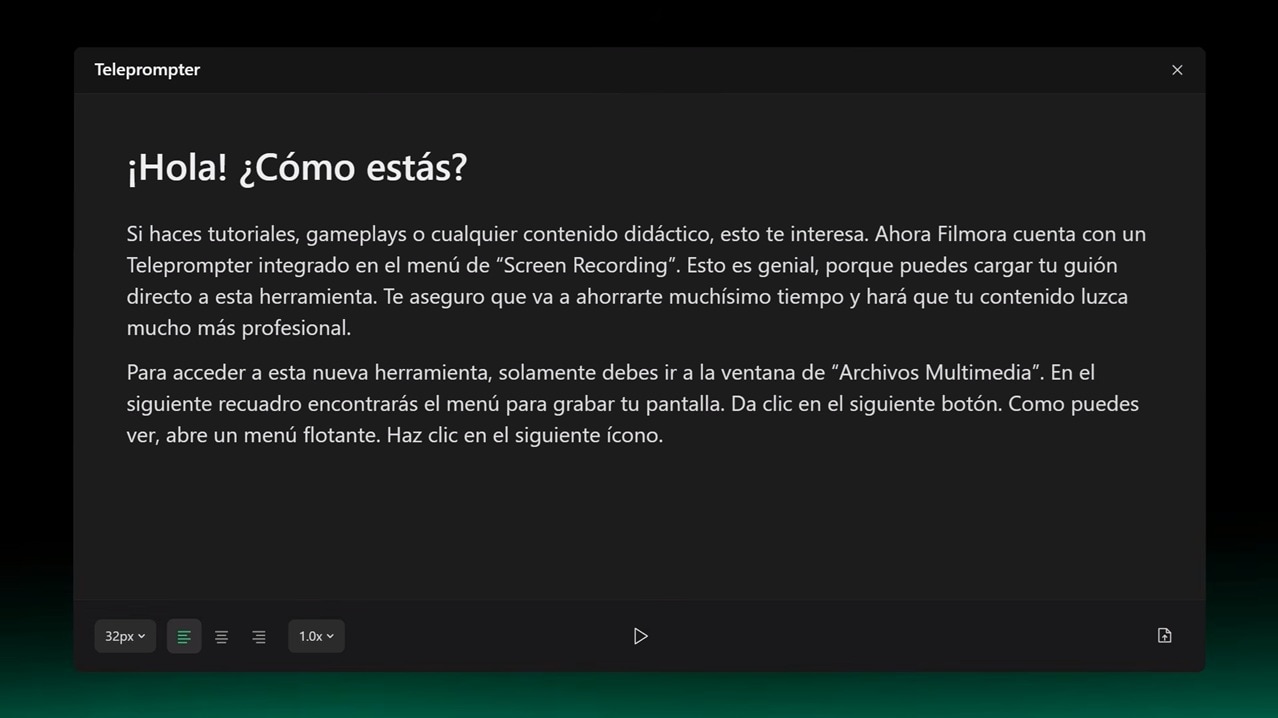
當你照稿講話時,Filmora 會自動捲動腳本,而且提詞器浮動視窗不會出現在最終影片中。
結論
最適合你的 iPhone 提詞器 App,取決於你的錄影方式、所需後製程度與預算。對多數使用者而言,Teleprompter.com 與 Teleprompter Pro 已能涵蓋基本需求;若要進行直播,可嘗試 Teleprompter for Video 的浮動模式。
若你已厭倦每次都要使用其他剪輯軟體完成影片,Filmora 是值得嘗試的桌面替代方案,可同時涵蓋錄製與後製流程。只要拍攝環境允許,其內建提詞器與完整剪輯工具能提供更高的製作掌控度。
iPhone 提詞器 App 常見問題
-
iPhone 有內建提詞器 App 嗎?
沒有,iPhone 並未內建提詞器 App,你需要從 App Store 下載。可先從多款免費選項開始使用,包括 Teleprompter.com、Teleprompter Pro 與 Teleprompter for Video。 -
哪一款免費提詞器 App 最好用?
在我們推薦的最佳 iPhone 提詞器 App 中,Parrot Teleprompter 是唯一完全免費、沒有 App 內購買、訂閱或廣告的選項。但若希望免費方案更適合日常錄影,Teleprompter Pro 與 Teleprompter for Video 會是更好的入門選擇。 -
如何在使用 iPhone 錄影時同步看腳本?
從本清單下載任一款提詞器 App 並載入腳本。將字體調整至伸手距離也能舒適閱讀的大小,再將預設捲動速度稍微調慢,並盡量讓手機靠近相機鏡頭。 -
iPhone 提詞器如何運作?
大多數 iPhone 提詞器 App 的運作方式相近。你只需貼上或匯入腳本,接著調整手機位置,讓文字盡量靠近相機鏡頭。多數 App 都能調整字體大小、捲動速度與文字顏色,讓你不必將視線移離鏡頭也能輕鬆閱讀。

