

 AI 摘要
AI 摘要
在 After Effects 中透過設定快門角度(建議從 180° 起步)為動畫加入運動模糊,能有效柔化過度銳利的移動軌跡並還原真實的動作流暢度。
● 內建的運動模糊開關僅對具有實際關鍵影格動作(如位置、縮放或旋轉)的圖層有效,且必須同時啟用圖層與構圖層級的開關;若最終輸出無效果,需確認算圖佇列已設為遵循目前設定。
● 對於未包含關鍵影格動畫的素材,必須前往「效果 > 時間」套用 CC Force Motion Blur 獨立效果來強制生成模糊,但提高取樣數會顯著增加算圖處理時間。
● 工具適用場景差異:After Effects 適合需要精細控制快門相位與自適應取樣的複雜合成與視覺特效;Wondershare Filmora 則適合日常影片剪輯,無須建立複雜合成即可在片段屬性中直接調整關鍵影格動態模糊。
向 AI 詢問摘要
 ChatGPT
 Perplexity
 Gemini
 Claude
 Grok
Grok
如果你的動畫看起來太銳利,After Effects 的運動模糊可以讓它看起來更自然。它模擬快速移動在幀與幀之間所造成的模糊效果,模糊程度受快門設定(例如快門角度)的影響。
在本指南中,你將學習如何新增和調整運動模糊、排除常見問題,以及與更簡便的影片編輯器(例如 Wondershare Filmora.
第一部分:After Effects 中運動模糊的運作原理
當螢幕上滑動的標誌在每一幀都顯示為輪廓清晰的物件時,看起來會有種奇異的銳利感。在真實的相機拍攝畫面中,移動中的主體通常會呈現模糊,因為它在快門開啟時持續移動。
After Effects 中的運動模糊可以重現這種效果,讓動畫的動作看起來更流暢,而不像是一連串分離的靜止位置。
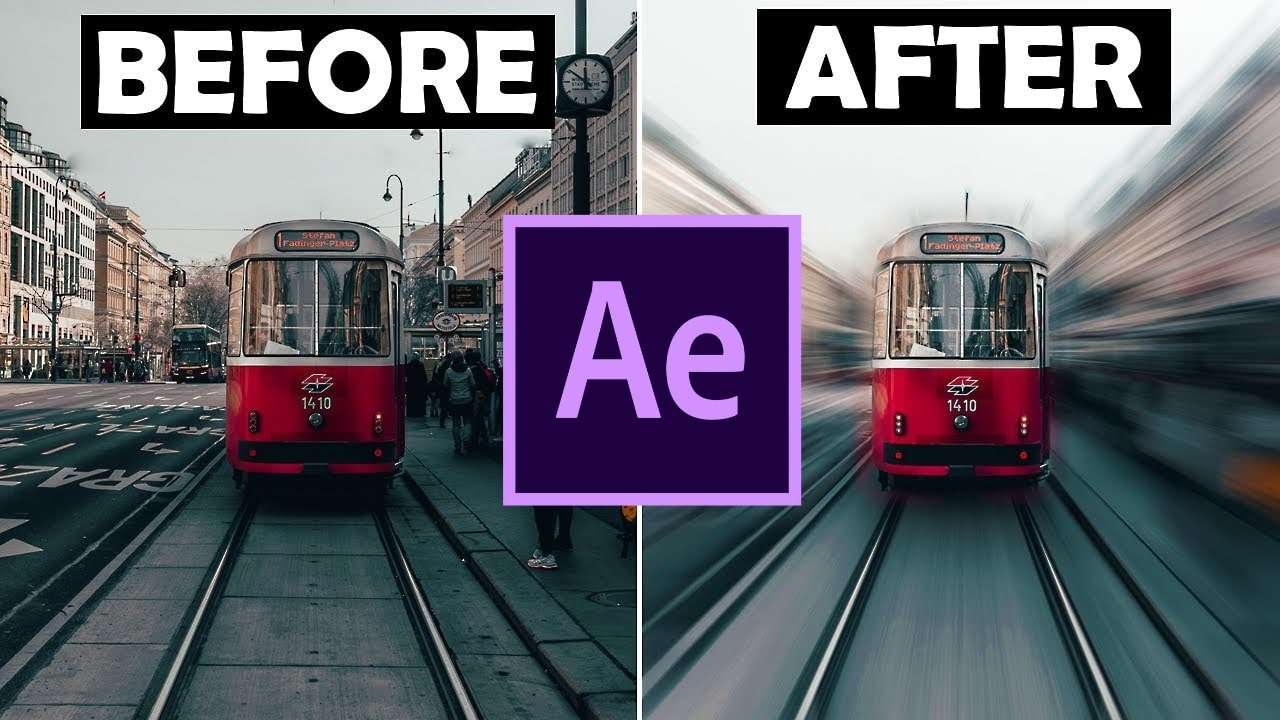
對於動畫圖層,After Effects 提供運動模糊開關,可根據圖層的移動套用模糊效果。你可以透過構圖層級的設定(例如快門角度和快門相位)控制效果。較高的快門角度會產生更多運動模糊,而快門相位則控制模擬曝光相對於每一幀的時間點。
何時應使用運動模糊?
當快速動畫看起來過於銳利或顯得卡頓時,在 After Effects 中套用運動模糊效果非常有用。常見的應用範例包括:
- 文字與標誌動畫:讓滑入、旋轉、縮放或飛入螢幕的文字或標誌更平滑。
- 移動圖形:為位置、旋轉或縮放的快速變化新增模糊效果。
- 轉場:讓快速縮放、旋轉和擦除效果感覺不那麼突兀。
- 快速物件移動:賦予動畫物件更具說服力的速度感。
- 鏡頭移動:在鏡頭快速穿越動畫構圖時新增模糊效果。
- 動畫 UI 元素:柔化快速移動的面板、選單及其他介面元素。
第二部分:如何在 After Effects 中新增運動模糊
若沒有運動模糊,滑動的標誌、旋轉的文字或快速移動的圖形看起來可能過於銳利。After Effects 提供兩種新增方式:
- 對動畫圖層使用內建的運動模糊開關
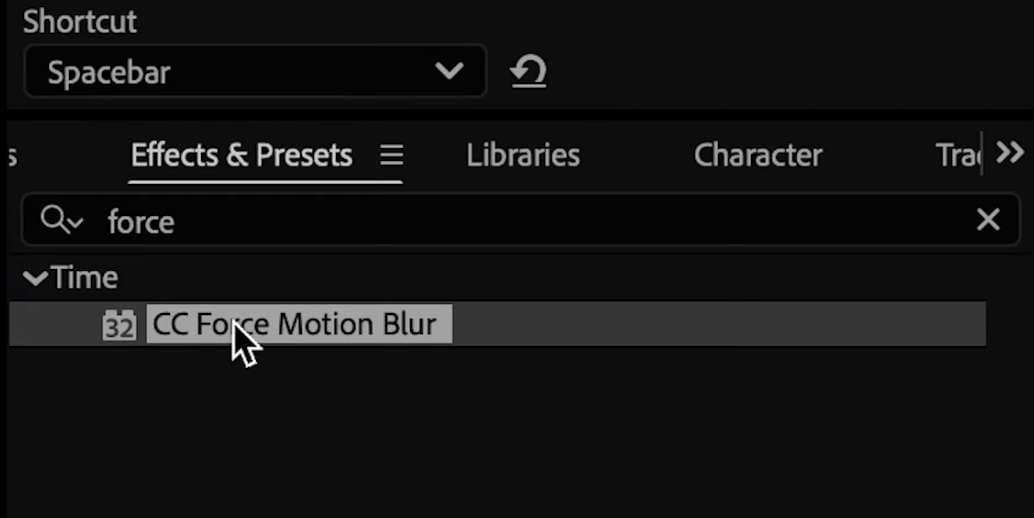
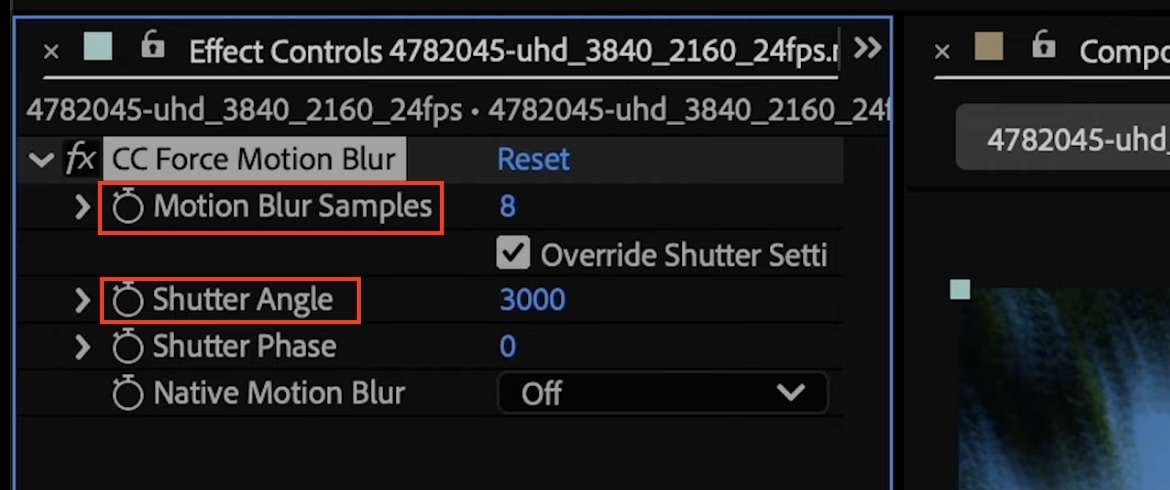
- 在 After Effects 中使用 CC Force Motion Blur 作為效果
方法一:啟用運動模糊
對於大多數以關鍵影格製作的動畫,After Effects 內建了可跟隨圖層移動的運動模糊開關。
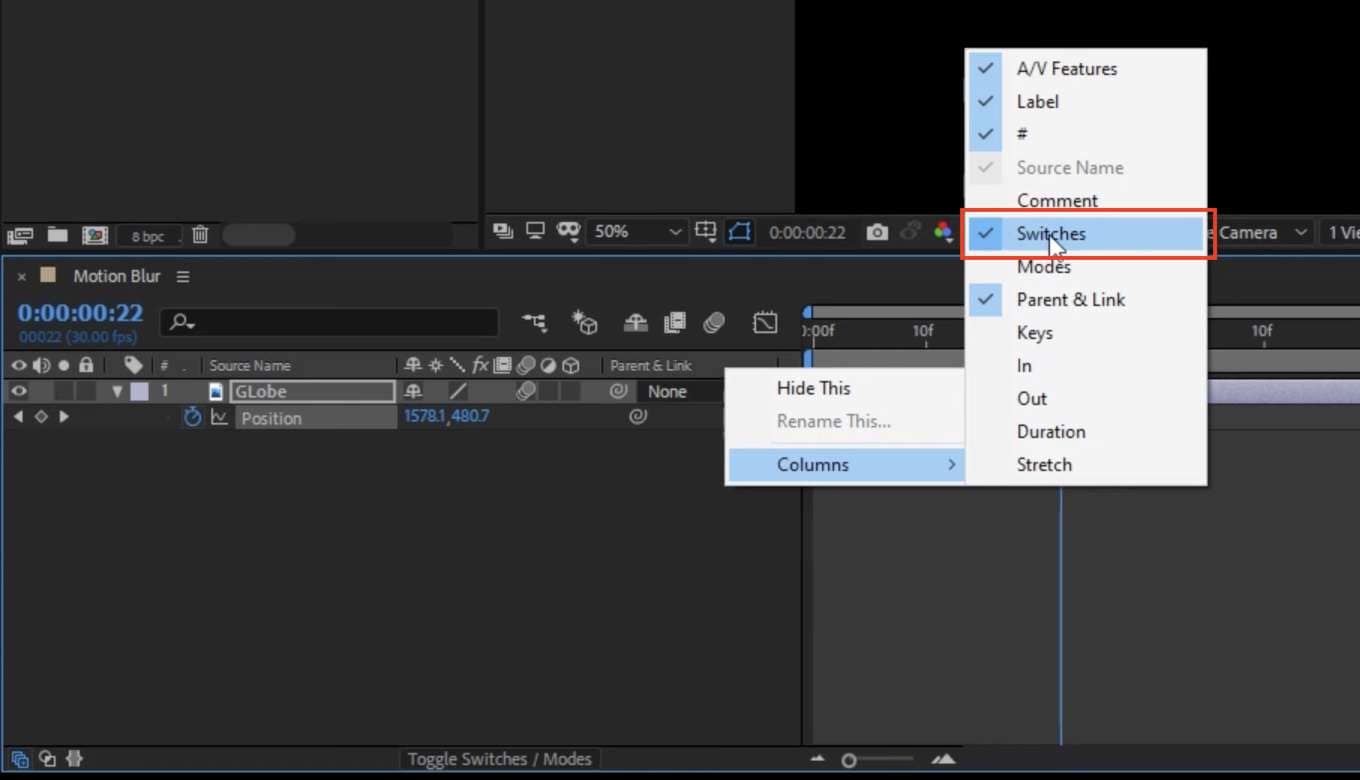
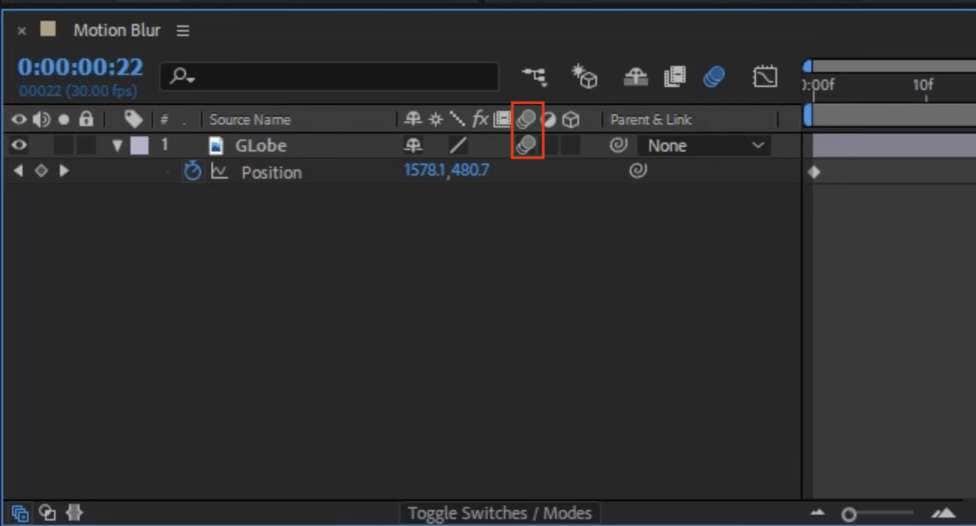
方法二:CC Force Motion Blur 效果
After Effects 的 CC Force Motion Blur 是一個獨立效果,可為圖層新增運動模糊。當你希望透過效果套用模糊,而不僅依賴標準圖層運動模糊開關時,此方法非常實用。
第三部分:如何在 After Effects 中調整運動模糊
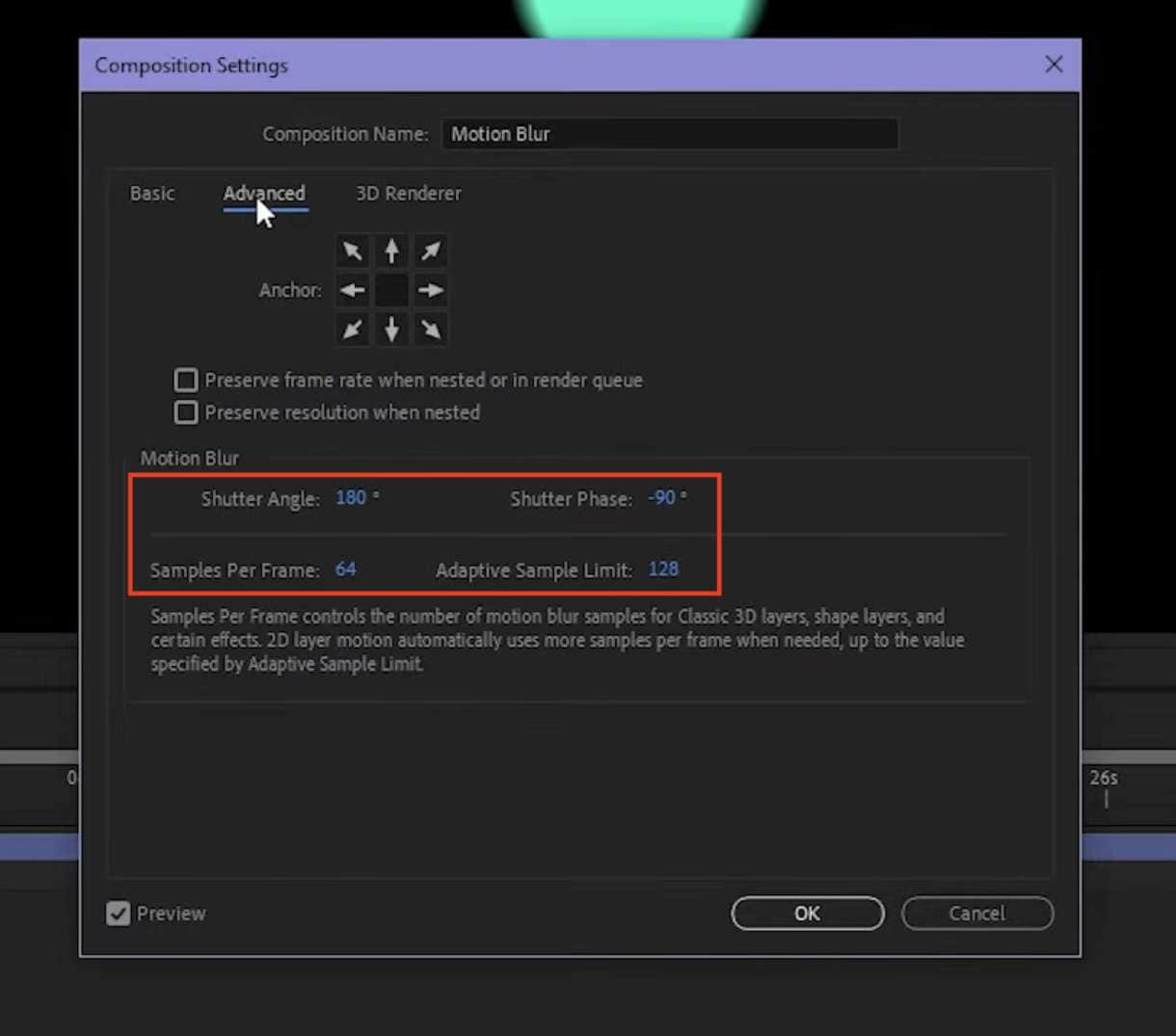
啟用運動模糊後,你可以在 After Effects 的 構圖 > 構圖設定 > 進階 > 運動模糊下調整運動模糊。這四個控制項會影響 After Effects 建立模糊的程度及其對移動的取樣方式:
- 快門角度:控制運動模糊的量。較高的數值會產生更明顯的模糊,較低的數值則讓移動保持較銳利。
- 快門相位:控制模擬快門相對於每一幀開始時開啟的時間點,影響模糊出現在移動物件周圍的位置。
- 每幀取樣數:設定當 After Effects 無法從圖層移動中確定自適應取樣時所使用的最低取樣數。此設定也適用於 3D 和形狀圖層。
- 自適應取樣上限:設定 After Effects 用於運動模糊的最大取樣數。較高的數值可改善複雜移動的取樣效果,但可能會增加算圖時間。
After Effects 中最佳的運動模糊設定是什麼?
實際上並不存在適用於所有動畫的單一最佳運動模糊設定。但對於大多數動畫而言,180° 是運動模糊的穩健起點。當你希望移動保持銳利時,請使用較低的快門角度數值;當快速移動需要更明顯的模糊時,則增加數值。
以下設定為起始參考點,你可根據動畫調整:
| 外觀 | 快門角度 | 建議用途 |
| 細微 | 90° | 緩慢的文字、標誌及輕柔的移動 |
| 自然 | 180° | 一般動態圖形和動畫元素 |
| 強烈 | 270-360° | 快速轉場和充滿活力的移動 |
| 非常強烈 | 360°+ | 風格化效果或極速移動 |
|
顯示更多
顯示更少
|
||
若動畫仍顯得過於銳利,請增加快門角度。若移動元素變得過於模糊,則降低數值。對於複雜的移動,只有在必要時才增加取樣設定,因為較高的取樣數可能會增加算圖時間。
第四部分:After Effects 運動模糊無法運作?先檢查這些項目
如果 After Effects 中的運動模糊無法運作,請在更改動畫之前先確認基本設定。此效果同時依賴圖層和構圖設定,且僅對圖層內部建立的移動有效。
1. 檢查圖層運動模糊開關
確認你要套用模糊的圖層上已啟用 Adobe After Effects 運動模糊開關。若該按鈕已停用,該圖層將不會套用運動模糊。
2. 檢查構圖運動模糊開關
檢查算圖佇列設定。時間軸的「啟用運動模糊」開關控制預覽中的運動模糊,而算圖佇列的運動模糊設定則決定最終算圖時運動模糊的處理方式。若設定為「目前設定」,算圖將遵循圖層和構圖的運動模糊開關。
3. 確認圖層確實有移動
標準運動模糊開關適用於由動畫圖層所建立的移動。請確認圖層透過關鍵影格或其他動畫方法具有位置、縮放或旋轉數值。
標準運動模糊開關回應圖層本身的移動,例如位置、縮放或旋轉動畫。它不會分析影片素材內部已存在的移動。
4. 檢查快門角度
非常低的快門角度可能使模糊效果難以察覺。請增加 構圖設定 > 進階中運動模糊設定的數值,然後預覽結果。較高的數值會產生更明顯的模糊。
切換至更簡便的運動模糊替代方案:Filmora
如果你想在影片中新增運動模糊而不需要複雜的合成工作流程,Wondershare Filmora提供幾種簡便的選項:
- 關鍵影格運動模糊為動畫元素建立運動殘影
- 運動模糊對整個剪輯套用模糊效果
- 運動模糊效果新增風格化粒子和疊加效果,以增強速度感。
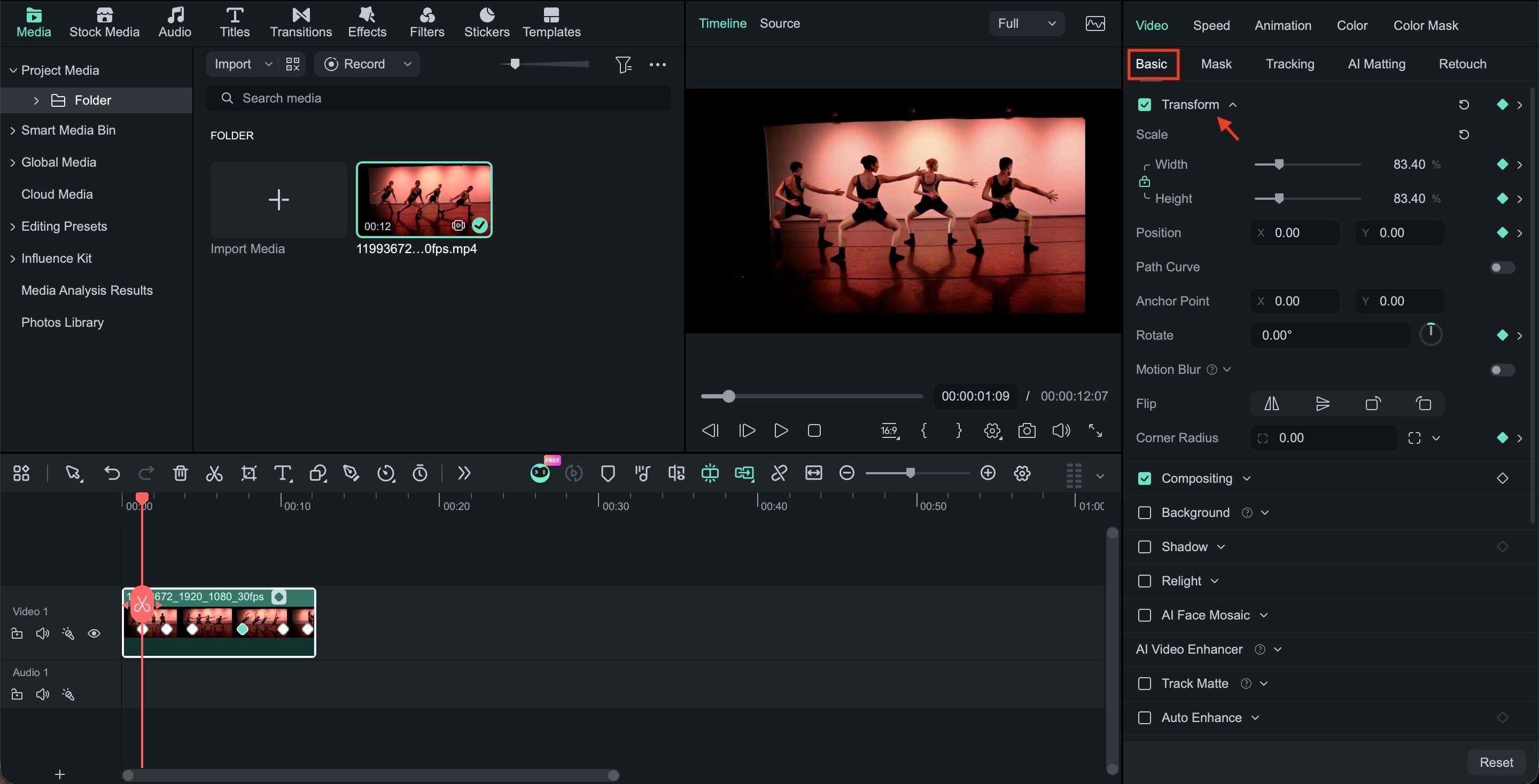
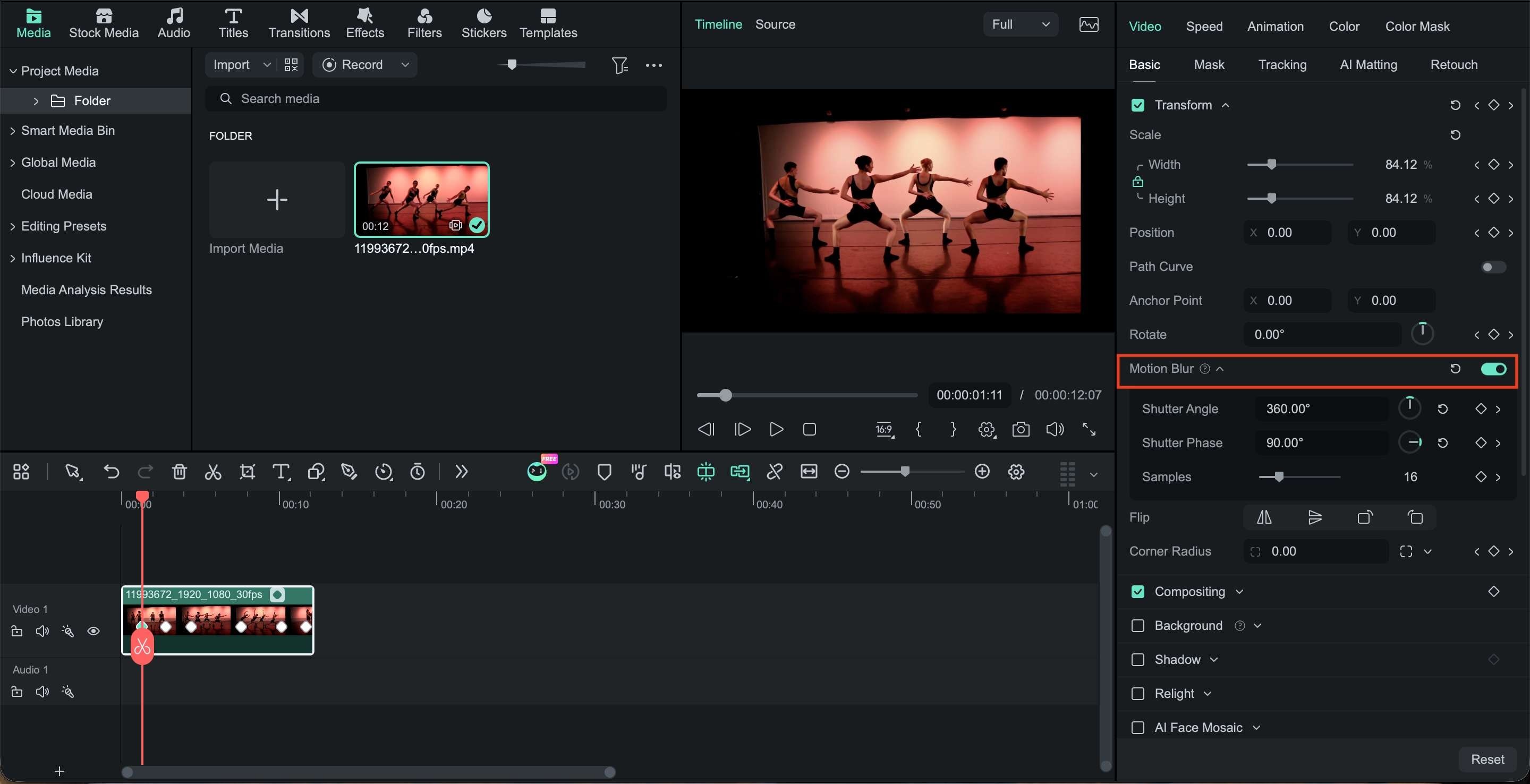
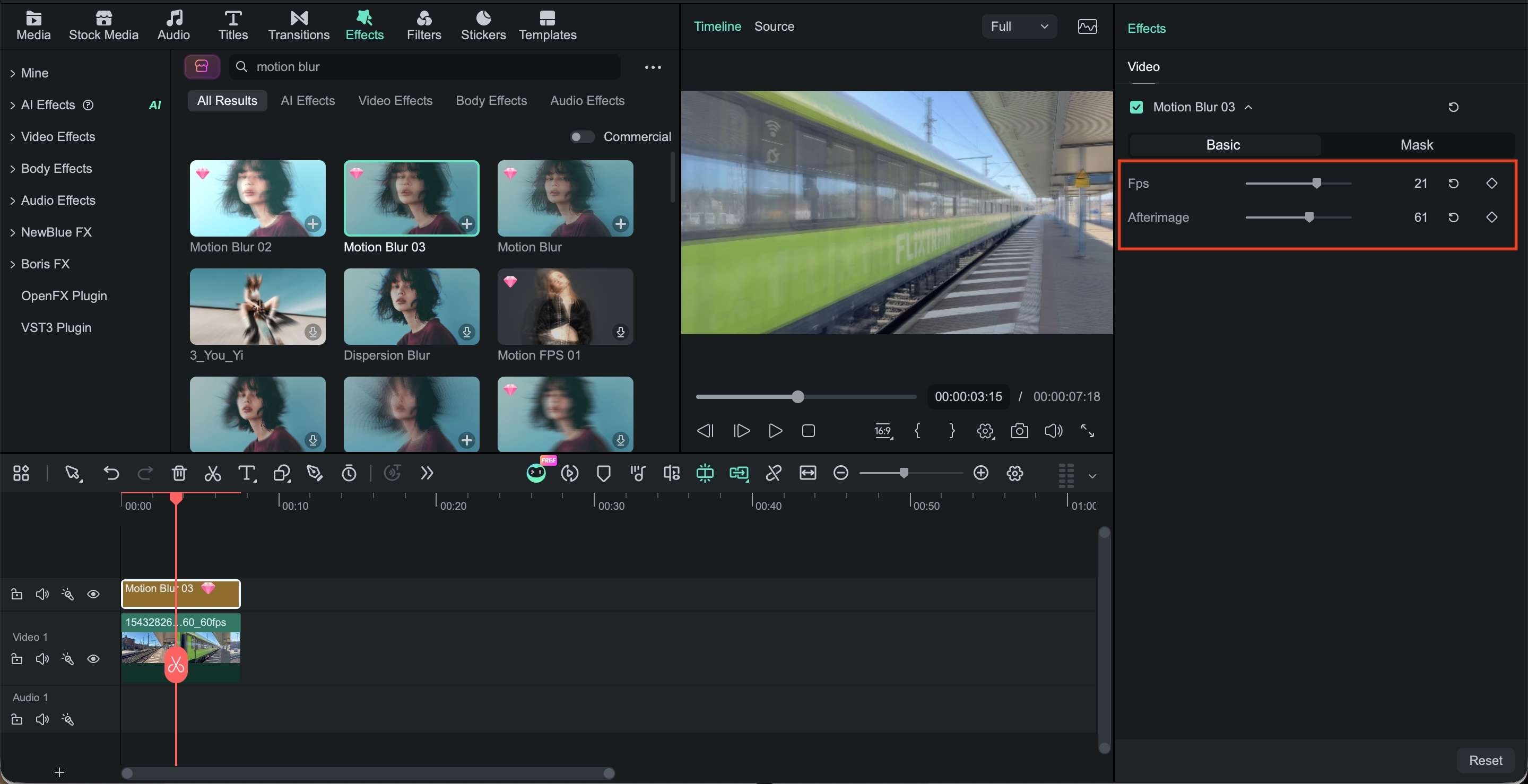
方法 1. 使用關鍵影格動態模糊
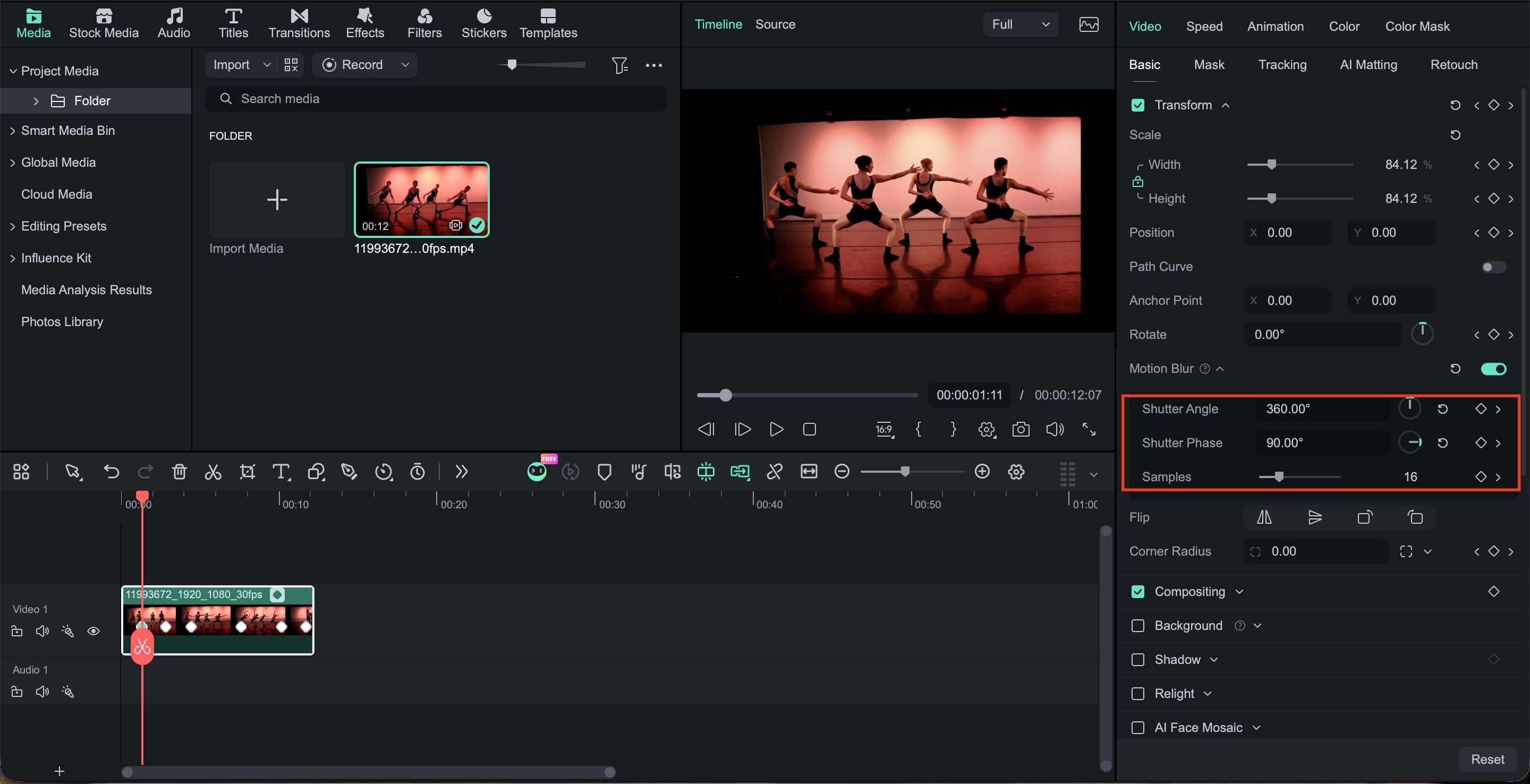
Filmora 的關鍵影格動態模糊專為使用關鍵影格所建立的動作而設計,例如標誌滑過畫面或影像縮放入框。啟用動態模糊後,Filmora 能讓你調整快門角度、快門速度及取樣率。

方法 2. 套用動態模糊
Filmora 的動態模糊工具可直接將模糊套用至你的影片片段,使快速動作看起來更流暢、更具動感。適合用於含有快速鏡頭移動、空拍畫面或速度漸變效果的素材。
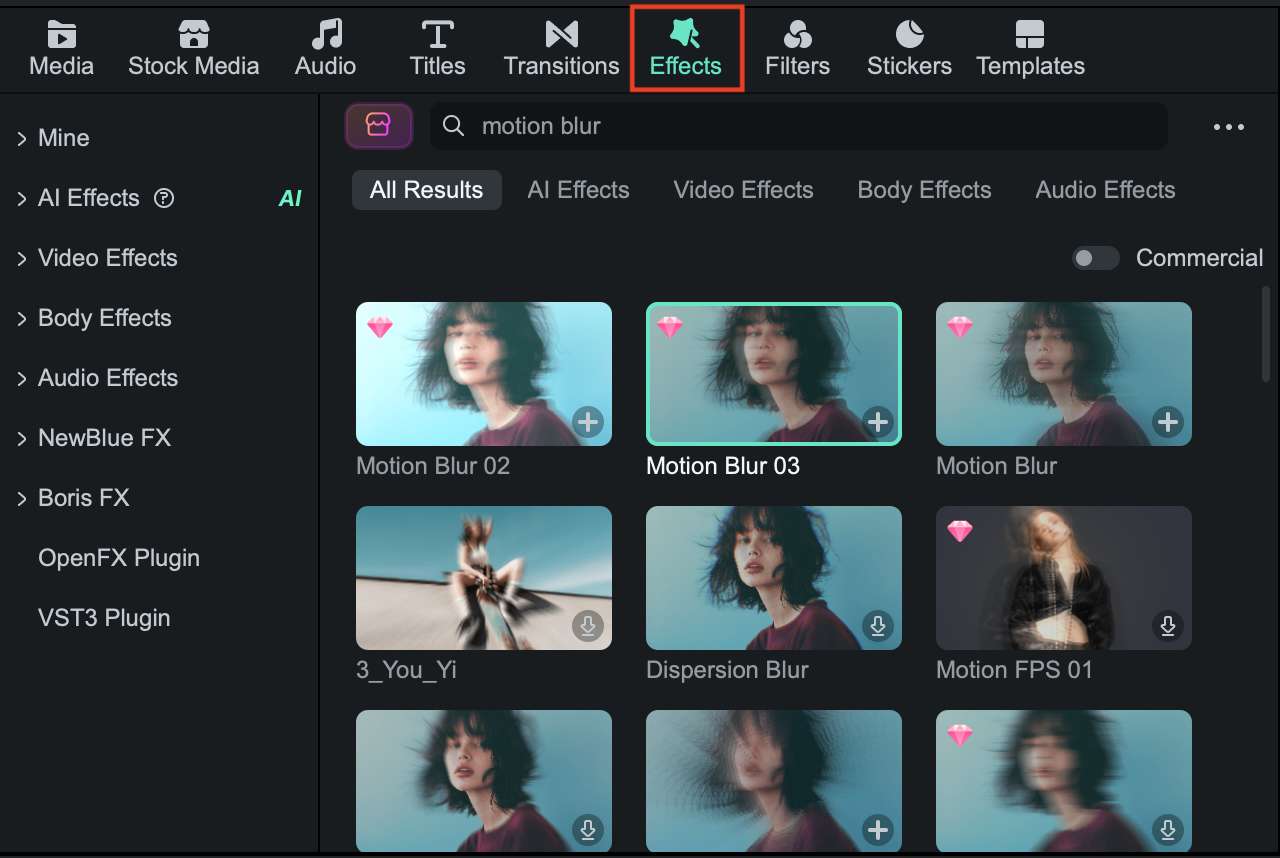
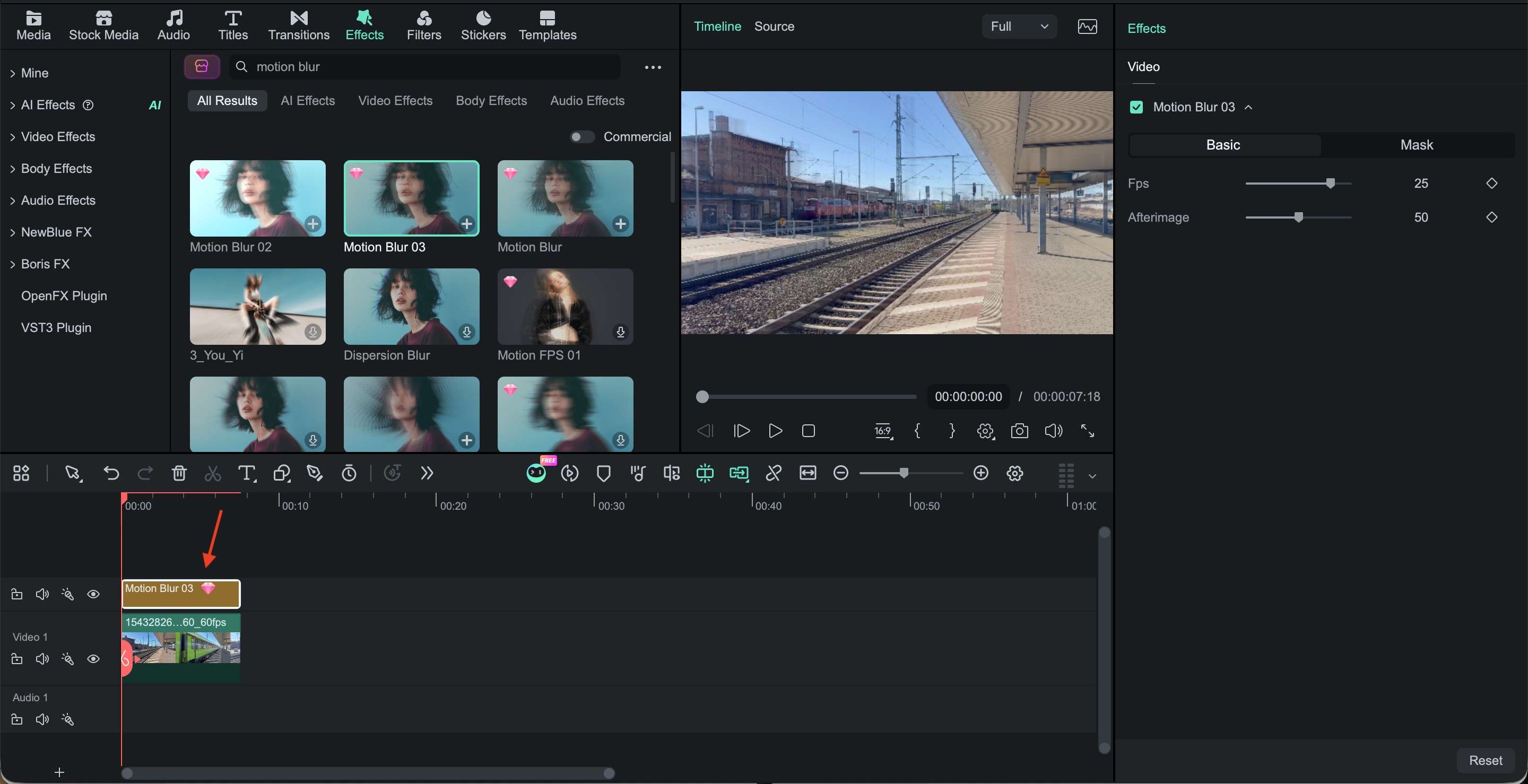
方法 3. 使用動態模糊特效
若要呈現更具風格的效果,你可以使用動態模糊特效,來自 Filmora 的特效庫。這些效果無需關鍵影格動畫即可增添視覺動感。
第 5 部分。After Effects 與 Filmora 的動態模糊比較
After Effects 和 Filmora 都可以為動畫動作新增動態模糊。After Effects 在合成、取樣和動作分析方面提供更多控制選項。Filmora 將關鍵影格動態模糊保留在片段的編輯控制項中,讓日常影片專案的工作流程更便利。
| After Effects | Filmora | |
| 模糊控制項 | 快門角度、快門相位、每影格取樣數及自適應取樣上限,以及像素動態模糊控制項 | 關鍵影格動態模糊的快門角度、快門相位與取樣數 |
| 關鍵影格動畫 | 動態模糊開關可與動畫圖層搭配使用 | 動態模糊可與位置、縮放、旋轉及其他支援的關鍵影格動作搭配使用 |
| 現有素材 | 像素動態模糊可分析像素移動,並根據動作向量產生模糊效果 | 動態模糊可透過編輯控制項套用至素材 |
| 合成 | 廣泛的合成、遮罩、追蹤、2D/3D 動畫及特效工作流程 | 主要以影片剪輯、特效、轉場及關鍵影格動畫為核心設計 |
| 模糊控制精細度 | 對曝光和自適應取樣具有更精細的控制 | 針對常見關鍵影格動畫需求提供更直觀的控制項 |
| 使用便利性 | 設定較多,學習曲線較陡峭 | 更簡化的剪輯工作流程,動態模糊可在片段屬性中直接使用 |
| 最適合 | 複雜的動態圖形、合成、視覺特效及精細的動畫製作 | 影片剪輯、社群內容、標題、圖形及簡單的動畫動作 |
|
顯示更多
顯示更少
|
||
你應該選擇哪一個?
- 對於分層動畫、追蹤、遮罩和視覺特效,After Effects 讓你對動態模糊在整個合成中的表現具有更多控制權。其標準動態模糊系統可處理動畫圖層,而像素動態模糊則能根據素材中已有的動作產生模糊效果。
- 對於關鍵影格文字、影像、標誌及簡單的移動元素,Filmora 將動態模糊保留在片段的編輯控制項中。你無需建立完整的合成工作流程,即可調整快門角度、快門相位和取樣數。
根據剪輯需求選擇:After Effects 適合複雜的動態圖形和視覺特效,而 Filmora 則是日常影片剪輯中處理關鍵影格動作更直接的選擇。

 安全下載
安全下載結論
標誌、標題和快速移動的圖形,若每個影格都呈現完美銳利的狀態,看起來可能會過於生硬。在 After Effects 中使用動態模糊可柔化這些動作,讓動畫不改變時間節奏也能感覺更流暢。你可以在 After Effects 中為動畫圖層啟用動態模糊開關、調整快門角度和快門相位,或針對含有現有動作的素材使用像素動態模糊。
Filmora 為關鍵影格元素提供更簡化的工作流程,動態模糊控制項已內建於其編輯工具中。請選擇適合你專案的設定,然後微調模糊效果,使快速動作看起來流暢,同時不影響文字、圖形或其他細節的辨識度。
常見問題
-
動態模糊是否會影響 After Effects 中的文字和形狀圖層?
是的。動態模糊可在動畫文字和形狀圖層上作用,因此滑過畫面的標題或旋轉的形狀都能根據其動作產生模糊效果。請開啟圖層的動態模糊開關以及合成的動態模糊開關。 -
After Effects 能否為靜態影像新增動態模糊?
可以,但影像必須有動作。為其位置、縮放或旋轉設定關鍵影格,然後啟用動態模糊。若影像保持在相同位置,After Effects 將無法偵測到任何動作以套用模糊效果。 -
在 After Effects 中是否可以對遮罩圖層使用動態模糊?
可以。當圖層為動畫狀態時,遮罩圖層仍可使用動態模糊。例如,你可以在跨影格移動圖層的同時,使用遮罩顯示影像的某部分,而可見區域將隨該動作產生模糊效果。
