


 AI 摘要
AI 摘要
若要修復影片閃爍問題,可依據嚴重程度在 Premiere Pro 使用內建濾鏡與手動圖層偏移,針對複雜動態畫面選用 Flicker Free 外掛程式,或使用 Filmora 的 AI 工具進行自動化雲端運算。
● 針對輕微的室內光線變化或紋理閃爍,可在 Premiere Pro 手動疊加三個相同的影片圖層,將上兩層的不透明度分別設為 66% 與 33%,並將各圖層逐一向前偏移一個影格來平滑畫面。
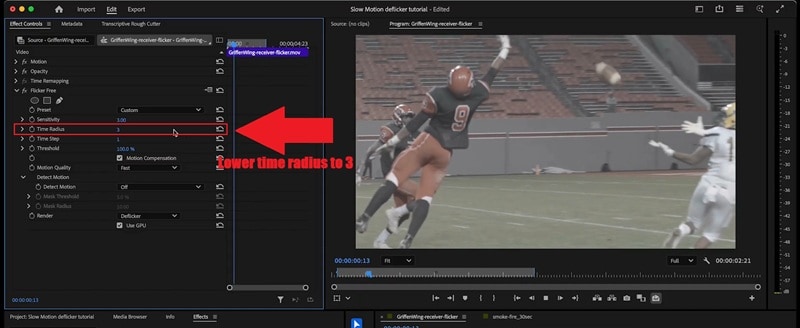
● 若處理運動員等快速移動的複雜畫面,Digital Anarchy 的 Flicker Free 外掛程式能提供更精準的控制,透過開啟「動態補償」恢復銳利度,並將極快閃爍的「時間半徑」設定降至 1。
● Filmora 的 AI 閃爍移除工具適合需要快速處理夜景或 LED 環境的用戶,其透過雲端自動生成結果以省去手動微調,但具備不支援音訊處理與不相容複合片段的前提限制。
向 AI 詢問摘要
 ChatGPT
 Perplexity
 Gemini
 Claude
 Grok
Grok
你知道那種編輯完成的感覺嗎?音樂已同步、剪輯流暢、調色也不錯……然後你按下播放,你的影片開始閃爍,就像在發送摩斯密碼一樣。
前一秒畫面看起來還正常,接著就變亮、變暗,然後又開始不穩定。這就是所謂的閃爍問題,而且可以在 Premiere Pro 中修復和移除。
不過,在 Premiere Pro 中移除閃爍一開始可能會讓人感到困惑,因為不同的閃爍問題需要不同的修復方法。因此,我們將逐步引導你了解如何在 Premiere Pro 中移除影片閃爍,從最快速的內建選項開始,當簡單的修復方法不夠時,再進階到更強大的解決方案。
第一部分:使用內建工具在 Premiere Pro 中移除閃爍的最快方法
Premiere Pro實際上包含了可協助移除閃爍的內建選項,儘管它們乍看之下並不總是那麼明顯。讓我們來逐一解析!
方法 1:使用濾鏡在 Premiere Pro 中自動去除閃爍
第一個選項稱為Premiere Pro 中的抗閃爍濾鏡。如果你的片段閃爍問題不嚴重,這是最快的修復方法。只需點擊幾下即可完成:
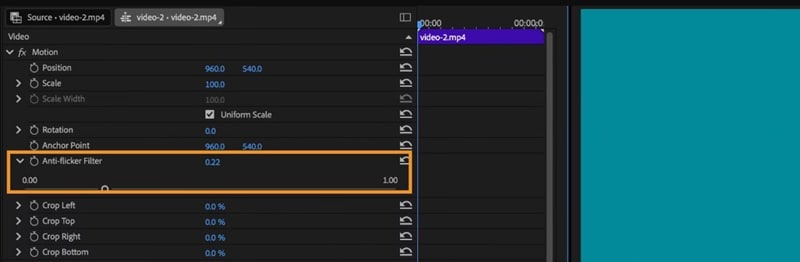
這就是快速修復所需的全部步驟,而 Premiere Pro 的抗閃爍選項對於小型閃爍問題效果良好。不過,這不是唯一的Premiere Pro 閃爍移除內建方法。如果你想要更多控制,也可以嘗試手動修復。
方法 2:使用不透明度和影格偏移在 Premiere Pro 中手動去除閃爍
YouTube 上有一部由Adobe Made Simple製作的實用影片,以清楚簡單的方式示範如何在 Premiere Pro 中移除光線閃爍。按照以下步驟操作,你馬上就能看到差異。
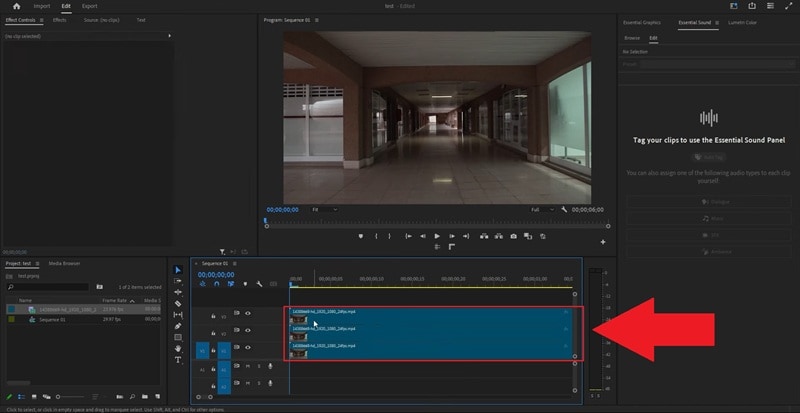
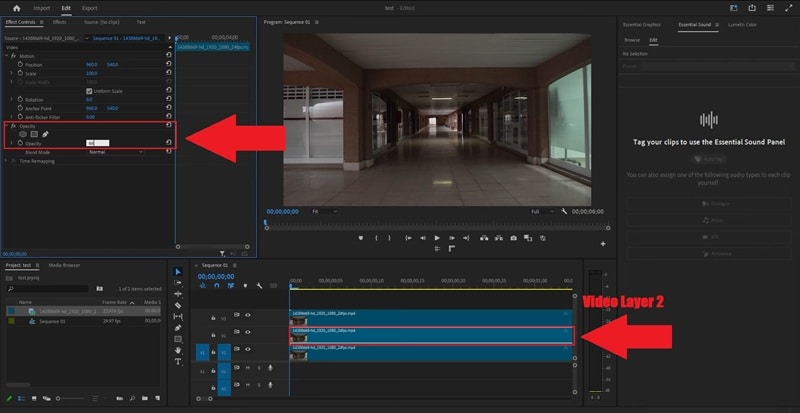
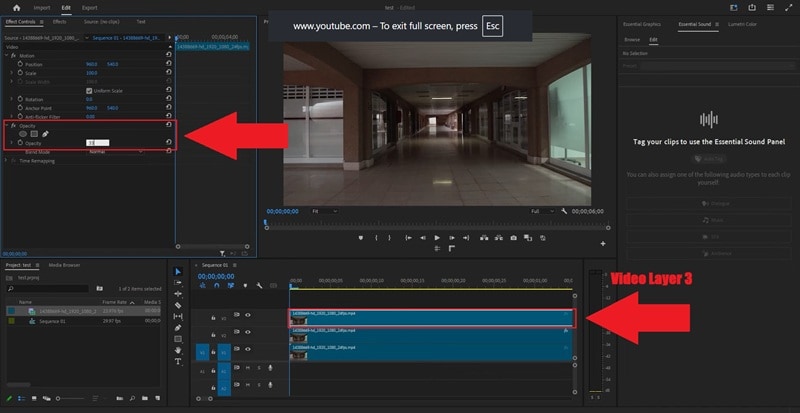
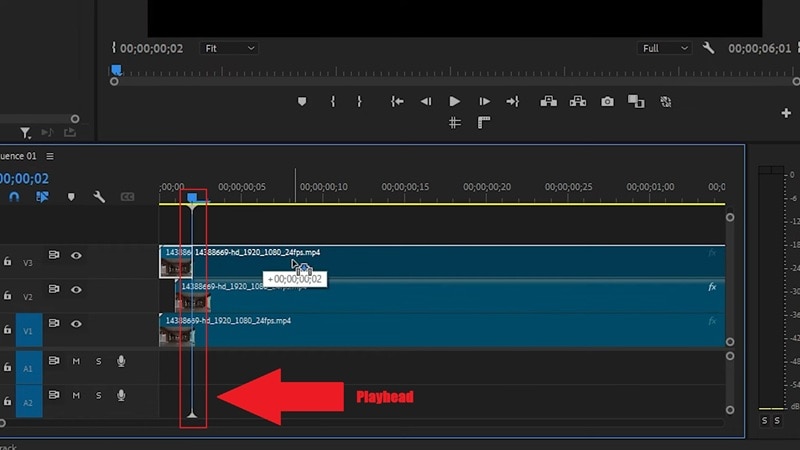
將播放頭向前移動一個影格,並將圖層 2 上的片段向前移動一個影格。然後將播放頭再向前移動一個影格,並將圖層 3 上的片段向前移動到該點。
何時使用內建選項較合理
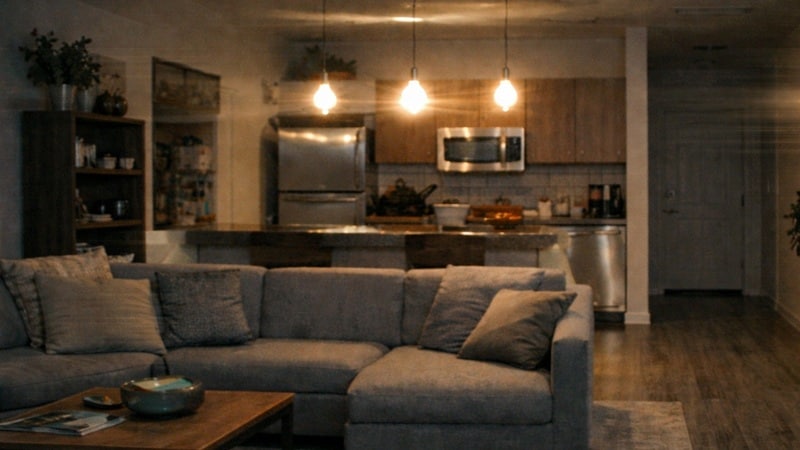
上述兩種方法適用於較小的閃爍問題,而非那種完全破壞畫面的狀況。
- 這種方法在閃爍看起來像以下情況時效果良好:光線亮度變化:
- 例如訪談鏡頭,畫面在受訪者保持靜止時慢慢變亮和變暗。細節處的閃爍:
- 有圖案的衣服、百葉窗或有紋理的牆面,在影片播放時看起來會閃爍。不穩定的室內或 LED 照明:
在裝有 LED 燈泡的房間內拍攝的畫面,燈光在肉眼看來很穩定,但在攝影機上會輕微脈衝。如果你的片段符合這些情況之一,這種在 Premiere Pro 中去除閃爍
的方法通常就足夠了。
第二部分:使用外掛程式在 Premiere Pro 中進行更強大的閃爍移除如果 Premiere Pro 內建的抗閃爍方法對你的畫面無效,不要驚慌。有些類型的閃爍對於原生工具來說確實太複雜了。在這種情況下,你可以使用.
第三方外掛程式。.

有專門設計的 Premiere Pro 去閃爍外掛程式,特別用於逐影格分析亮度變化。許多編輯者依賴的一個熱門選項是
Digital Anarchy 的 Flicker Free
。這個外掛程式被廣泛使用,因為它會檢視影格之間的亮度變化,並以更受控的方式將其平滑化。因此,與使用 Premiere 的抗閃爍濾鏡相比,你可以獲得更一致的結果。如何使用外掛程式在 Premiere Pro 中減少閃爍
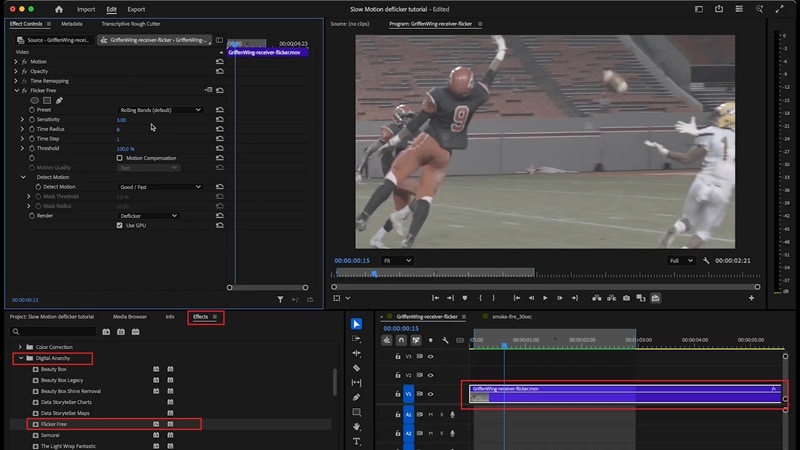
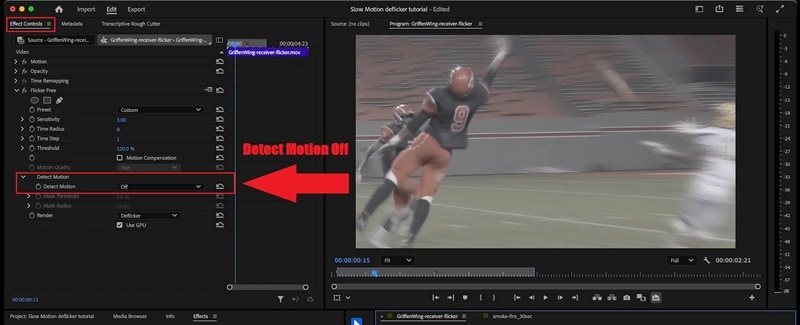
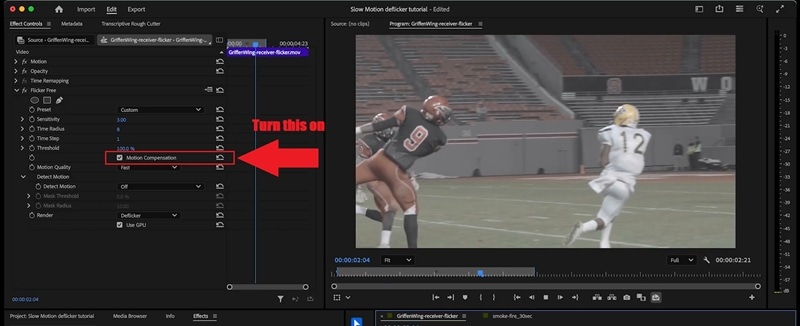
動態補償
。這會在保持閃爍消除的同時恢復銳利度。降低時間半徑

設定。如果閃爍發生得非常快,像是每隔一個影格,就從
- 1 開始。
- 何時使用外掛程式更合理有時候,閃爍不只是一個可以平滑化的小故障。它已經嵌入片段中,無論你嘗試什麼方法都會持續出現。這通常就是外掛程式讓
- 快速移動且有細節:運動員快速移動的運動畫面,您仍需要保持影像清晰同時修正閃爍問題。
如果您的影片看起來像這些範例,使用外掛程式通常是在 Premiere Pro 中減少閃爍最乾淨的方法,而無需花費數小時測試小幅調整。
第三部分:無需 Premiere Pro 麻煩的更聰明閃爍減少方法
雖然 Premiere Pro 提供多種從影片中移除光線閃爍的選項,但此過程通常需要仔細調整和耐心。內建濾鏡和外掛程式在某些情況下可能效果良好,但結果可能會因閃爍類型、影格速率和照明設定而有所不同。
對於想要更有效率地從影片中移除閃爍的創作者來說,探索更簡單的替代方案可以節省時間和挫折感。Wondershare Filmora 提供了一個基於 AI 的閃爍移除解決方案,旨在提供一致的結果,無需持續調整。
 安全下載
安全下載在最新版本中,Filmora 提供了一個AI 閃爍移除工具,簡化了整個過程。透過在雲端分析影片,AI 會自動偵測常見的閃爍問題並一次性修正,幫助創作者從影片中移除閃爍,無需持續調整或反覆試驗。
為什麼選擇 Filmora 來移除閃爍
- 一鍵智慧處理:無需複雜的滑桿或令人困惑的參數。您只需上傳影片,點擊生成,AI 就會為您處理去閃爍過程。
- 多場景涵蓋:適用於夜景、室內照明、大量 LED 場景以及其他經常出現閃爍的環境。
- 強大的素材相容性:支援影片片段、代理檔案以及帶有疊加效果的片段,同時清楚註明限制,例如不支援音訊或複合片段。
教學:如何使用 Filmora 的 AI 工具移除閃爍
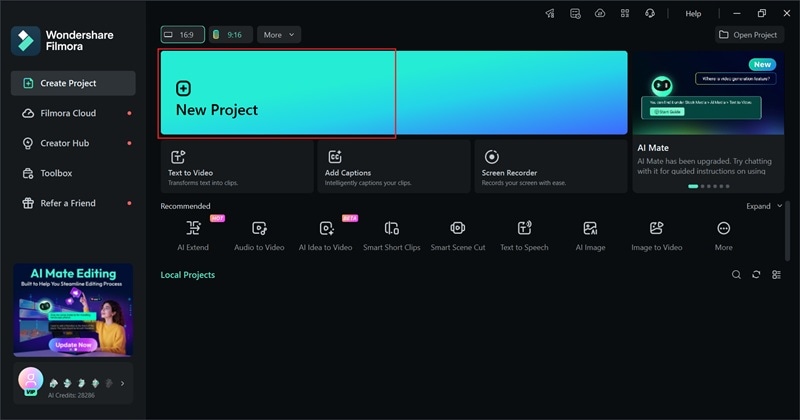
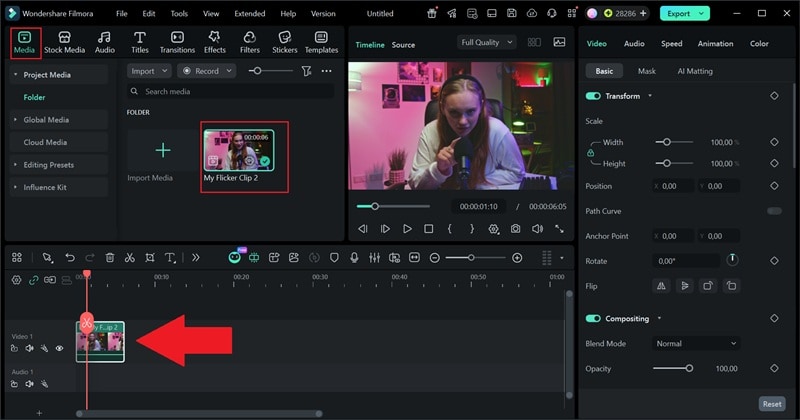
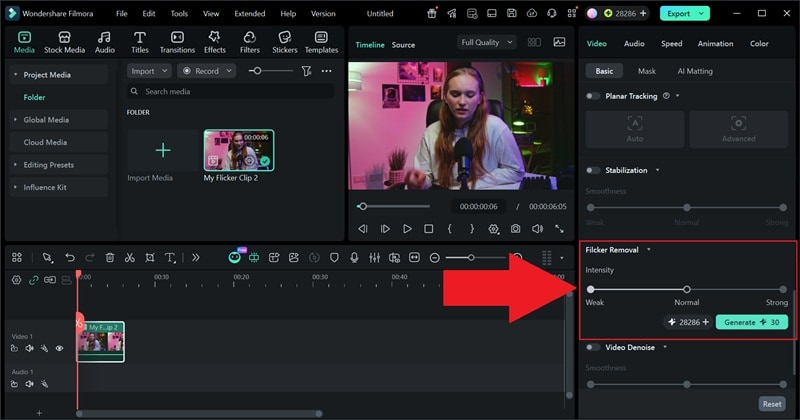
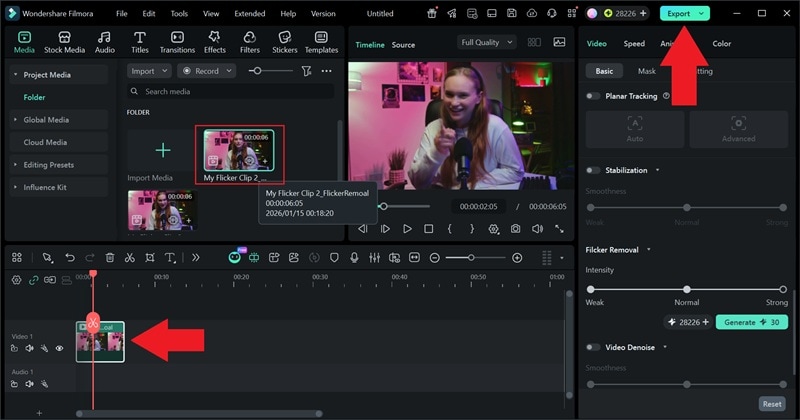
如您所見,整個過程感覺簡單得多,尤其是當您將其與嘗試在Premiere Pro 中移除閃爍相比時。差異也很容易察覺。只需看一下前後對比結果,您就能看到畫面變得多麼乾淨。
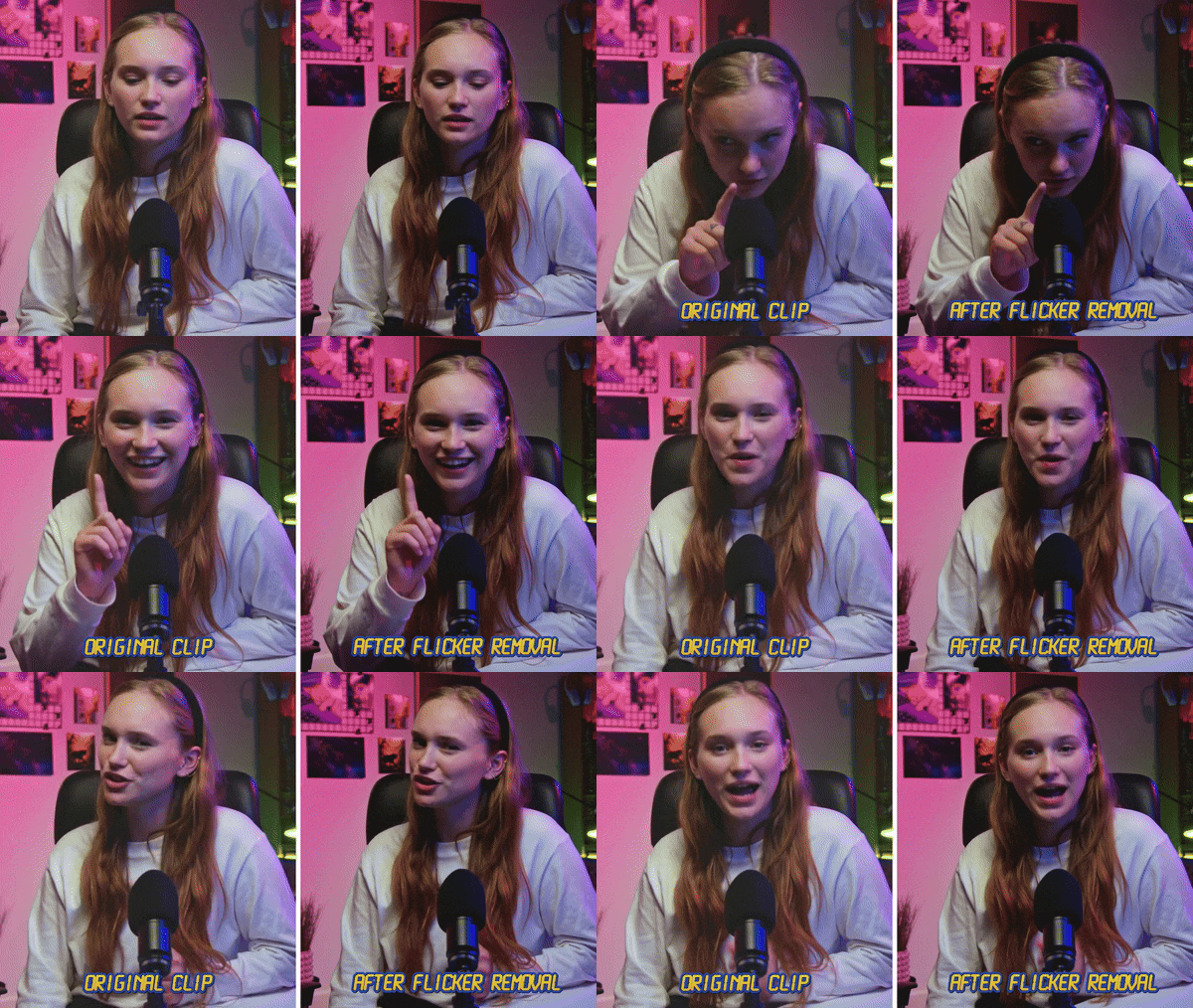
移除閃爍後,您還可以探索 Filmora 的其他實用功能來優化您的片段。您可以:
透過將閃爍移除與這些額外的編輯工具結合,您可以更快完成專案,無需在多個應用程式之間跳轉。
第四部分:為什麼會發生閃爍(讓您下次可以避免)
與一般的 Premiere Pro 去閃爍方法相比,Filmora AI 讓閃爍移除感覺輕鬆得多,所以當它發生時您不必太擔心。不過,預防閃爍總是比事後修正來得好。一旦您了解是什麼導致閃爍,很多這些問題就會變得更容易發現和預防。

一些最常見的閃爍出現原因,以及幕後實際發生的情況:
- LED 和螢光燈:這些燈光閃爍的速度比我們肉眼所能看到的還快,但相機很容易捕捉到。這就是為什麼一個在現場看起來正常的房間在影片中會出現脈衝。
- 快門速度與電源頻率不匹配:當快門速度與本地電源頻率(如 50Hz 或 60Hz)不一致時,相機會記錄不均勻的光線。這種不匹配在播放期間會變成可見的閃爍。
- 拍攝螢幕和顯示器:監視器和電視會不斷重新整理。當相機記錄該重新整理時,通常會產生移動的亮度條紋或閃爍區域。
- 同一時間軸中混合影格速率:結合不同影格速率的片段會迫使編輯器混合影格。這種混合可能導致看起來像閃爍的亮度變化。
- 沒有光流的慢動作:大幅度慢動作會重複或混合影格。沒有光流,這些重複可能會導致在正常速度下不存在的閃爍。
結論
在 Premiere Pro 中移除閃爍可以使用內建濾鏡、手動調整或第三方外掛程式。然而,這些方法通常需要反覆試驗,尤其是當閃爍在不同片段中有所變化時。
為了獲得更快速且更一致的解決方案,Filmora 提供了一個AI 閃爍移除功能,可在各種照明條件下自動偵測和平滑閃爍。它減少了手動調整並簡化了工作流程,對於想要以更少努力獲得可靠閃爍移除的創作者來說,這是一個實用的選擇。
