


 AI 摘要
AI 摘要
After Effects 的免費 Saber 外掛能透過遮罩追蹤製作專業的發光能量特效,而無視覺特效經驗的初學者則建議使用 Wondershare Filmora 內建的鋼筆工具以更快速的工作流程重現類似效果。
● 在 After Effects 中套用 Saber 效果時,必須將「演算設定」改為「透明」以避免黑畫面,並將「自訂核心」的「核心類型」設為「圖層遮罩」,才能引導光線正確沿著標誌邊緣發光。
● Filmora 提供免安裝外掛的替代方案,使用者只需透過「鋼筆工具」手動描繪物件輪廓,並透過調整「修剪路徑」選單中的「結束」關鍵影格數值,即可直接生成手繪般的流暢光效。
● Saber 外掛適合需要精細控制光暈動態與製作科幻電影級電流效果的動態設計師,而 Filmora 則最適合尋求快速產出且不熟悉複雜圖層與外掛設定的剪輯新手。
向 AI 詢問摘要
 ChatGPT
 Perplexity
 Gemini
 Claude
 Grok
Grok
如果你以前從未嘗試過,Saber After Effects 是一個免費外掛程式,能立即將純文字、形狀或路徑轉變為發光的能量視覺效果,看起來就像直接來自科幻電影。正因為其強大的功能,After Effects 的 Saber 外掛程式已成為熱愛打造吸睛視覺效果、又不想在昂貴附加元件上大把花錢的創作者與動態設計師的首選工具。
但問題在於,After Effects 本身一開始可能會讓人感到有些不知所措,尤其是如果你剛接觸剪輯或視覺效果的話。這就是為什麼在本指南中,我們將說明如何在 After Effects 中使用 Saber 效果,以最簡單的方式逐步講解。而且,在結束時,你甚至可能會發現一個更簡單、對初學者更友善的工具,也能做出類似的效果!
第一部分:你可以用 After Effects 中的 Saber 效果創作的有趣事物
在進入教學部分之前,先了解 After Effects 中的 Saber 能做什麼是很有幫助的。一旦你看到它的能耐,你就能更清楚地感受到如何使用它,以及哪種風格適合你。
以下,我們將介紹一些你可以用它創作的最酷事物。
1. 發光輪廓動畫
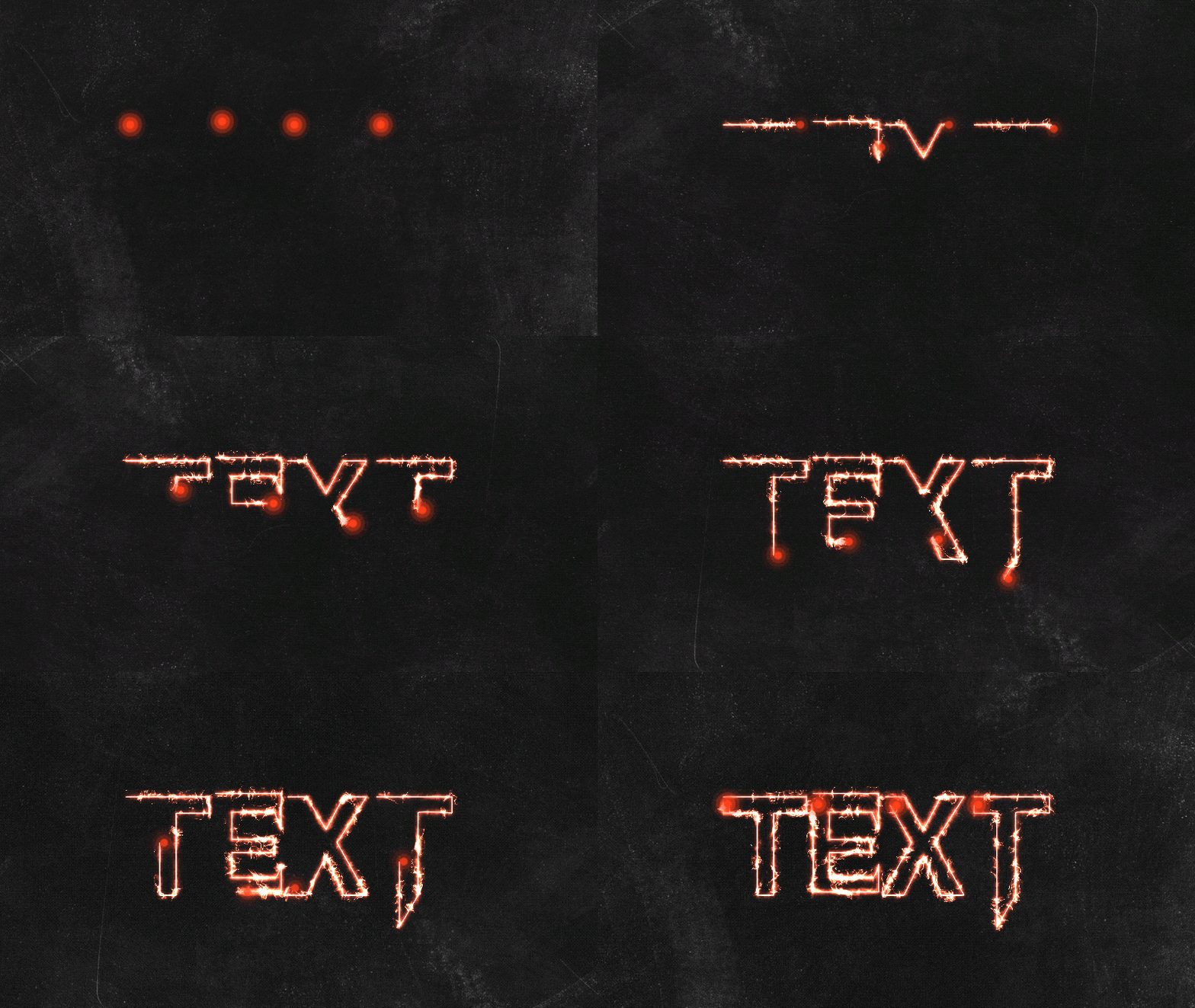
- 功能亮點:After Effects 中的 Saber 外掛程式能以流暢的動態和豐富的發光控制,沿著你的形狀、文字或標誌描繪光線。
- 適合用於:你可以將它用於電影感的標誌揭示、發光文字動畫,或任何需要那種乾淨、精緻光澤的場合。
2. 能量與電流效果
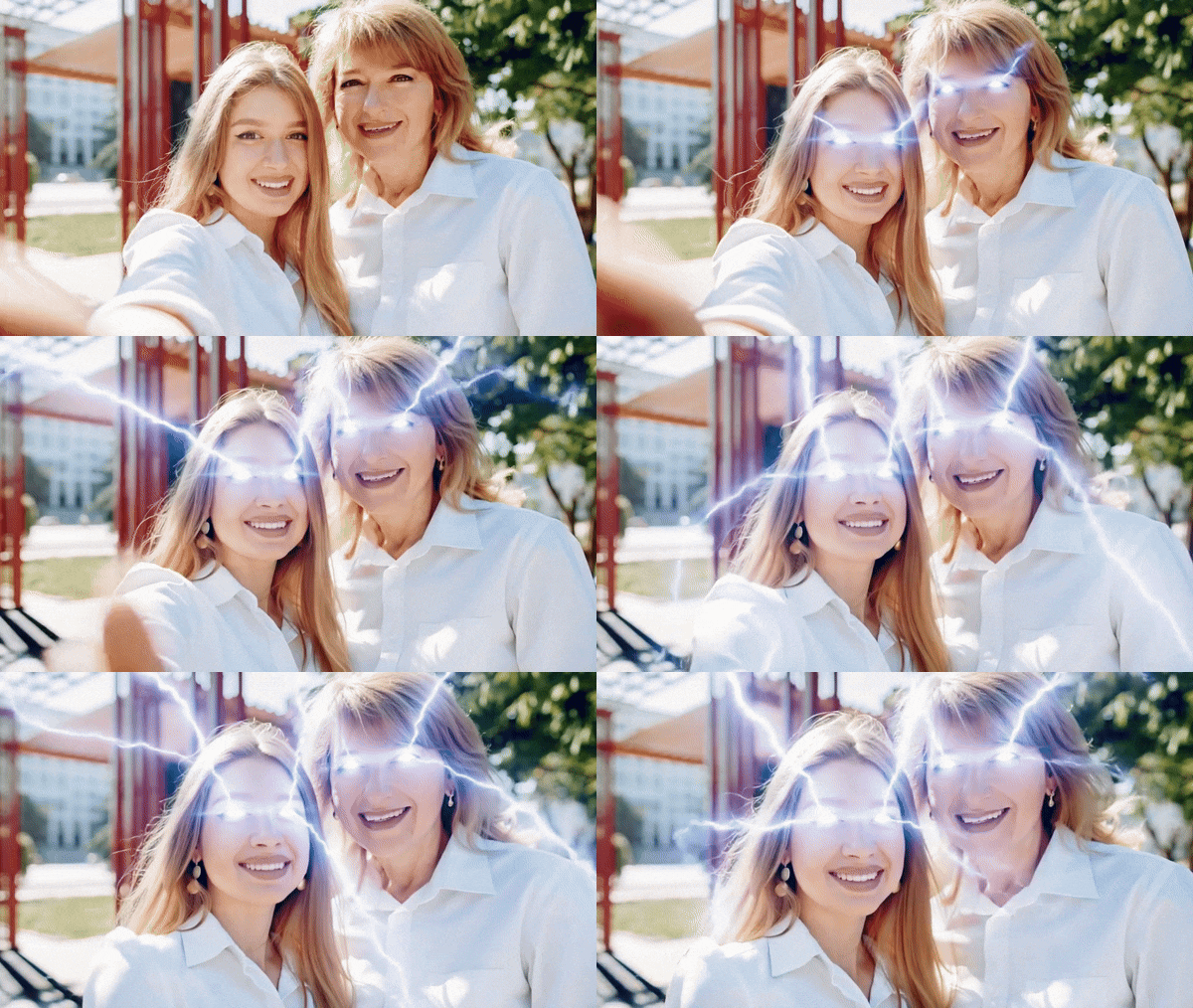
- 功能亮點:透過 Saber 效果的 After Effects 設定,你可以製作脈動光條、電流湧動或在設計中漣漪擴散的發光火花。你可以掌控每一個細節,從光線移動的速度到發光的強度。
- 適合用於:非常適合為科幻場景、遊戲標題或音樂視覺效果.
注入生命力
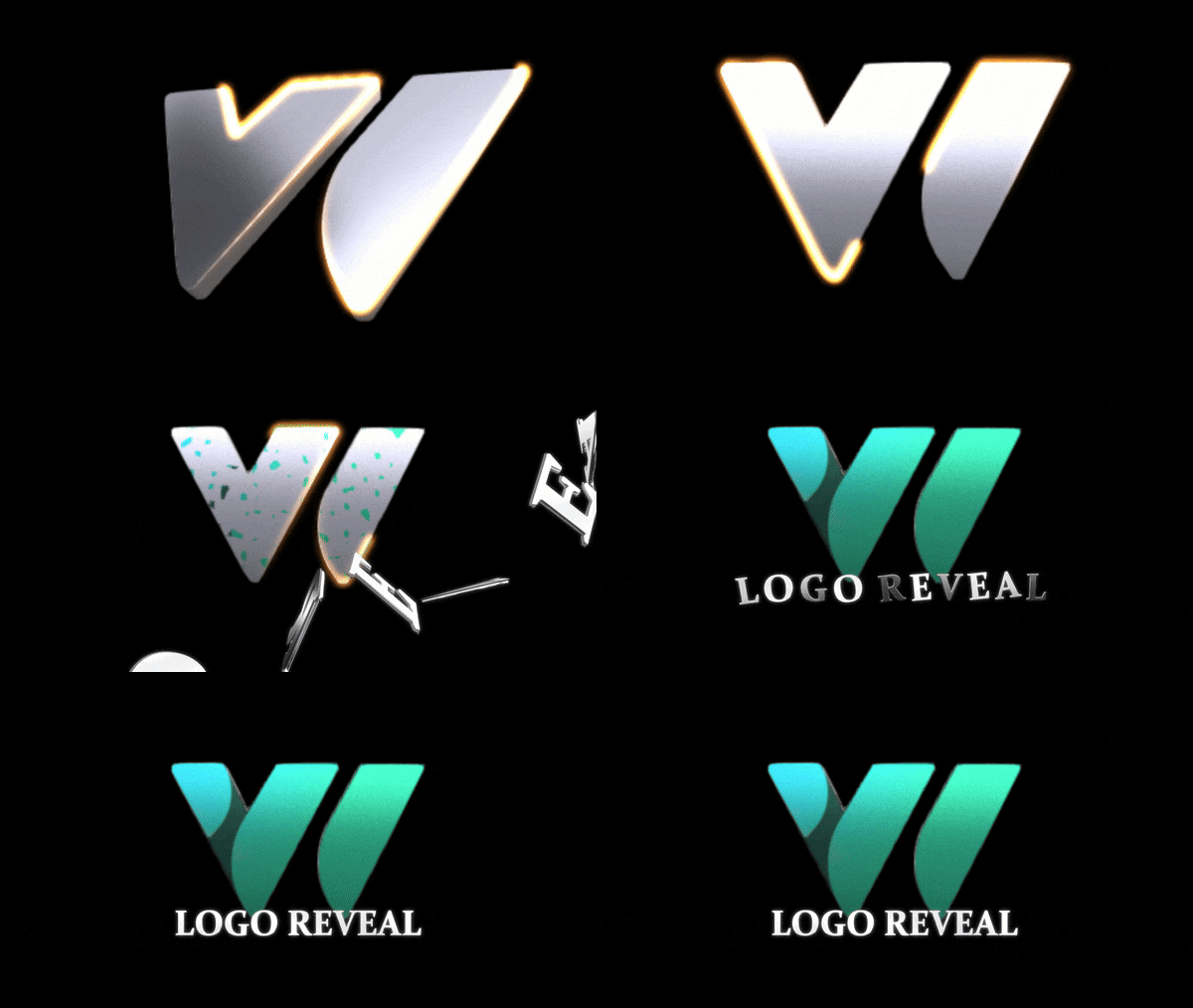
- 功能亮點:After Effects 的 Saber 外掛程式能流暢地處理沿曲線和轉角的運動。你可以讓光條或發光線條沿著你繪製的任何遮罩或自訂路徑移動。
- 適合用於:它非常適合用於旅行地圖、動態標誌或文字揭示等場景,讓光線引導觀眾的視線從一個元素移動到另一個元素。
所有這些發光效果看起來可能像是高端的視覺特效作品,但這正是 Saber After Effects 外掛程式最棒的地方:它實際上非常容易使用。只需在這裡和那裡調整幾個滑桿,你就能得到看起來精緻且具電影感的成果,而不必深入研究複雜的圖層或設定。
第二部分:逐步指南:如何在 After Effects 中使用 Saber 效果
現在你已經知道 After Effects 中的 Saber 效果能做什麼,是時候親自嘗試了。為了讓事情簡單一些,讓我們一起逐步了解如何使用 After Effects 中的 Saber 外掛程式來創作你的第一個發光標誌動畫,參考Adobe Simplified在 YouTube 上展示的相同簡易方法。
- 前往Video Copilot.
- 提供的官方下載連結,根據你的裝置(Windows 或 Mac)選擇正確的版本。
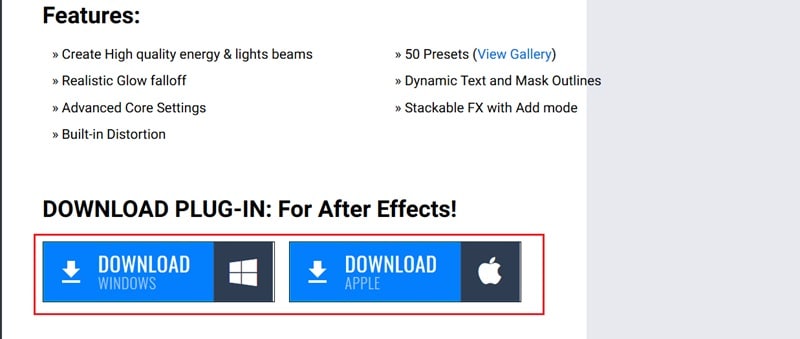
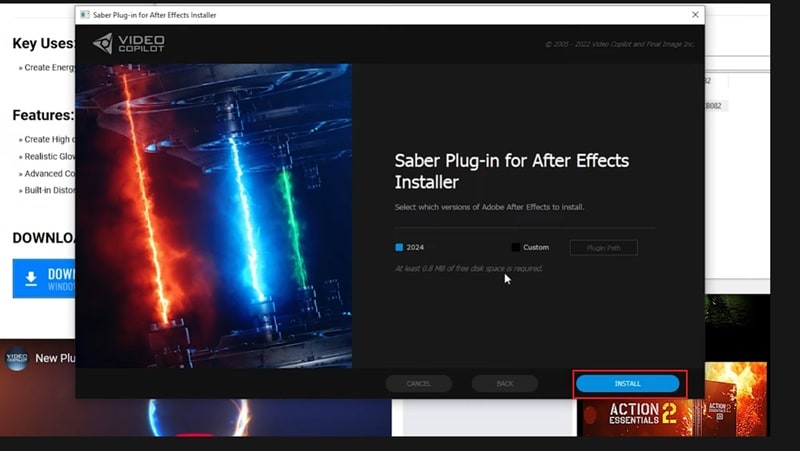
- 下載完成後,開啟安裝程式檔案。
- 同意條款並點擊安裝,設定會自動執行。
- 安裝完成後,重新啟動 After Effects,並在「效果與預設集」中搜尋「Saber」以確認它正常運作。
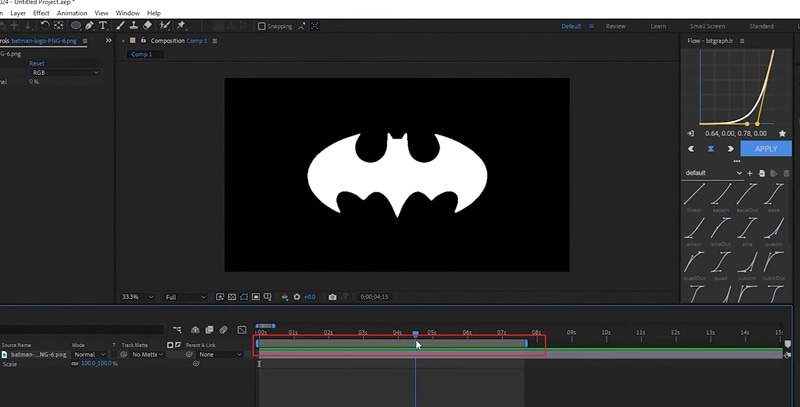
匯入你的標誌(透明 PNG 效果最佳)並將其拖曳到時間軸中。
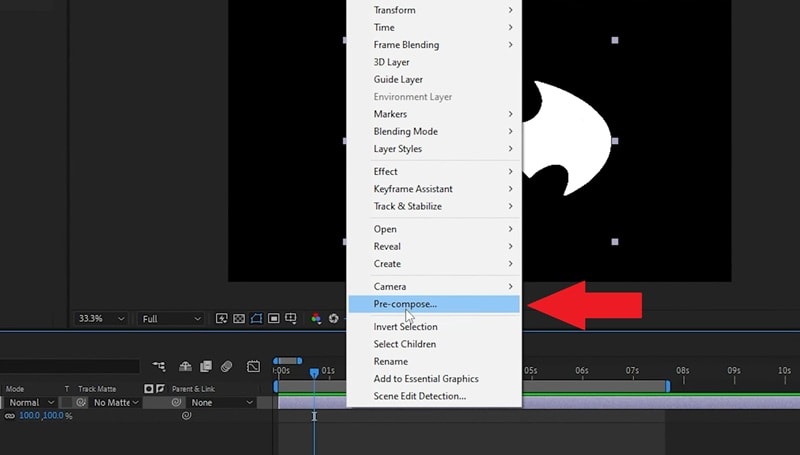
然後,在標誌圖層上按右鍵並選擇預先合成,使其成為一個便於操作的整潔圖層。
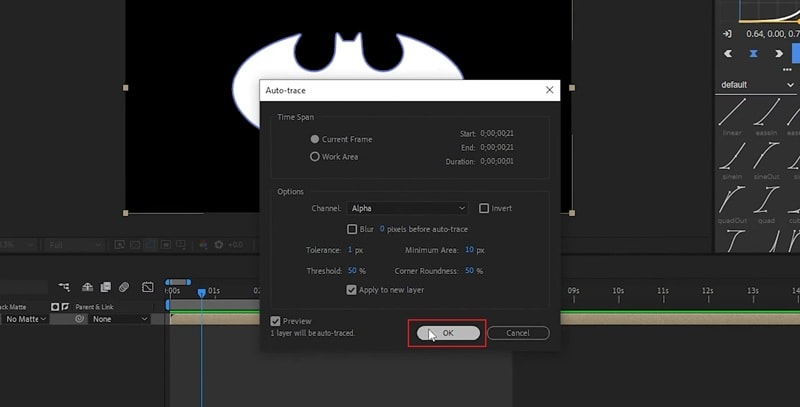
前往頂部選單並點擊圖層 → 自動描邊。保持所有設定不變並點擊確定。這將自動描繪出你標誌的輪廓,並將其邊緣轉換為遮罩,供 Saber 跟隨以產生發光效果。
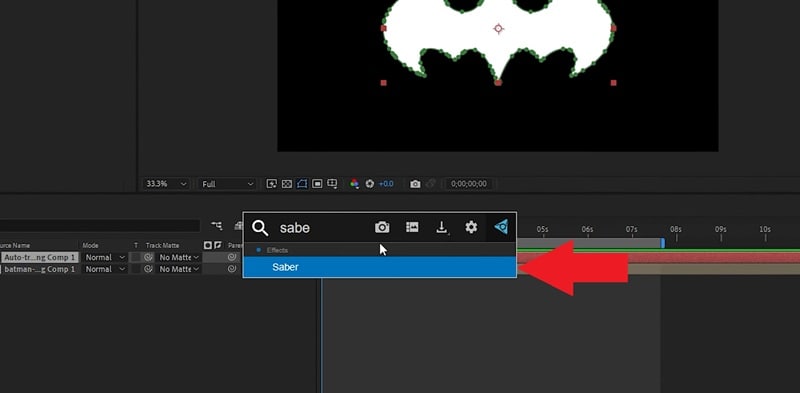
選取你的描邊圖層,並在「效果與預設集」中搜尋「Saber」。將 Saber 效果拖放到該圖層上。
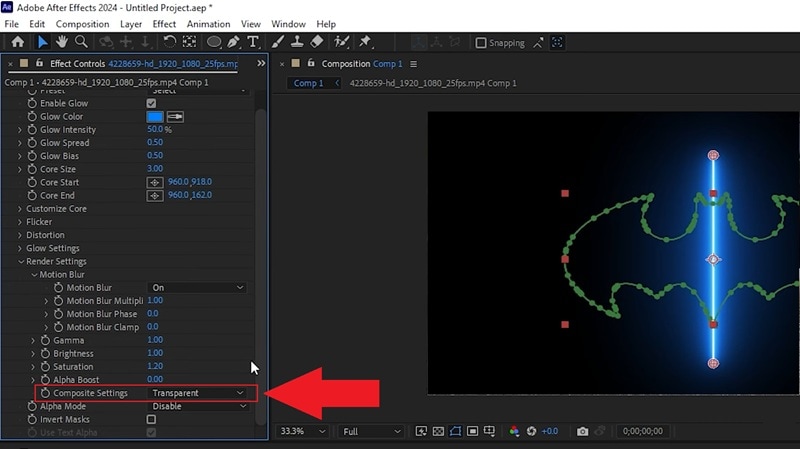
如果螢幕變黑,請前往算圖設定(位於效果控制項內),並將合成設定 to 設定為透明.
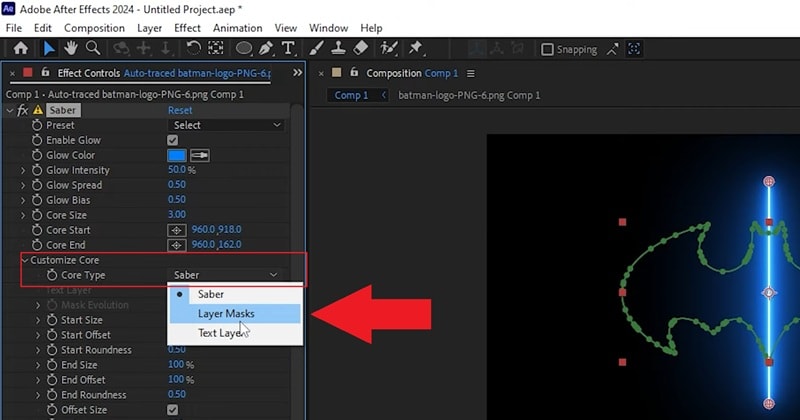
在效果控制項面板中,開啟自訂核心並將核心類型 to 設定為圖層遮罩。這會告訴 Saber 效果直接沿著標誌的遮罩輪廓套用發光效果。
瀏覽 Saber 的內建預設集,選擇一個符合你風格的。你也可以調整發光顏色、強度和大小,以搭配你的品牌色彩。
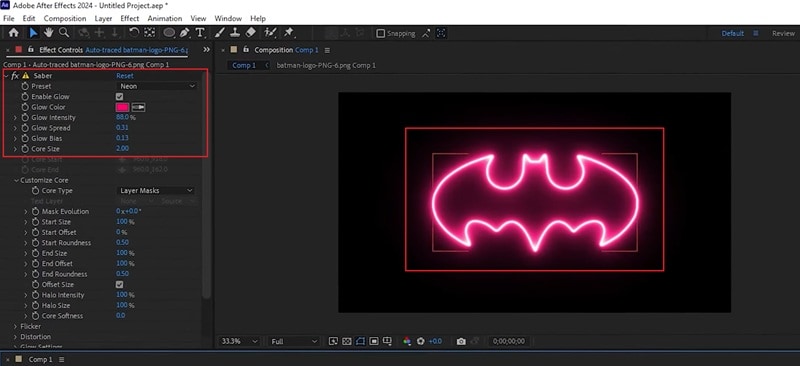
- 若要讓發光效果產生動態,請設定結束偏移量 to 0並新增一個關鍵影格。
- 在時間軸中向前移動幾個影格並更改結束偏移量 to 100.
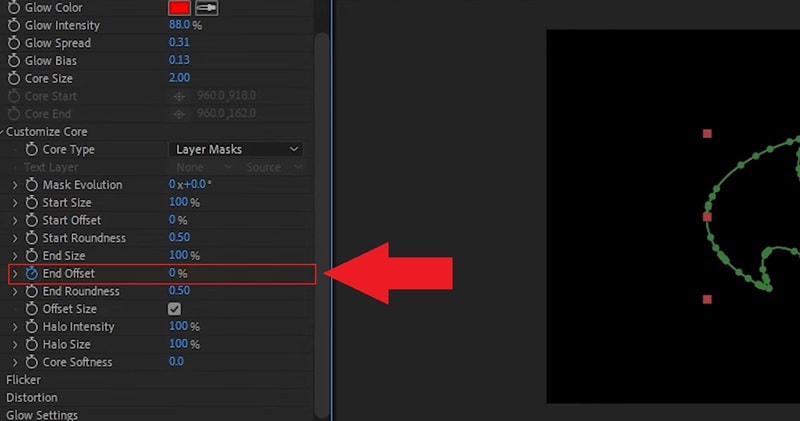
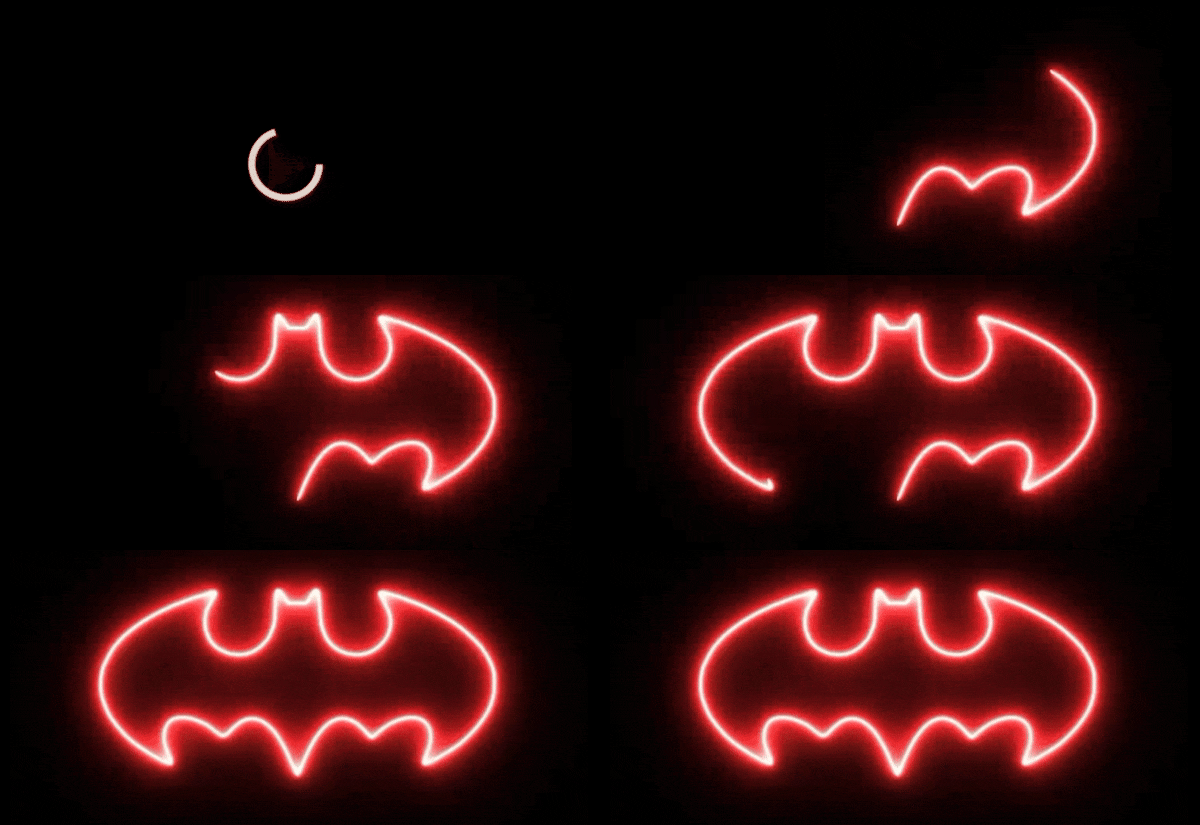
這將使光線從頭到尾描繪你的標誌,創造出流暢的動畫。播放預覽以查看你的標誌發光顯現的效果。
第三部分:更簡單的選擇:無需外掛程式重現 Saber 效果
如你所見,After Effects 中的 Saber 效果確實是為視覺作品增添光芒與能量的酷炫方式。然而,並不是每個人都想花時間學習每一個細微的設定。所以,如果你才剛起步或偏好更快速的工作流程,有一條更順暢的路可以走。
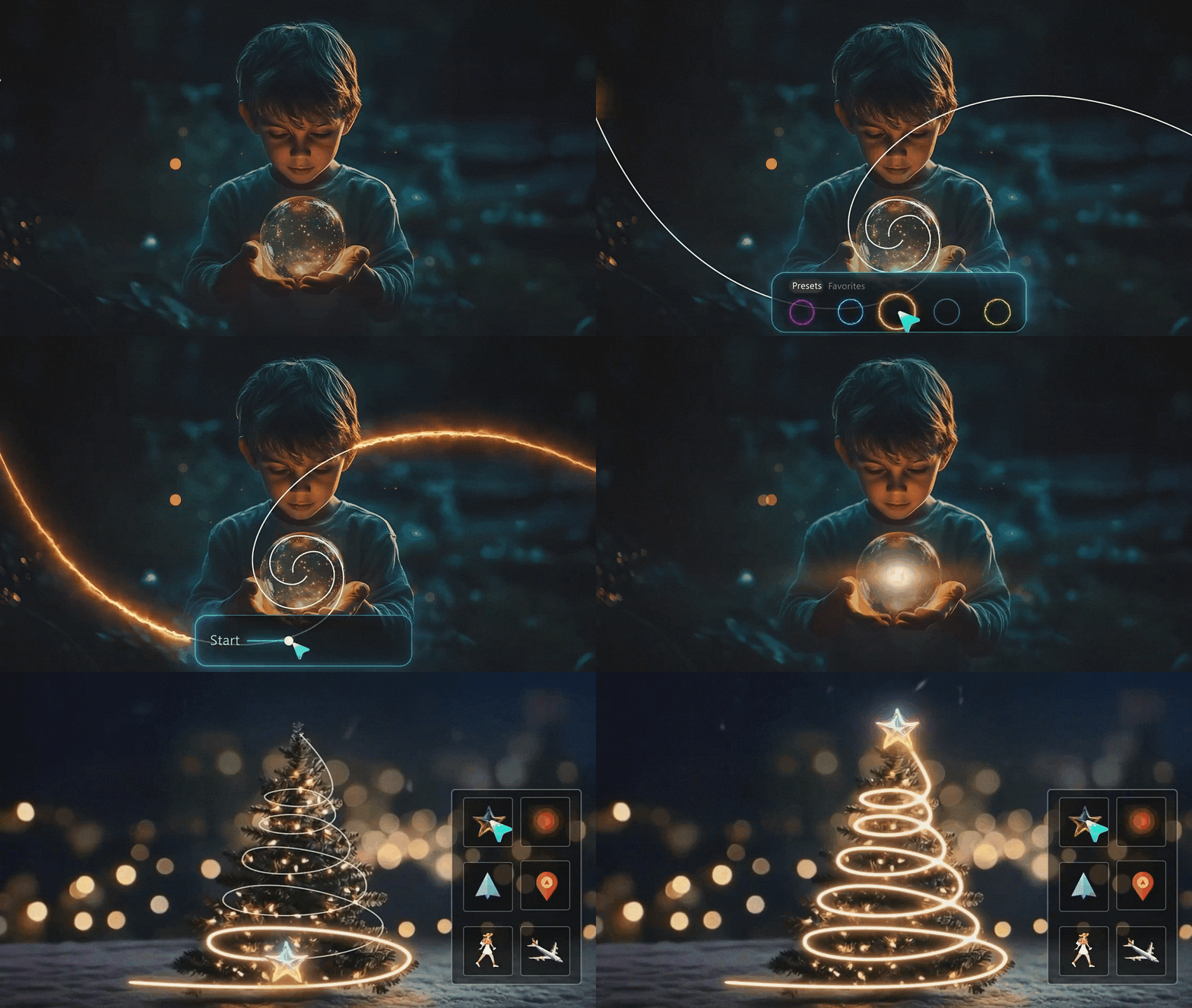
我們說的是Wondershare Filmora's 筆型工具。透過這個功能,你可以直接在編輯器中繪製路徑、為輪廓製作動畫並調整顏色,無需安裝任何額外的東西。它能為你帶來與 After Effects 中 Saber 外掛程式相似的乾淨發光動態效果,但設定更加簡單,即使你從未接觸過進階視覺特效,也能輕鬆上手。

 安全下載
安全下載為什麼 Filmora 中的筆型工具對初學者來說可能更好

- 無需外掛程式:你所需要的一切都已內建於 Filmora 中。筆型工具是內建功能,因此你可以立即開始創作發光輪廓,無需尋找額外的外掛程式或安裝任何其他東西。
- 設定更快速: Filmora 讓一切快速又簡單。您可以開啟專案、繪製路徑,並在幾分鐘內完成動畫製作。
- 完整創意掌控: 透過 Filmora 的鋼筆工具,您可以隨心所欲地塑造並移動任何元素。繪製自訂線條、描繪物件輪廓,或建立與場景完美契合的流暢動態路徑。
- 即時預覽: 所見即所得。使用鋼筆工具所做的每一項調整都能即時播放,讓您無需不斷算圖預覽,即可精細調整時間點與流暢度。
- 全裝置適用: 無論您使用何種裝置,Filmora 都能滿足您的需求。鋼筆工具在 Windows 和 Mac 上均能順暢運作,讓您無論在哪裡剪輯,都能將閃耀的創意付諸實現。
如何在 Filmora 中重現光劍風格效果
這些強大功能使 Filmora 成為比在 After Effects 中使用 Saber 效果外掛更聰明、更實用的選擇。您依然能獲得相同的發光能量視覺效果,但設定過程卻簡單許多。
如果您想了解實際操作方式,以下是一份快速簡易的指南,幫助您在 Filmora 中重現光劍風格效果,讓您的標誌像專業人士一樣發光發亮。
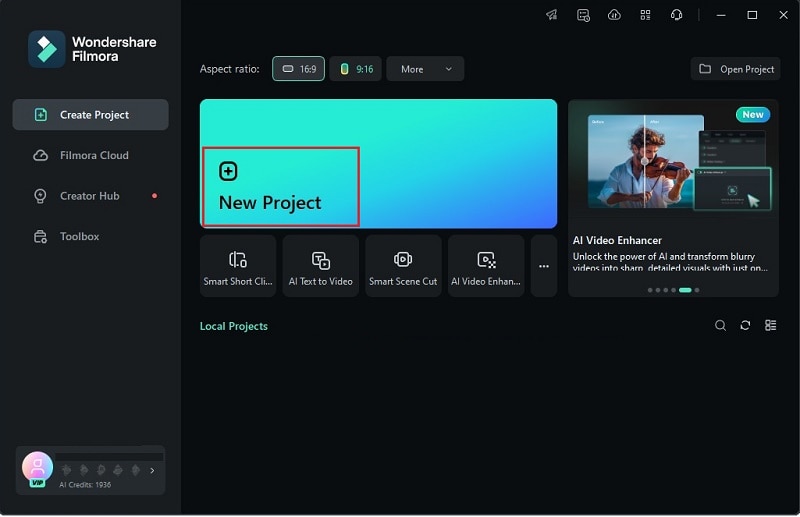
請確認您的電腦已安裝最新版本的 Filmora。準備就緒後,啟動應用程式並點擊「新專案」以開啟全新的剪輯空間。
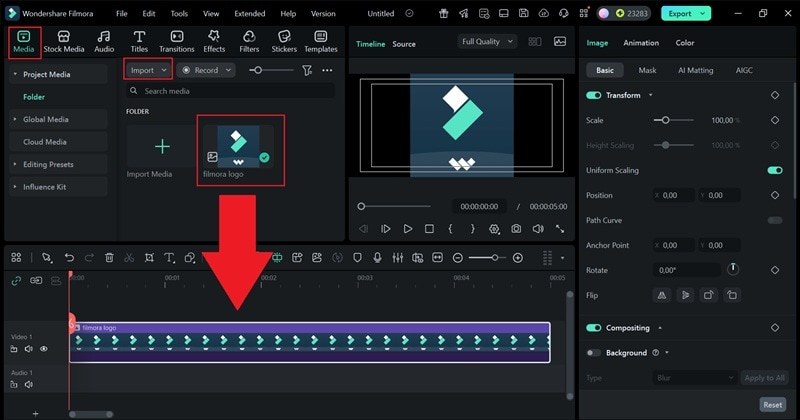
Filmora 的鋼筆工具在用於輪廓描繪和路徑動畫時最能發揮其優勢,因此您需要先將標誌圖片加入專案。這將作為您描繪並建立發光效果的參考依據。前往「媒體」索引標籤,點擊「匯入」,並匯入您的標誌檔案。上傳完成後,將其拖曳至時間軸。
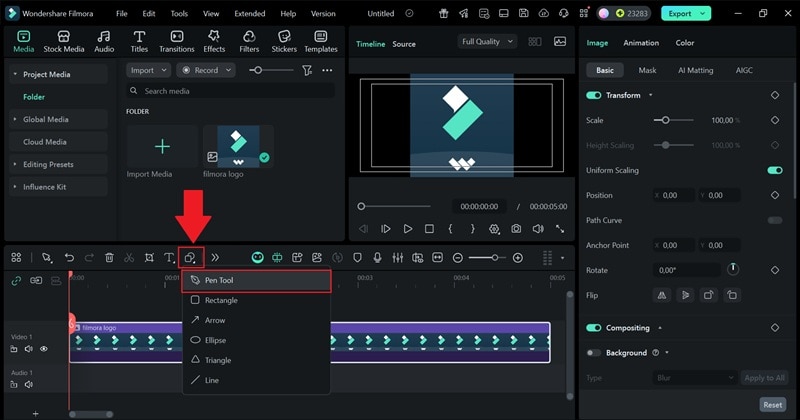
接著,點擊時間軸上方、文字按鈕旁邊的形狀圖示。當選單開啟後,選擇「筆型工具」以開始在標誌上描繪路徑。
使用滑鼠沿著標誌邊緣仔細描繪。緩慢移動並跟隨每個形狀,使輪廓保持平滑並與原始設計相符。
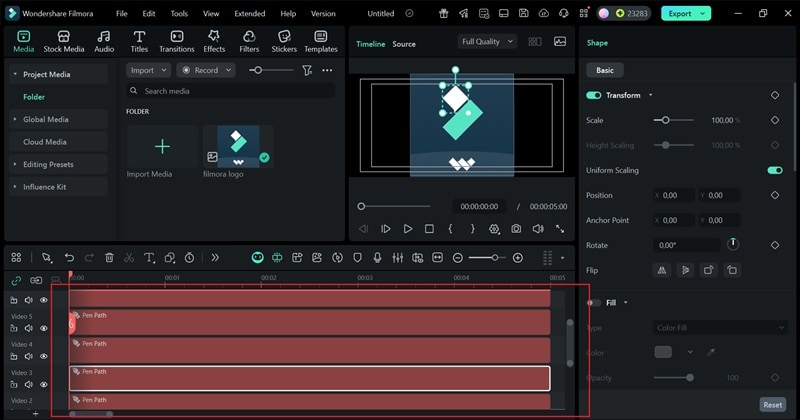
完成標誌所有部分的描繪後,鋼筆工具所建立的路徑將出現在時間軸上。您現在可以刪除原始標誌圖層。您所繪製的輪廓將保留在原位,與標誌形狀完美吻合。
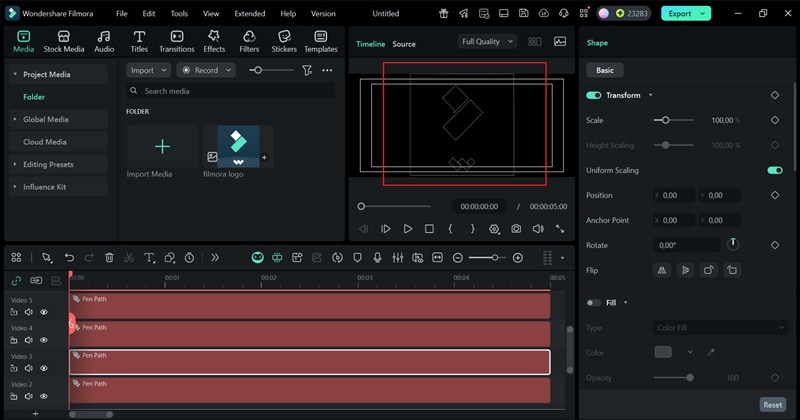
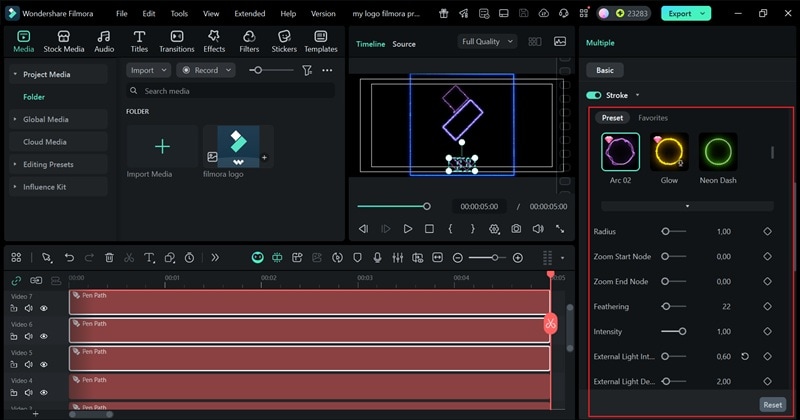
- 在預覽視窗中點擊您的鋼筆工具輪廓。
- 開啟右側面板並向下捲動,找到「效果」區段。
- 選擇適合您設計的預設效果,並調整發光強度或顏色以符合您的標誌。
- 在此盡情發揮創意。您可以讓所有輪廓呈現相同外觀,或為每個輪廓打造獨特風格。
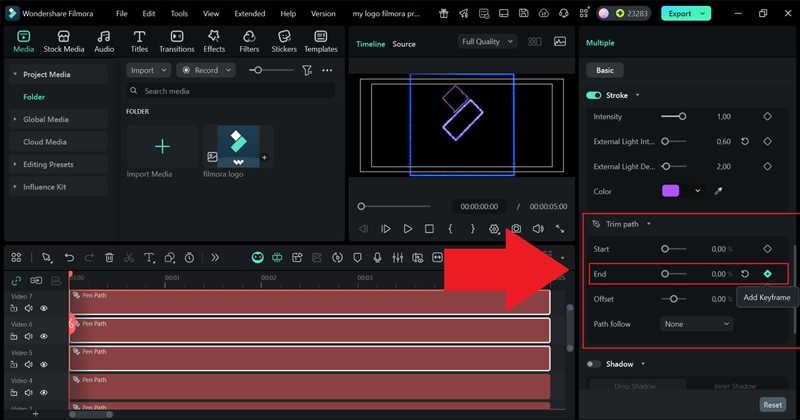
- 若要讓標誌看起來像是正在即時繪製,可加入一點動態效果。
- 向下捲動並開啟「路徑裁切」選單。
- 找到「結束」設定,其初始值為 0%。將播放磁頭置於影片開頭,並點擊新增關鍵影格.
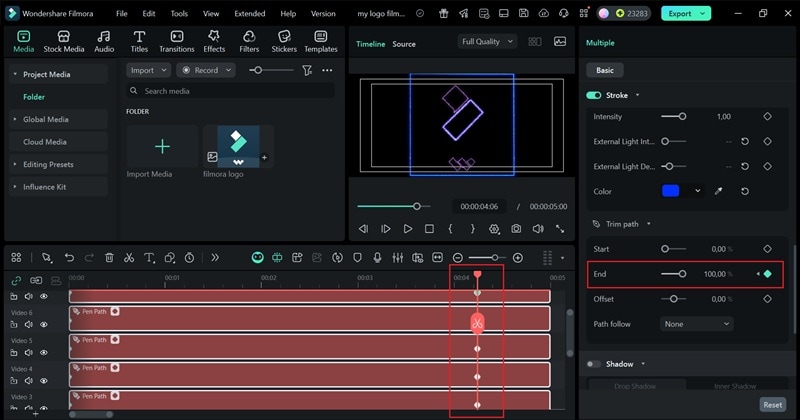
- 將播放磁頭移至時間軸末端,並拖曳結束滑桿至 100%.
- 再新增一個關鍵影格以儲存設定。
- 播放時,您的標誌輪廓將流暢地在螢幕上動態呈現,就像是由手工繪製一般。
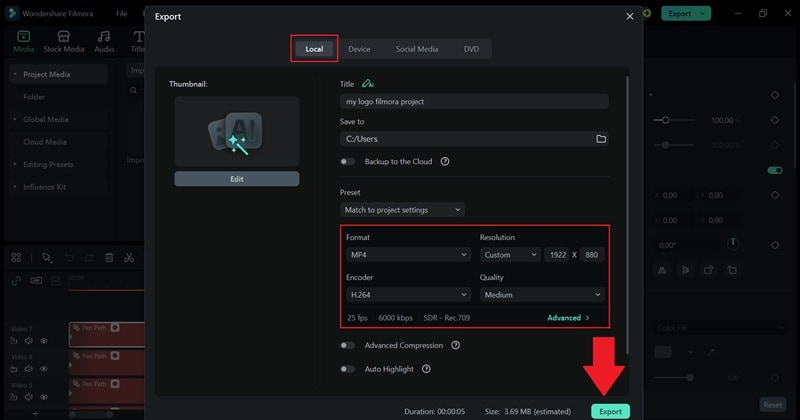
按下播放鍵預覽動畫效果。若您滿意成果,點擊「匯出」以完成專案。選擇「本機」將影片儲存至您的電腦,或選擇「社群媒體」直接從 Filmora 上傳至線上平台。為您的專案命名,選擇您偏好的檔案格式與解析度,設定儲存位置,然後再次點擊「匯出」以完成輸出。
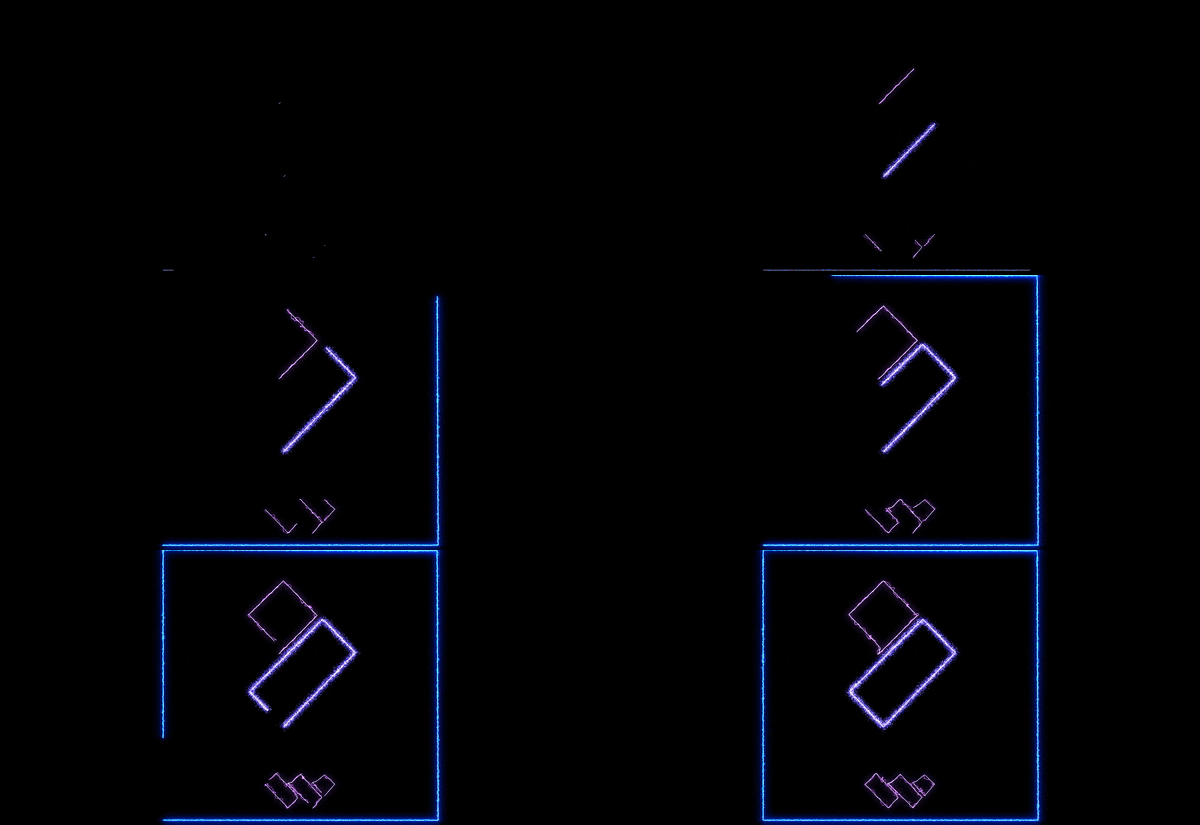
大致上就是這樣!如您所見,只需幾個簡單步驟,您便在 Filmora 中重現了 After Effects Saber 外掛的視覺效果。老實說,成果或許還更酷炫。由於您可以個別控制標誌的每個部分,您擁有完全的自由度來微調每個細節,直到感覺恰到好處為止。現在來欣賞一下您的成品吧!
結論
After Effects 中的 Saber 外掛是一款創意工具,能將簡單的形狀、文字或標誌轉化為充滿活力、極具電影感的發光視覺效果。因此,我們逐步帶您了解如何在 After Effects 中使用 Saber 效果,從安裝到動畫製作一一說明。
儘管效果令人驚艷,初學者一開始可能會覺得流程稍嫌複雜。這正是 Wondershare Filmora 成為絕佳替代選擇的原因。透過全新的鋼筆工具,您可以自由描繪文字、勾勒標誌輪廓,並設計發光路徑,同時完整掌控時間與色彩。內建預設效果鮮豔生動,動畫易於精細調整,整個製作過程從頭到尾都充滿樂趣與創意。
💬 After Effects 中 Saber 的常見問題
-
1. 可以在一個合成中結合多個 Saber 效果嗎?
可以,您可以在 After Effects 中將多個 Saber 效果層疊在一起,以建立更複雜的視覺效果。嘗試在不同的純色圖層上混合不同的顏色或發光樣式,讓您的動畫感覺更豐富、更有動態感。
-
2. 為什麼我的 Saber 動畫在播放時閃爍過度?
這通常發生在發光強度或核心扭曲過高時。稍微降低數值,或進行 RAM 預覽以更流暢地播放。After Effects 中的 Saber 效果看起來可能很炫目,但小幅調整通常能讓它更乾淨且更舒適。
-
3. 可以讓 Saber 發光隨時間變化顏色嗎?
可以,而且做得好的話效果驚人。只需為發光顏色設定關鍵影格,讓它逐漸變化,您的 After Effects Saber 就會創造出美麗且充滿生命力的色彩轉換。這對音樂視覺效果、標誌揭示或能量風格動畫非常有效。
-
4. 如果我不想安裝外掛程式,有什麼好的替代方案?
如果您不喜歡外掛程式,Wondershare Filmora 是一個很好的選擇。它內建的鋼筆工具可以模擬您用 After Effects 中 Saber 外掛程式製作的相同發光輪廓效果,但學習起來容易得多。
