

影片的粗糙顆粒感,以及音訊背景中的雜訊,都會降低影片的品質。
這些雜訊可以透過影片編輯軟體輕鬆去除。
本次我們將介紹使用 Final Cut Pro 去除音訊與影像雜訊的方法。
同時也會介紹擁有完整 AI 編輯功能的 Filmora 去除雜訊的方法,歡迎參考。
目錄
Final Cut Pro 是什麼?特色與主要功能
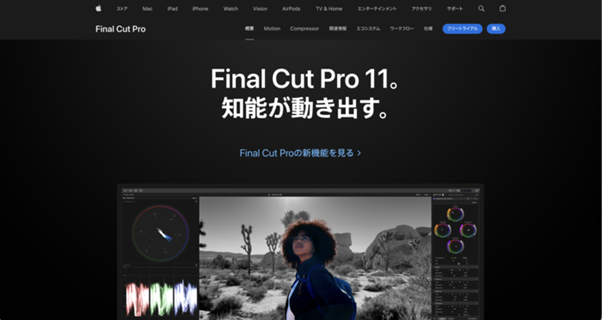
Final Cut Pro是 Apple 公司提供的專業影片編輯軟體,支援 Mac 和 iPad。
從影片編輯初學者到專業人士都能廣泛使用,也是知名 YouTuber 愛用的軟體。
Final Cut Pro 雖然是買斷制軟體,但會隨著趨勢持續進行更新。
因此也支援 Instagram 和 TikTok 等格式。
在 iOS 上提供了「Final Cut Camera(需要 iPhone 15 Pro 以上規格)」,即使用智慧型手機也能進行專業的影片製作。
此外,也搭載了能提升影片編輯者作業效率的 AI 技術。
相關文章:Final Cut Pro Windows 版對應軟體,推薦使用影片編輯工具「Filmora」
Final Cut Pro 去除音訊雜訊的步驟
Final Cut Pro 去除影片和音訊雜訊的方法,有自動和手動兩種。
以下分別說明各自的步驟。
去除會讓觀眾感到不適的雜訊,提供清晰音質的影片和音訊吧。
自動補正的去除步驟
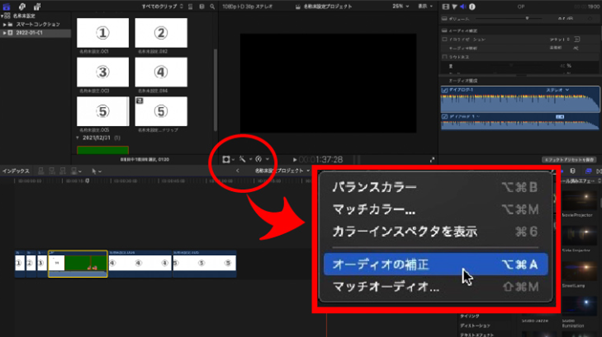
使用自動補正功能去除雜訊的步驟如下。
- 選擇時間軸上的片段
- 選擇「修改>音訊補正」
- 從檢查器選擇音訊圖示進行調整
音訊補正是在元件(包含影片或音訊的檔案)層級進行。
如果包含多個音訊,需要分別選擇各個元件進行補正。
手動補正的去除步驟
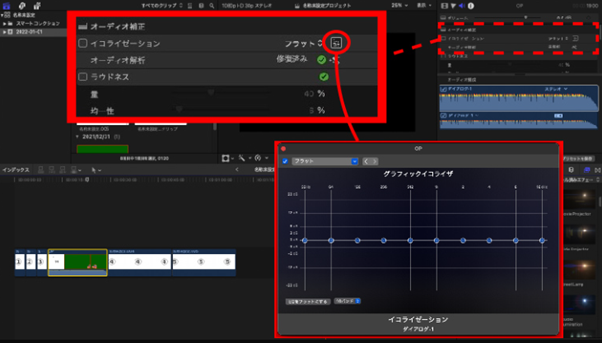
首先,執行自動補正的步驟 1~3。
接著,從音訊補正中選擇目標補正方法,調整音質。
可調整的項目整理如下表。
|
項目 |
內容 |
|
等化器 |
透過調整頻率來降低雜訊 |
|
分離人聲 |
優先處理人聲並分離雜訊 |
|
響度 |
調整音訊平衡 |
|
背景雜訊去除 |
去除背景雜訊 |
|
電流聲去除 |
去除 50Hz 或 60Hz 常見的電流雜訊 |
想講究音質的人,可以使用手動補正來調整。


Final Cut Pro 去除影像雜訊的步驟
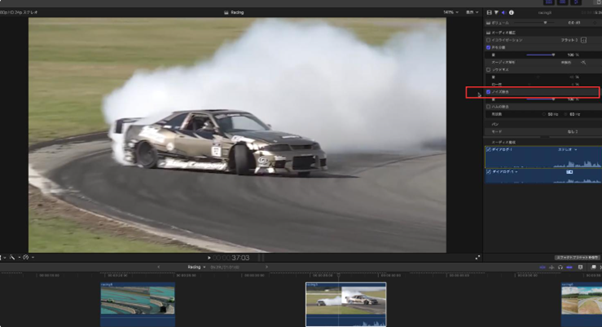
影像中的顆粒狀雜訊,可以透過新增雜訊降低特效來去除。
步驟如下。
- 選擇時間軸上想去除雜訊的片段
- 點擊特效圖示
- 從影片特效列表選擇「基本>雜訊降低」
- 將特效拖曳至時間軸內的片段
可以減輕影像粗糙感,提升影像品質。
應該去除的影片雜訊種類
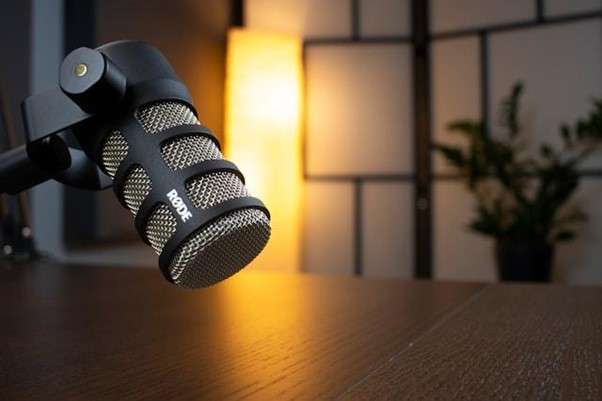
為了製作高品質的影片,掌握應該去除的雜訊種類也很重要。
在編輯影片或音訊時想去除的音訊雜訊如下。
|
種類 |
特徵 |
|
白噪音 |
持續發出「嘶嘶」「沙沙」聲的雜訊 |
|
持續發出「嗡嗡」等低沉聲音的雜訊 |
|
|
音訊聽起來重複的雜訊 |
|
|
風聲 |
麥克風收到風聲時產生的雜訊 |
這些雜訊會妨礙主要的音訊或音源。
減少雜訊可以提升音訊或音源的清晰度,對觀眾來說也更容易聽清楚。
想提升影像品質的話,應該去除以下雜訊。
|
種類 |
特徵 |
|
區塊雜訊 |
類似馬賽克的雜訊 |
|
蚊式雜訊 |
像有蚊子飛舞的雜訊 |
|
閃爍雜訊 |
影像產生閃爍的雜訊 |
這些雜訊可以透過使用影片編輯軟體來減輕。
Filmora 能使用 AI 去除影像與音訊雜訊!
|
|
支援系統 |
功能 |
推薦使用者 |
|
Filmora |
・Windows ・Mac |
・平面追蹤 |
・想不受限於作業系統或裝置進行影片編輯的人 ・想活用生成式 AI 進行影片編輯的人 |
|
Final Cut Pro |
・Mac |
・磁性遮罩 ・空間影片編輯 ・調色 |
・使用 Mac 的人 ・想要買斷制軟體的人 |
Filmora是不受 Windows、Mac 等作業系統限制的影片編輯軟體。
採用個人 AI 助理「AI Copilot 編輯」,協助影片編輯者。
也支援活用生成式 AI 的影片編輯,能減少過去尋找影片編輯素材所需的時間。
Filmora 由 AI 判別影像或音訊中包含的雜訊,只需一鍵就能提升影片品質。
對於無法操作 Final Cut Pro 環境的人,推薦使用 Filmora。
【AI 影片編輯】AI Copilot 編輯|Wondershare Filmora
因為有豐富的 AI 功能,即使不熟悉操作方法的人也能去除雜訊。以下說明使用 Filmora 去除雜訊的方法。
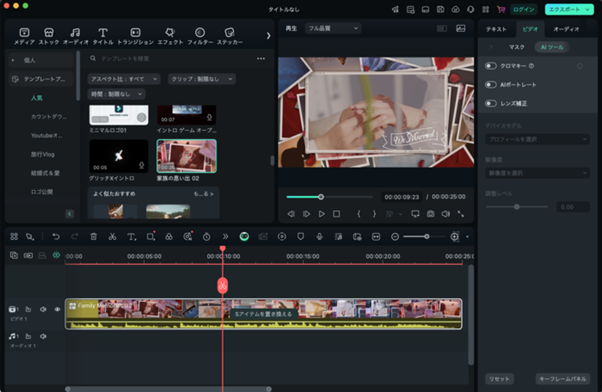
活用 AI 音訊補正去除雜訊的步驟
活用 AI 音訊補正功能去除雜訊的步驟如下。
1. 選擇時間軸上的片段
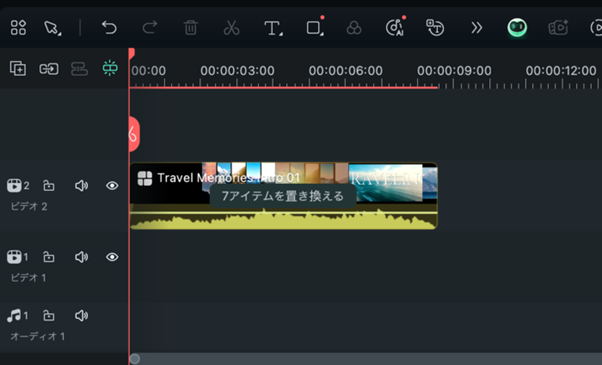
2. 從「音訊>AI 工具」分頁勾選「AI 音訊補正」
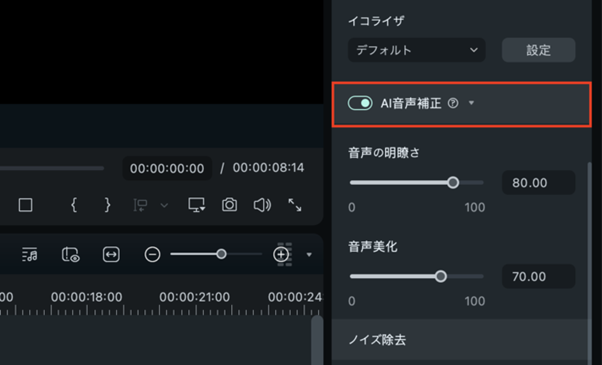
3. 移動滑桿調整音訊
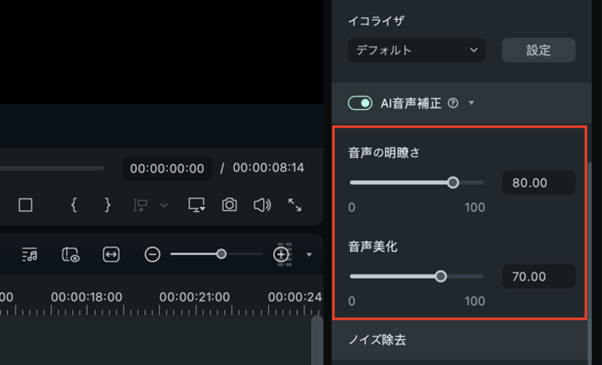
只需 3 個步驟就能輕鬆進行音訊補正,讓聲音更清晰。
想細部調整的人,可以操作「語音清晰度」「語音美化」以及雜訊去除項目的滑桿。
活用 AI 影片雜訊去除的步驟
活用 AI 影片雜訊去除,讓影像更清晰的步驟如下。
1. 選擇時間軸上的片段
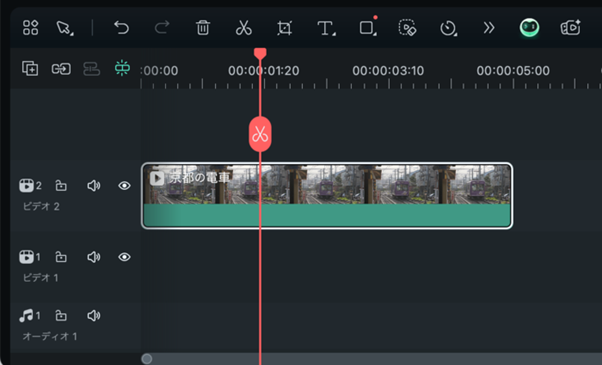
2. 從介面勾選「影片雜訊去除」
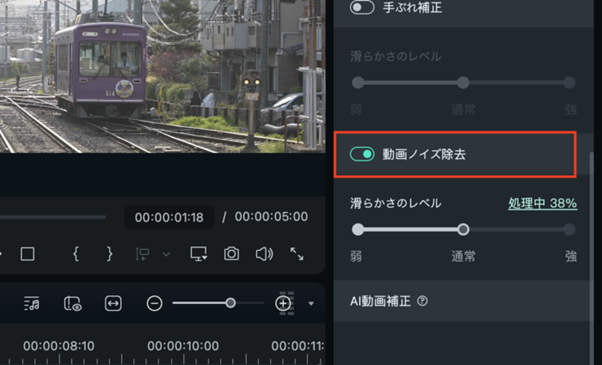
3. 調整雜訊去除等級
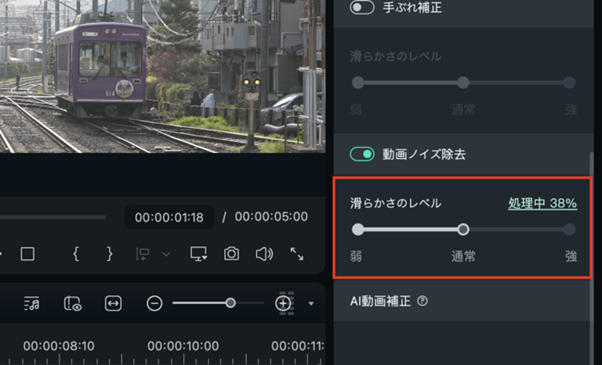
雜訊去除等級可從弱、標準、強三種選擇。
影像處理完成後,在預覽畫面確認影像。
除了雜訊去除,還想活用的 FilmoraAI 編輯功能介紹!
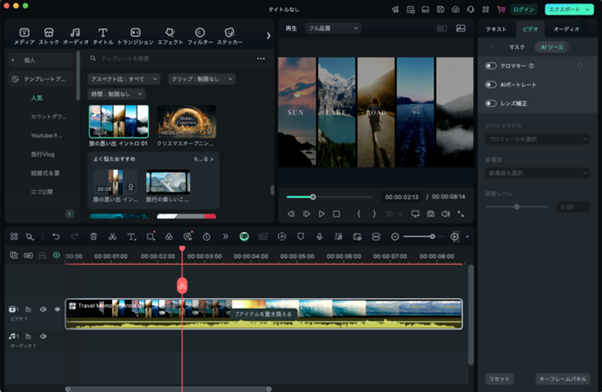
除了雜訊去除,Filmora 還有豐富的 AI 編輯功能可協助影片編輯者。
將 AI 編輯功能分為「生成類」和「編輯類」兩種來介紹。
|
生成類功能 |
・縮圖編輯器 ・自動字幕生成 ・影片、圖片生成 ・音樂生成器 |
|
編輯類功能 |
・智慧短片 ・人聲移除 ・幀補插 ・智慧去背 ・翻譯 ・物件移除 ・影片補正 |
生成類功能只需輸入想生成的圖像文字,就能生成圖片、影片和音樂。
不需要再為了影片編輯尋找素材,可以更輕鬆地進行影片製作。
使用編輯類功能,過去需要手動進行的作業可以透過 AI 技術自動化。
大幅縮短編輯時間,實現作業效率化。
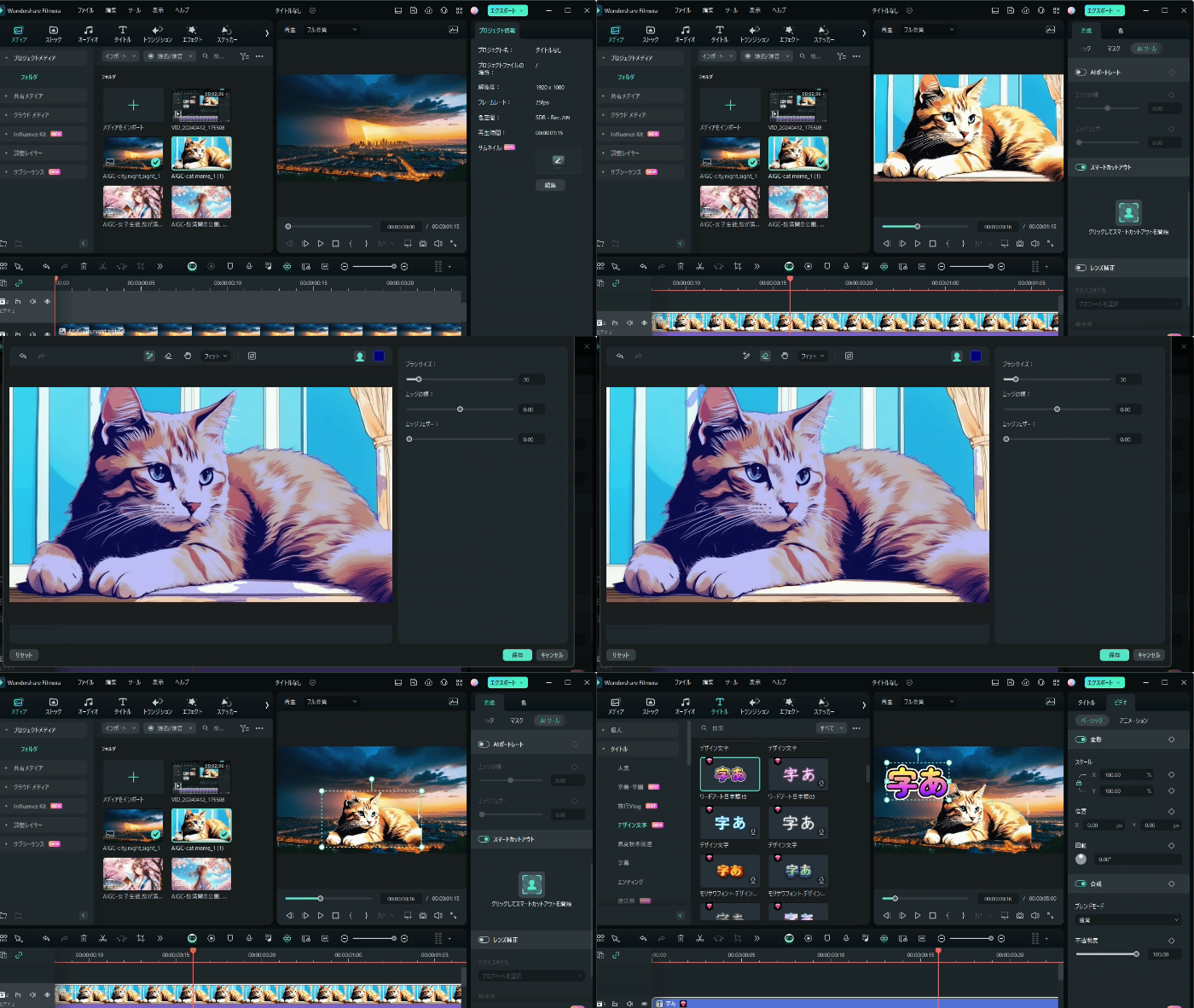
影片編輯軟體 Filmora 免費新功能智慧去背
影像・音訊雜訊去除相關常見問題
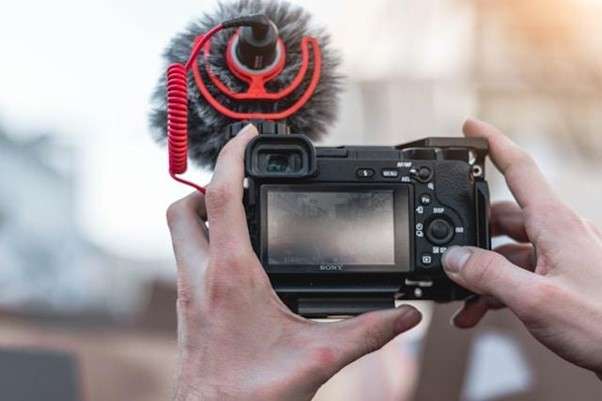
以下整理了影像・音訊雜訊去除相關的常見問題。
也介紹了影片編輯前避免產生雜訊的對策方法,歡迎參考。
什麼拍攝條件會讓雜訊進入影像?
會讓雜訊進入影像的拍攝條件如下。
- 高 ISO 感光度
- 昏暗環境
- 複雜的被攝體 等
在這些條件下拍攝的影像容易產生雜訊。
相機本體溫度過高的情況也是容易產生雜訊的原因之一。
想拍攝無雜訊的清晰影像,應該避免這些條件。
什麼情況應該去除音訊雜訊?
需要正確傳達資訊的音訊,最好去除雜訊。
例如,以下情況。
- Podcast
- 會議
- 有聲書
- 研討會影片 等
這些音訊內容或影片內容,必須正確地將資訊傳達給觀眾。
沒有雜訊的話,觀眾可以專注在音訊上,正確地接收資訊。
【總結】想去除影片雜訊並製作高品質影片就用 Filmora!
Final Cut Pro 是從影片編輯初學者到專業人士都廣泛愛用的影片編輯軟體。
與 iPad 和 iPhone 相容性良好,也支援 iPhone 15 Pro 以上機型可拍攝的立體影片編輯。
但是不支援 Windows 和 Android。
搭載 AI 技術的影片編輯軟體「Filmora」,不受作業系統或裝置限制都能操作。
準備了豐富的模板供您使用Filmora要不要試試用 Filmora 編輯影片呢?

