



 ChatGPT
 Perplexity
 Gemini
 Claude
 Grok
Grok
Instagram 直播是指某人在其帳號上分享直播串流。正在進行 Instagram 直播的人,其個人檔案圖片會出現紫色圓圈,並標示「直播中」字樣。Instagram 直播最獨特的功能是,一旦主播結束直播,影片便會立即消失,因此無法回頭觀看。錯過的 Instagram 直播將永遠消失,除非直播的某位參與者已將其分享至限時動態,或主播分享了直播重播。
因此,問題來了:如何下載 IG 直播影片?在本文中,我們將分享兩種方法,讓直播主和直播觀眾都能下載並儲存直播影片以供日後使用。
本文目錄
第一部分:您可以儲存 Instagram 直播影片嗎?
作為 Instagram 直播的主播,您可以在結束直播後,將影片下載至您的行動裝置。但是,留言、按讚數或觀看人數均無法下載,僅能下載純粹的直播影片。此外,您可以在結束直播後立即下載並儲存直播影片。若您已開啟「儲存直播至封存」選項,直播串流將自動儲存至 Instagram 封存,並在該處保留 30 天。30 天後,直播影片將自動從封存中刪除。
作為 Instagram 直播的參與者,您只有在主播已將重播分享至其限時動態的情況下,才能觀看重播。您也可以將其分享給 Instagram 上的朋友。但是,您無法直接下載他人的 Instagram 直播影片。在本文中,我們將向您展示在電腦上下載他人 Instagram 直播影片的替代方式。
第二部分:如何下載 Instagram 直播影片?
下載 Instagram 直播影片的方法,將取決於您是以直播擁有者的身分還是以直播觀眾的身分進行下載。為了簡單起見,我們將方法分為兩部分:如何以直播主身分從 Instagram 下載直播影片,以及如何以觀眾身分從 Instagram 下載直播影片。
A 部分:適用於直播主:
若您是直播主,在結束直播後,您可以立即看到「下載影片」的選項,將直播影片儲存至您的相機膠卷。但此方式僅會下載影片本身,不含任何留言或按讚。若您當時忘記下載,以下還有另外兩種方法可讓您下載 Instagram 直播影片。
方法一:從直播封存下載
直播結束後,影片會在封存中保留 30 天,您可以在此期間將其作為影片下載並分享。以下是從直播封存下載直播影片的步驟。
- 步驟一:開啟「儲存直播至封存」。
只有在開啟「儲存直播至封存」的情況下,直播影片才會被儲存至封存。若要執行此操作,請點選右下角的個人檔案圖片以前往您的個人檔案。點選右上角的三條橫線並前往封存。進入直播封存後,點選右上角的三個點,然後選擇設定。開啟切換開關以將限時動態儲存至封存。
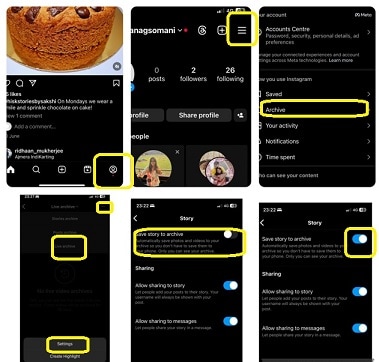
完成此操作後,所有 Instagram 直播影片將自動封存,並可供使用 30 天。
- 步驟二:前往您的個人檔案,點選右上角的三條橫線。
- 步驟三:前往封存並選擇直播封存。
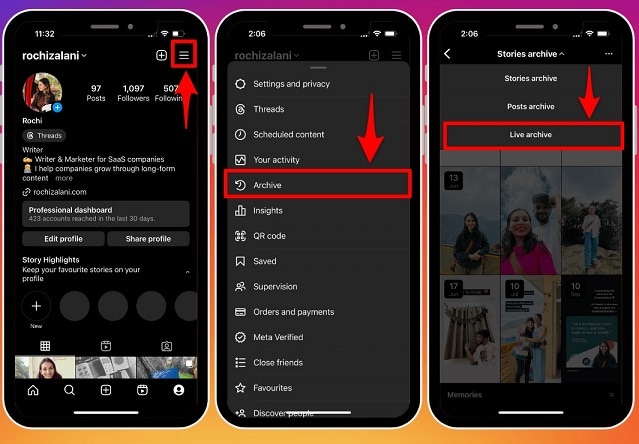
- 步驟四:捲動並選擇您要下載的影片。影片將開始播放。
- 步驟五:點選右下角的三個點,然後點選「儲存影片」。影片現在將被下載並儲存至您的相機膠卷。
方法二:使用免費的 Instagram 影片下載工具 – Save Insta
Save Insta 是一款免費的 Instagram 下載工具,可讓您將 Instagram 帳號或任何公開帳號的照片和影片儲存至您的裝置,無需下載任何軟體。以下是使用 Save Insta 儲存 IG 直播影片的步驟。
- 步驟一:開啟您希望下載的 Instagram 直播影片。點選右上角的三個點,並複製影片連結。
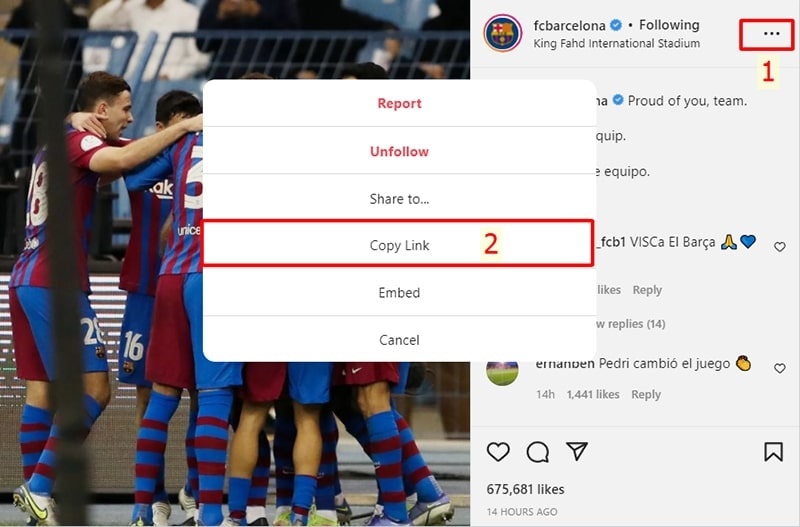
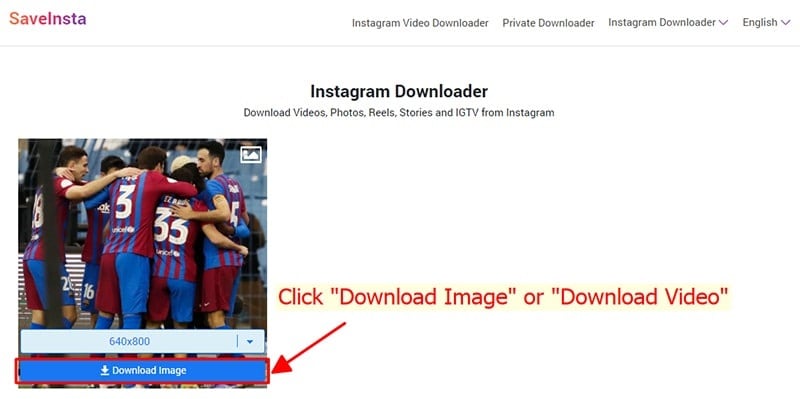
- 步驟二:將複製的 Instagram 連結貼到 Save Insta 網頁中,然後點選「下載」。
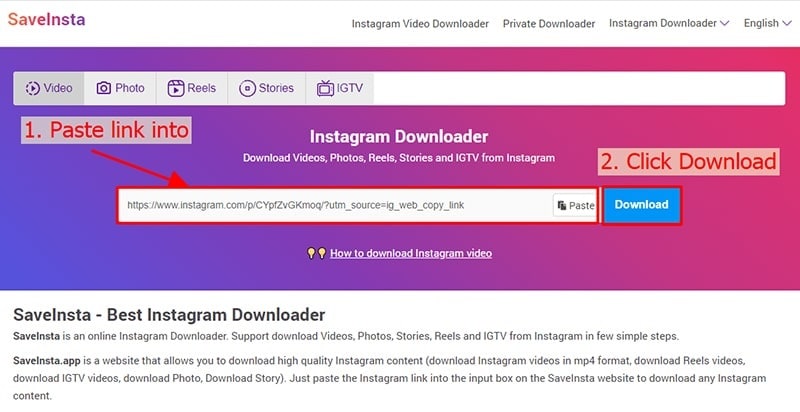
- 步驟三:根據您的需求點選「下載圖片」或「下載影片」。這裡我們要下載影片,因此選擇「下載影片」。影片現在將被儲存至您的相機膠卷。
B 部分:適用於觀眾
對於觀眾而言,下載 Instagram 直播影片可能稍微複雜一些,因為 Instagram 應用程式中並沒有提供此功能的選項。因此,我們需要使用外部螢幕錄製工具。在這裡,我們將使用 Filmora,這是最優秀的螢幕錄製與編輯軟體之一。
方法一:使用螢幕錄製工具 - Wondershare Filmora
Filmora 是錄製和編輯影片的頂尖軟體之一,是一套由 AI 驅動的完整影片編輯套件。讓我們來看看如何使用 Filmora 儲存 Instagram 直播影片。
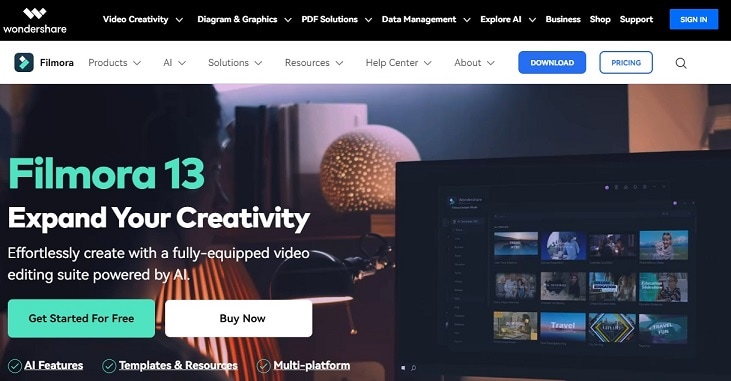
- 步驟一:下載並安裝 Filmora
前往上方連結並點選「免費開始使用」。安裝程式將下載至您的電腦。點選安裝程式並按照螢幕上的指示在您的電腦上安裝 Filmora。
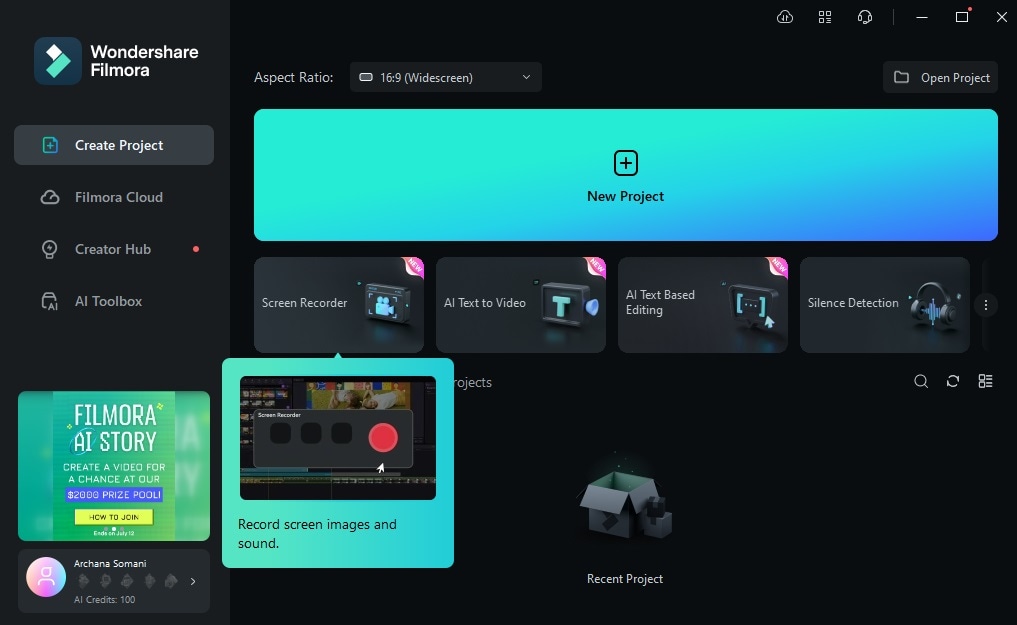
- 步驟二:開啟 Filmora 應用程式,然後點選「螢幕錄製」。
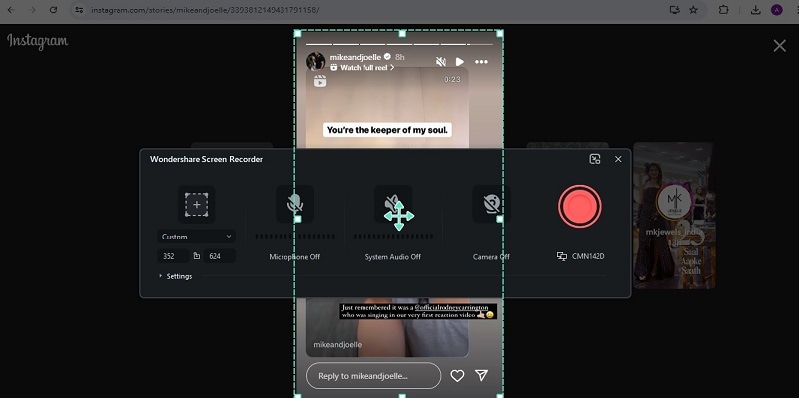
- 步驟三:開啟 Instagram 應用程式並前往您希望錄製的直播影片。根據您希望錄製的內容自訂螢幕範圍。完成後,點選大紅色按鈕開始錄製。
- 步驟四:直播結束後,點選「結束錄製」。
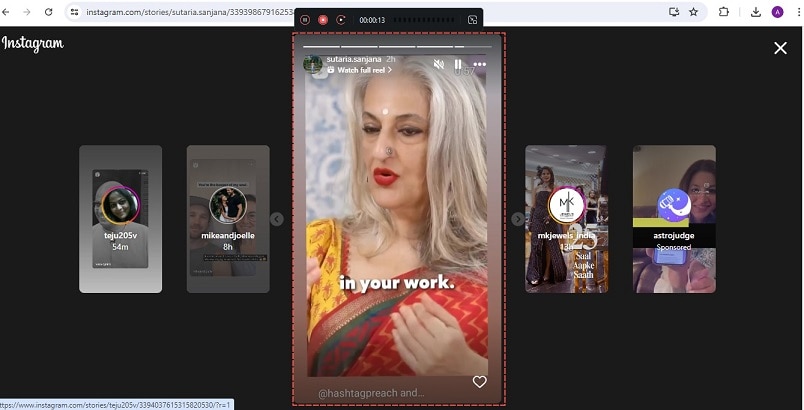
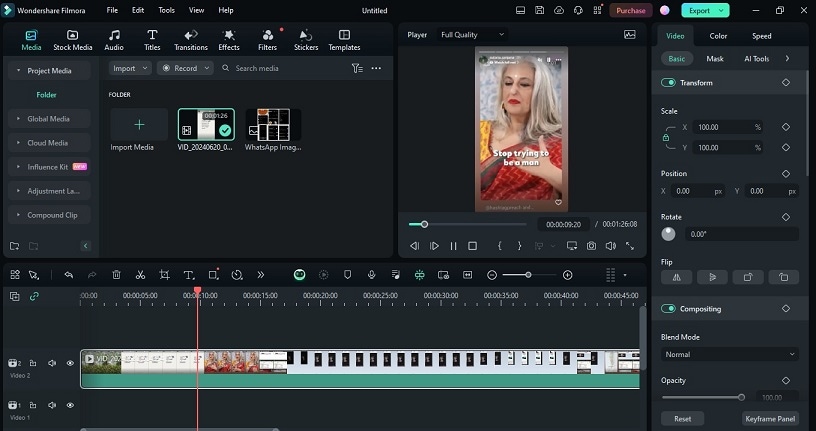
- 步驟五:影片將自動進入編輯視窗,您可以在此播放影片並進行必要的剪輯。
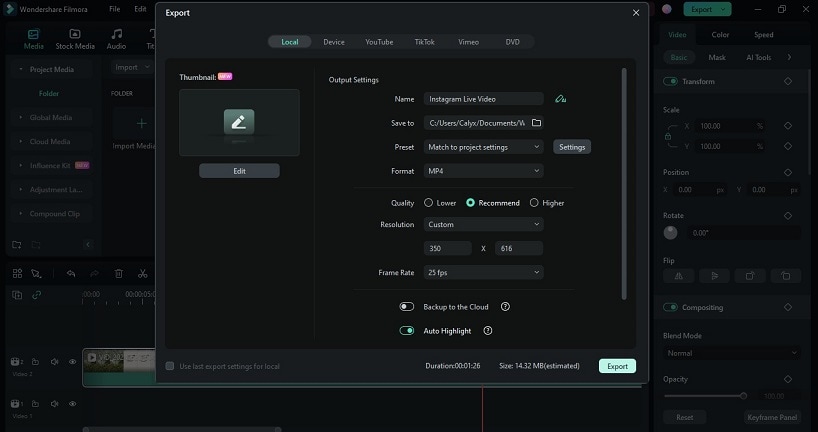
- 步驟六:完成後,點選「匯出」。為檔案命名、設定儲存位置、選擇格式,然後再次點選「匯出」。您也可以從這裡直接將影片上傳至其他社群媒體平台,例如 YouTube、Vimeo 等。
人人皆可輕鬆上手的螢幕錄製工具

方法二:使用線上影片下載工具 – Snap Insta
Snap Insta 是一款線上 Instagram 影片下載工具。讓我們向您展示如何使用 Snap Insta 下載 IG 直播影片。
- 步驟一:前往上方連結以開啟 Snap Insta。
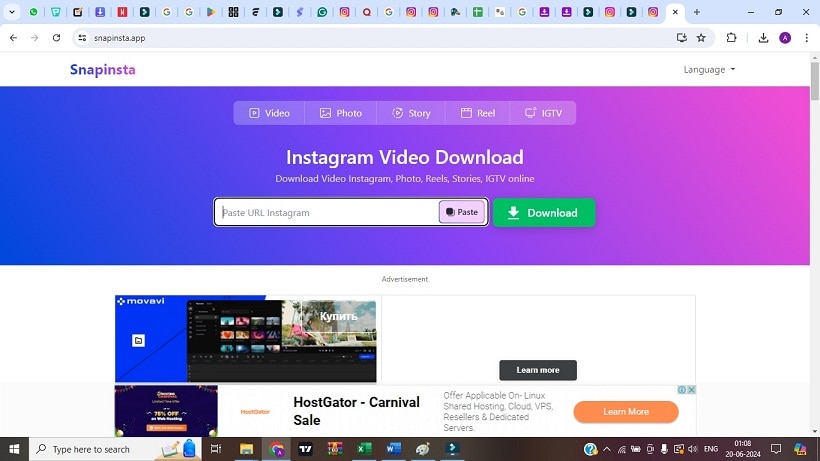
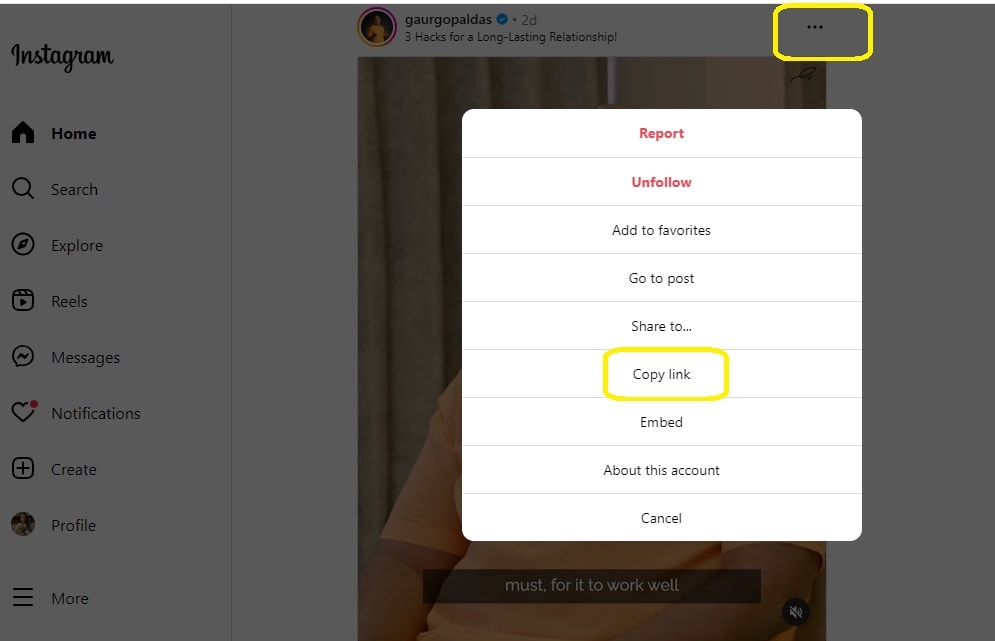
- 步驟二:前往 Instagram,找到您希望錄製的直播影片,點選頂部的三個點,然後點選「複製網址」。
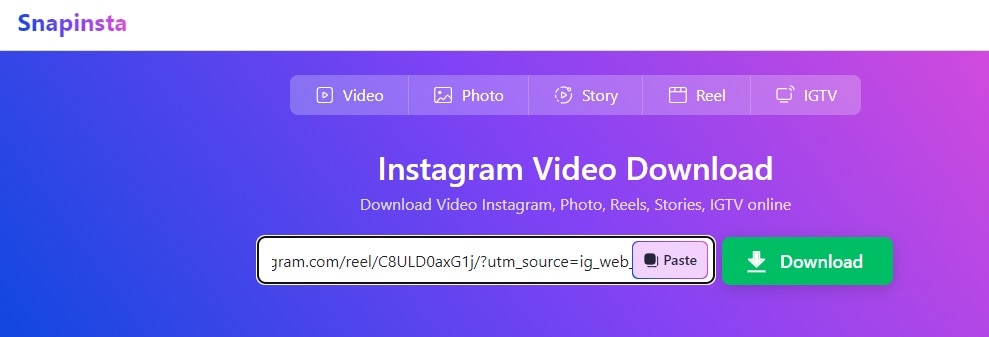
- 步驟三:將網址貼到 Snap Insta 中,然後點選「下載」。
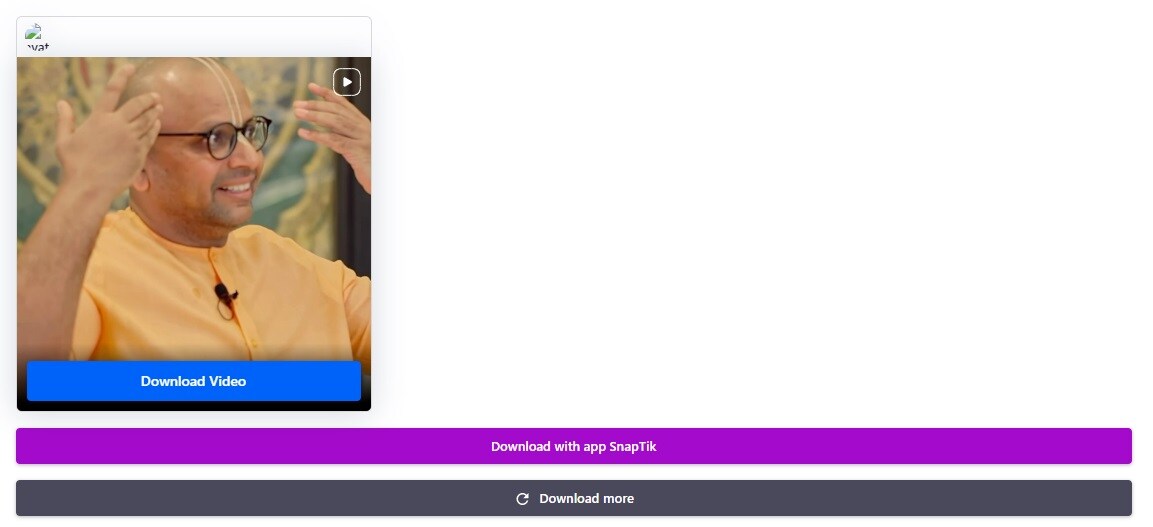
- 步驟四:向下捲動找到影片,然後再次點選「下載」。
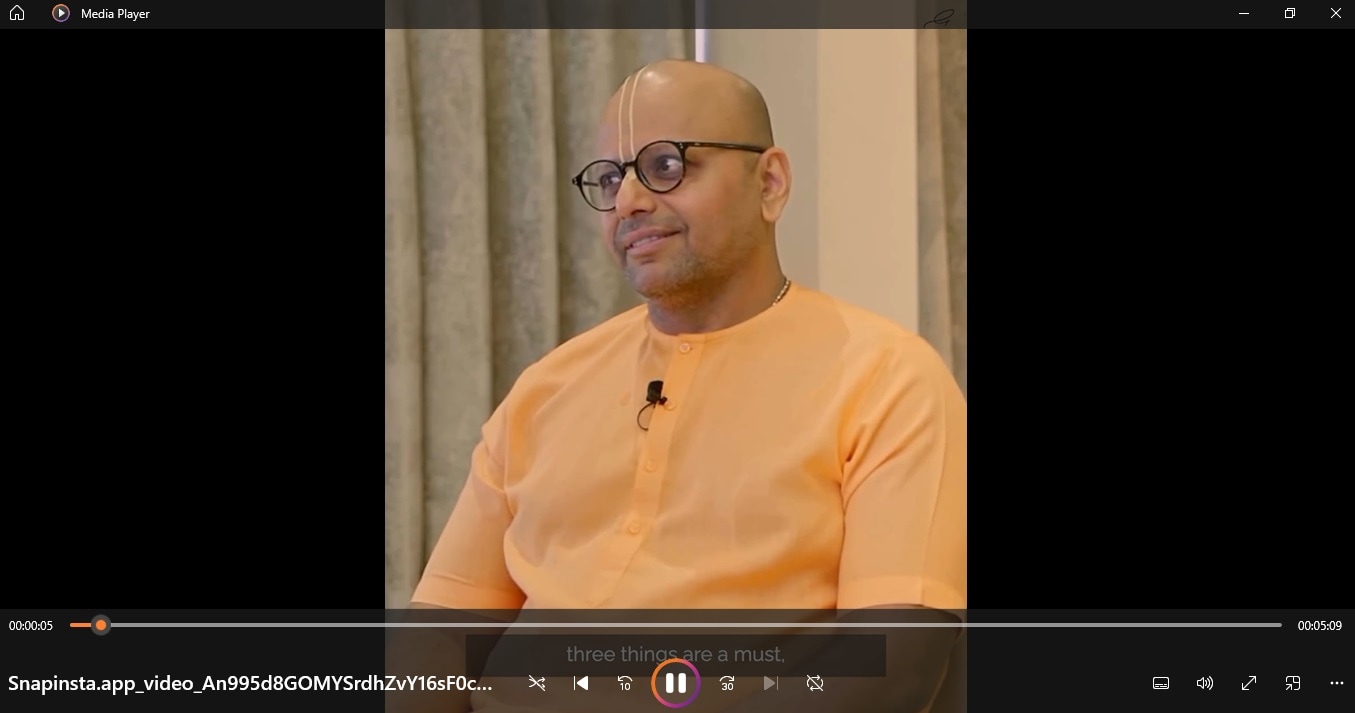
- 步驟五:開啟下載資料夾,在其中找到影片。使用媒體播放器或電腦上的任何其他應用程式播放它。
結論
一開始錄製 Instagram 直播影片可能看起來有點複雜,但實際上並非如此。如上所示,在您的裝置上下載 Instagram 直播影片非常簡單。若您計劃在電腦上下載 Instagram 直播影片,我們建議選擇 Filmora,因為它操作簡便、錄製品質高,且擁有豐富的編輯功能,可讓影片呈現出專業級的品質。
常見問題
-
問題一:如何找到 Instagram 直播影片?
解答一:若您追蹤的某人正在直播,其帳號將顯示在頂部,帶有紫色圓圈並標示「直播中」。但若當下沒有人在直播,您也可以透過點選搜尋列並輸入類別(例如在搜尋列中輸入「美食」)來搜尋隨機直播,然後前往帳號頁面。若食物相關的某個帳號正在左側進行直播,您會看到帶有紫色圓圈和「直播中」文字的個人檔案圖片。點選即可觀看直播。 -
問題二:我可以分享他人的直播影片嗎?
解答二:可以,您可以分享他人的直播影片。點選影片右下角,然後點選分享圖示。選擇您希望與之分享影片的對象。 -
問題三:如何錄製他人的 Instagram 直播?
解答三:無論是 iOS 還是 Android,所有裝置均內建螢幕錄製功能。您可以使用裝置上的螢幕錄製工具來錄製他人的 Instagram 直播。 -
問題四:如何在 Instagram 上觀看他人的直播?
解答四:若某人正在 Instagram 上直播,其個人檔案圖片周圍會有紫色圓圈,並顯示「直播中」字樣。您可以點選其個人檔案圖片,即可進入其直播。

