

想讓 LINE 對話中使用的貼圖變得更加特別嗎?現在在社群媒體上廣受歡迎的,就是角色和插圖會稍微動一下的「動態 LINE 貼圖」。帶有笑臉、跳躍等動畫效果的貼圖,其實任何人都能輕鬆製作。
本文將以淺顯易懂的方式,說明如何用手機或電腦製作動態 LINE 貼圖。從使用官方應用程式的方法,到運用便利工具輕鬆製作的技巧,都會一一介紹。
想製作專屬於自己的動態 LINE 貼圖、想用動畫貼圖給朋友驚喜的人,不妨參考本文,挑戰看看製作動態 LINE 貼圖吧。
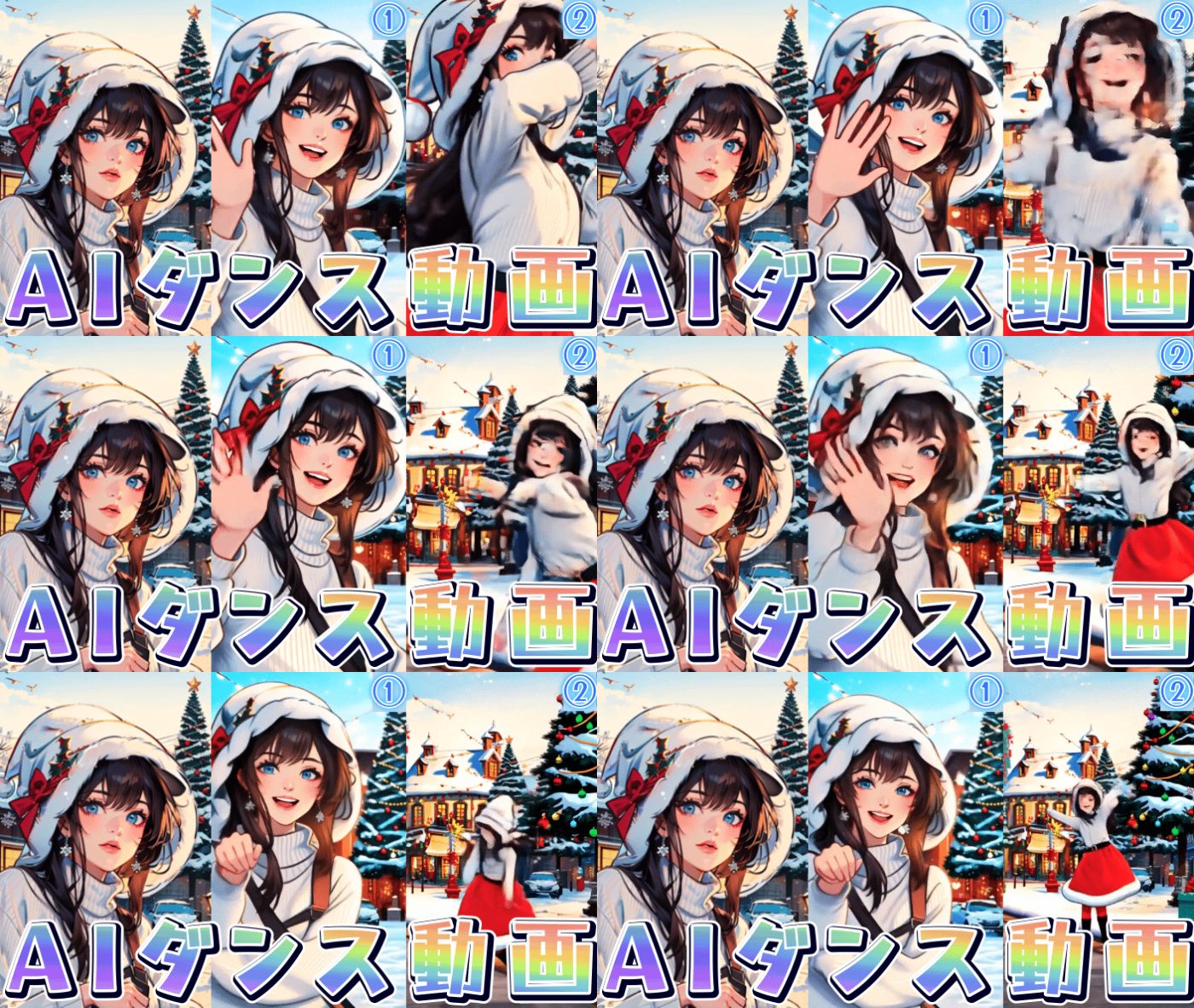


目錄
什麼是動態 LINE 貼圖(動畫貼圖)?

在 LINE 眾多類型的貼圖中,最近特別受歡迎的就是動態 LINE 貼圖(動畫貼圖)。雖然外觀看起來像迷你影片,但其實是以不同於影片的機制運作。
影片可以自由加上聲音或較長的動作,但動態貼圖是以數秒內的循環動畫製成,專注於短而輕量的動作,就像是「會動的圖片」。檔案大小也非常小,在 LINE 對話中可以快速傳送,任何手機都能流暢播放。
比起靜態貼圖更有衝擊力,因此非常適合「想展現更多個性」、「想用動作傳達情緒」的使用者。
相關文章: Filmora 輕鬆上手!Instagram「可愛 GIF」尋找方法&製作完整指南【2025年版】


【方法1】手機輕鬆做!動態 LINE 貼圖製作方法(LINE 貼圖製作器篇)

使用 LINE 官方應用程式「LINE 貼圖製作器」,只需一支手機就能輕鬆製作動態 LINE 貼圖。接下來讓我們來看看如何使用 LINE 貼圖製作器製作動畫貼圖。
從照片製作動畫貼圖
想把自己或寵物的照片做成貼圖的人,建議從照片製作動畫貼圖。以下簡單說明使用 LINE 貼圖製作器從照片製作動畫的方法。
啟動 LINE 貼圖製作器後,從下方選單選擇「動畫貼圖」,然後選擇想做成貼圖的照片。

LINE 貼圖製作器預先準備了相框、貼紙等多種裝飾工具。使用喜歡的工具,來裝飾你的動態 LINE 貼圖吧。

裝飾完成後點選「下一步」。
系統會顯示在對話畫面使用動態 LINE 貼圖的完成預覽,確認沒問題後點選「儲存」即完成。

可以加入文字或調整色調,增添專屬於自己的原創感。只需幾分鐘就能完成,也很適合想稍微嘗試製作動態 LINE 貼圖的人。
相關文章: 從圖片輕鬆製作 GIF 的方法與推薦的 GIF 轉換網站 3 選!【2025年最新版】
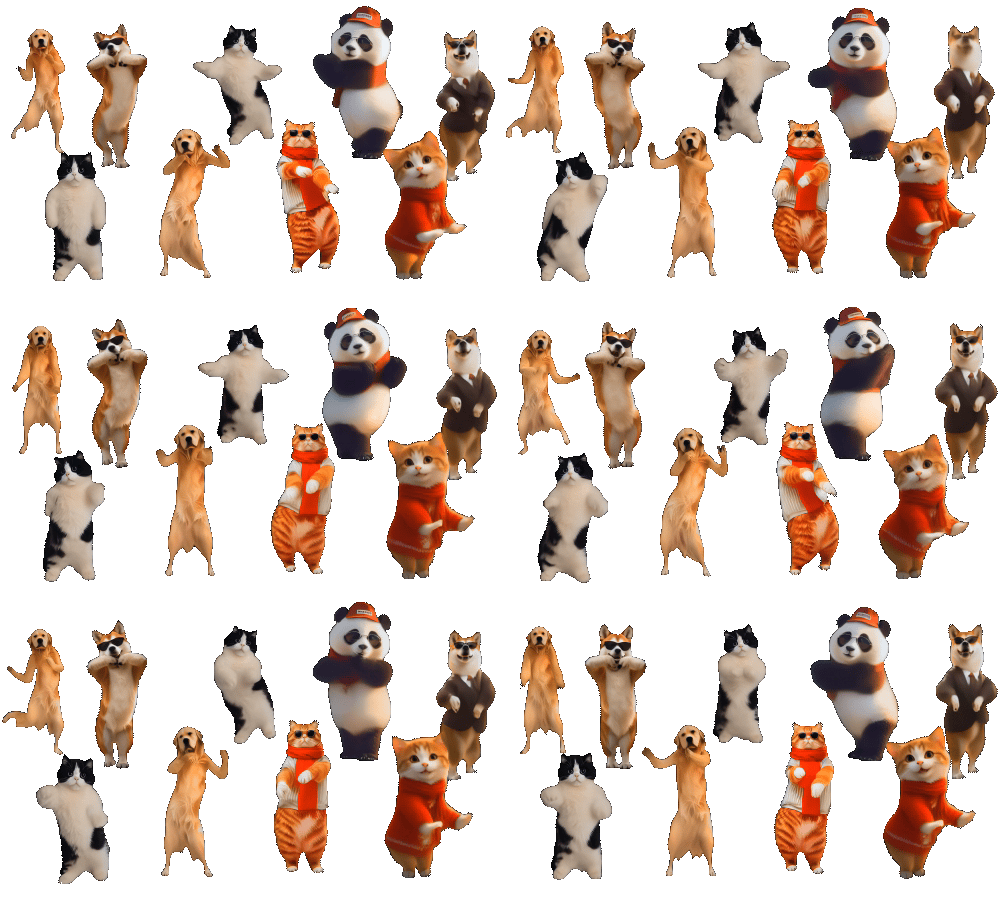
人氣貓咪跳舞迷因素材全新搭載|圖片・影片編輯軟體 Filmora
從影片製作動畫貼圖
使用 LINE 貼圖製作器,也可以從手機影片製作動畫貼圖。只需從影片中擷取想使用的場景幾秒鐘,就會自動轉換成 LINE 貼圖的尺寸。
從影片製作動畫貼圖的方法也幾乎相同。首先選擇想做成貼圖的影片,然後選擇動畫貼圖的影片長度,可選擇 1 秒~4 秒。

裝飾完成後點選「下一步」。
可以確認在對話畫面的完成預覽,確認沒問題後點選「儲存」即完成。

以影片為基礎,可以做出動作更自然、更有情感的 LINE 貼圖。
相關文章: 【完整保存版】MOV/AVI 與 GIF 的相互轉換完整手冊
【方法2】電腦專業製作!使用 Filmora 的進階製作方法
想製作比 LINE 官方應用程式更自由的動畫貼圖,建議使用電腦製作。這裡將說明使用電腦專業製作「動態 LINE 貼圖」的方法。
Filmora從圖片生成影片讓照片動起來!
Filmora是製作動畫貼圖的人氣影片編輯軟體。即使是初學者,只需拖放就能輕鬆製作專業的動畫和特效。
雖然是適用於社群媒體和 YouTube 影片編輯的軟體,但也非常適合製作像動態 LINE 貼圖這樣的短動畫。可以為文字或圖片加上動作,也能快速製作淡入淡出、縮放、旋轉等效果,初學者也能輕鬆製作動畫貼圖。
Filmora 關鍵影格動畫
使用 Filmora 製作動畫貼圖的步驟
接下來將具體介紹使用 Filmora 製作 LINE 動畫貼圖的步驟。
步驟1:專案設定
首先啟動 Filmora 並點選「新增專案」。

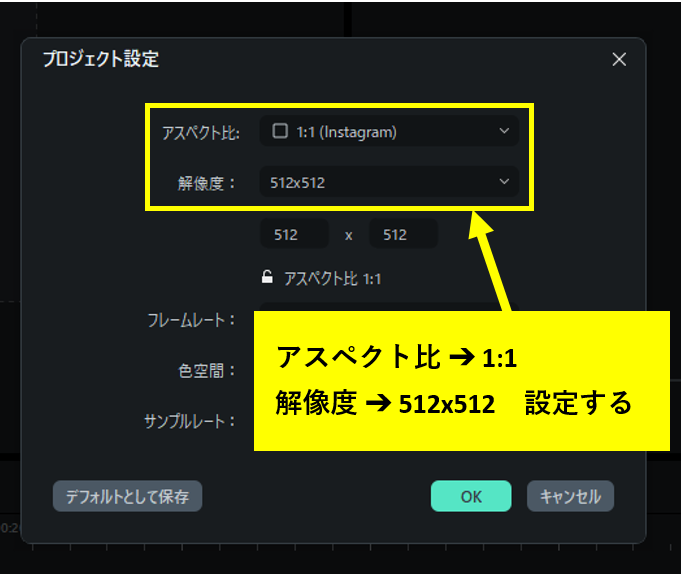
影片編輯畫面開啟後,從上方「檔案」選單開啟「專案設定」。
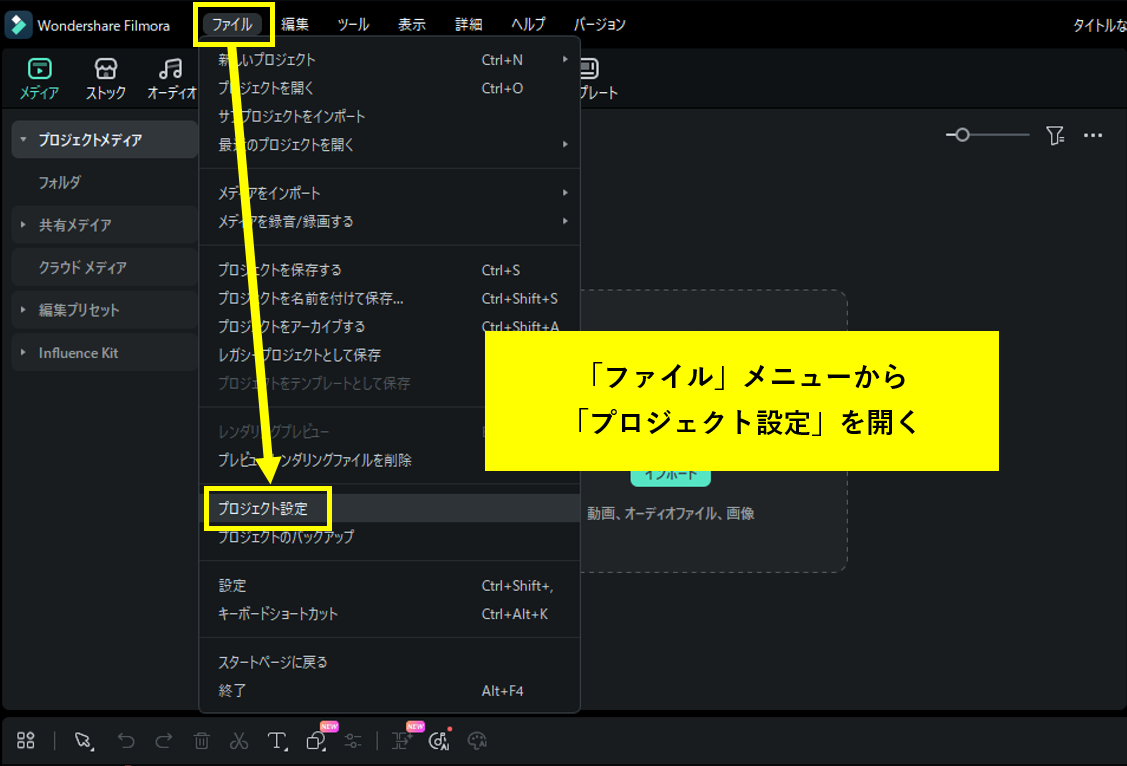
LINE 動畫貼圖的最佳長寬比為 1:1(正方形),因此首先變更長寬比。此外為了盡可能縮小檔案大小,也將解析度變更為 512x512。
步驟2:素材準備與匯入
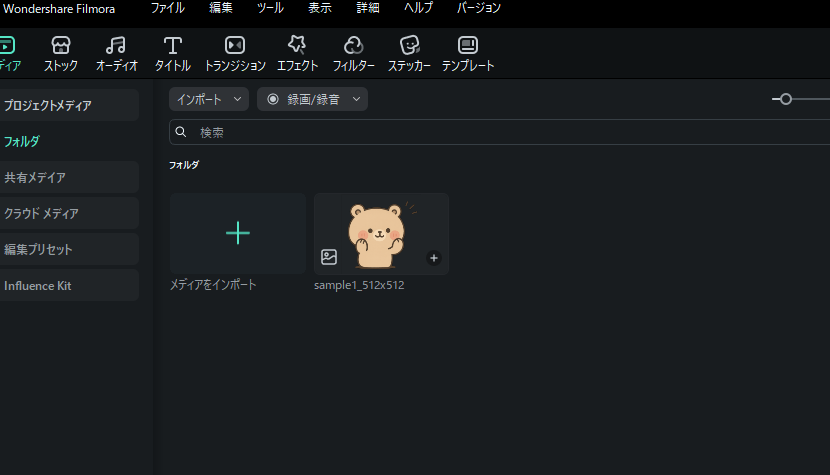
變更專案設定後,準備製作動畫貼圖的素材。LINE 貼圖僅支援 PNG 格式,但 Filmora 可在匯出時變更檔案格式,因此只要是 Filmora 可匯入的檔案格式,任何素材都沒問題。
從「匯入」按鈕選擇準備好的素材,或用拖放方式匯入。
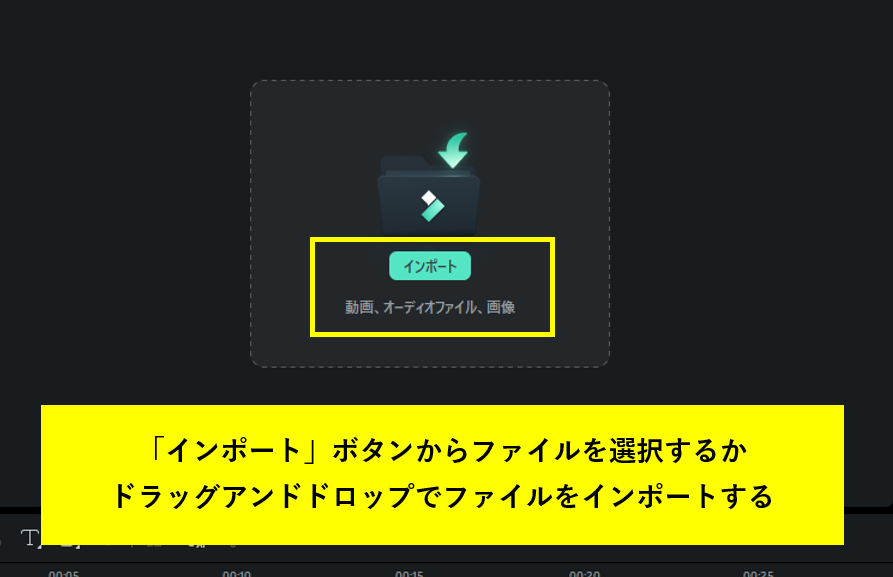
素材匯入完成後就準備就緒了。
步驟3:製作動畫
接著將匯入的素材加入時間軸,製作動畫。
將素材拖放到時間軸。
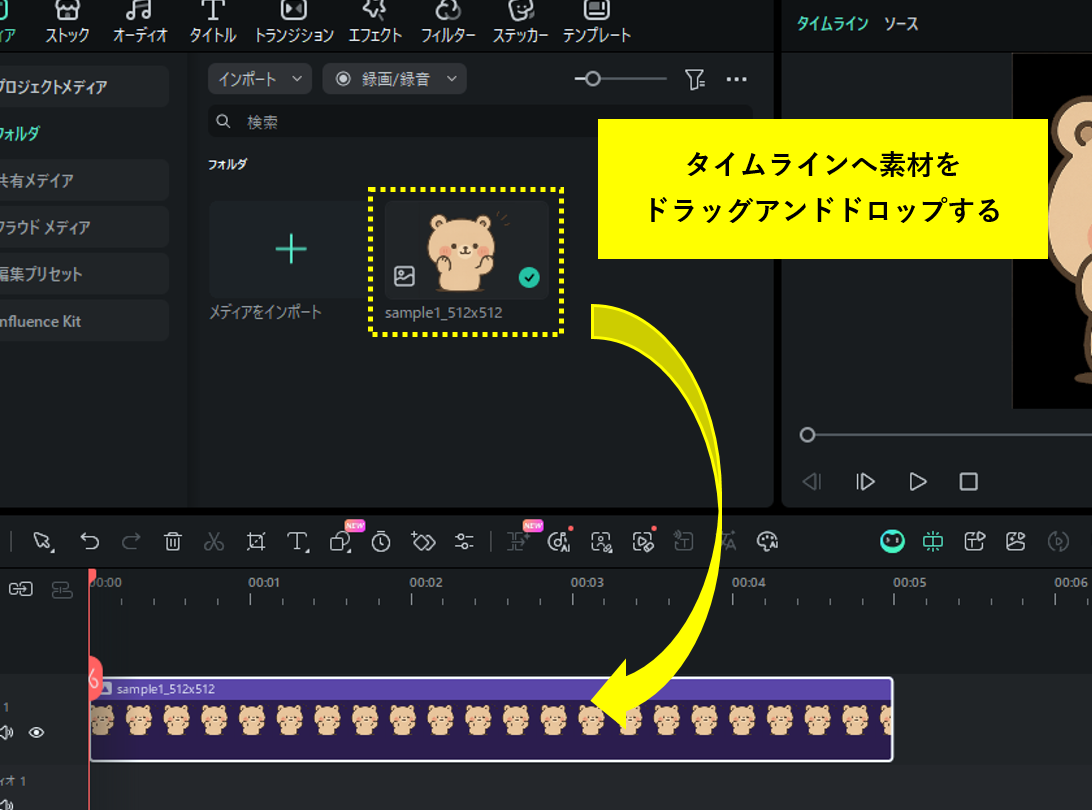
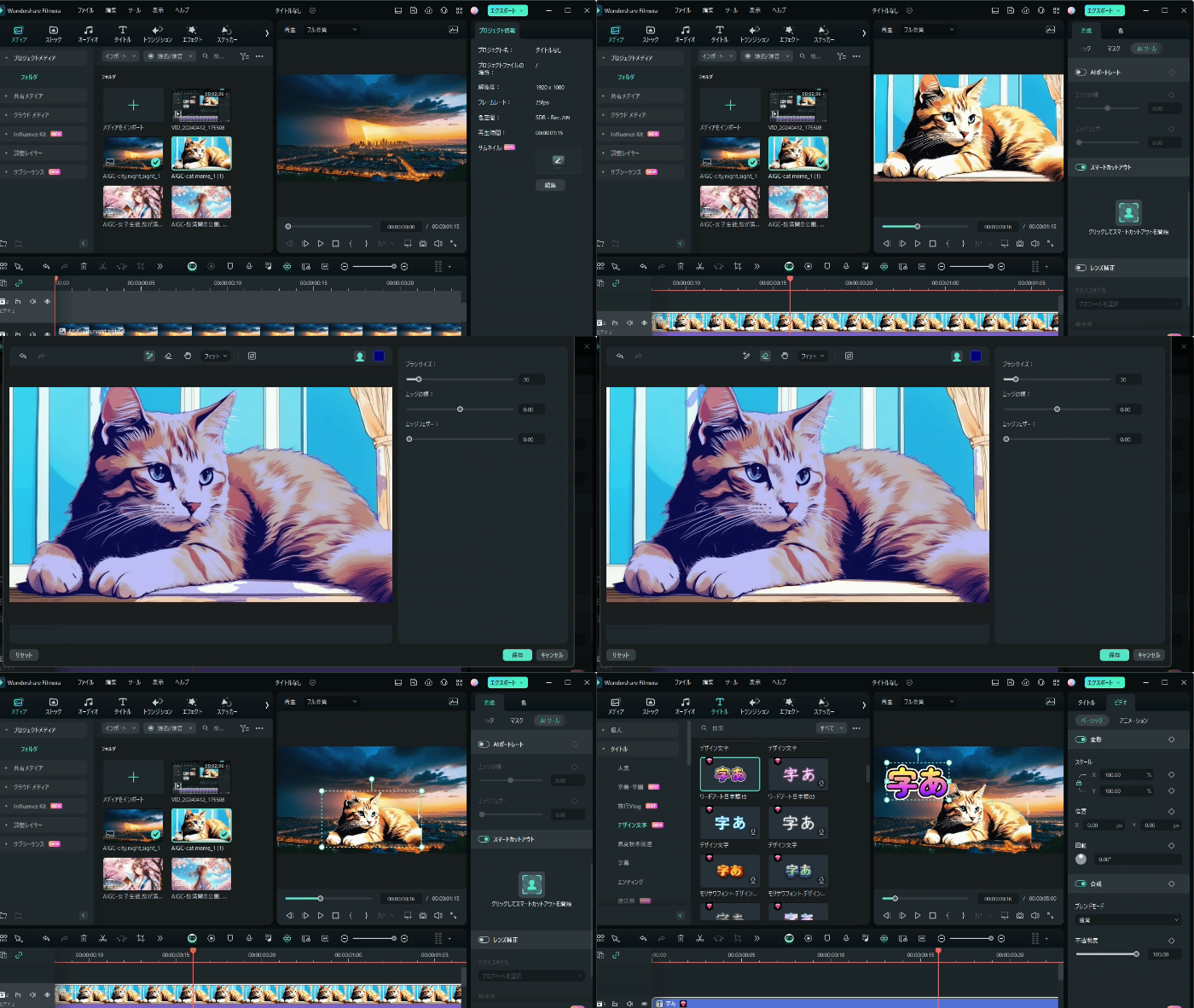
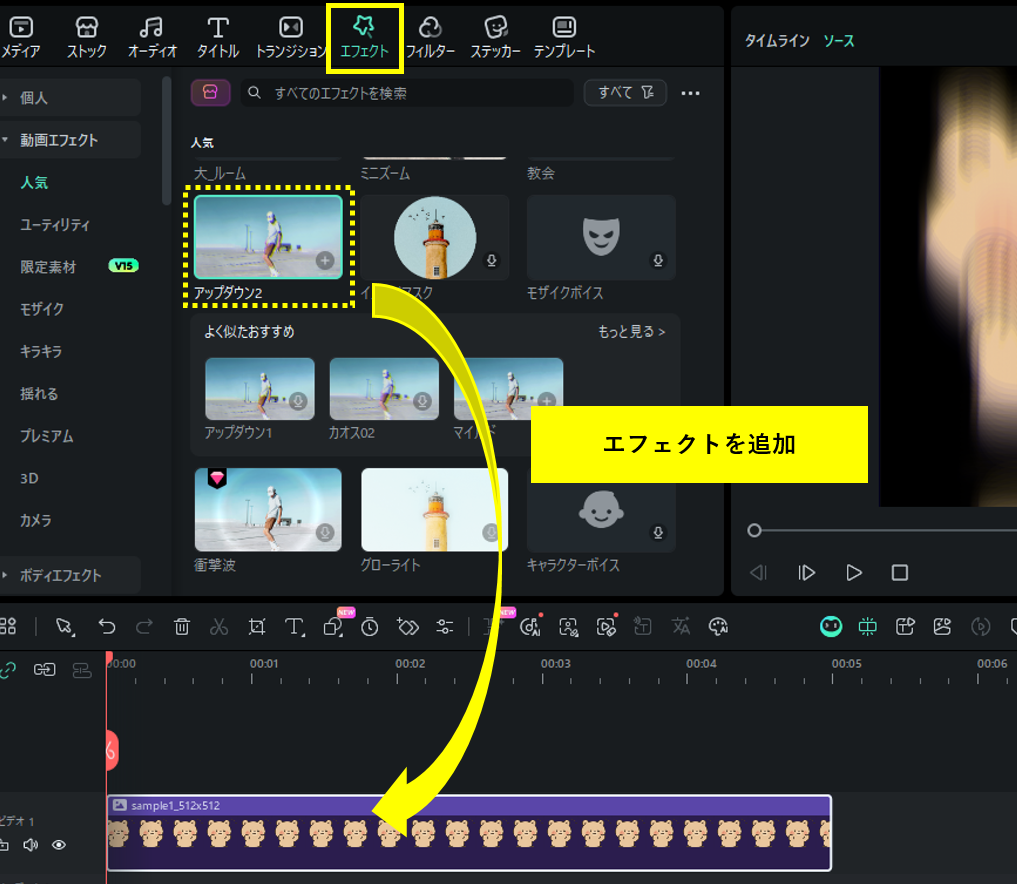
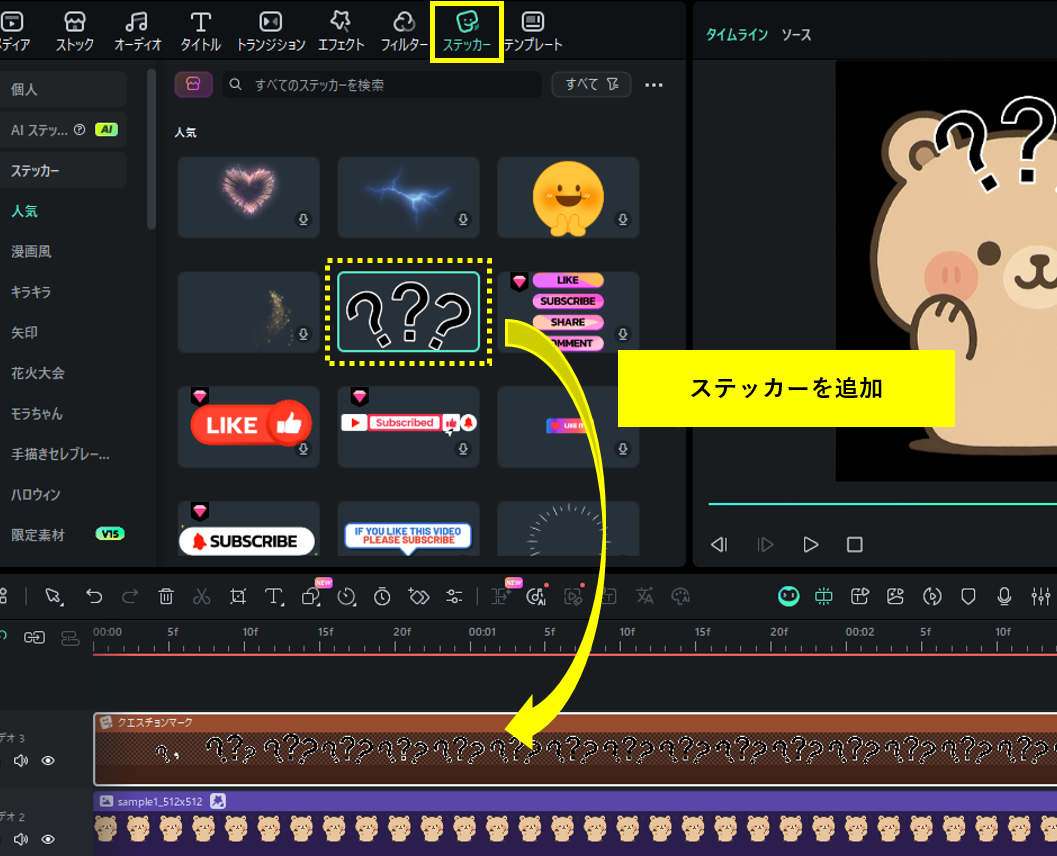
將素材加入時間軸後,試著為圖片加上動作或新增貼紙。
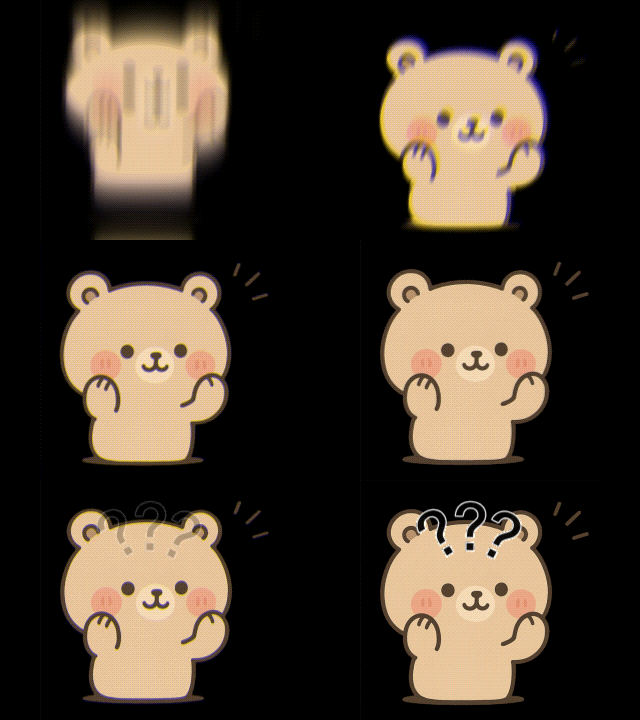
以範例來說,從「特效」加入上下移動效果。
再加上動態貼紙的狀態。
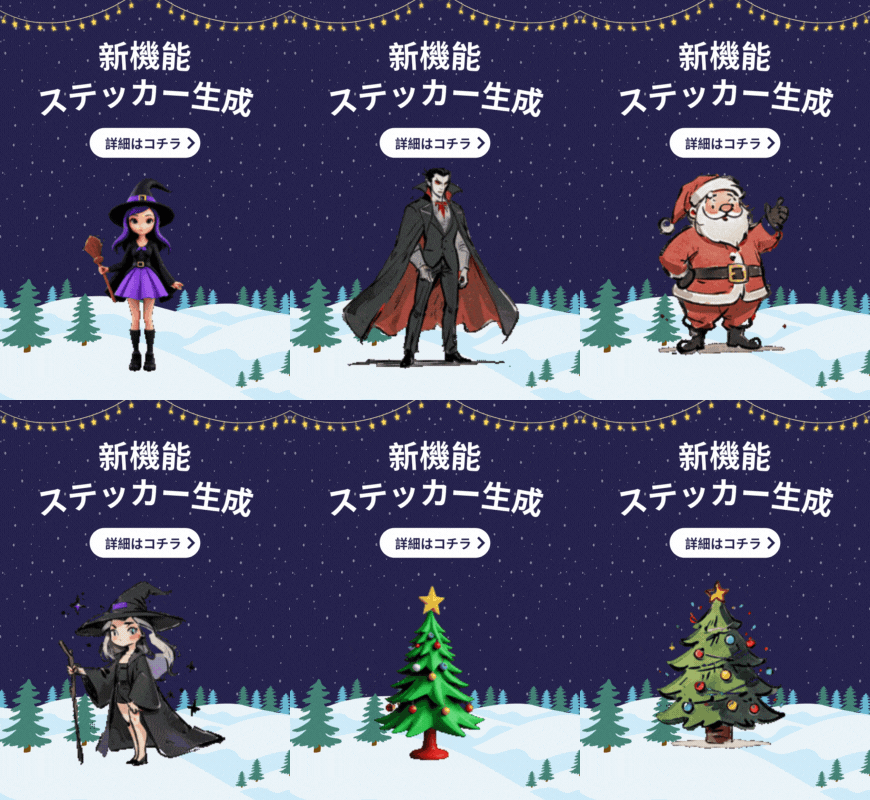
用 AI 生成原創的聖誕節素材
AI 貼紙生成功能|Filmora
步驟4:調整時機
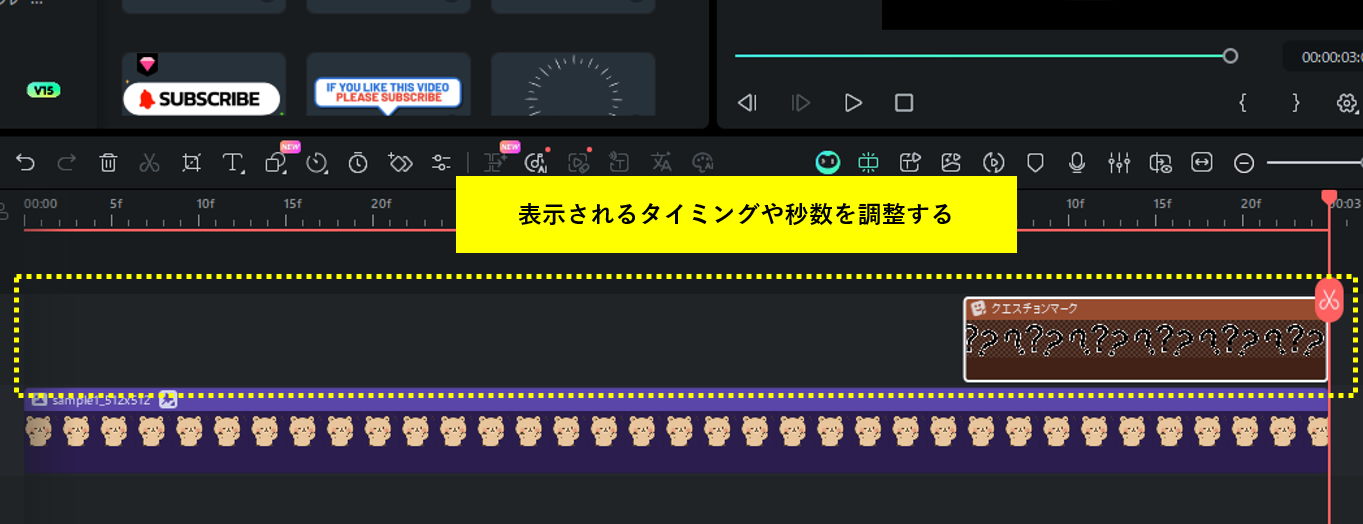
調整新增的特效或貼紙,讓它們呈現出最佳效果。
建議變更位置來改變顯示時機,或調整秒數。
步驟5:匯出
動畫完成後進行匯出(輸出)。
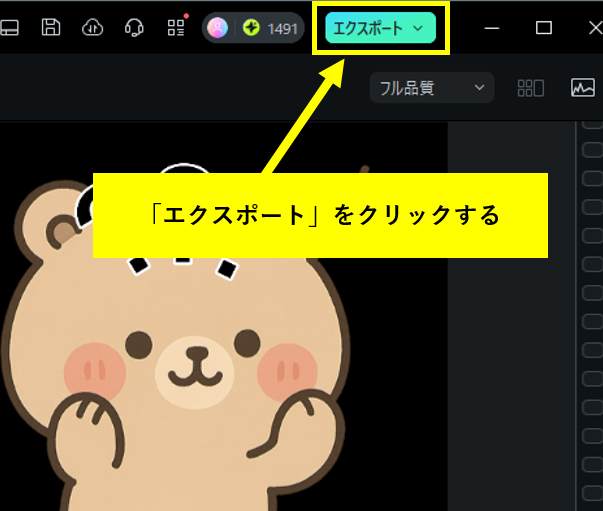
點選編輯畫面右上方的「匯出」按鈕。
輸出格式選擇 GIF 格式。然後要注意檔案大小。LINE 貼圖規格上無法製作超過 1MB 的檔案,因此請調整避免檔案大小過大。
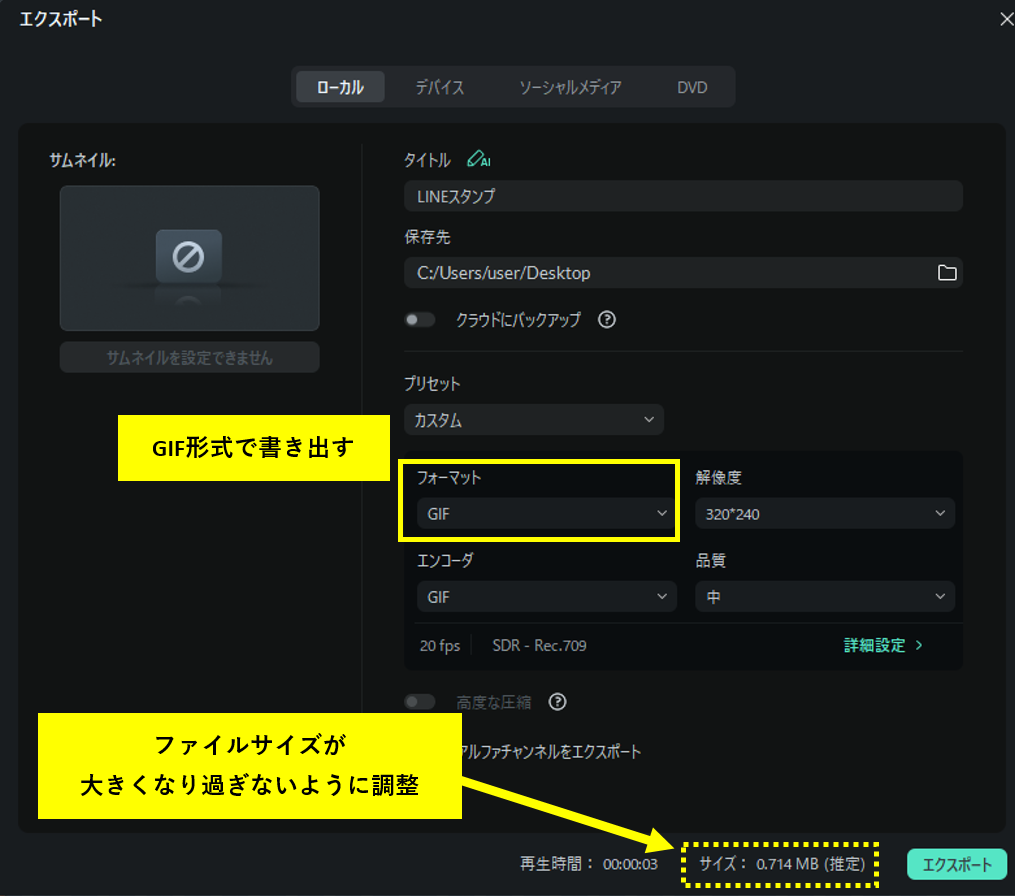
接著點選「匯出」按鈕,以 GIF 檔案輸出,然後從 LINE 貼圖製作器匯入檔案並製作貼圖即完成。
【方法3】用 Filmora 行動版專業製作動態 LINE 貼圖
Filmora 的從圖片生成影片功能製作狗狗聖誕節影片
想在不用電腦的情況下製作專業的動態 LINE 貼圖,推薦使用手機應用程式「Filmora 行動版」。畫面簡潔直覺易操作,也能輕鬆為圖片或文字加上細緻的動作、縮放、淡入淡出等專業演出效果。
一個應用程式就能完成「製作 → 動畫 → 輸出」的所有流程,外出時也能立即作業。特效和範本也很豐富,短循環動畫的動態貼圖也能輕鬆完成。
Filmora 行動版應用程式的特色
Filmora 行動版是可在手機上使用電腦版 Filmora 功能的專業編輯應用程式。如下所列搭載了各種功能,全都能以簡單操作使用。
影片剪輯和修剪
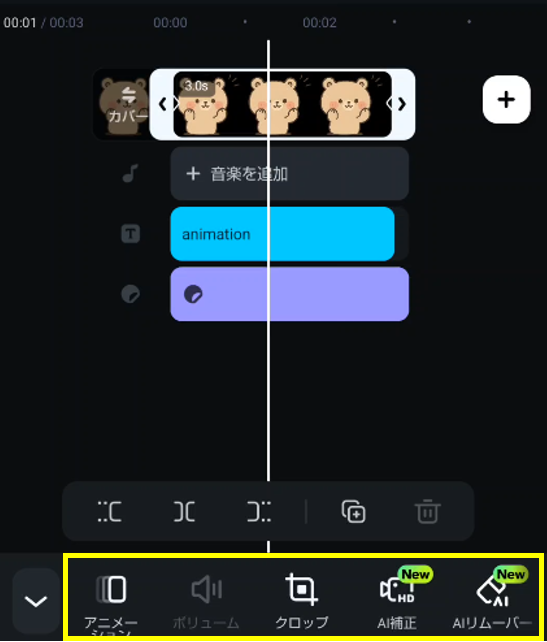
相關文章: 【AI 大變革!】GIF 修剪&裁切新常識|初學者也能達到專業水準【實戰】
關鍵影格動畫
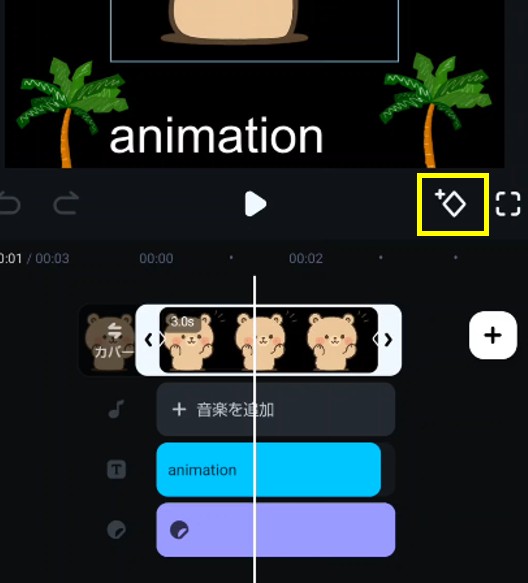
相關文章: 【Filmora 完整指南】關鍵影格動畫的使用方法|初學者也能製作專業級動作的實戰技巧
貼紙和特效等素材豐富
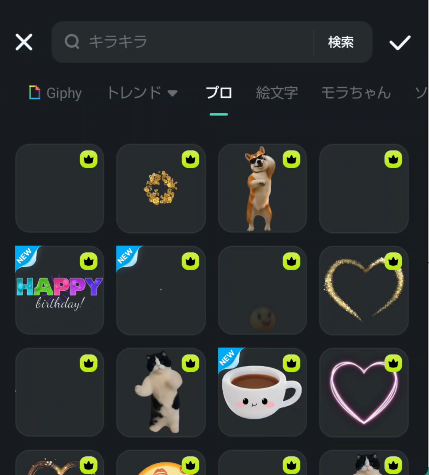
免費版也能充分使用,建議先免費試用,想更講究時再升級到付費版。
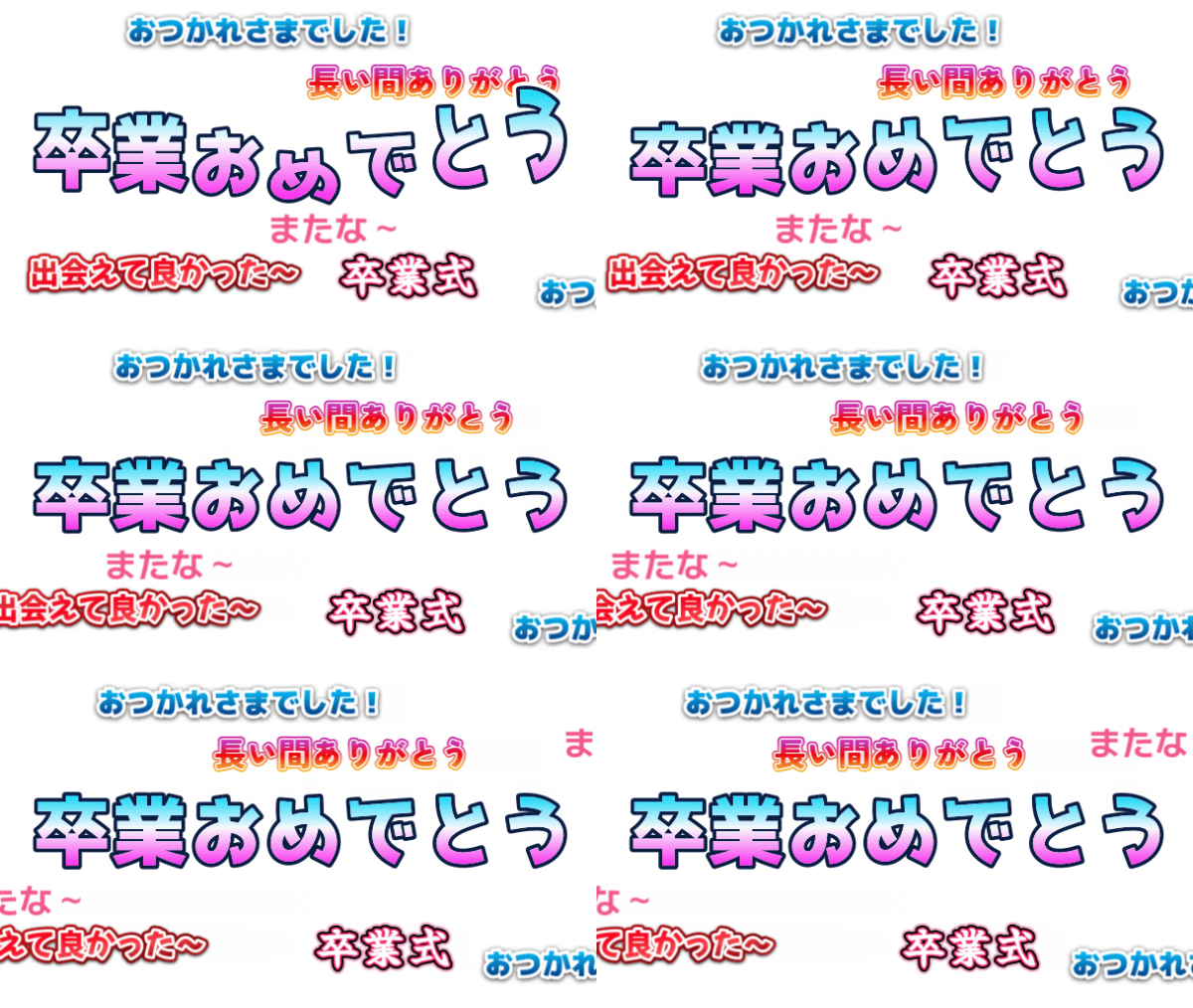
時尚設計文字豐富內建|Filmora
用 Filmora 行動版製作動態 LINE 貼圖的方法
接下來將具體介紹使用 Filmora 行動版製作動態 LINE 貼圖的方法。
首先下載 Filmora 行動版應用程式。



啟動應用程式後點選「新增專案」,匯入想做成 LINE 貼圖的照片或影片素材。
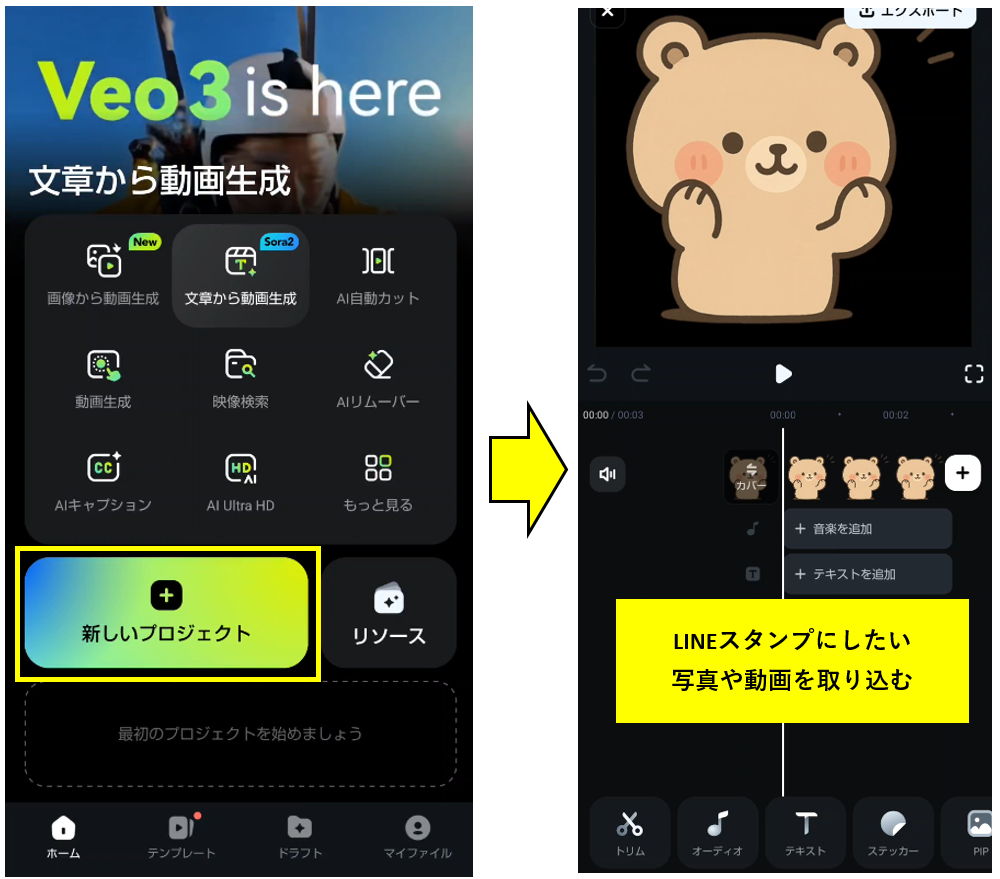
這裡試著使用關鍵影格,設定放大的動作。
在動作開始位置新增關鍵影格,將照片縮小。
然後將時間軸移動到動作結束位置,接著將照片放大。
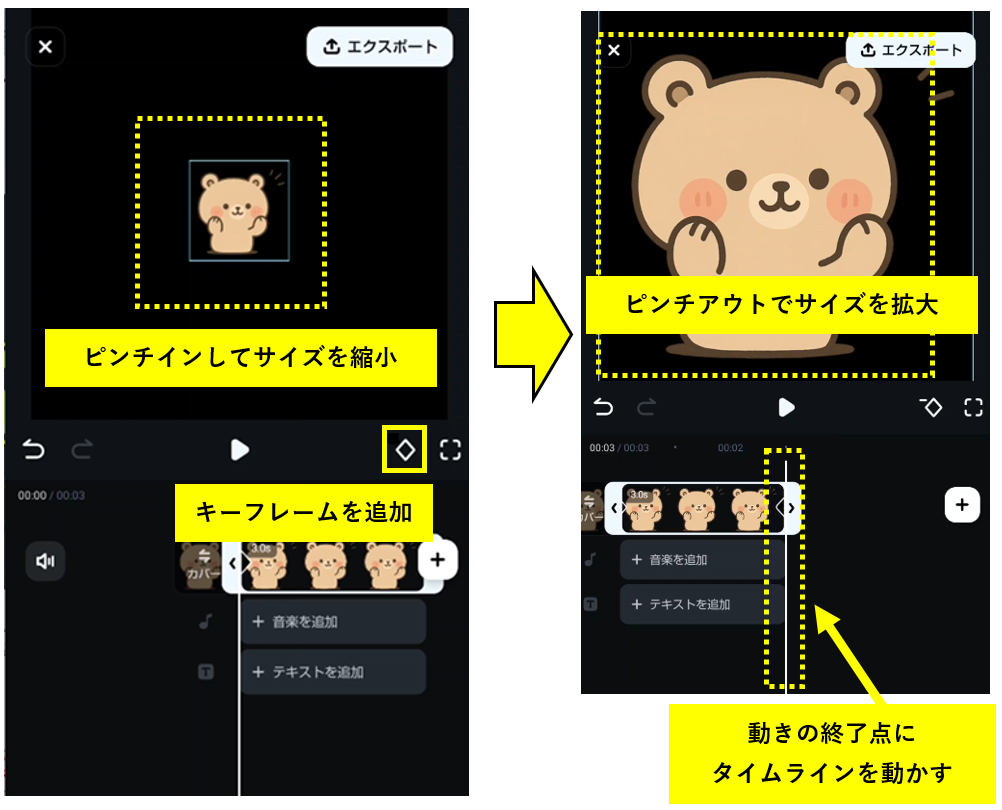
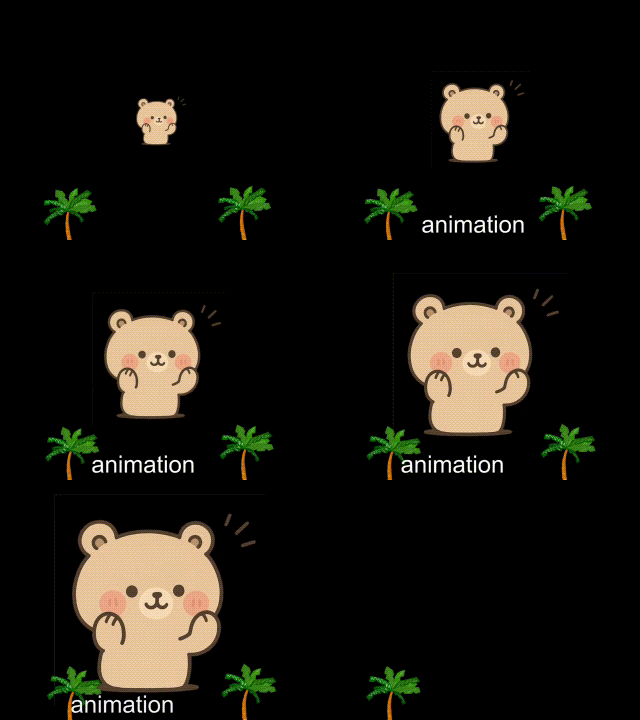
這樣就完成了逐漸放大的動作。
接著依喜好新增動畫貼紙或文字特效等。
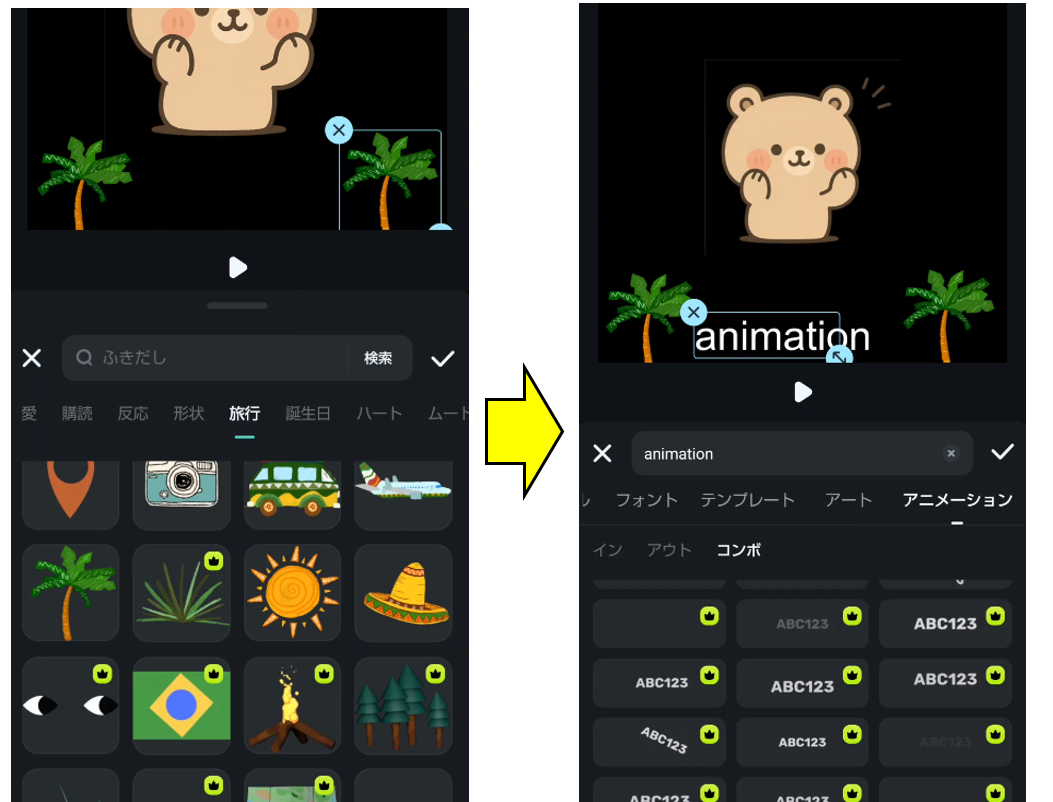
動畫完成後,從畫面右上方的「匯出」按鈕以 GIF 檔案輸出即完成。
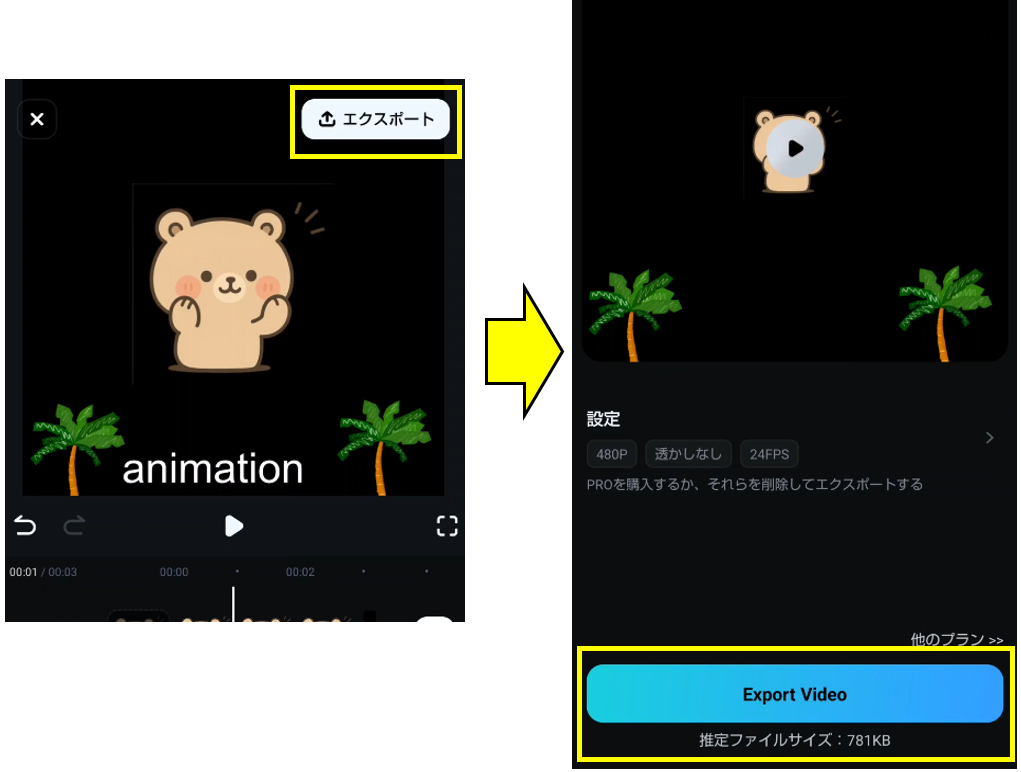
接著只要將輸出的 GIF 檔案在 LINE 貼圖製作器中匯入,動畫貼圖就完成了。
常見問題(FAQ)
第一次製作動態 LINE 貼圖時,會有很多疑問,例如該使用什麼應用程式、是否需要電腦等。接下來將以 Q&A 形式整理想製作動態 LINE 貼圖的人會關心的重點。
Q1:製作動態 LINE 貼圖最簡單的方法是什麼?
製作動態 LINE 貼圖最簡便的方法,是使用 LINE 官方的「LINE 貼圖製作器」應用程式。
只需選擇照片或插圖,就能自動去背或加上動作。範本也很豐富,即使不會畫圖,也能在幾分鐘內完成可愛的動態 LINE 貼圖。
Q2:製作動態 LINE 貼圖需要花費嗎?
基本上動態 LINE 貼圖可以免費製作。LINE 貼圖製作器和 Filmora 也都能基本免費使用,一支手機就能全部完成。
不過,如果要使用付費特效等來講究品質,或購買商用字型和素材的話,可能會產生少許費用,請注意。
Q3:想了解動態 LINE 貼圖的製作方法,一定需要電腦嗎?
不,動態 LINE 貼圖只用手機也能製作。使用 LINE 貼圖製作器或 Filmora 行動版,不用電腦也能製作出足夠品質的貼圖。
想製作有細緻動作、使用關鍵影格動畫等的動態 LINE 貼圖時,建議使用電腦版 Filmora 或其他影片編輯軟體。
Q4:轉換成 APNG 格式很難嗎?
APNG 是「動態 PNG 圖片」,是 LINE 動畫貼圖對應的格式。雖然轉換成 APNG 格式看似困難,但實際上非常簡單。
特別是 Filmora 等影片編輯軟體,只需在輸出時選擇 APNG 即可。也有使用專用轉換網站的方法,因此初學者也能輕鬆準備 APNG 格式。
相關文章:【完整指南】APNG 製作方法|電腦・手機都能製作的免費軟體與實戰技巧
結語
動態 LINE 貼圖現在任何人都能輕鬆製作。使用官方應用程式「LINE 貼圖製作器」,只需選擇照片或影片就能快速製作,即使是第一次也能在幾分鐘內做出原創貼圖。
雖然 LINE 貼圖製作器很方便,但如果「想加上更流暢的動作」、「想講究細緻的動畫」,建議活用 Filmora。使用關鍵影格動畫和豐富的特效,可以自由自在地製作更高階的動畫貼圖。
首先用 LINE 貼圖製作器輕鬆挑戰,想拓展更多表現方式時,再用 Filmora 挑戰專業的動畫製作吧。何不把你的創意化為動態 LINE 貼圖呢?

