



 ChatGPT
 Perplexity
 Gemini
 Claude
 Grok
Grok
Zoom 是最受歡迎的數位遠端通訊應用程式。從線上上課到舉辦線上會議,Zoom 是最受青睞的平台。Zoom 受歡迎的原因有很多,例如易於設定和加入會議、可從任何裝置存取、即時聊天整合以及便捷的螢幕共享功能。
Zoom 在某些功能上勝過競爭對手,其中包括虛擬背景和視訊濾鏡的使用。您可以添加不同的視訊濾鏡,改變其他人在 Zoom 上看到的視訊外觀與感覺。當您視訊中的色彩配置和光線不夠理想時,這項功能非常有幫助。我們將說明如何在 Zoom 桌面版和智慧型手機版中添加視訊濾鏡。
第一部分:如何在 Zoom 桌面版應用程式中添加視訊濾鏡
如果您是專業人士,需要參加客戶和企業會議,您很可能會使用桌上型電腦進行遠端通訊。Zoom 桌面版應用程式與其智慧型手機版在視訊會議方面同樣受歡迎。您只需要在電腦上配備帶麥克風的網路攝影機以及穩定的網路連線。以下是如何在 Zoom 桌面版應用程式中添加視訊濾鏡的步驟。
步驟一開啟 Zoom 桌面版應用程式並開始會議。
步驟二點擊「停止視訊」選項上的向上箭頭。
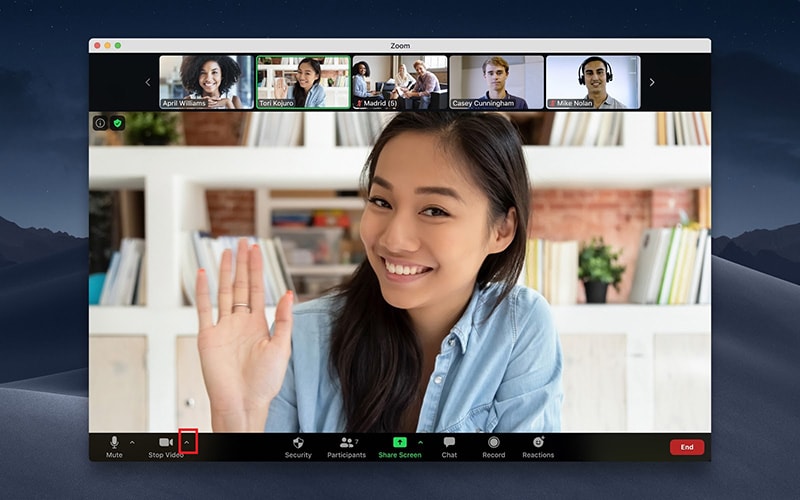
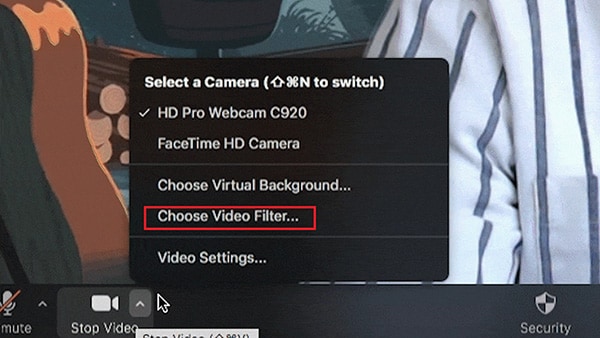
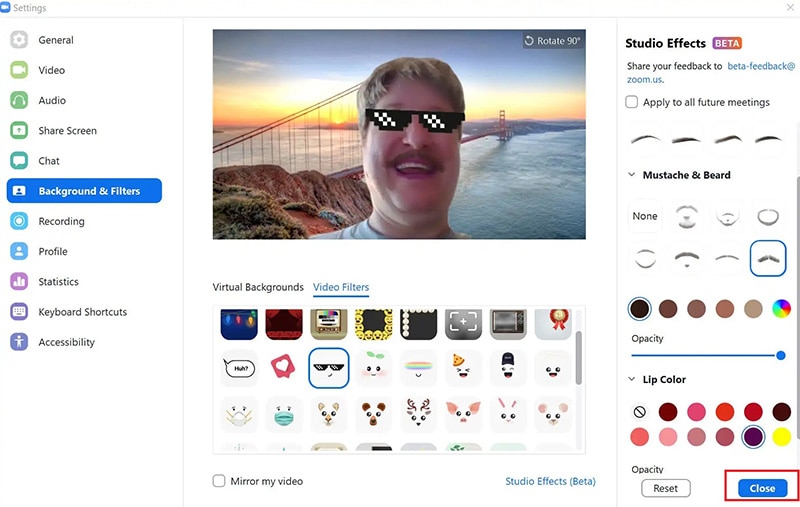
步驟三從選單中點擊「選擇視訊濾鏡」選項,這將在 Zoom 應用程式內開啟一個新視窗。
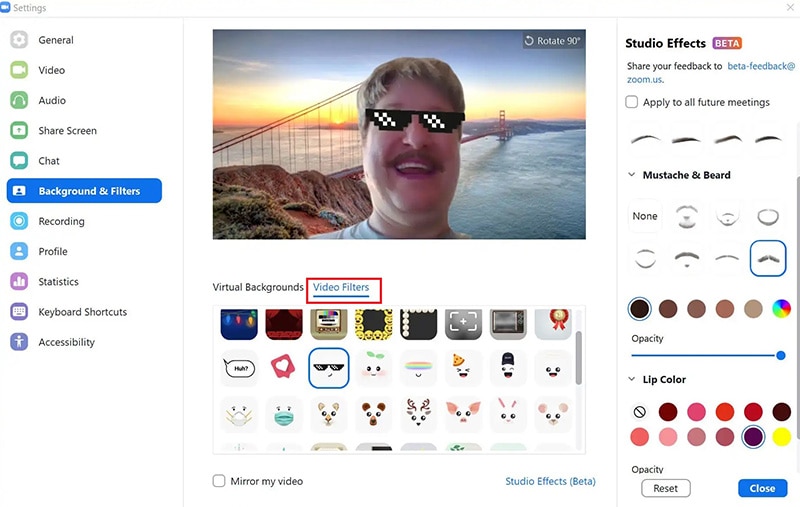
步驟四您將在「視訊濾鏡」標籤下看到各種視訊濾鏡,選擇符合您需求的濾鏡。向下捲動可找到包括色彩濾鏡在內的各種視訊濾鏡。
步驟五點擊右側的「Studio Effects」,為您的臉部添加不同元素,例如眉毛、臉部鬍鬚等。
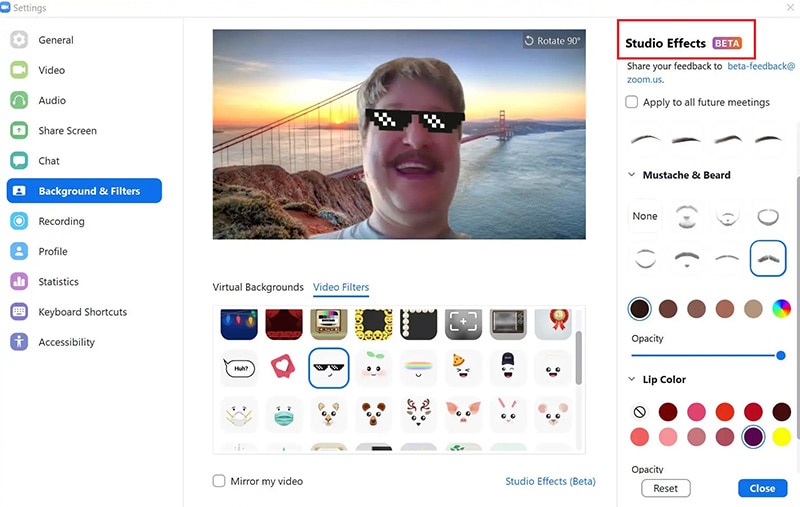
步驟六當您對結果感到滿意時,點擊「關閉」按鈕。
第二部分:如何在 Zoom 行動版應用程式中添加視訊濾鏡
您也可以在 Zoom 行動版應用程式中添加視訊濾鏡。Android 和 iOS 版 Zoom 應用程式添加視訊濾鏡的流程相同。您需要確保已登入您的 Zoom 帳號才能添加視訊濾鏡。此外,請確保您智慧型手機上的 Zoom 應用程式已更新至最新版本。以下是如何在 Zoom 應用程式中添加視訊濾鏡的步驟。
步驟一在您的智慧型手機上開啟 Zoom 應用程式,並照常在 Zoom 應用程式中開始會議。
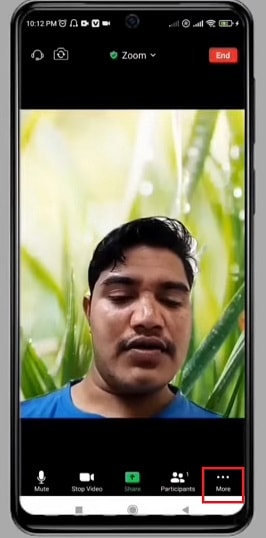
步驟二點按位於右下角的「更多」選項。
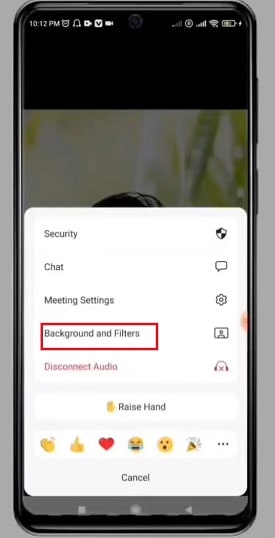
步驟三畫面將出現一個彈出選單,點按「背景與濾鏡」選項。
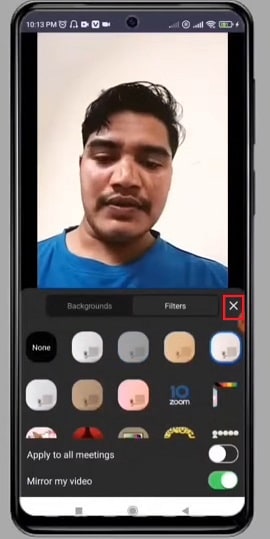
步驟四點按「濾鏡」標籤,並從可用的濾鏡中選擇您想要的濾鏡。

步驟五您最後點按的濾鏡將套用至您的視訊。最後,點按「X」圖示以關閉濾鏡覆疊視窗。
額外資訊:如何使用 Filmora 為影片添加濾鏡
如果您曾使用手機相機、附有網路攝影機的電腦,甚至數位相機錄製影片,您可以在錄製後為影片添加濾鏡。有時您會錄製 Zoom 會議並在線上發布,在發布前,您可以添加濾鏡以增強色彩。您需要一款影片編輯器來為影片添加濾鏡,我們推薦 Wondershare Filmora。
Filmora是一款桌面應用程式,因此如果您是用手機或數位相機拍攝影片,必須先將錄製的影片傳輸到電腦。Filmora 是一款專業的影片編輯器,但其使用者介面同樣適合業餘使用者。Filmora 上提供的濾鏡數量遠多於 Zoom 或任何一般影片編輯應用程式。以下是如何使用 Filmora 為錄製影片添加 Zoom 視訊濾鏡的步驟。
步驟一根據您的作業系統,在電腦上下載並安裝 Wondershare Filmora。此軟體同時支援 Windows 和 Mac 使用者。
步驟二啟動 Filmora,並在歡迎畫面上點擊「新增專案」選項。

步驟三將您要編輯的影片拖放至「專案媒體」資料夾,然後再拖放至時間軸上。
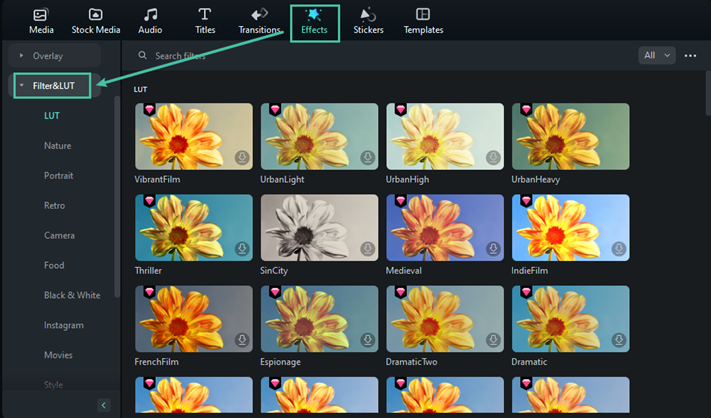
步驟四點擊應用程式畫面頂部的「效果」,並從左側面板進入「濾鏡」選項。
步驟五將所需的濾鏡拖放至時間軸以套用至您的影片。您可以拉伸視訊濾鏡的持續時間,以覆蓋錄製影片所需的範圍。

您也可以對一個影片片段使用不同持續時間的多個視訊濾鏡,甚至可以點擊已套用的濾鏡來自訂視訊濾鏡。
步驟六對編輯結果感到滿意後,點擊「匯出」以將編輯後的影片儲存為所需的檔案格式。
結語
您一定聽說過 Zoom 允許您使用虛擬背景讓視訊看起來更好。我們已說明如何透過視訊濾鏡改善視訊色彩並添加圖形元素。請參閱如何在 Zoom 桌面版應用程式和智慧型手機應用程式上添加視訊濾鏡的流程。如果您想為已錄製的影片添加視訊濾鏡,我們推薦Wondershare Filmora.

