100% 安全驗證 | 無需訂閱 | 無惡意軟體

 ChatGPT
 Perplexity
 Gemini
 Claude
 Grok
Grok
LumaFusion 是最複雜的 iPad 和 iPhone 影片編輯應用程式之一。許多使用者對它愛不釋手,它擁有一些在不稱職的編輯軟體中難以找到的強大功能。他們有效地為 iPhone 和 iPad 使用者開啟了 LUT 的應用領域。
LumaFusion LUT 是在 LumaFusion 中作為容器的獨立檔案。此容器檔案包含標準 LUT 資料以及 LumaFusion 專屬的色彩預設資料。LumaFusion LUT 預設檔案類似於 Super LUT。LumaFusion 一次只能使用一個標準 LUT;然而,LumaFusion LUT 預設可同時進行色彩分級與色彩校正。
本文內容
第一部分:LUT 如何在 LumaFusion 中協助色彩校正
擁有 LUT 預設對於尋求快速工作流程和一致結果的使用者來說非常實用。以下清單詳細說明在 LumaFusion 中使用 LUT 進行色彩校正的重要意義:
- 色彩精準度:LUT 以數學方式重新映射影片中的色彩,確保精確的色彩轉換。當您需要匹配來自不同來源的素材時,此優點便能派上用場。
- Log 轉 Rec709:許多專業攝影機以平坦且去飽和的 Log 模式錄製影片。使用 LumaFusion LUT,您可以將此 Log 模式轉換為 Rec.709,以呈現自然的畫面效果。
- 創意風格化:與手動調色不同,LUT 可以創意性地為您的影片賦予電影感和復古風格。此外,它們也可用於搭配科幻電影的風格化視覺美學。
- 手動調色的基準線:由於 LUT 遵循自動化的影片色彩變更流程,它們可作為進一步編輯的基準。套用色彩預設後,使用者可調整影片的曝光、對比及更多設定。
若需要更深入的 LUT 控制,可使用 Filmora 桌面版匯入並管理相容的 .cube LUT。匯入的 LUT 會以縮圖形式顯示在「媒體 > 編輯預設 > LUT」中,方便識別。Filmora 也可將選定影片或圖像片段的相容色彩調整匯出為標準 .cube LUT,以便在 Filmora、DaVinci Resolve、Adobe Premiere Pro 或 Final Cut Pro 中重複使用。
Filmora 現提供 800 多種高品質 3D LUT,涵蓋廣泛的應用場景。使用 Filmora 強大的 3D LUT 轉換您的影片。

第二部分:如何在 LumaFusion 中使用 LUT?
在尋找 iOS 影片編輯應用程式時,LumaFusion 是一個備受推薦的選擇。憑藉其靈活的功能,它允許您從裝置匯入 LUT 並增強影片效果。使用者可以從 iPhone 匯入 .cube 和 .3dl 格式的 LUT,並將其套用至影片。
套用免費的 LumaFusion LUT 後,您可以自訂其混合百分比,使變更看起來更自然。請依照以下指南,了解如何在影片上使用這些 LUT 預設:
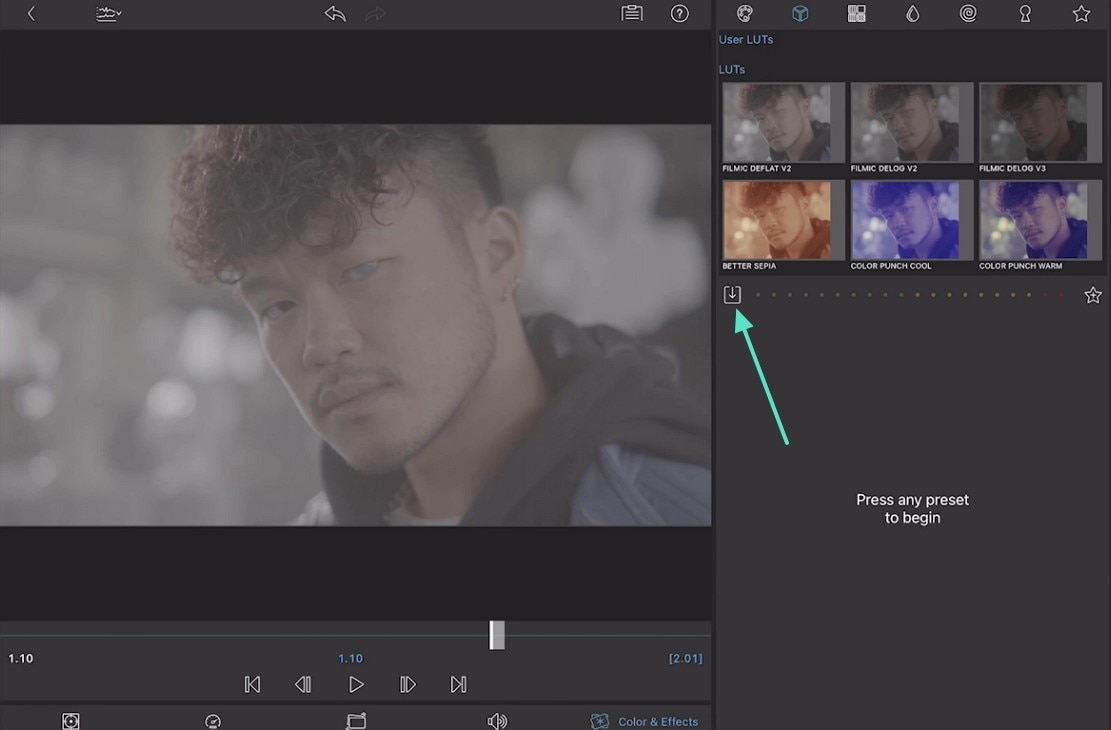
步驟一:首先,將影片片段匯入 LumaFusion,並點選影片時間軸以存取右側的內建 LUT。如果您不喜歡任何內建預設,請按「下載」圖示從裝置匯入所需的 LUT 預設。
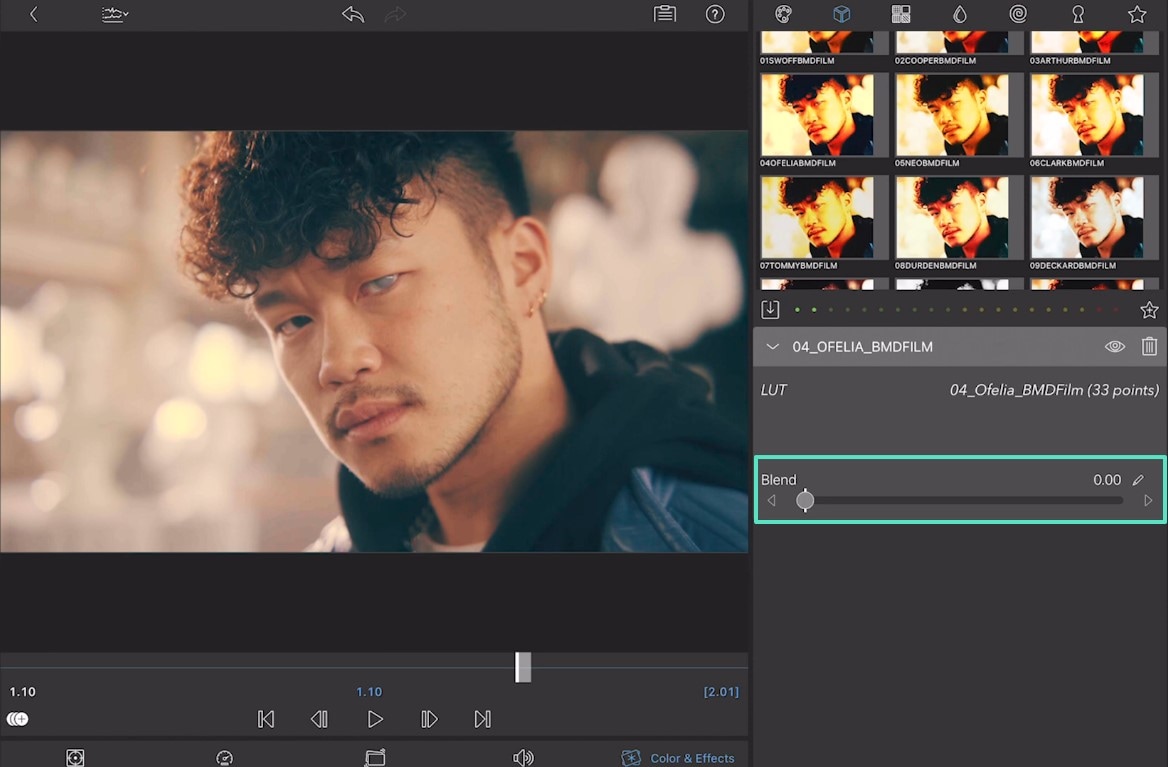
步驟二:現在,套用您所需的 LUT 預設,並調整其「混合」百分比以自訂外觀效果。
第三部分:LumaFusion 的免費 LUT 資源\\
如前所述,LumaFusion 允許使用者外部取得 LUT 預設。有許多網站提供 LumaFusion 的免費 LUT,以下列出部分網站:
1. Shutterstock
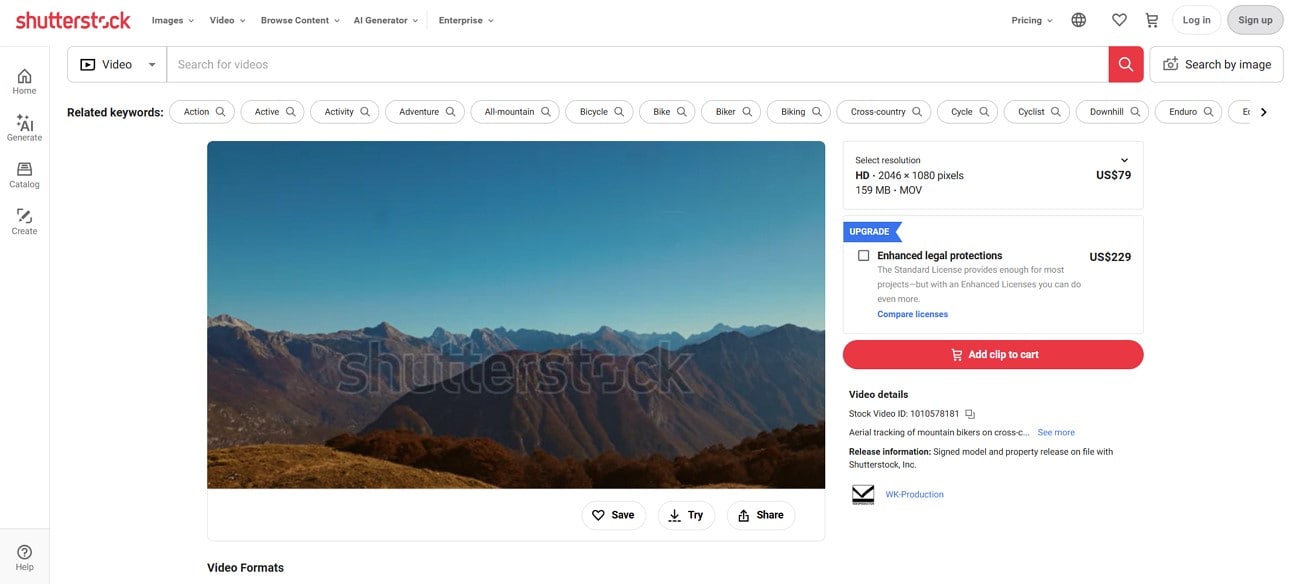
若想一鍵下載多種色彩預設,Shutterstock 是最佳去處。它提供 .cube 格式的 LUT,意味著完全支援 LumaFusion。此平台擁有涵蓋各種色彩的預設套組,適合每種類型影片的氛圍。作為一個進階素材庫,Shutterstock 支援 LumaFusion、Premiere Pro、Final Cut Pro 和 DaVinci Resolve 等主流編輯程式。
2. freshLUTs
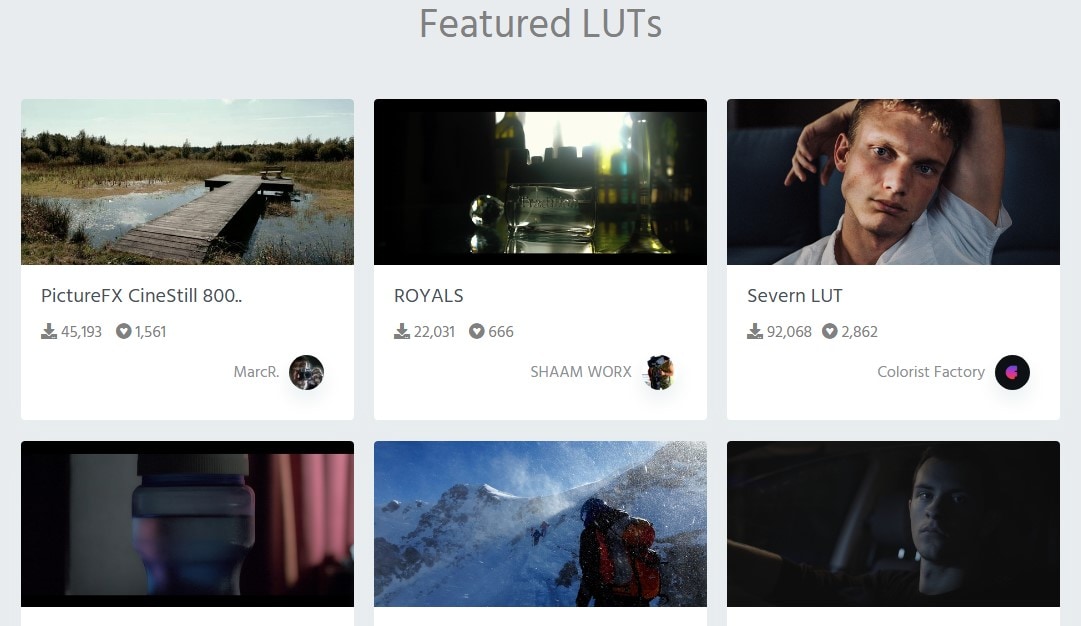
此網站對站內每個 LUT 預設提供完整的資訊說明。在下載套組之前,您可以透過查看色彩、風格和關鍵字來幫助決策。若您喜歡 freshLUTs 上的某個資源,可以下載它或按讚支援創作者。使用者可選擇各種類型的預設,包括 LumaFusion 電影感 LUT.
3. tdcat
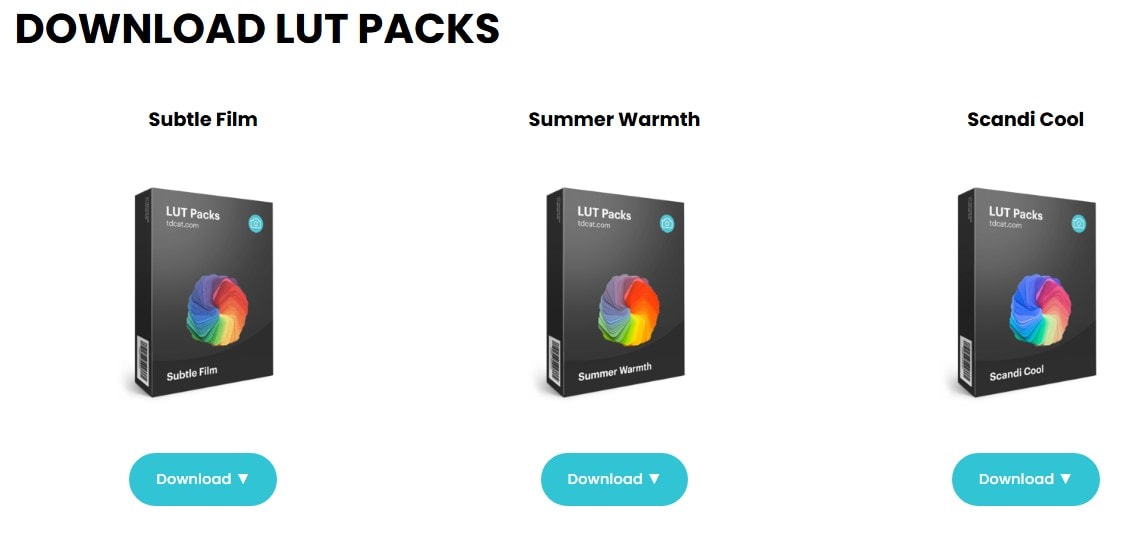
如果您正在尋找高品質的預設,這個素材庫是不錯的資源選擇。憑藉其多樣化的 LUT 收藏,它能徹底改變您影片的整體風格。此平台上的 LumaFusion 免費 LUT 適合各種氛圍,從夏日色調到經典黑白皆有涵蓋。這些預設以 .cube 副檔名下載,使其與 LumaFusion 的色彩分級完全相容。
4. On1
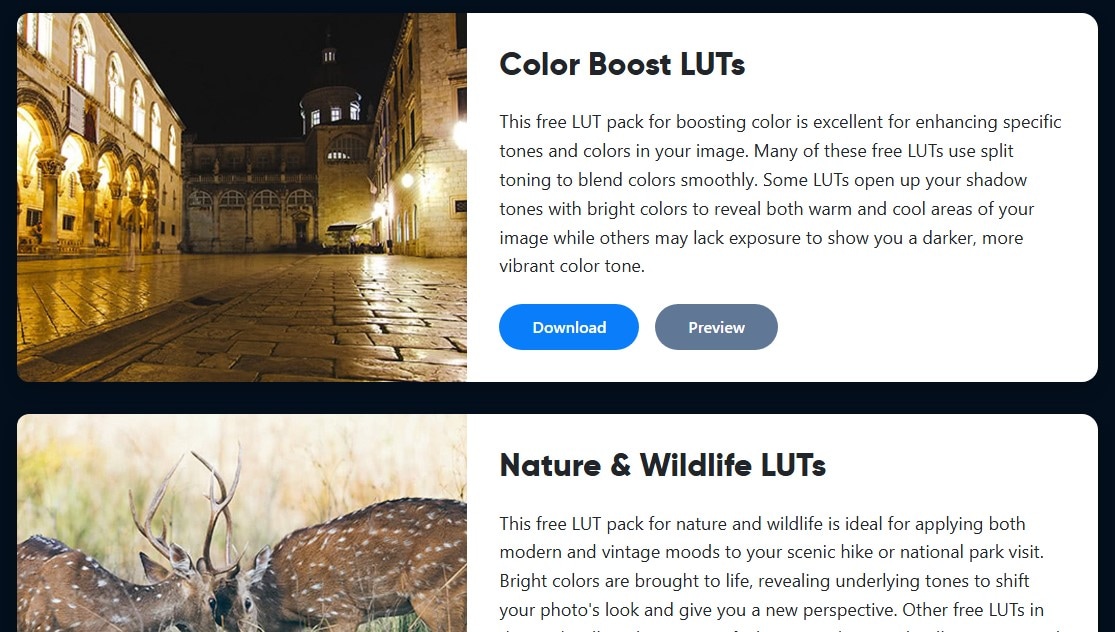
On1 是取得您最喜愛的 LumaFusion LUT 的可靠平台。此網站允許您在下載到裝置之前預覽預設效果。無論您是想要精修野生動物影片還是風景內容,此網站應有盡有。除了 LumaFusion 的免費 LUT之外,On1 還提供一系列付費資源。
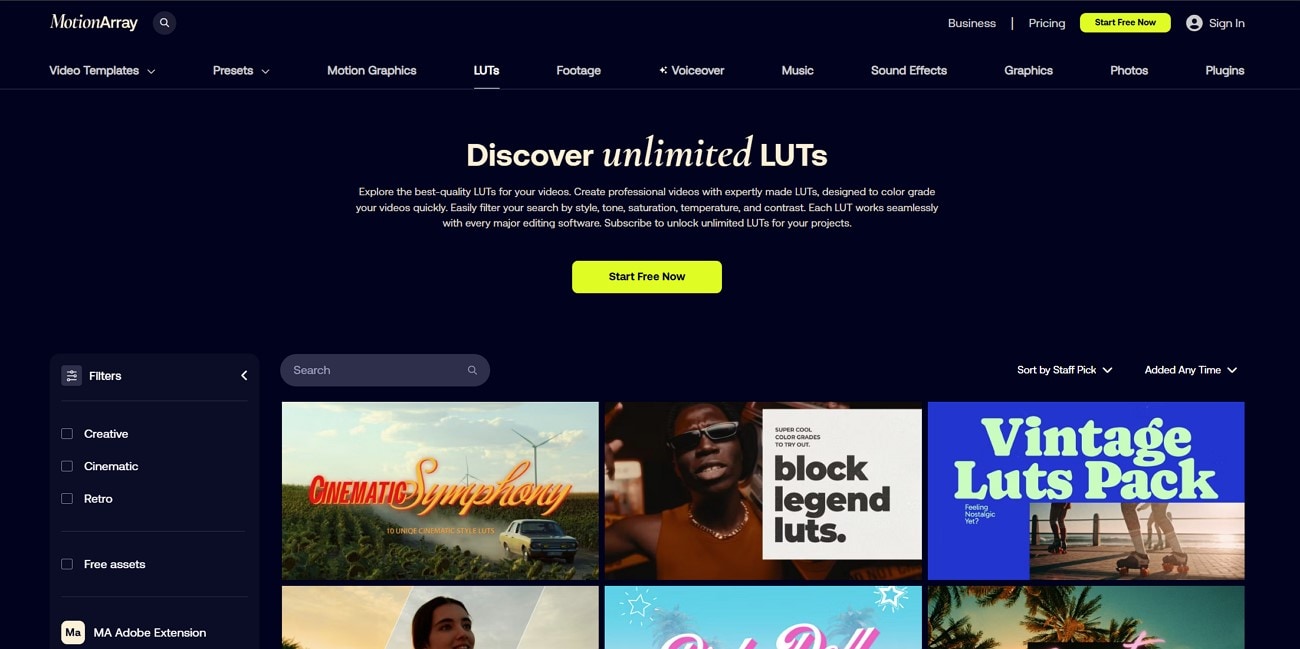
5. Motion Array
憑藉平台專屬資源,Motion Array 讓您透過為影片添加吸引人的色彩來抓住觀眾的目光。此資源庫擁有以 .cube 格式儲存的可下載預設集合。由於此格式的多功能性,它支援多種編輯工具,例如 Adobe Premiere Pro、After Effects 以及 LumaFusion 最佳 LUT.
第四部分:使用 Wondershare Filmora 進行進階色彩校正
雖然 LumaFusion 的 LUT 很實用,但由於預設的內建素材庫選項較少,您必須從外部取得 LUT。Wondershare Filmora 是此應用程式的有效替代方案,因為它提供豐富的色彩預設收藏。此工具提供桌面版和行動版供色彩調整使用,詳細說明如下:



使用桌面版
Wondershare Filmora 的桌面版提供廣泛的色彩校正功能,取代了對內建濾鏡的需求。LUT 預設集合多樣豐富,通常不需要從外部取得。但若內建集合無法滿足您的需求,您仍可匯入第三方資源。
套用預設後,可透過調整強度來自訂效果。以下說明是使用 Filmora 進行色彩校正的完整指南:
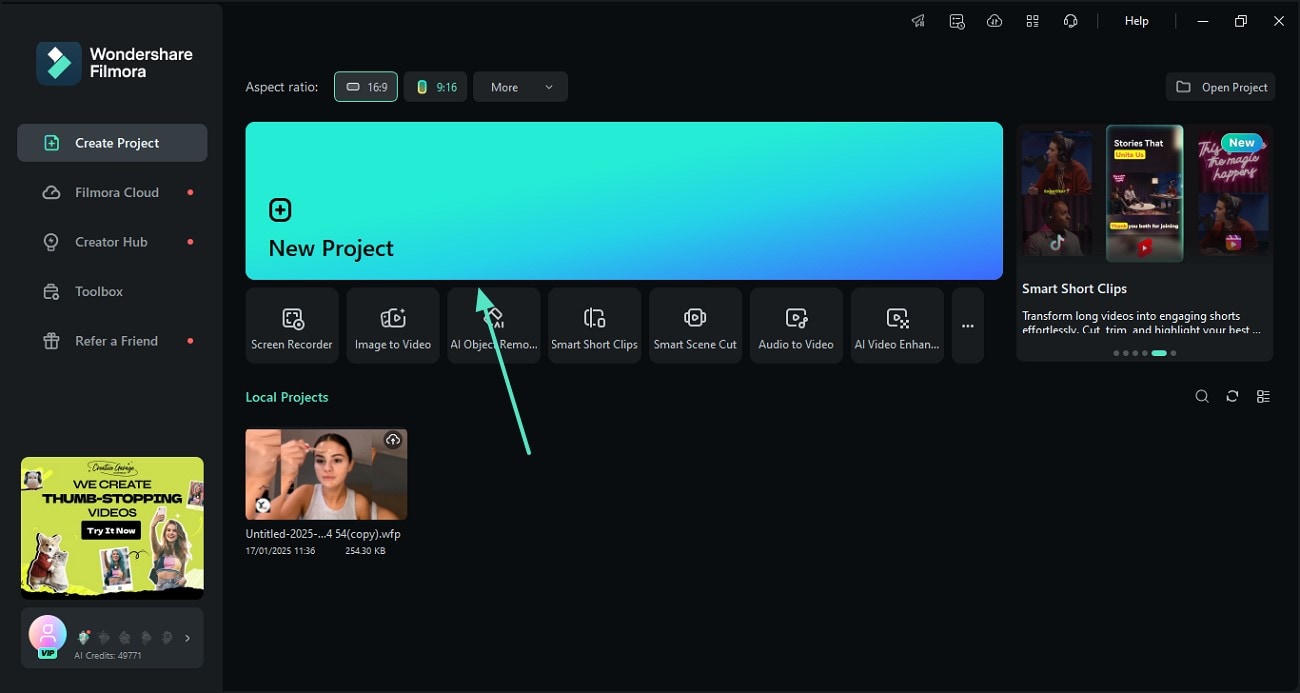
- 步驟一:在新專案中匯入影片。首先,在桌面上開啟 Filmora 並開始一個「新專案」,以從裝置匯入影片。
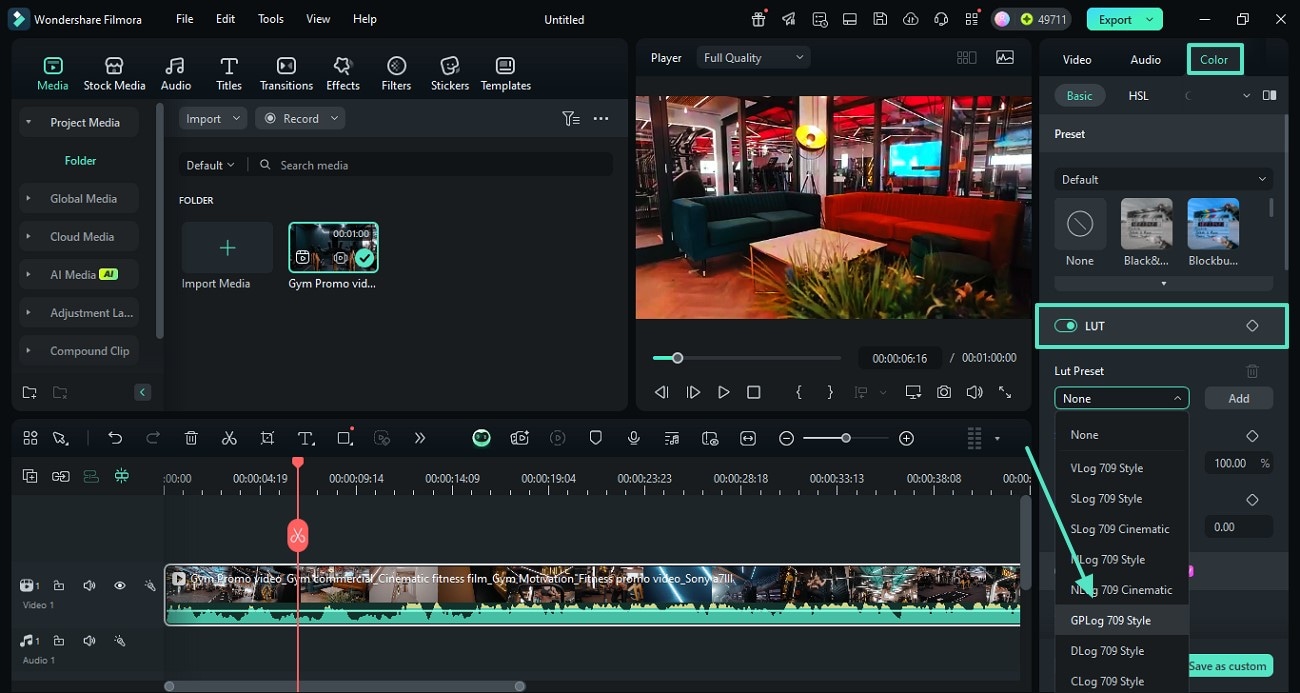
- 步驟二:套用 LUT 預設以開始調色。接著,前往「色彩」調整面板,啟用「LUT」選項以套用所需的預設。
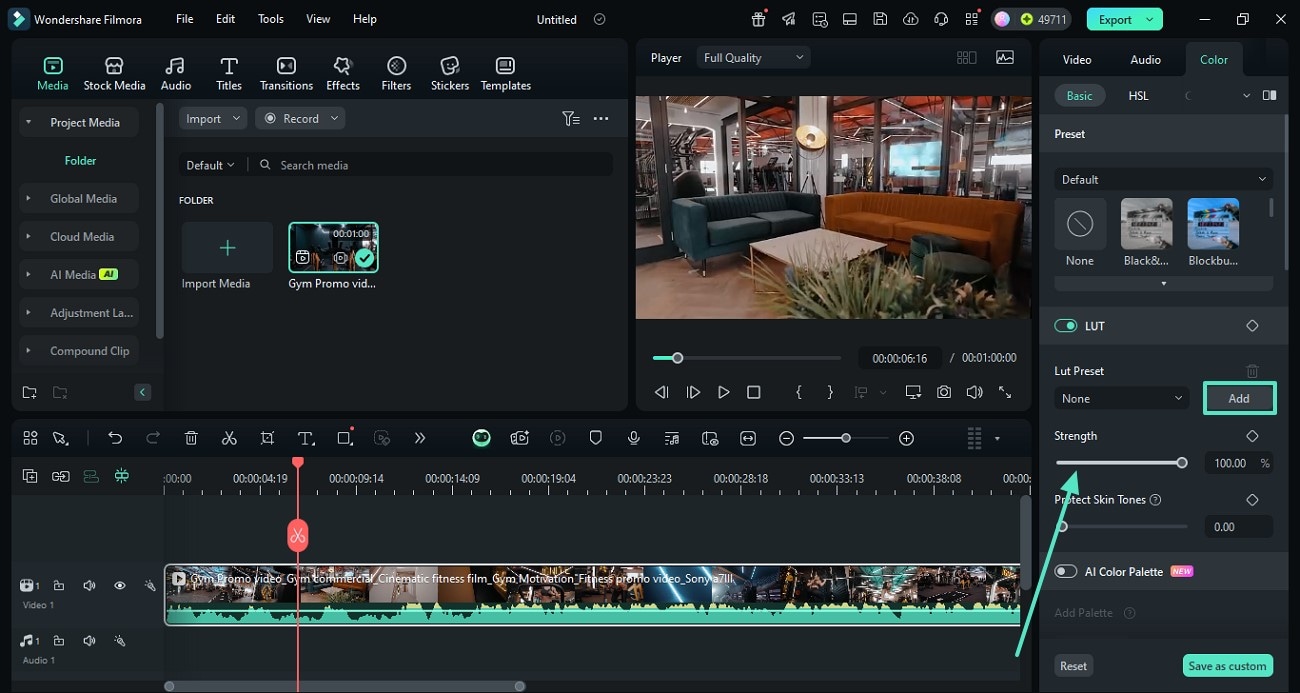
- 步驟三:調整預設強度或匯入 LUT 預設。若要自訂預設,請用游標拖曳「強度」滑桿。若您想匯入第三方 LUT,請按「新增」按鈕。
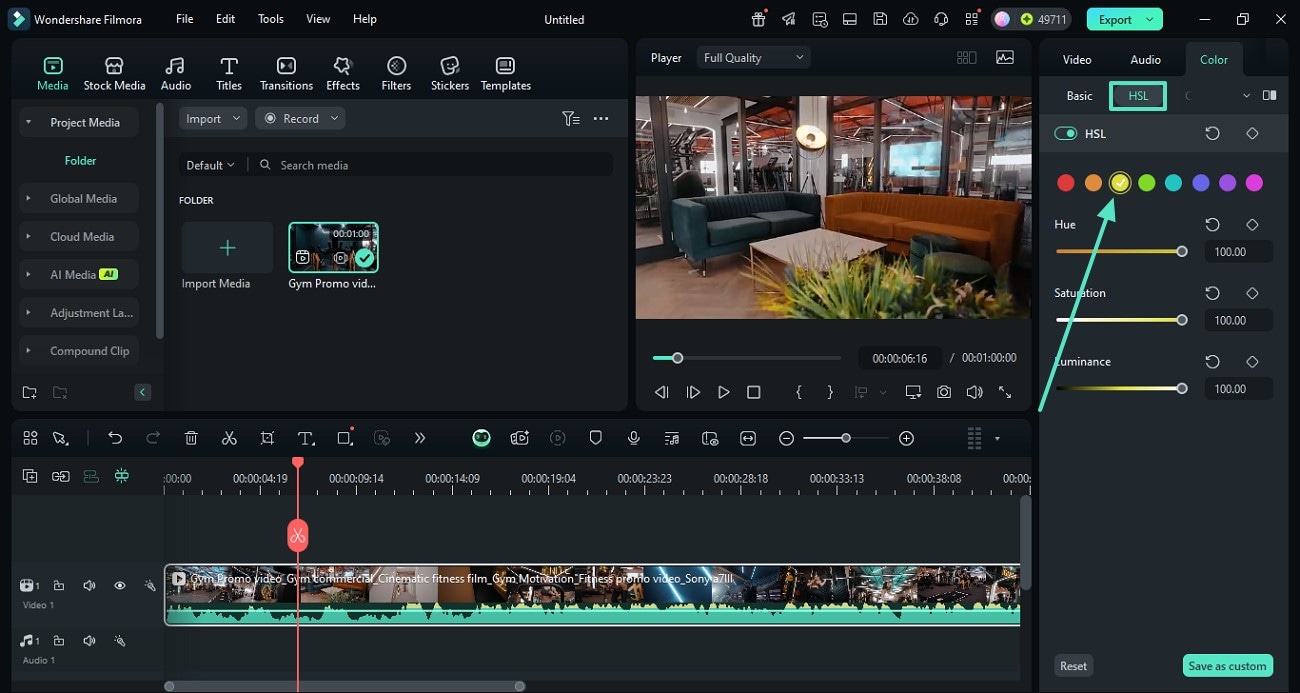
- 步驟四:調整色相、飽和度和亮度。 若要對色彩進行無縫調整,請從右側面板存取「HSL」區段。在此選擇您想修正的色彩,並使用指定的滑桿進行自訂。
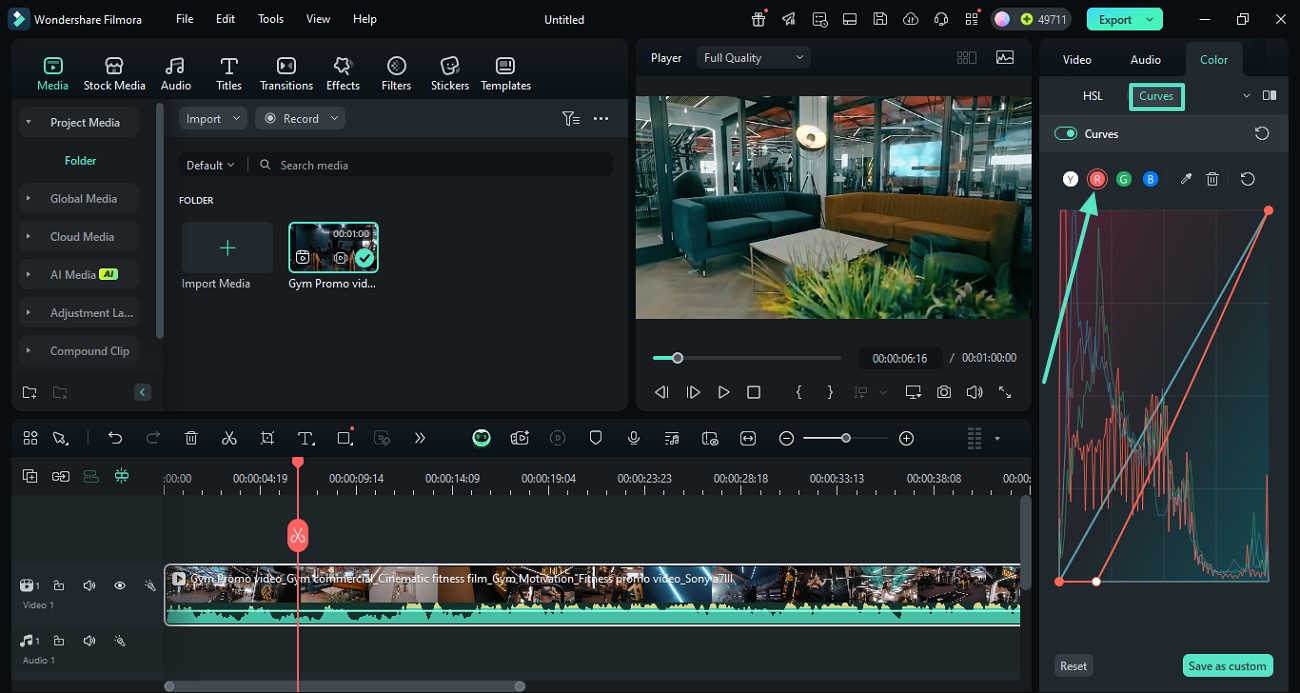
- 步驟五:啟用曲線並進行個性化色彩調整。若需個性化色彩校正,請進入「曲線」標籤,選擇所需色彩,再使用下方的曲線進行調整。
- 步驟六:進入色輪標籤進行進階調整。 若需進階色彩調整,請進入「色輪」標籤,將亮部和中間調設定至最佳狀態。

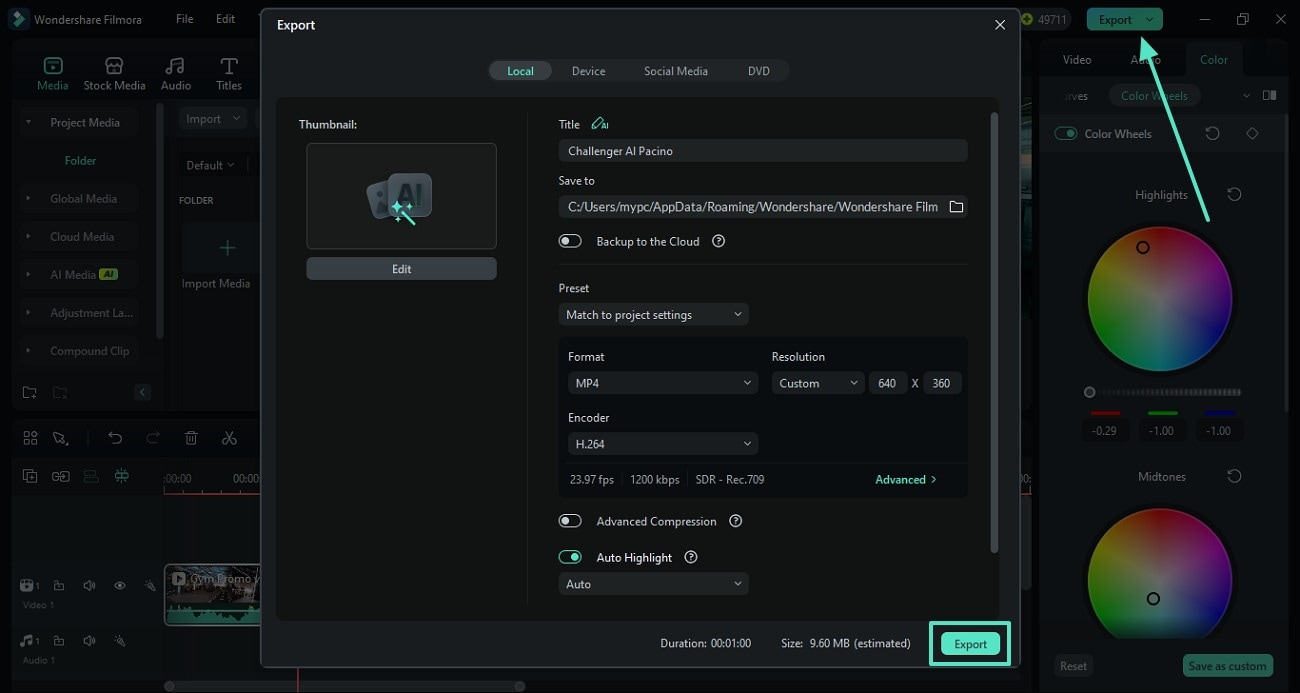
- 步驟七:將編輯後的影片匯出至裝置。 完成影片色彩修正後,按右上角的「匯出」按鈕,以您所需的設定儲存影片。
使用 Filmora App
想要快速為影片添加色彩變化的使用者,可以使用 Filmora App [iOS/Android]. 此應用程式是 LumaFusion 電影感 LUT 的有效替代方案,因為它提供眾多色彩調整選項。
除了 HSL 設定外,您還可以在此應用程式中調整亮度、飽和度和其他色彩選項。請依照以下指南,了解如何使用 Filmora App 操作這些預設:
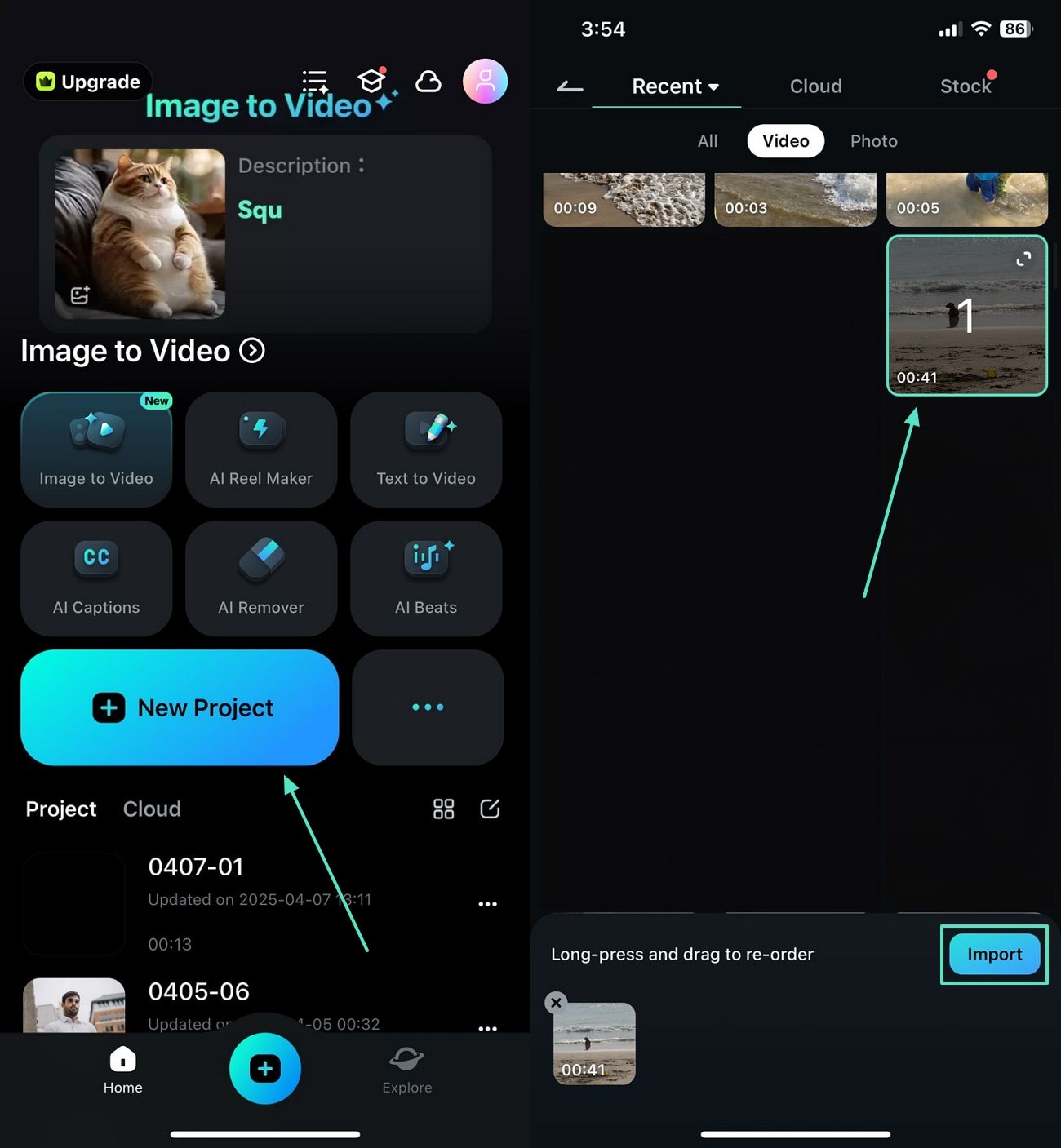
- 步驟一:在您的新影片專案中匯入影片。首先,開啟 Filmora App 並開始一個「新專案」,以匯入需要進行色彩校正的影片。
- 步驟 2. 調整影片的曝光以修復光線。從底部工具列,進入「調整」工具列,並透過指定的滑桿設定影片的「曝光」。
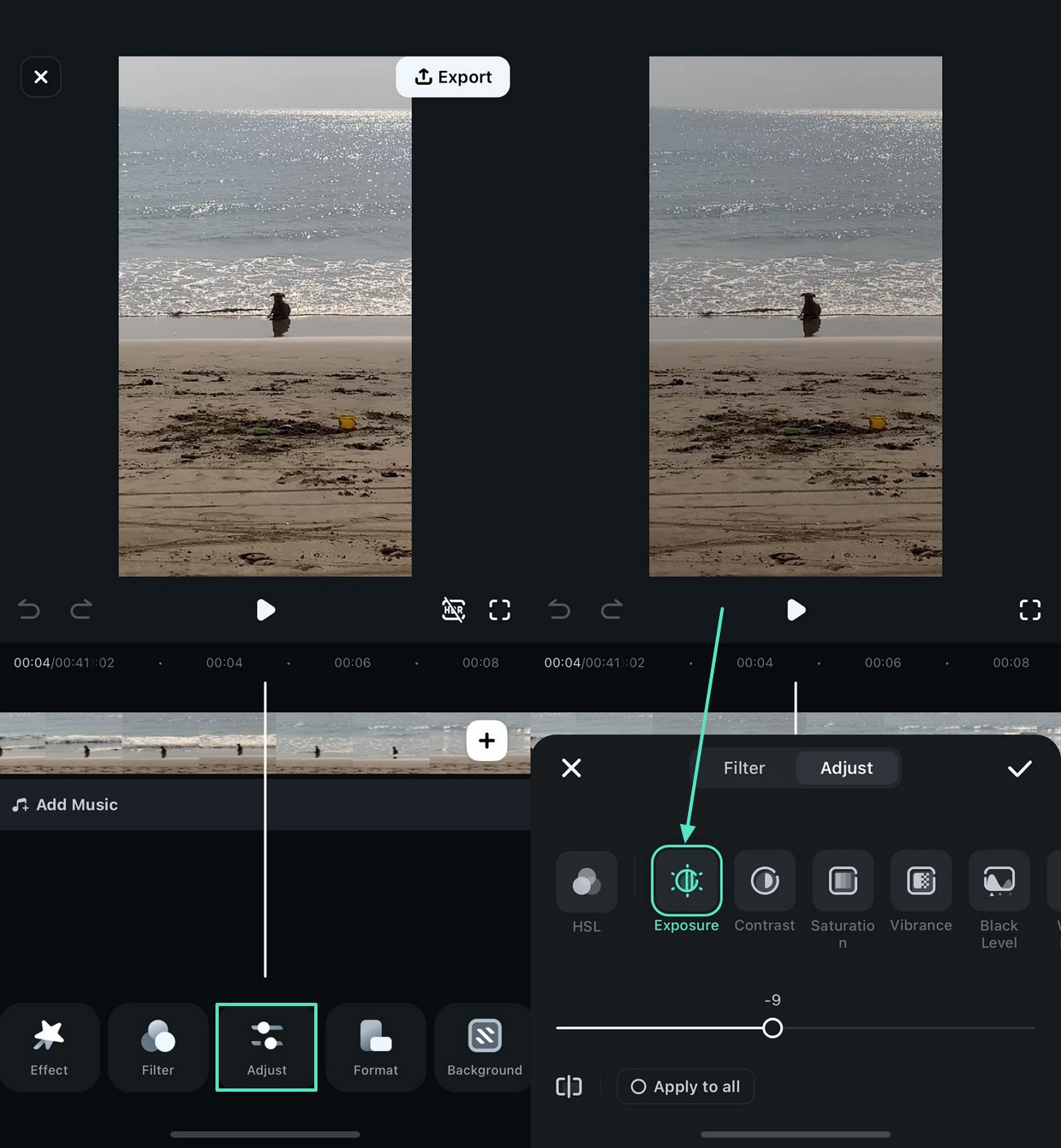
- 步驟 3. 進行更多設定以修復飽和度、對比度和自然飽和度。現在,滑動以拖曳各自的調整滑桿來調整影片的「飽和度」、「對比度」和「自然飽和度」。

- 步驟 4. 設定影片的亮度、高光和色溫。如需快速調整影片的「高光」、「色溫」和「亮度」,請設定其數值。
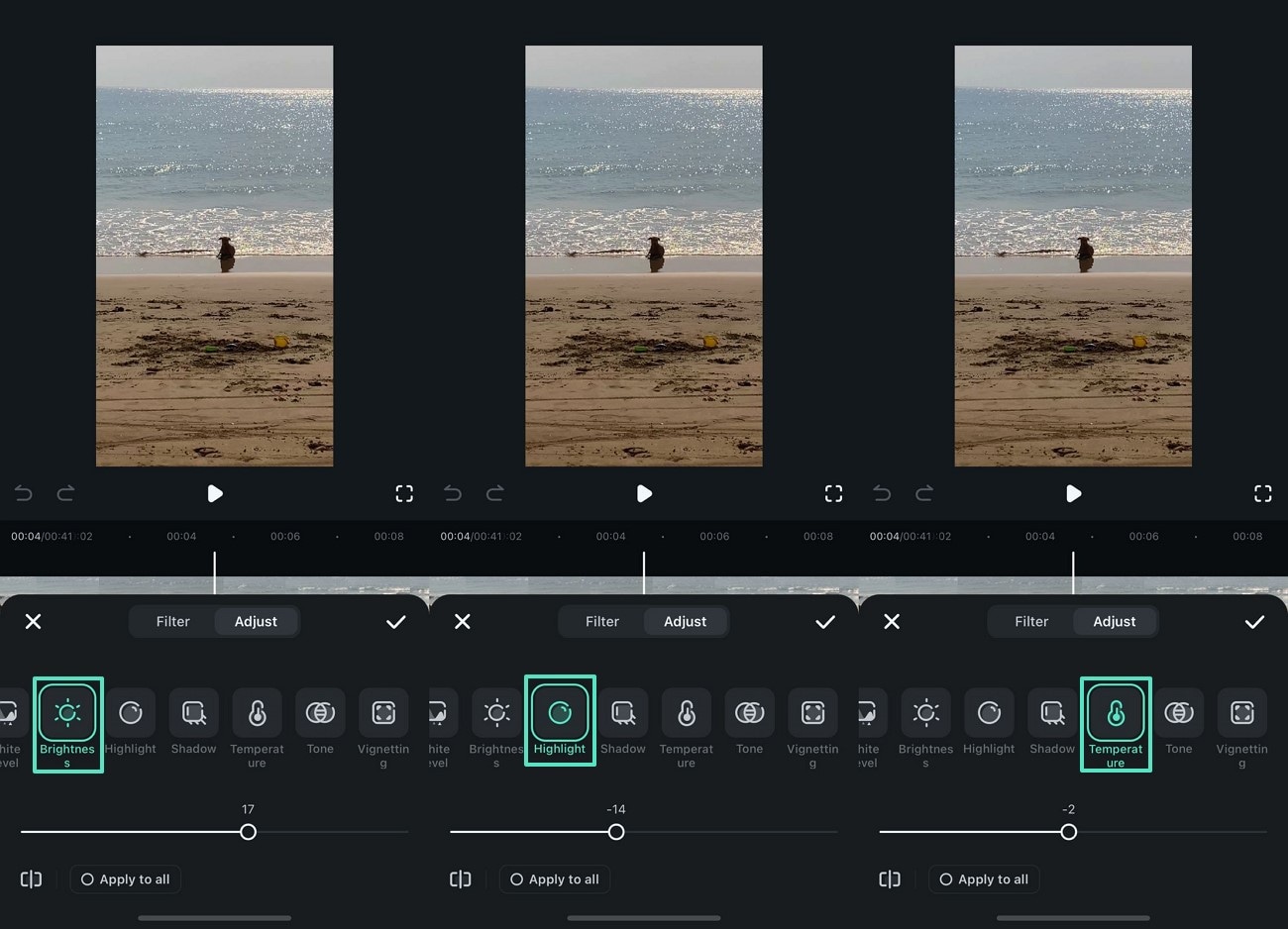
- 步驟 5. 設定影片的色調並前往 HSL 設定。在「色調」標籤中,根據需要使用滑桿調整其數值。接著,按下 HSL 選項並前往下一個介面進行詳細設定。
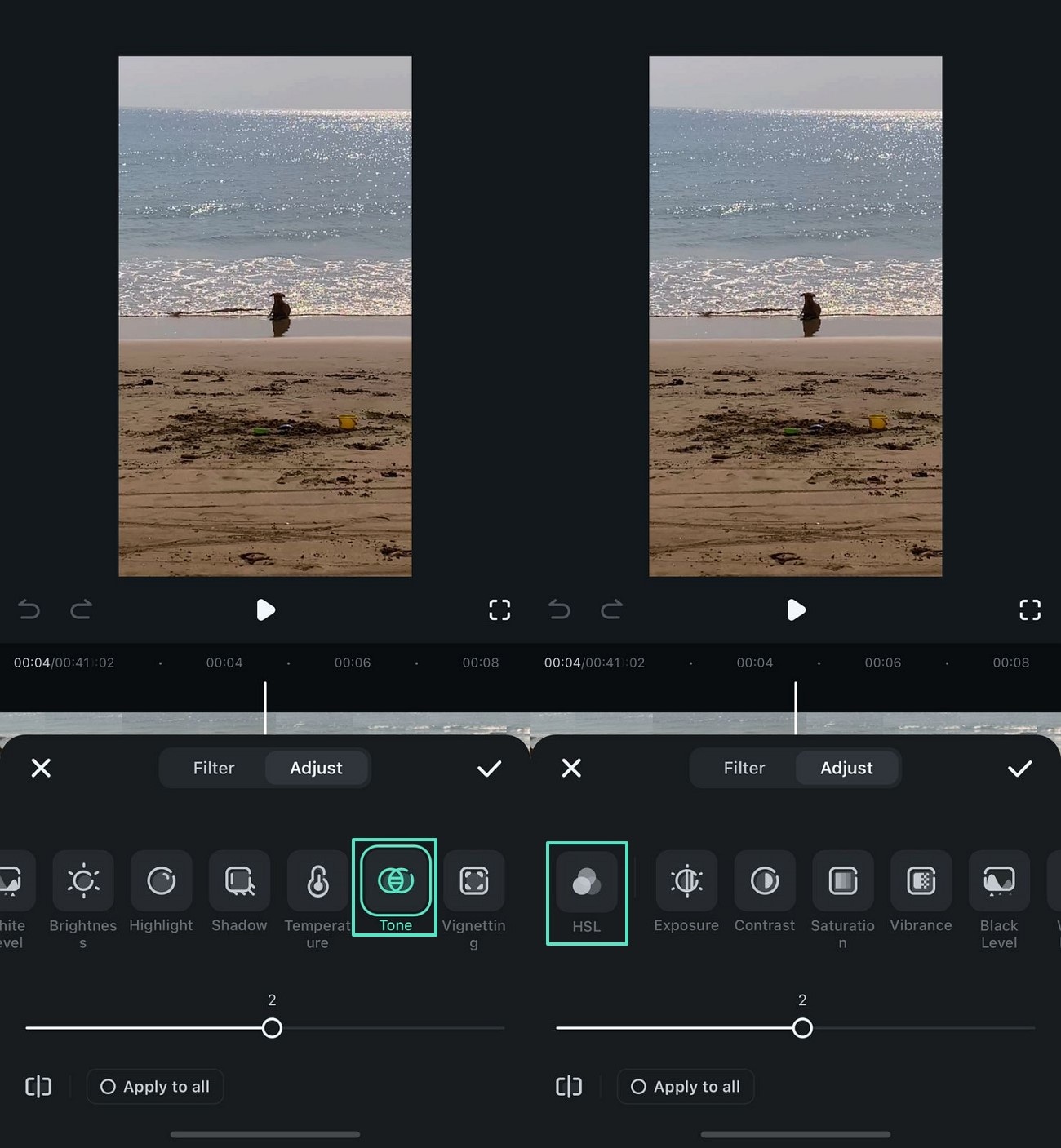
- 步驟 6. 進行 HSL 調整以繼續操作。在下一個畫面中,使用 HSL 滑桿調整所需的色調,並按下勾選符號以儲存變更。
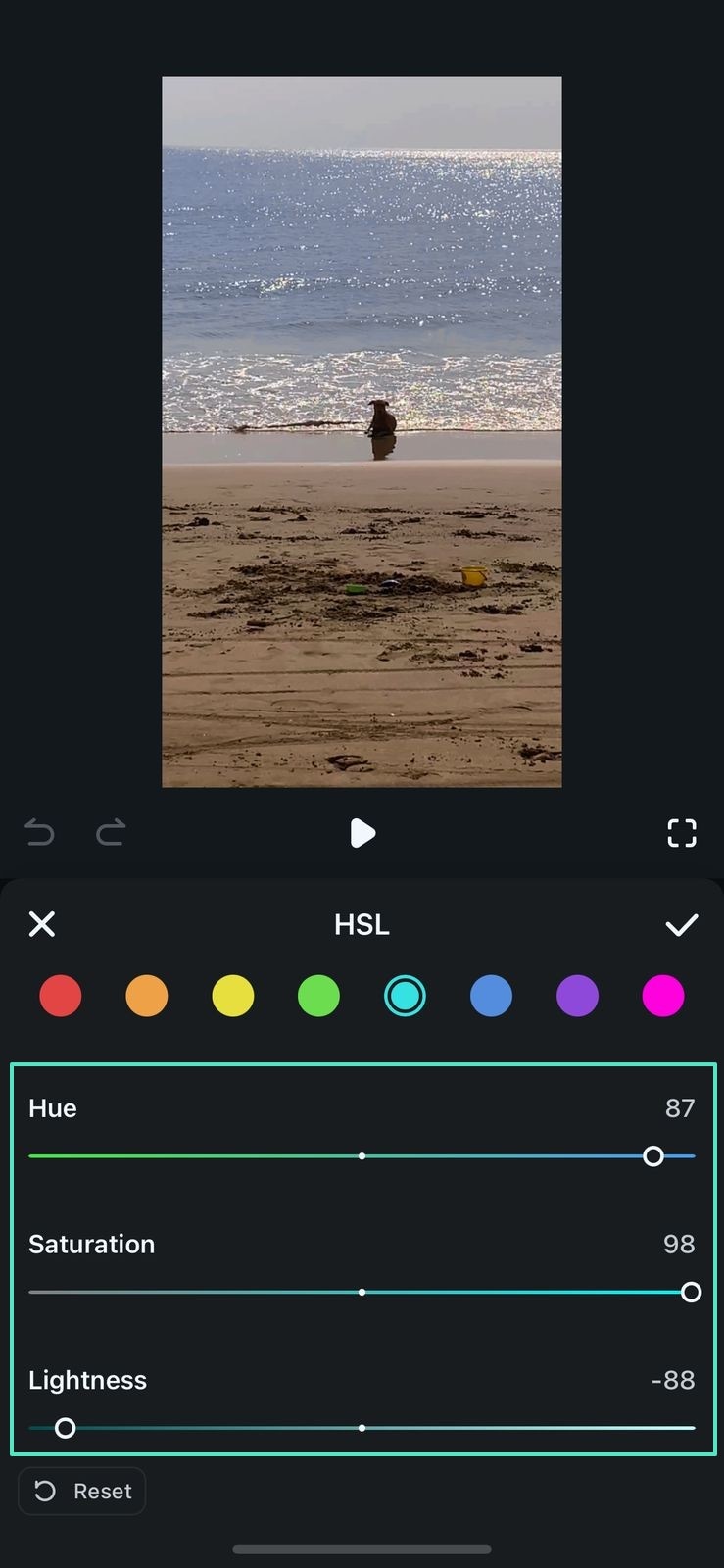
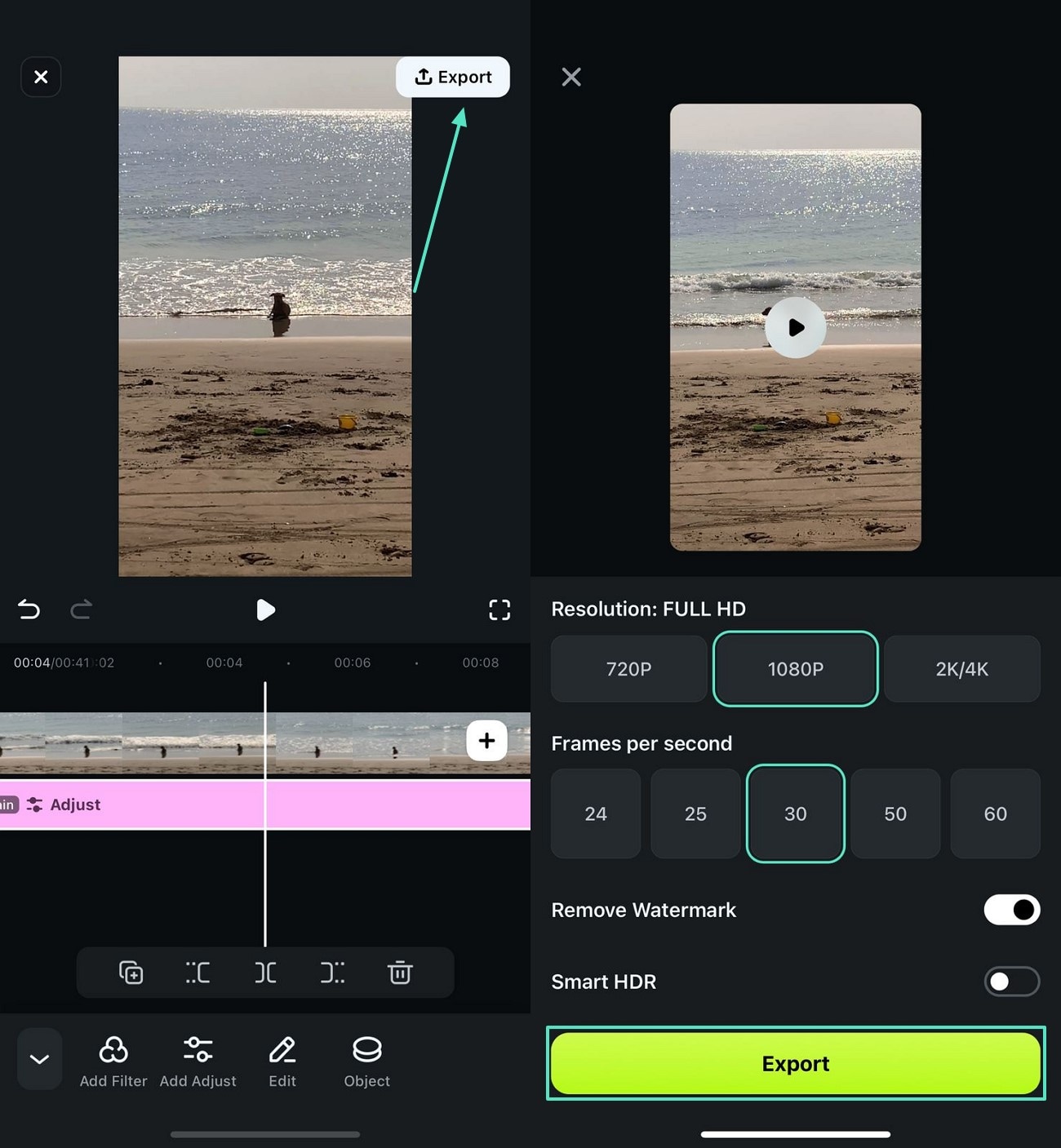
- 步驟 7. 將影片匯出至您的裝置。編輯影片完成後,前往右上角以您所需的解析度和影格率「匯出」檔案。