



 ChatGPT
 Perplexity
 Gemini
 Claude
 Grok
Grok
「基本上,我有這些電影,它們有以 .sub 結尾的字幕檔。這些字幕以前在 Mv2 Player 上可以正常使用。現在我已經停止使用 Mv2 Player,改用 Windows Media Classic。而這些 .sub 格式的字幕無法正常運作。」myLot 論壇的 LegalAlien 如此表示。\u00a0
SUB 字幕檔是以圖像為基礎的字幕,不像 .srt 那樣容易在各種平台上進行編輯與顯示。為了解決這個問題,我們可以將 SUB 轉換為 SRT,使新輸出的字幕能夠被完美識別。
但該如何做呢?面對眾多選擇,找到合適的應用程式實屬不易。因此,我們為您蒐集並測試了八款轉換工具,可在 Mac 或 PC 上執行,將 SUB 字幕轉換為 SRT 及其他常見格式,如 SSA、TXT、RTF 等。
本文目錄
8 款最有效的 VobSUB 轉 SRT 轉換工具
當您想要將 SUB 轉換為 SRT時,使用合適的應用程式至關重要。若誤用了錯誤的軟體,檔案品質可能遭到損壞,甚至可能遺失部分最關鍵的資訊。有鑑於此,我們列出了八款頂尖轉換工具,可協助您將影片中的字幕轉換為 .srt 副檔名格式。
1. Batch Subtitles Converter
這款出色的應用程式可協助您輕鬆地批次轉換多個檔案,從VobSUB 轉為 SRT。您無需再因逐一轉換單一檔案而久候。轉換過程中不會發生干擾或檔案損壞,確保所有 SRT 檔案都是 SUB 檔案的完整複製。
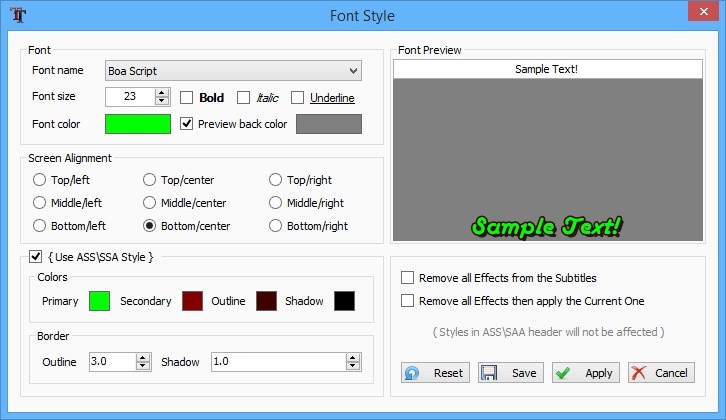
主要功能
- 可同時轉換多個檔案
- 支援多種檔案轉換格式
- 介面簡單易用
- 提供付費進階方案
支援作業系統:Windows
使用體驗:初學者至中級使用者
評分: 4.2/5
支援轉換格式:VTT、SRT、MP4、AVI 及 MKV
2. Tool Slick
這是將 SUB IDX 轉換為 SRT的最佳應用程式之一,它讓初學者和專業人士都能輕鬆地以可編輯的 .srt 格式提取影片字幕。此應用程式的亮點在於內建翻譯器,可同時進行語言轉換。它還提供編輯器介面,方便輕鬆編輯 SRT 檔案。
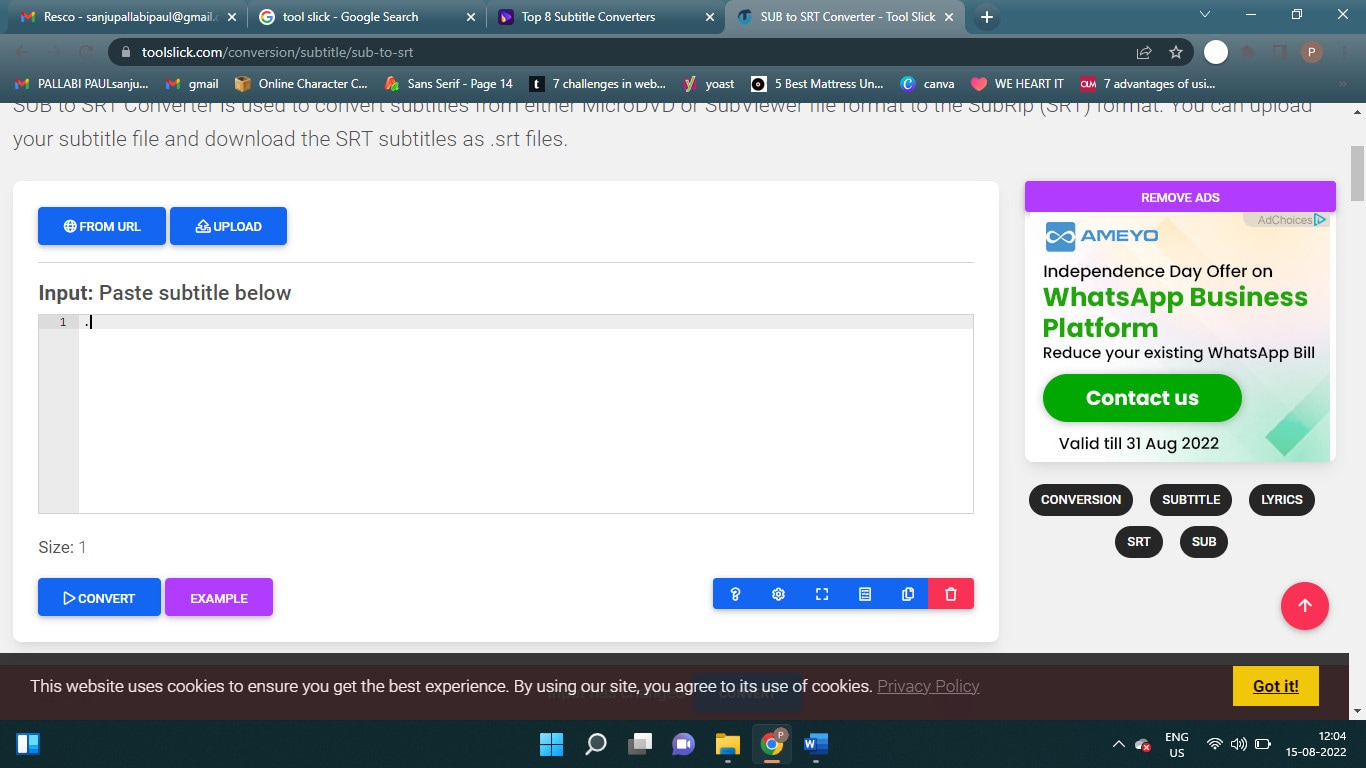
主要功能
- 自動偵測字幕格式
- 支援線上 URL 及本機格式
- 字幕語言翻譯器
- 相容多種瀏覽器
支援作業系統:無
使用體驗:初學者至專業人士
評分: 4.2/5
支援轉換格式:SRT、VTT、MP3、MP4 等更多格式
3. Wondershare UniConverter
這款桌面應用程式是最佳的SUB 轉 SRT 轉換工具,各種專業程度與技能水準的使用者均可使用。它配備了直覺化的編輯器,幫助使用者輕鬆將字幕轉換為 SRT 檔案。此外,它支援本機及雲端檔案,讓您可靈活存取儲存於多個位置的字幕檔案。
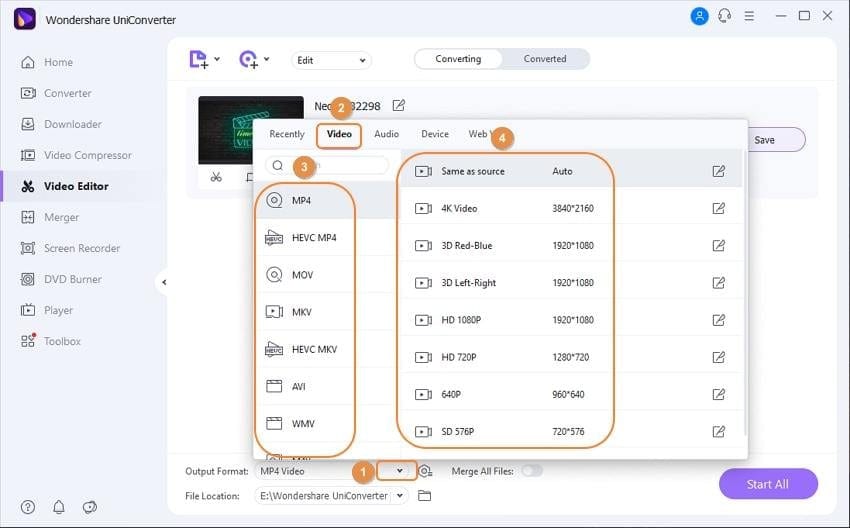
主要功能
- 得益於較高的速度,可在數分鐘內完成轉換
- 介面簡潔易用
- 支援來自本機和雲端儲存空間的檔案
- 允許透過電子郵件分享檔案
支援作業系統:Windows、Mac
使用體驗:中級至專業用戶
評分: 4.2/5
支援轉換格式:SRT、VTT、MCC、MP3、AMR 等更多格式
4. Rev
如果您正在尋找一款線上工具將 SUB 檔案轉換為 SRT 格式,Rev 正是您的選擇。其使用者介面非常容易上手,無需具備專業知識即可操作。此外,您可以同時轉換多個檔案,而不會造成損壞或降低檔案品質。
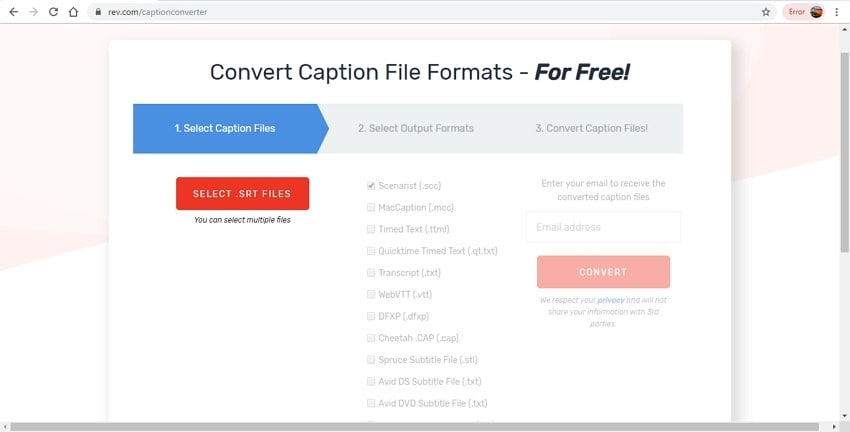
主要功能
- 支援多種字幕檔案格式
- 無需技術知識即可輕鬆使用
- 檔案可下載至本機位置
- 提供免費方案供隨時使用
支援作業系統:線上工具
使用體驗:初學者
評分: 4.7/5
支援轉換格式:SRT、VTT、MCC、TTML、SCC、TXT、DFXP、STL、CAP 等更多格式
5. HappyScribe
使用此款SUB 轉 SRT 線上轉換工具,您可以輕鬆快速地完成檔案轉換。它內建人工智慧程式,以確保轉換後檔案的精確度,並確保 SRT 文字與字幕內容完全一致。有了免費方案,您無需擔心付費即可使用應用程式的各項功能。
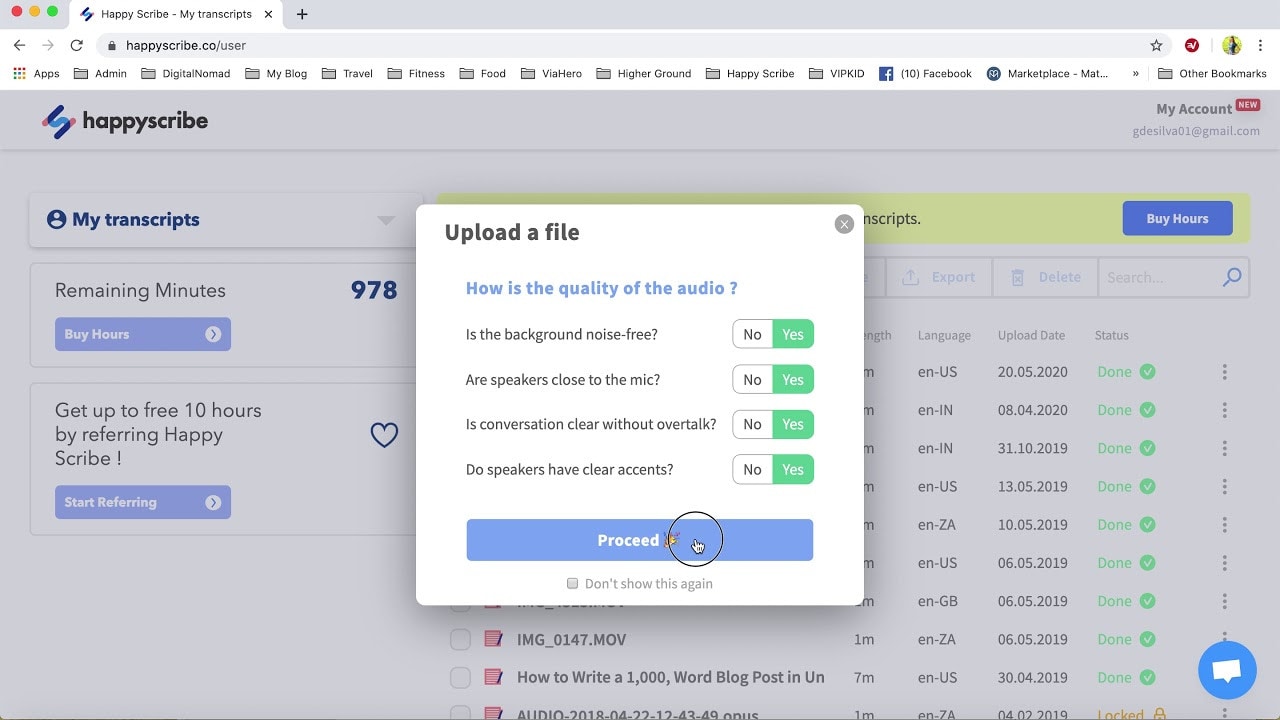
主要功能
- 內建翻譯器以進行語言轉換
- 編輯器互動性強且對使用者友善,帶來更好、更便捷的使用體驗
- 同時允許使用者透過不同管道分享已轉換的 SRT 檔案
- 對檔案上傳數量無任何限制
支援作業系統:線上
使用體驗:初學者至專業人士
評分:4.8/5
支援轉換格式:SRT、VTT、XML、TXT
6. Subtitle Workshop
在將 SUB IDX 轉換為 SRT 方面,沒有任何工具能像 Subtitle Workshop 一樣出色且多功能。從編輯字體顏色和時間,到自訂開始與結束時間,它讓您能輕鬆處理字幕檔案,並以更直觀的方式轉換字體。
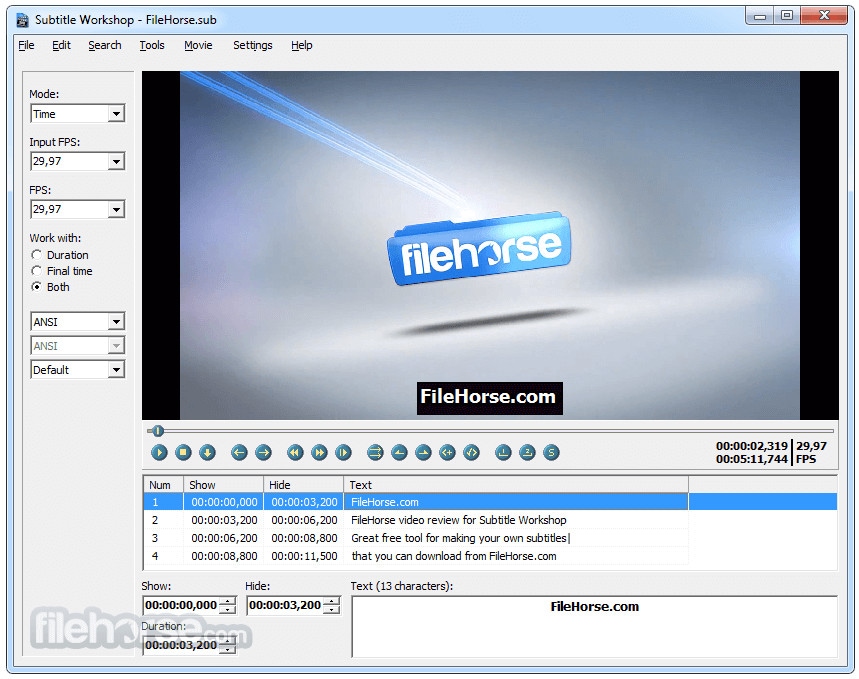
主要功能
- 允許您變更字幕文字的影格速率
- 內建拼字檢查器以修正語法
- 將字幕文字分割為兩個以上的部分
- 支援多種檔案格式
支援作業系統:Windows
使用體驗:中級至專業級
評分: 4/5
支援轉換格式:SRT、TXT、VTT
7. Veed
這款出色的線上 SUB 轉 SRT 轉換器將幫助您在短時間內以所需格式取得字幕文字。由於您可以線上使用,無需擔心裝置相容性問題。它以檔案轉換時的最佳準確度著稱,確保您獲得上傳字幕檔案中完全相同的文字內容。
主要功能
- 允許將文字翻譯成多種語言
- 附帶影片編輯選項,構成完整套件
- 允許使用者從本機及雲端解決方案上傳檔案
- 您可以使用同一工具將 SRT 檔案進一步轉換為其他格式
支援作業系統:線上平台
使用體驗:初學者至專業人士
評分: 4.5/5
支援轉換格式:VTT、TXT、SRT
8. Subtitle Editor
被視為出色的SUB SRT編輯器與轉換器,Subtitle Editor 提供卓越的效能,確保您能在短時間內製作出最佳檔案。您不僅能夠轉換和編輯檔案,還可以根據適當的場景將文字與影片進行同步。
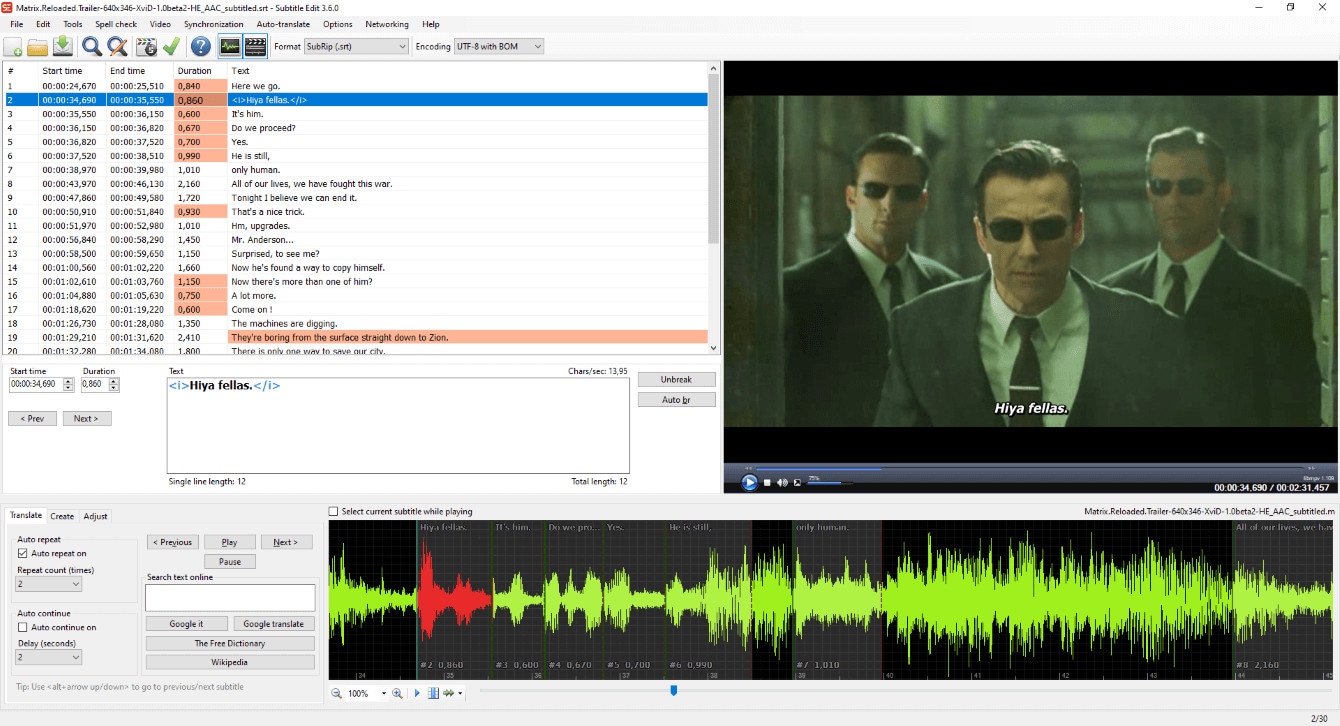
主要功能
- 內建拼字檢查器以修正所有拼字錯誤
- 具備內建翻譯器以轉換文字語言
- 協助您合併一個或多個字幕
- 將文字與影片同步
支援作業系統:Windows
使用體驗:中級至專業用戶
評分: 4.5/5
支援轉換格式:SRT、VTT、SUB、TXT、RTF、PSL

轉換後,適用於 Windows 和 Mac 的最佳字幕 SRT 檔案編輯工具(如有需要)
Filmore 是最佳應用程式之一,可讓您以各種樣式編輯 SRT 檔案。使用者介面簡單直覺,只需幾個步驟即可進行 .srt 編輯。此外,它確保最大的可用性與順暢的使用體驗。這也是它被視為將字幕檔案格式從 SRT 轉換為其他選項的進階應用程式之一的原因。
如何在Filmora上編輯 SRT 檔案:逐步說明
- 在桌面上啟動Filmora。
- 從「匯入媒體」將您的 .SRT 檔案匯入 Filmora
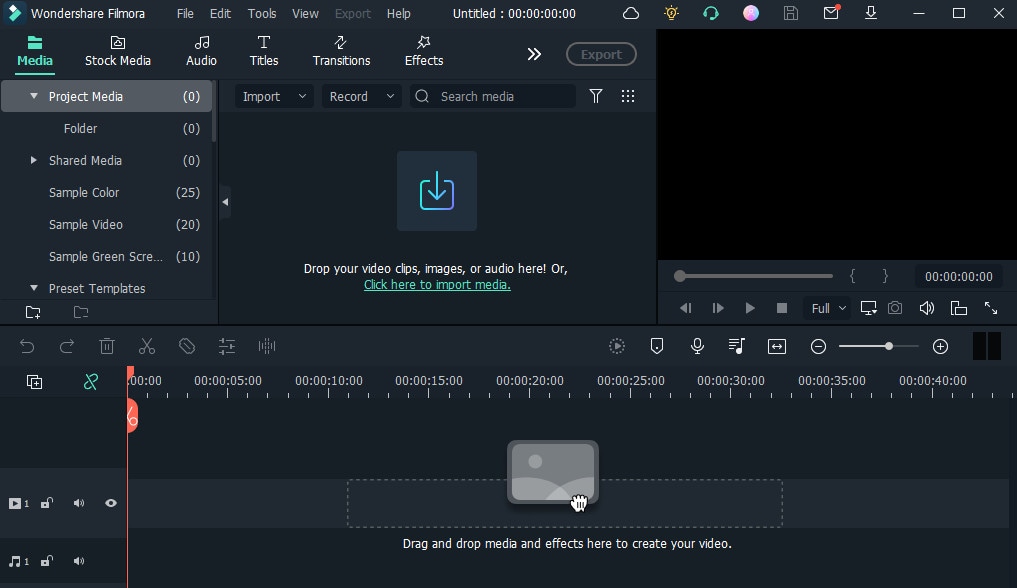
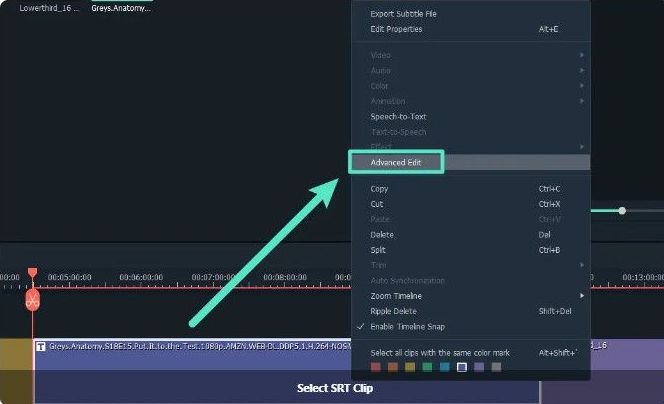
- 在時間軸列上的 SRT 字幕上按一下右鍵,然後選擇「進階編輯」按鈕
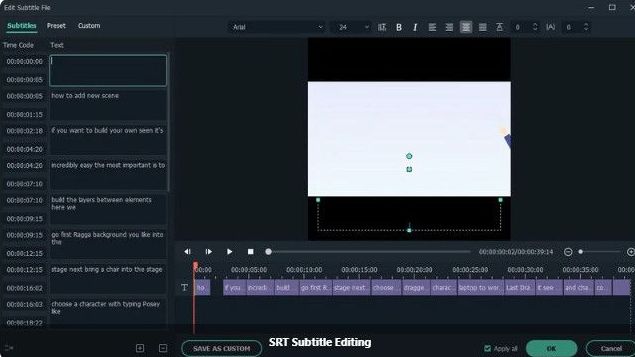
- 您可以輕鬆自訂文字樣式、顏色填充、外框、陰影等。
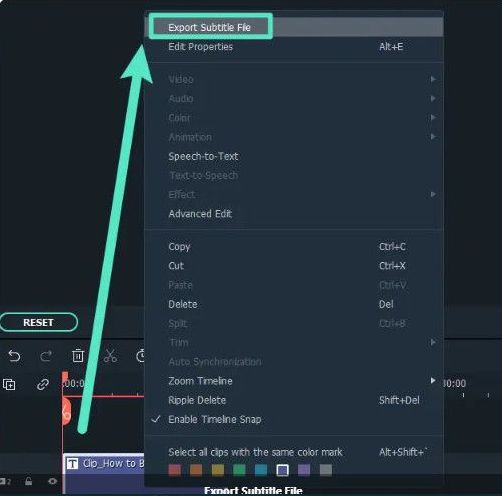
- 編輯完成後,在 SRT 檔案上按一下右鍵,選擇「匯出字幕檔案」以儲存編輯後的 .SRT 檔案。
如何選擇最佳的 SUB 轉 SRT 轉換器?
當您需要一款轉換器來轉換SUB 檔案至 SRT檔案格式時,您將遇到各種選擇。選擇最佳應用程式並不容易,尤其是第一次使用時。以下是您在選擇轉換器應用程式時應尋找的一些最佳功能。
1. 使用者目的
首先,了解您的目的,然後判斷所選應用程式是否適合滿足您的需求。例如,如果您想製作社群媒體貼文,請選擇初學者級別的應用程式。相反地,如果您從事專業的影片字幕轉換為 STR 檔案的工作,則需要進階應用程式。
2. 使用經驗
您應檢查自己是否有足夠的經驗來處理該工具的複雜功能。這樣,您就不會浪費時間學習應用程式的操作和功能來將 SUB 轉換為 SRT.
3. 相容格式
檢查應用程式是否與 SUB 字幕及 SRT 副檔名相容。此外,如果您想將 SRT 檔案轉換為其他格式,請確認該應用程式是否支援所需格式。
4. 穩定性
應用程式不應受到病毒影響。它不得損毀 SRT 檔案或在其中插入無法理解的文字區塊。
最後總結
您應選擇最佳應用程式或線上工具來將 SUB 轉換為 SRT 檔案。在選擇最佳軟體之前,請留意您的目的和使用經驗。此外,如果您想使用完整的編輯與轉換功能,請查看定價方案,並確保其在您可負擔的範圍內。

